
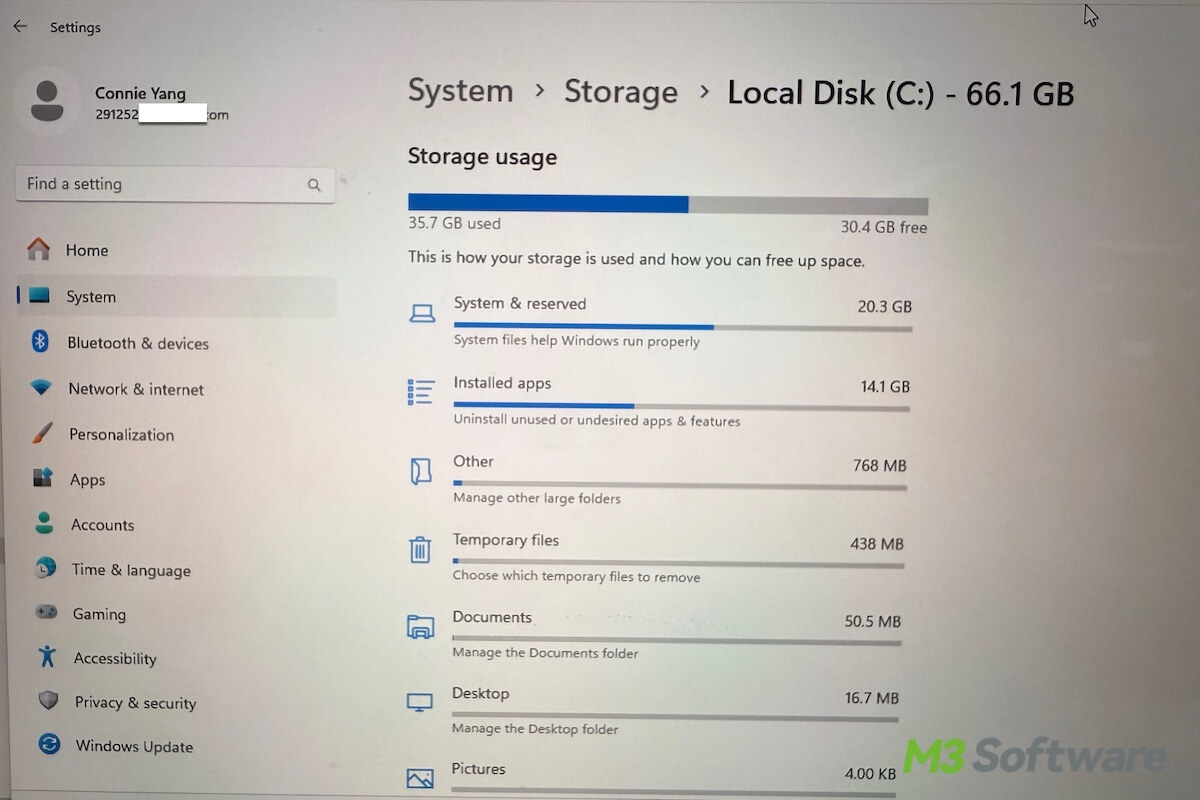
C sürücünüz sürekli doluyorsa genellikle verilen tavsiye aynıdır: geçici dosyaları silin, uygulamaları kaldırın, Geri Dönüşüm Kutusu'nu boşaltın ve büyük dosyaları başka bir konuma taşıyın. Bu tavsiye yanlış değil; ancak yalnızca geçici bir çözüm sunar ve sorunu tam olarak ele almaz.
Asıl sorun, temizlik yaptıktan kısa süre sonra C sürücüsünün yeniden dolmasıyla ortaya çıkar. Oyunlar, indirmeler ve eski yükleyiciler gibi GB'larca veriyi silmenize rağmen kullanılabilir alanın saatler içinde, gece boyunca veya yeniden başlatma sonrasında tekrar azaldığını görebilirsiniz.
Bu noktada soru artık “C sürücüsünde nasıl yer açarım?” değildir. Asıl soru şudur: C sürücümü sürekli dolduran nedir ve bunu nasıl durdurabilirim?
Etkili yaklaşım, C sürücünüzü analiz ederek en fazla depolama alanını sürekli kullanan öğeleri bulup silmektir. Bu kılavuzda, bazı dosyaları sildikten sonra bile C sürücüsünün görünürde hiçbir neden yokken neden sürekli dolduğunun temel nedenlerine, depolama alanını tüketmeye devam eden öğeleri nasıl tespit edebileceğinize ve bunları kalıcı olarak nasıl durdurabileceğinize odaklanıyorum.
C sürücüm neden otomatik olarak sürekli doluyor?
C sürücünüz genellikle arka planda dosya oluşturan, eşitleyen, önbelleğe alan, geri yükleyen, indiren veya yedekleyen bir işlem devam ettiği için yeniden dolar.
En yaygın nedenler şunlardır:
- Windows Update dosyaları ve güncelleme artıkları
- Sistem Geri Yükleme noktaları veya gölge kopyalar
- Hazırda bekletme dosyası: hiberfil.sys
- Sanal bellek dosyası: pagefile.sys
- Yeniden oluşturulmaya devam eden geçici dosyalar
- AppData içindeki uygulama önbellekleri
- Tarayıcı önbellekleri, oyun başlatıcıları ve yaratıcı yazılım önbellekleri
- Kilitlenme dökümleri, tanılama günlükleri ve hata raporları
- OneDrive, iCloud, Dropbox veya diğer eşitleme araçları
- Microsoft Store uygulama paketleri
- iPhone/iTunes aygıt yedekleri
- Yükseltme sonrasında oluşturulan Windows.old
- Windows\Installer, WinSxS veya WindowsApps gibi büyük gizli klasörler
- Kötü amaçlı yazılımlar, izinsiz kripto madenciliği yapan yazılımlar veya bozuk arka plan hizmetleri
- Yeterli boş alanı kalmamış küçük bir sistem bölümü
📝 Önemli nokta: Rastgele dosyaları silmek yalnızca sorun bu dosyalardan kaynaklanıyorsa işe yarar. Bir uygulama, hizmet veya Windows özelliği bu dosyaları yeniden oluşturmayı sürdürüyorsa depolama alanı kaybı tekrarlanır.
Daha fazla dosya silmek yerine C sürücünüzü neyin doldurduğunu belirleyerek başlayın
“C sürücüsü sürekli doluyor” sorununu incelerken hemen temizliğe başlamam. Önce ne kadar alanın kullanıldığını ve alanın nereye gittiğini ölçerim. Çünkü asıl tehlike temizlik yapmak değil, neyi sildiğinizi bilmeden temizlik yapmaktır.
Önemli bir temizliğe başlamadan önce izlediğim adımlar aşağıdadır.
1. Adım: C sürücüsünde kullanılan depolama alanını analiz edin
İlk olarak C sürücüsünde hangi öğelerin alan kullandığını belirlemek gerekir. C sürücünüzün alan kullanımını kontrol etmek için Windows Depolama ayarlarını kullanabilirsiniz.
- Ayarlar > Sistem > Depolama bölümüne gidin.
- “Daha fazla kategori göster” seçeneğini kontrol edin.
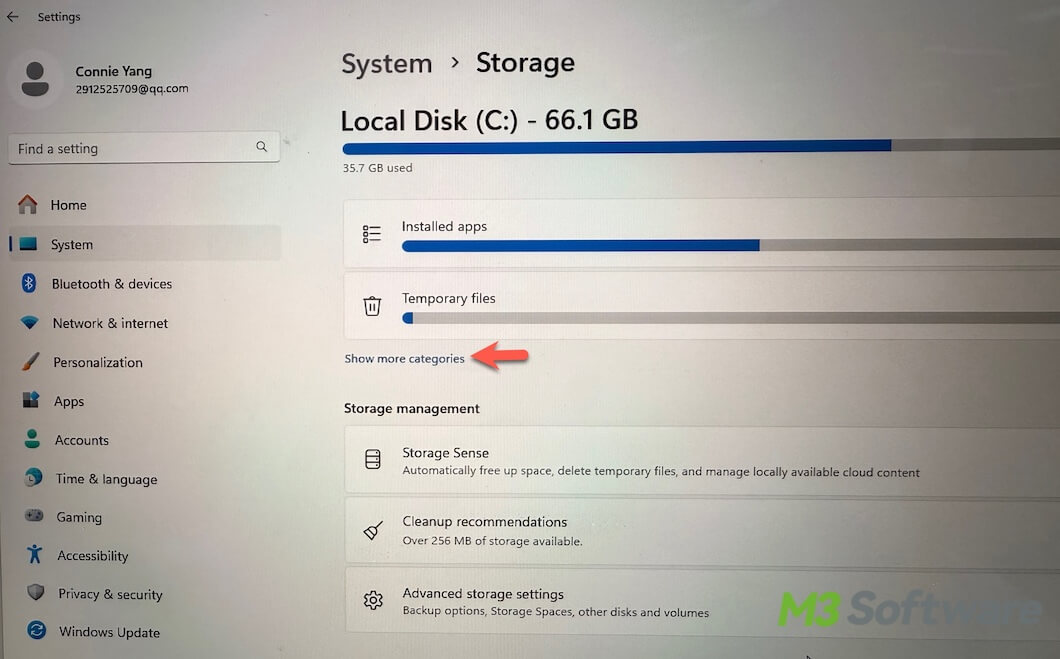
- Depolama alanınızın en büyük bölümünü hangi öğelerin kullandığına bakın.
- Sistem ve ayrılmış: Windows sistem dosyaları, ayrılmış depolama alanı ve sanal bellek
- Yüklü uygulamalar: Yerleşik ve üçüncü taraf uygulamalar
- Diğer: Kategorisi belirlenemeyen büyük klasörler
- Geçici dosyalar: Windows Update dosyaları, önbellek dosyaları, geçici veriler, Geri Dönüşüm Kutusu ve diğer öğeler
- Belgeler, Masaüstü, Resimler, Müzik, Videolar, Posta, OneDrive ve diğer kullanıcı hesaplarına ait bilgiler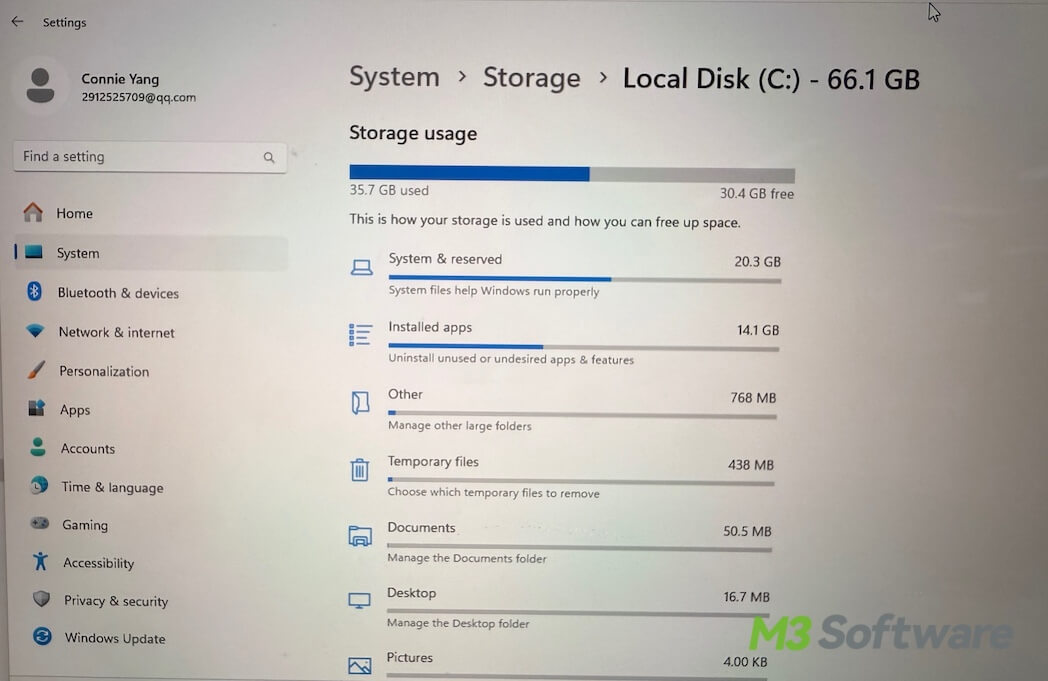
Gördüğünüz gibi Windows Depolama ayarları genel bir görünüm sunabilir; ancak alanı genellikle “Masaüstü” veya “Diğer” gibi geniş kategoriler altında toplar. Ayrıca bazı sınırlamaları vardır:
- ❌ AppData\Local gibi gizli klasörleri ayrıntılı olarak göstermez
- ❌ Hangi dosyaların büyümeye devam ettiğini göstermez
- ❌ Büyük ve tanımlanamayan dosyaları “Diğer” kategorisine ekleyebilir
- ❌ Depolama alanını en çok kullanan öğeleri bulmak için klasör düzeyinde ağaç görünümü sunmaz
Bu noktada Windows için iBoysoft DiskGeeker daha etkili bir yaklaşım sunar. Bu araç şunlara yardımcı olur:
⭐ C sürücüsündeki gereksiz dosyaları akıllı şekilde arayın. Sistem sürücüsündeki gereksiz ve kişisel dosyaları tarar, dosyaları türlerine göre listeler ve her türün kapladığı alanı hesaplar.
⭐ C sürücüsündeki büyük dosyaları bulun. Büyük dosyaları arar (minimum boyutu özelleştirebilirsiniz), bunları boyutlarına göre listeler ve hızlıca yönetebilmeniz için her dosya hakkında yapay zekâ destekli açıklama sunar.
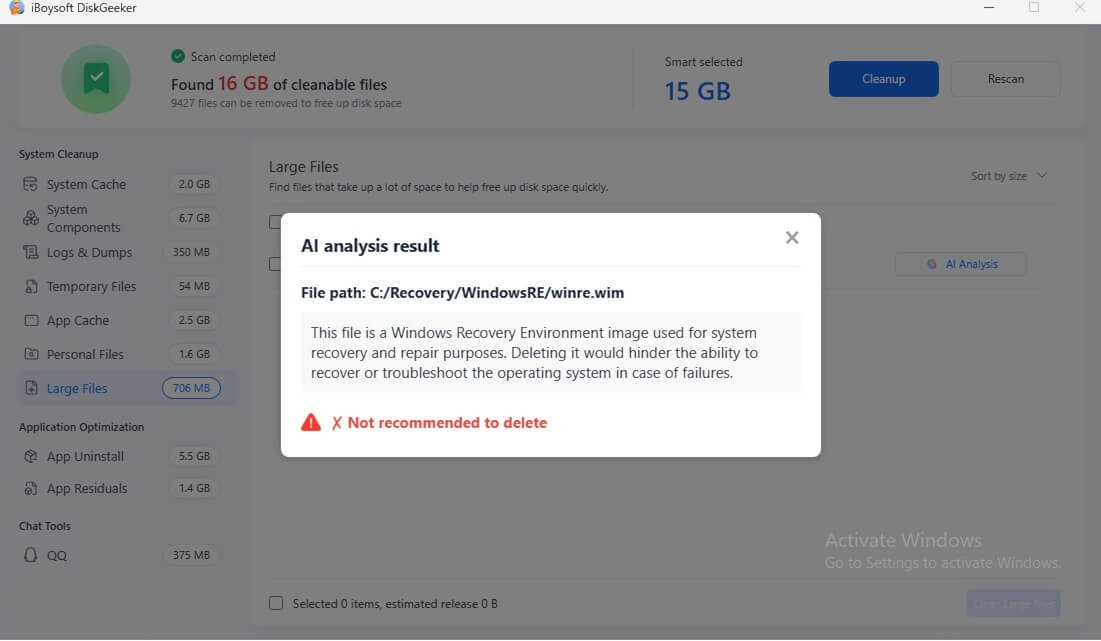
Kısacası bu araç, C sürücüsündeki depolama alanının nasıl kullanıldığını ve hangi dosyaların silinip hangilerinin saklanması gerektiğini ayrıntılı şekilde anlamanıza yardımcı olur.
2. Adım: C sürücüsündeki boş ve kullanılan alanı kaydedin
Mevcut boş alanı, örneğin “C sürücüsü: 38,6 GB boş” şeklinde kaydedin. Ayrıca aşağıdaki dosya türlerinin her birinin kullandığı alanı da not edin:
- Sistem ve ayrılmış alan
- Yüklü uygulamalar
- Diğer
- Geçici dosyalar
- Belgeler
- Resimler
- ve daha fazlası
Kayıt tutmak için depolama kullanımı penceresinin ekran görüntüsünü almanız yeterlidir.
3. Adım: Bir süre bekleyip depolama kullanımını yeniden kontrol edin
Bilgisayarınızı birkaç saat, bir gün veya istediğiniz herhangi bir süre boyunca normal şekilde kullanın.
Ardından:
- Ayarlar > Sistem > Depolama bölümüne gidin.
C sürücüsündeki alan kullanımını iBoysoft DiskGeeker for Windows ile analiz ettiyseniz uygulamayı açın. - Mevcut kullanılabilir depolama alanını önceki kaydınızla karşılaştırın.
Kullanılabilir alan azaldıysa her kategorinin kullandığı alanı önceki kaydınızla karşılaştırın. Büyüyen dosya kategorisi, sorunun kaynağını belirlemenize yardımcı olur.
C sürücünüzün yeniden dolmasını nasıl önleyebilirsiniz?
C sürücünüzde alanı neyin tükettiğini belirledikten sonra, duruma uygun uzun vadeli çözümü uygulayabilirsiniz.
Kısa bir genel bakış:
| Depolama alanını tüketen öğe | Çözüm |
| Windows Update dosyaları | Depolama ayarlarından eski güncelleme dosyalarını ve güncelleme önbelleğini kaldırın |
| Sistem geri yükleme noktaları | Maksimum kullanım alanını makul bir düzeye düşürün veya eski noktaları silin |
| Hazırda bekletme dosyası | "Hazırda Beklet" özelliğini kapatın |
| Sanal bellek dosyası | C sürücüsünü genişletin |
| Uygulama önbellekleri, günlükleri ve geçici dosyalar | Uygulama önbelleklerini temizleyin ve uygulama ayarlarını değiştirin |
| Günlükler veya kilitlenme dökümleri | İlgili uygulamayı güncelleyin veya kaldırın |
| Yazılım yükleyicileri gibi büyük dosyalar | Bunları silin veya başka bir sürücüye taşıyın |
| OneDrive veya başka bir bulut uygulaması | Önce eşitlemeyi duraklatın, ardından bulut kaynağını kontrol edin... |
| Telefon veya diğer cihaz yedekleri | Eski telefon yedeklerini silin ve yedekleme konumunu başka bir sürücü olarak değiştirin |
C sürücünüzü temizlemek için Windows için iBoysoft DiskGeeker'ı kullanın
Aşağıdaki geçici çözümler; sistem geçici dosyaları, sistem günlükleri ve Windows güncelleme dosyaları gibi sistem bölümünüzde bulunan gereksiz dosyaların silinmesini içerir. Bu dosyaları C sürücünüzde dağınık veya hatta gizli klasörlerde tek tek bulup silmeniz gerekir.
Bunun yerine Windows için bir temizleme aracı, bu dosyaları hızlı bir şekilde bulmanıza yardımcı olabilir. Windows için iBoysoft DiskGeeker derinlemesine ve tek tıklamayla sistem gereksiz dosyalarını temizleme özelliklerine sahip bir disk alanı analiz ve yönetim aracıdır.
C sürücüsünü derinlemesine tarar, gereksiz dosyaları kategori ve boyutlarına göre gösterir ve güvenle silinebilecek dosyaları otomatik olarak seçer. Bu aracın algılayabildiği gereksiz dosyalar arasında sistem önbelleği, sistem bileşenleri, sistem günlükleri, sistem geçici dosyaları, uygulama önbelleği ve daha önce kaldırılmış uygulamalardan kalan dosyalar bulunur. Ayrıca kişisel dosyalarınızı, büyük dosyalarınızı ve uygulamalarınızı göstererek bunları kolayca yönetmenizi sağlar.
Tarama tamamlandıktan sonra bir dosya kategorisini kaldırmayı veya gereksiz dosyaların tamamını tek seferde silmeyi seçebilirsiniz. Böylece C sürücüsünü hızlı ve kolay bir şekilde temizleyebilirsiniz.
Adımlar:
- iBoysoft DiskGeeker for Windows'ı indirin, yükleyin ve açın.
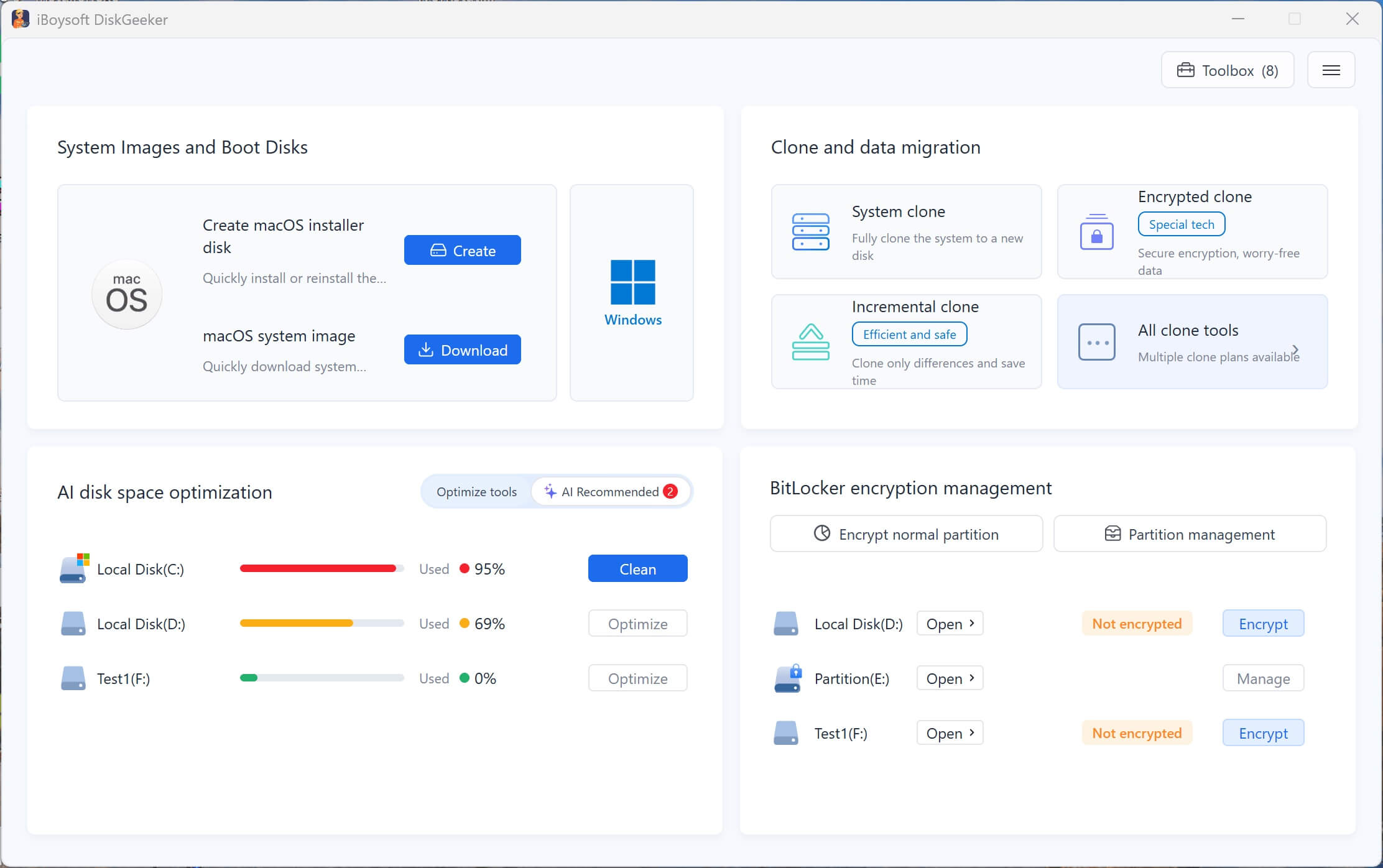
- Yapay zekâ destekli disk alanı optimizasyonu modülünde, C sürücüsünün yanındaki “Temizle” seçeneğine tıklayın.
- Taramanın tamamlanmasını bekleyin.
- Dosyalara kategori bazında göz atıp inceleyin ve otomatik olarak seçilen dosyaların silmek istedikleriniz olduğundan emin olun.
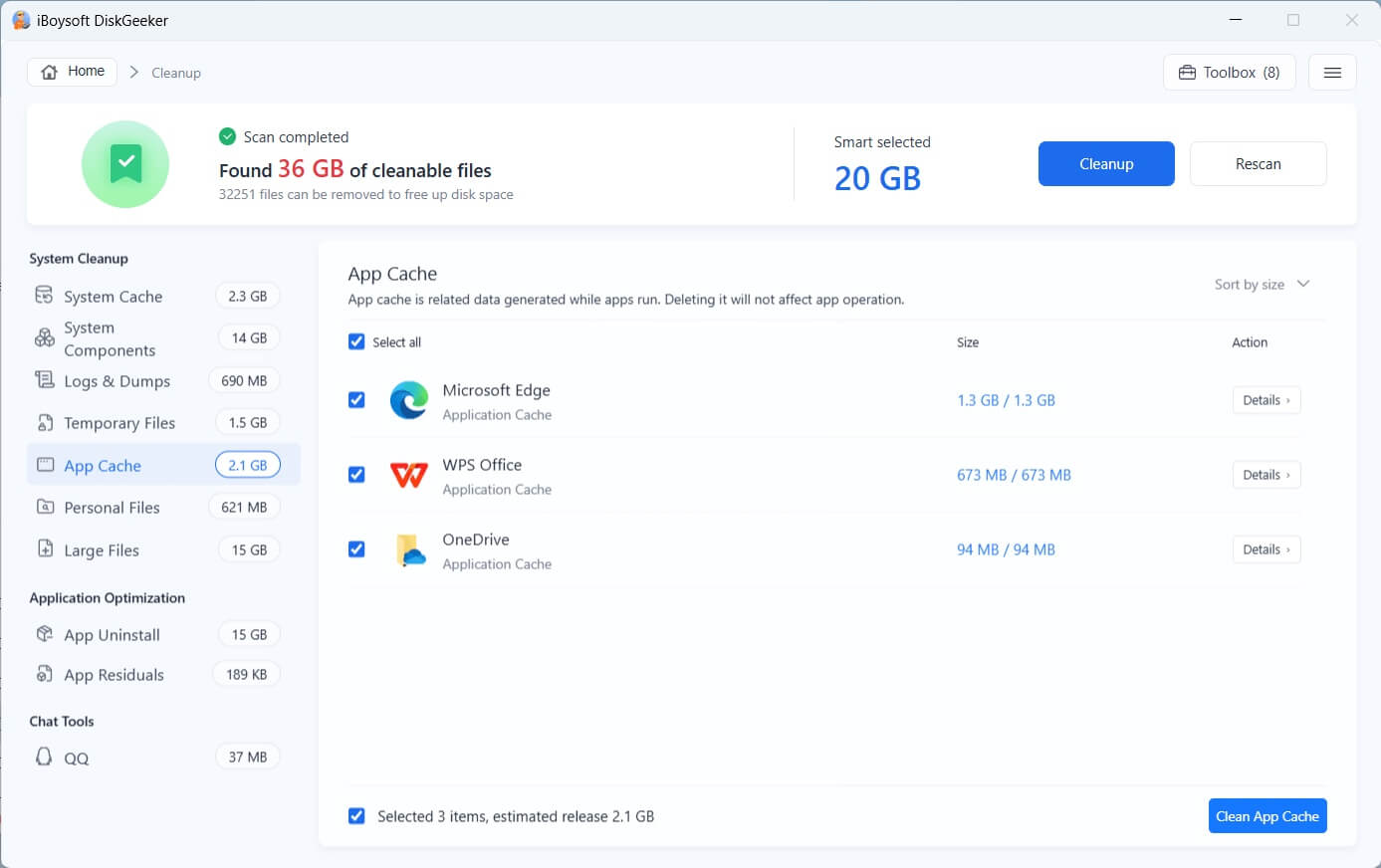
- Seçili tüm dosyaları tek seferde silmek için üst kısımdaki “Temizleme” seçeneğine tıklayın.
Güncel olmayan Windows Update dosyalarını ve önbelleklerini temizleme
Windows Update; yükleme paketlerini indirebilir, geri alma verilerini saklayabilir ve temizleme dosyaları oluşturabilir. Bu durum özellikle özellik güncelleştirmesinden veya başarısız bir güncelleştirme denemesinden sonra sık görülür.
Aşağıdaki konumlarda büyük dosyalar görebilirsiniz:
- C:\Windows\SoftwareDistribution\Download
- C:\Windows\WinSxS
- C:\Windows.old
Güncel olmayan Windows Update ile ilgili dosyaları kaldırabilirsiniz:
- Ayarlar > Sistem > Depolama bölümünü açın.
- “Geçici dosyalar” seçeneğine tıklayın.
- Varsa aşağıdaki dosyaları kaldırın:
- Windows Update Temizleme
- Teslim İyileştirme Dosyaları
- Geçici Windows yükleme dosyaları
- Önceki Windows yüklemeleri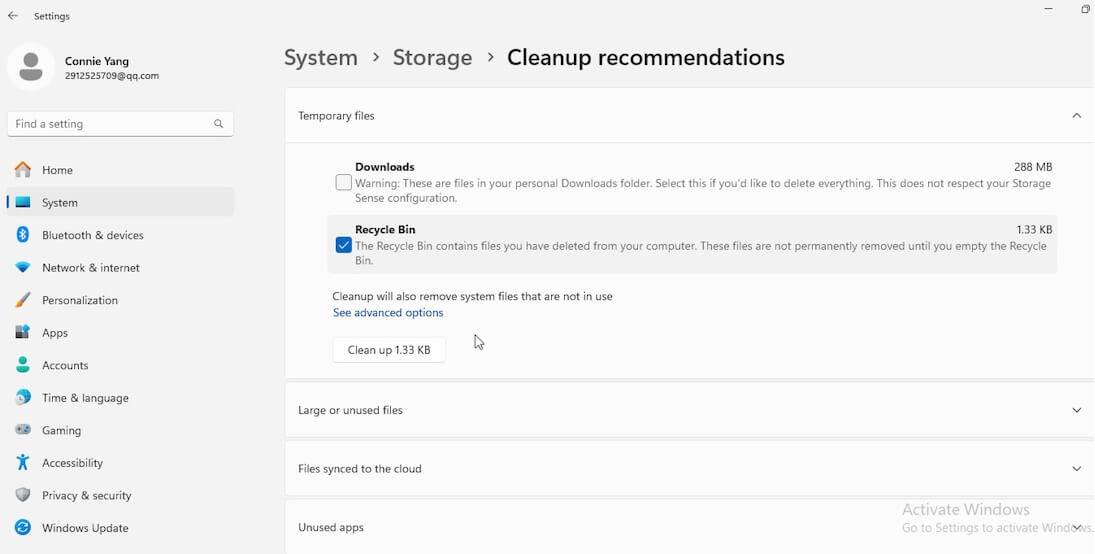
Güncelleştirmeler takılı kaldıysa bekleyen tüm Windows güncelleştirmelerini tamamlayın, bilgisayarı yeniden başlatın ve tekrar kontrol edin. Başarısız olan veya tamamlanamayan bir güncelleştirme, dosyaların yeniden oluşturulmasına neden olabilir.
WinSxS klasörünü el ile silmeyin. Bu klasör, Windows bakım işlemlerinin bir parçasıdır. Bunun yerine Windows'un temizleme araçlarını kullanın.
Windows Update Temizleme işlemi birkaç dakika, hatta daha uzun sürebilir; çünkü Windows'un eski güncelleştirme bileşenlerini işlemesi gerekir.
Sistem Geri Yükleme depolama alanı kullanımını azaltma
Sistem Geri Yükleme yararlı bir özelliktir; ancak maksimum kullanım sınırı çok yüksek ayarlanmışsa C sürücüsünde önemli miktarda yer kaplayabilir.
Sistem Geri Yükleme kullanımını makul bir düzeye ayarlayabilirsiniz:
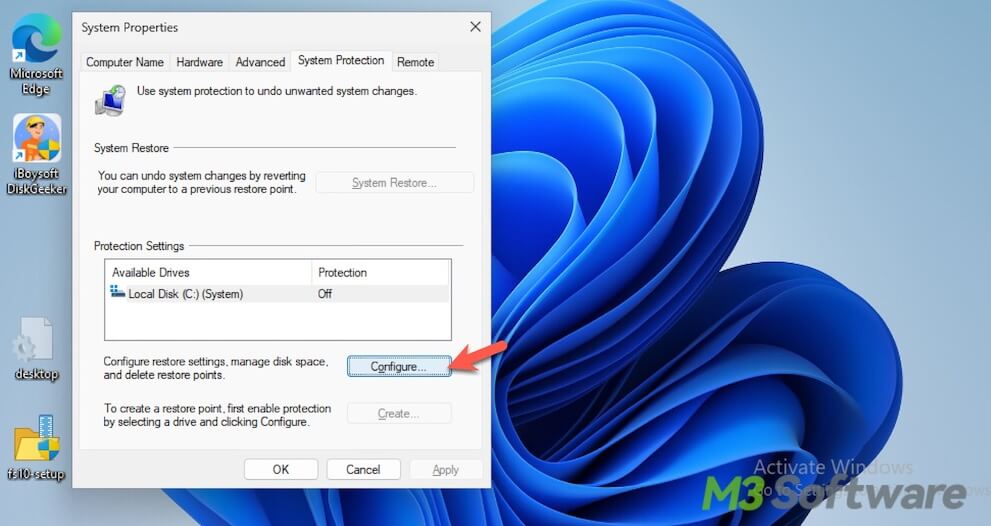
- Alttaki arama kutusuna tıklayın ve Sistem Koruması yazın.
- “Yapılandır” seçeneğine tıklayın.
- Disk Alanı Kullanımı bölümünde, eski Sistem Geri Yükleme noktaları için ayrılan maksimum alanı azaltmak üzere maksimum kullanım kaydırıcısını sola taşıyın.
Birçok kişisel bilgisayarda sürücü boyutuna bağlı olarak sürücünün yaklaşık %5-10'u yeterli olabilir.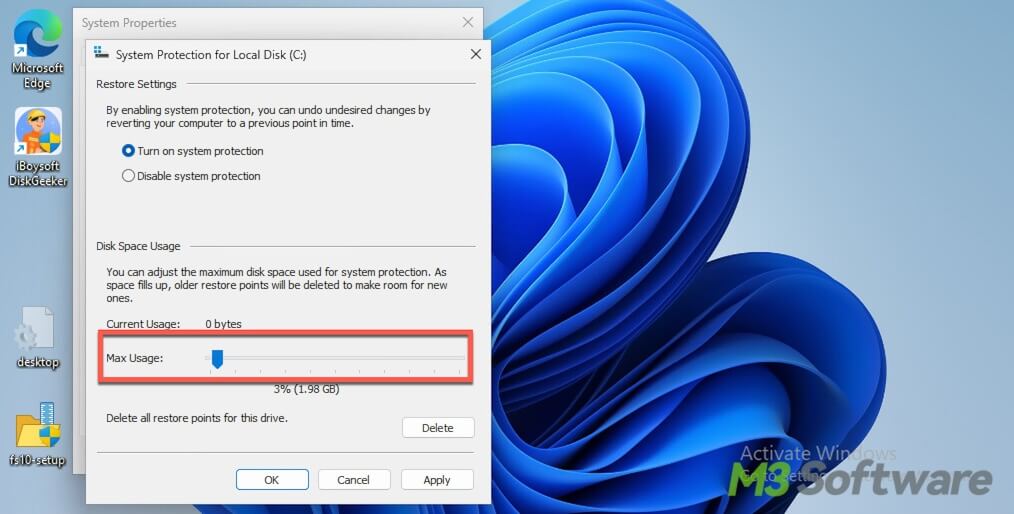
- “Uygula” seçeneğine tıklayın.
Alan acil olarak gerekiyorsa eski geri yükleme noktalarını silebilirsiniz; ancak daha iyi bir yedekleme stratejiniz yoksa Sistem Geri Yükleme'yi kalıcı olarak devre dışı bırakmanızı önermem. Sistem Geri Yükleme, hatalı bir sürücüden, başarısız bir güncelleştirmeden veya bozuk bir yazılım yüklemesinden kurtulmanıza yardımcı olabilir.
Hazırda bekletmeyi devre dışı bırakma (isteğe bağlı)
Hazırda bekletme dosyası olan hiberfil.sys, C sürücüsünde depolanır. Hazırda Bekletme özelliğinin çalışmasını sağlayan bu gizli sistem dosyası, yeniden başlatma sonrasında sistemi kaydedilmiş durumuna döndürür; böylece kaldığınız yerden devam edebilirsiniz. Dosyanın boyutu RAM miktarınıza ve Windows yapılandırmanıza bağlıdır.
Tipik boyutlar:
- 8 GB RAM → yaklaşık 3–6 GB
16 GB RAM → yaklaşık 6–12 GB
32 GB RAM → yaklaşık 12–25 GB
Bu özelliği etkin bırakmanızı öneririm. Bu dosyayı gereksiz dosya olarak değerlendirmeyin. Bunun yerine diğer çözüm yollarını deneyin.
Hazırda Bekletme özelliğini gerçekten kullanmak istemiyorsanız Komut İstemi'ni yönetici olarak açın ve şu komutu çalıştırın: powercfg /hibernate off
Bu işlem hiberfil.sys dosyasını kaldırır.
Aşırı büyüyen uygulama önbelleklerini ve günlüklerini temizleme
Birçok uygulama çalıştırıldıktan sonra etkin verilerini C sürücüsünde depolar. Bunlar arasında tarayıcı önbellekleri, sohbet uygulaması verileri, oyun başlatıcı dosyaları, küçük resimler, günlükler, çevrimdışı veritabanları, yapay zekâ araçlarının önbellekleri, tasarım yazılımlarının önbellekleri ve medya düzenleme geçici dosyaları bulunur.
Daha fazla alan açmak için bunları temizleyebilirsiniz.
İzlenecek adımlar:
- Yerel C sürücüsündeki kullanıcı klasörünüzde bulunan AppData klasörünü açın.
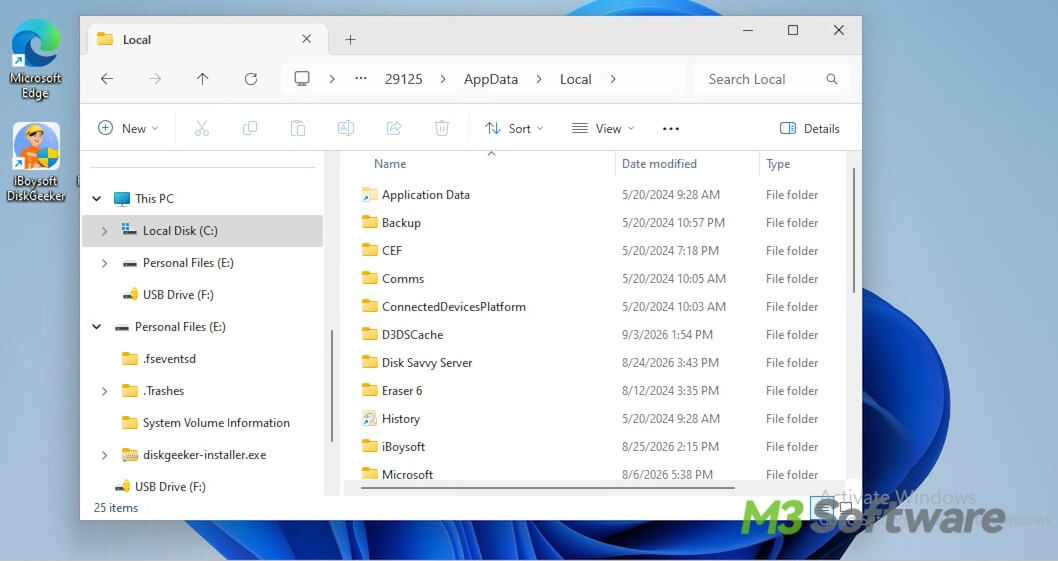
- Büyük boyutlu olan ilgili uygulama klasörünü bulun.
AppData klasörünün tamamını silmeyin. Yalnızca ilgili uygulamanın önbellek dosyalarını silin.
Alternatif olarak şunları yapabilirsiniz:
- Aşırı miktarda günlük oluşturuyorsa uygulamayı güncelleyin.
- Sürekli çökme dosyaları oluşturuyorsa uygulamayı yeniden yükleyin.
- Büyük proje kitaplıklarını veya çevrimdışı dosyaları D sürücüsü gibi başka bir sürücüye taşıyın.
Örneğin bir video düzenleme yazılımı önizleme önbelleğini C sürücüsünde depoluyorsa medya önbelleğinin konumunu D sürücüsü ya da daha fazla boş alana sahip başka bir sürücü olarak değiştirin. Bir tarayıcı profili çok büyüdüyse önbellek dosyasını temizleyin ve büyümenin indirmelerden, profillerden veya uzantılardan kaynaklanıp kaynaklanmadığını kontrol edin.
Büyük sistem .log, .dmp, .etl veya kilitlenme raporu dosyalarını temizleme
Sistem .log, .dmp, .etl veya kilitlenme raporu dosyaları; olayları, hataları ve arızaları kaydetmek için Windows, uygulamalar, sürücüler ve sistem hizmetleri tarafından oluşturulan tanılama dosyalarıdır.
Bu dosyalar genellikle şu konumlarda depolanır:
- C:\Windows\MEMORY.DMP
- C:\Windows\Minidump
- C:\Windows\Logs
- C:\ProgramData
- C:\Users\YourName\AppData
Sorun giderme açısından yararlı olsalar da zamanla birikerek diskte önemli miktarda yer kaplayabilirler.
Tükettikleri alanı azaltmak için şunları yapabilirsiniz:
- İlgili uygulamayı güncelleyin.
- Sorunlu sürücüyü güncelleyin veya önceki sürümüne geri dönün.
- Sürekli kilitlenen yazılımları kaldırın.
- Tekrarlanan hatalar için Olay Görüntüleyicisi'ni kontrol edin.
- Kaynak şüpheliyse Windows Güvenliği'ni çalıştırın.
- Eski döküm dosyalarını yalnızca temel nedeni çözdükten sonra silin.
Birçok rehberin eksik kaldığı nokta budur. Günlükleri silmenizi söylerler; ancak aynı uygulama kilitlenmeye devam ederse günlükler yeniden oluşturulur.
Gereksiz büyük dosyaları silin veya başka bir sürücüye taşıyın
Günlük işlerinizde çok sayıda büyük dosyayla çalışıyorsanız, depolama alanınızı bu dosyaların tüketip tüketmediğini kontrol edin.
Kullanılmayan veya yinelenen büyük dosyaları silebilirsiniz. Gerekli dosyaları ise dahili diskin başka bir bölümüne ya da harici bir sürücüye taşıyabilirsiniz.
OneDrive'ı veya başka bir bulut uygulamasını kontrol edin
Bulut eşitlemesi, silinen dosyalar "geri geliyormuş" gibi görünmesine neden olabilir. Dosyalar başka bir cihazdan eşitleniyorsa veya yerel olarak çevrimdışı tutulacak şekilde işaretlendiyse, temizlik yaptıktan sonra bile C sürücünüz yeniden dolabilir.
Önce eşitlemeyi duraklatın, ardından buluttaki kaynağı kontrol edin.
OneDrive için şunları gözden geçirin:
- Masaüstü, Belgeler ve Resimler klasörlerinin yedekleme ayarları
- "Bu cihazda her zaman tut" seçeneği etkin olan dosyalar
- Büyük eşitlenmiş klasörler
- Aynı hesaba bağlı diğer bilgisayarlar
- OneDrive Geri Dönüşüm Kutusu
Dosyaları yalnızca yerel C sürücüsünden değil, bulut konumundan da silin veya taşıyın. Ardından, büyük bulut dosyalarının tümünün yerel olarak depolanmasını önlemek için İsteğe Bağlı Dosyalar özelliğini kullanın.
Eski telefon yedeklerini silin ve yedekleme konumunu değiştirin
Telefon yedekleri fark edilmeden onlarca, hatta yüzlerce GB alan kaplayabilir. Birçok kullanıcı fotoğraf ve videolarını başka bir sürücüye taşır, ancak cihaz yedeklerinin Windows kullanıcı profili altında tutulmaya devam ettiğini gözden kaçırır.
- C:\Users\YourName\Apple\MobileSync\Backup konumunu kontrol edin.
- Artık ihtiyacınız olmayan eski yedekleri silin.
Cihazlarınızı düzenli olarak yedekliyorsanız, mümkünse yedekleme konumunu başka bir sürücüye taşıyın veya bunun yerine iCloud yedeklemesini kullanın.
C sürücüsünü genişletin
Bazen C sürücüsü "gizemli bir şekilde" dolmaz; modern Windows kullanımı için kapasitesi yetersiz kalır.
Windows güncellemeleri, uygulamalar, geri yükleme noktaları, pagefile.sys (Windows sanal belleği), hazırda bekletme dosyası ve kullanıcı profilleri eklendiğinde 120 GB veya 128 GB kapasiteli bir C sürücüsünü yönetmek zorlaşabilir.
Geçici çözüm olarak uygulamaları, tarayıcı sekmelerini veya sanal makineleri kapatabilir ya da pagefile.sys dosyasını silebilirsiniz.
C sürücüsünün kısa süre içinde yeniden dolmasını önlemek için sürücüyü genişletebilirsiniz:
- Disk Yönetimi'ni açın.
- C sürücüsüne sağ tıklayın ve "Birimi Genişlet" seçeneğini belirleyin.
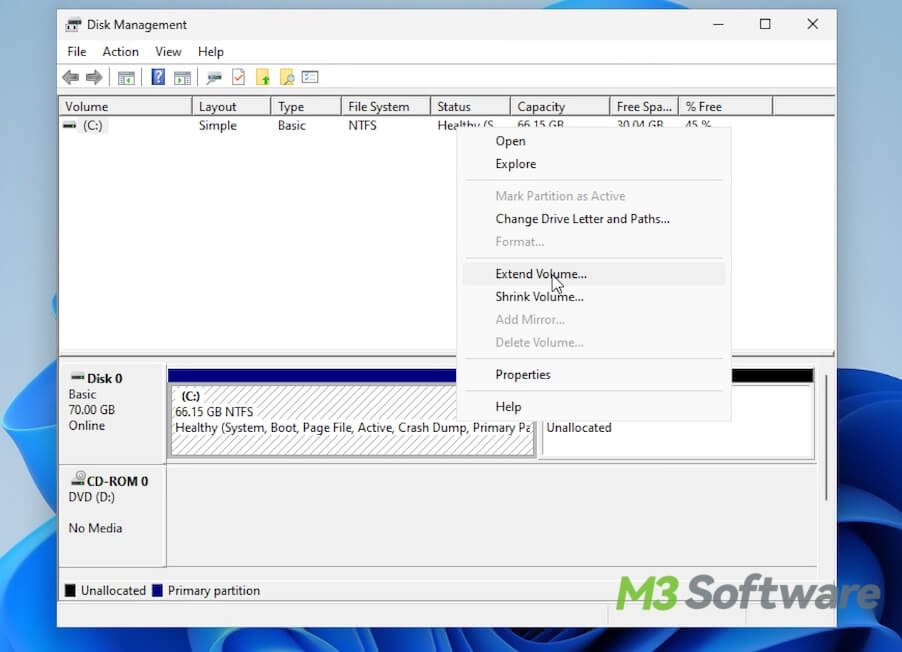
- Eklemek istediğiniz alan miktarını seçin ve İleri'ye tıklayın.
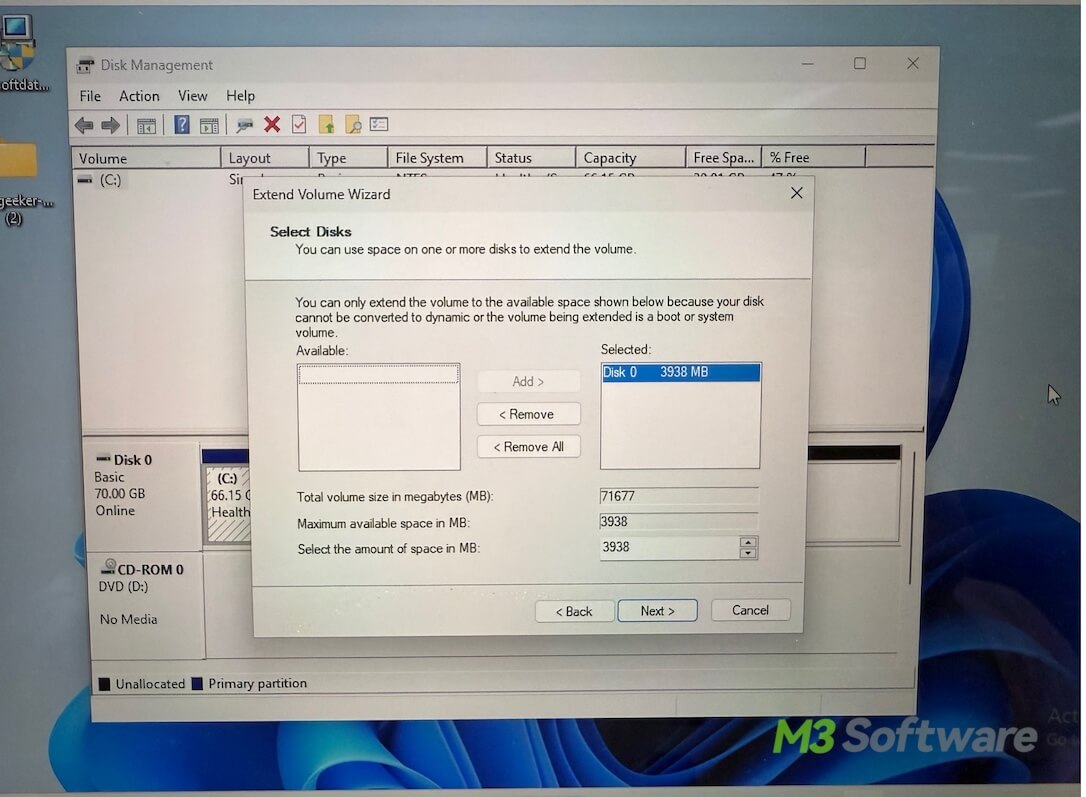
- İşlemi tamamlamak için ekrandaki talimatları izleyin.
Ayrılmamış alan kalmadıysa veya bilgisayarınızda yalnızca 120 GB ya da 128 GB kapasiteli küçük bir sistem sürücüsü varsa, uzun vadeli çözüm Windows'u daha büyük bir SSD'ye taşımaktır.
C sürücüsü dolmaya devam ederse ne yapılmamalı?
Şu yaygın hatalardan kaçının:
🚫 C:\Windows içindeki rastgele dosyaları silmeyin.
🚫 WinSxS klasörünü manuel olarak silmeyin.
🚫 AppData klasörünün tamamını silmeyin.
🚫 Oluşturabileceği riskleri anlamadan disk belleği dosyasını devre dışı bırakmayın.
🚫 Aynı dosyalar neden yeniden oluşuyor araştırmadan onları tekrar tekrar temizlemeyin.
🚫 “Büyük” bir dosyanın silinmesinin güvenli olduğunu varsaymayın.
🚫 Gizli sistem depolama alanını incelemek için yalnızca Dosya Gezgini'ne güvenmeyin.
Bunun yerine, C sürücünüzdeki depolama kullanımını izlemek ve düzenli bir disk temizleme rutini oluşturmak için Windows disk alanı analiz aracı kullanın.
Sık Sorulan Sorular
- QC sürücüm neden otomatik olarak dolmaya devam ediyor?
-
A
Windows, uygulamalar ve sistem hizmetleri geçici dosyalar, önbellekler, güncelleme dosyaları ve gizli veriler oluşturduğu için C sürücünüz dolmaya devam edebilir.
- QC sürücüm dolu görünüyor ama içinde hiçbir şey yok. Bunun nedeni nedir?
-
A
Windows, AppData, Sistem Geri Yükleme dosyaları, hazırda bekletme dosyaları ve uygulama önbellekleri gibi depolama alanı tüketen birçok konumu gizler.
- QC sürücümde hangi dosyaların yer kapladığını nasıl öğrenebilirim?
-
A
Genel bir görünüm için Windows Depolama Ayarları'nı kullanabilir veya büyük dosya ve klasörleri daha doğru belirlemek için Windows için iBoysoft DiskGeeker gibi bir disk analiz aracından yararlanabilirsiniz.
- QGeçici dosyaları silmek güvenli mi?
-
A
Geçici dosyaların çoğu güvenle silinebilir; ancak sistemle ilgili dosyalar silinmeden önce dikkatle kontrol edilmelidir.
- QC sürücümde ne kadar boş alan bırakmalıyım?
-
A
Windows'un daha iyi performans göstermesi ve güncellemelerin sorunsuz yüklenmesi için yaklaşık %15-%20 oranında boş alan bırakılması önerilir.