
Wenn das Laufwerk C: ständig voller wird, lautet der übliche Rat: Löschen Sie temporäre Dateien, deinstallieren Sie Apps, leeren Sie den Papierkorb und verschieben Sie große Dateien an einen anderen Speicherort. Dieser Rat ist nicht falsch. Er hilft jedoch meist nur vorübergehend und löst das Problem nicht vollständig.
Besonders ärgerlich wird es, wenn das Laufwerk C: schon kurz nach der Bereinigung wieder voll ist. Vielleicht löschen Sie mehrere GB an Spielen, Downloads und alten Installationsdateien – doch innerhalb weniger Stunden, über Nacht oder nach einem Neustart ist der freie Speicherplatz wieder verschwunden.
Dann lautet die entscheidende Frage nicht mehr: „Wie schaffe ich Speicherplatz auf dem Laufwerk C:?“, sondern: Was belegt den Speicherplatz auf meinem Laufwerk C: fortlaufend – und wie kann ich das stoppen?
Der sinnvollste Ansatz besteht darin, das Laufwerk C: zu analysieren, die Dateien zu ermitteln, die fortlaufend den meisten Speicherplatz belegen, und diese zu entfernen. In diesem Leitfaden geht es um die eigentliche Ursache dafür, dass das Laufwerk C: scheinbar grundlos immer voller wird, selbst nachdem Sie Dateien gelöscht haben. Außerdem erfahren Sie, wie Sie die Dateien aufspüren, die weiterhin Speicherplatz verbrauchen, und wie Sie dies dauerhaft unterbinden.
Warum wird mein Laufwerk C: automatisch immer voller?
In der Regel wird das Laufwerk C: erneut voller, weil im Hintergrund weiterhin Dateien erstellt, synchronisiert, zwischengespeichert, wiederhergestellt, heruntergeladen oder gesichert werden.
Die häufigsten Ursachen sind:
- Windows-Update-Dateien und Reste von Updates
- Systemwiederherstellungspunkte oder Schattenkopien
- Ruhezustandsdatei: hiberfil.sys
- Datei für den virtuellen Speicher: pagefile.sys
- Temporäre Dateien, die immer wieder neu erstellt werden
- App-Caches im Ordner AppData
- Browser-Caches sowie Caches von Spiele-Launchern und Kreativsoftware
- Absturzabbilder, Diagnoseprotokolle und Fehlerberichte
- OneDrive, iCloud, Dropbox oder andere Synchronisierungstools
- App-Pakete aus dem Microsoft Store
- iPhone-/iTunes-Gerätesicherungen
- Windows.old nach einem Upgrade
- Große ausgeblendete Ordner wie Windows\Installer, WinSxS oder WindowsApps
- Schadsoftware, unerwünschte Miner oder fehlerhafte Hintergrunddienste
- Eine kleine Systempartition, auf der schlicht kaum noch freier Speicherplatz vorhanden ist
📝 Der entscheidende Punkt: Das Löschen beliebiger Dateien hilft nur, wenn genau diese Dateien die Ursache sind. Werden sie von einer App, einem Dienst oder einer Windows-Funktion immer wieder neu erstellt, wird der Speicherplatz erneut belegt.
Ermitteln Sie zunächst, wodurch Ihr C-Laufwerk ständig voller wird, statt weitere Dateien zu löschen
Wenn ich mich mit dem Problem „Das C-Laufwerk wird ständig voller“ befasse, beginne ich nicht sofort mit dem Aufräumen. Zuerst verschaffe ich mir einen Überblick über die Speicherbelegung. Denn nicht das Bereinigen selbst ist problematisch, sondern das ungezielte Löschen.
Bevor ich eine umfassende Bereinigung durchführe, gehe ich daher wie folgt vor.
Schritt 1: Belegten Speicherplatz auf dem C-Laufwerk analysieren
Ermitteln Sie zunächst, wodurch der Speicherplatz auf dem C-Laufwerk belegt wird. Dazu können Sie die Windows-Speichereinstellungen verwenden.
- Öffnen Sie Einstellungen > System > Speicher.
- Wählen Sie Weitere Kategorien anzeigen.
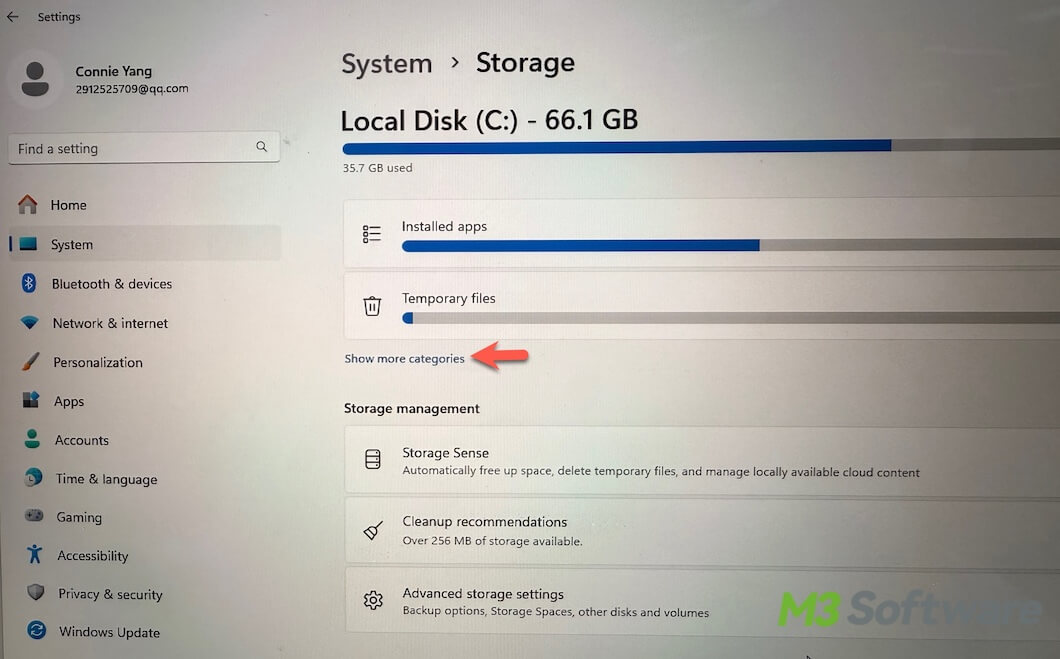
- Prüfen Sie, welche Bereiche den meisten Speicherplatz belegen.
- System und reserviert: Windows-Systemdateien, reservierter Speicher und virtueller Speicher
- Installierte Apps: integrierte Apps und Apps von Drittanbietern
- Andere: große, nicht näher zugeordnete Ordner
- Temporäre Dateien: Windows-Update-Dateien, Cache-Dateien, temporäre Daten, Papierkorb usw.
- Dokumente, Desktop, Bilder, Musik, Videos, E-Mail, OneDrive und Kontoinformationen anderer Benutzer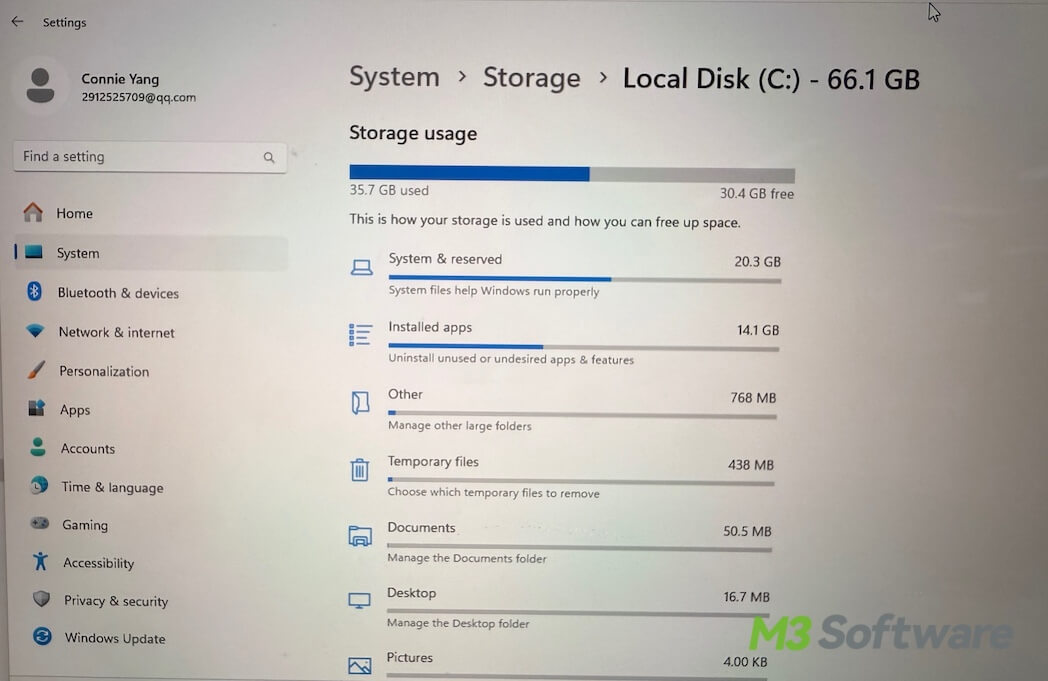
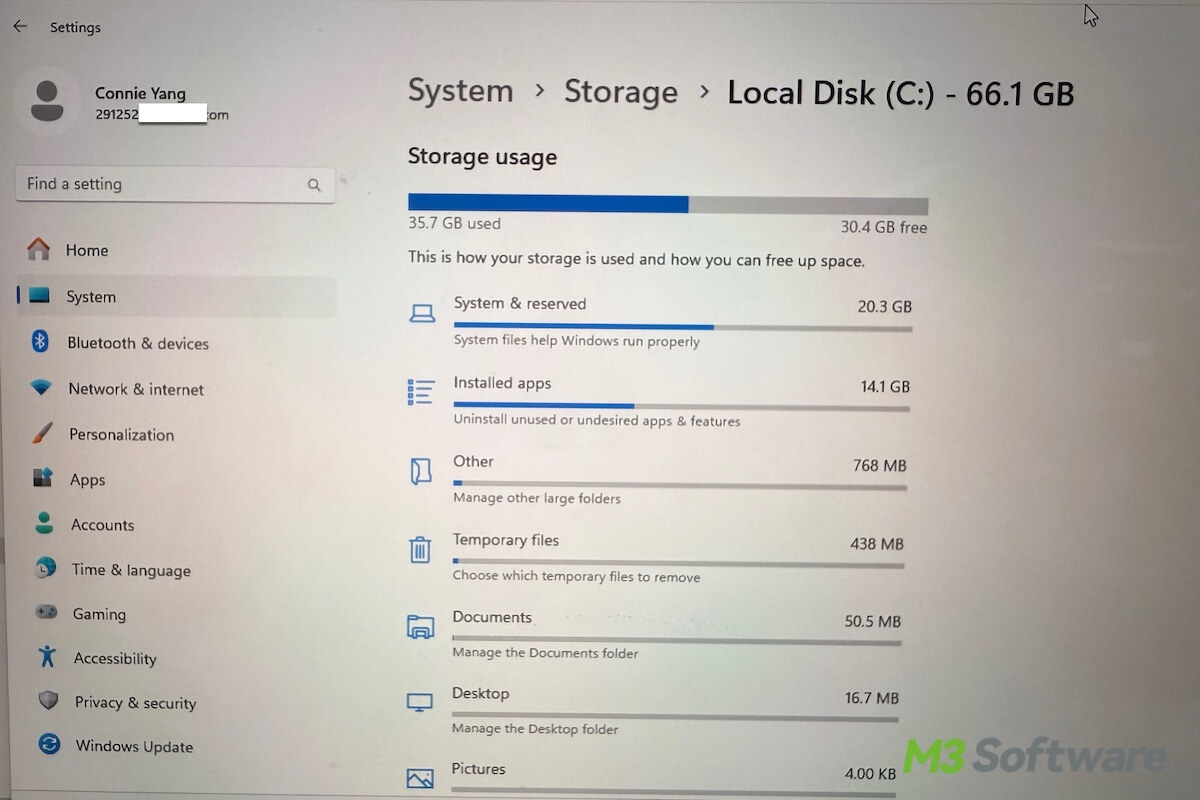
Wie Sie sehen, bieten die Windows-Speichereinstellungen zwar einen groben Überblick. Speicherplatz wird jedoch häufig in weit gefassten Kategorien wie „Desktop“ oder „Andere“ zusammengefasst. Außerdem gibt es einige Einschränkungen:
- ❌ Ausgeblendete Ordner wie AppData\Local werden nicht im Detail angezeigt
- ❌ Es wird nicht angezeigt, welche konkreten Dateien größer werden
- ❌ Große, unbekannte Dateien werden möglicherweise unter „Andere“ eingeordnet
- ❌ Eine Ordneransicht auf Verzeichnisebene, mit der sich die größten Speicherfresser finden lassen, ist nicht verfügbar
Hier bietet iBoysoft DiskGeeker für Windows einen besseren Ansatz. Das Tool unterstützt Sie dabei:
⭐ Junk-Dateien auf dem Laufwerk C: gezielt finden. Das Tool scannt Junk-Dateien und persönliche Dateien auf dem Systemlaufwerk, listet sie nach Dateityp auf und berechnet, wie viel Speicherplatz die einzelnen Kategorien belegen.
⭐ Große Dateien auf dem Laufwerk C: finden. Das Tool sucht nach großen Dateien – die Mindestgröße können Sie festlegen –, listet sie nach Dateigröße auf und liefert zu jeder Datei eine KI-Erklärung, damit Sie sie schnell verwalten können.
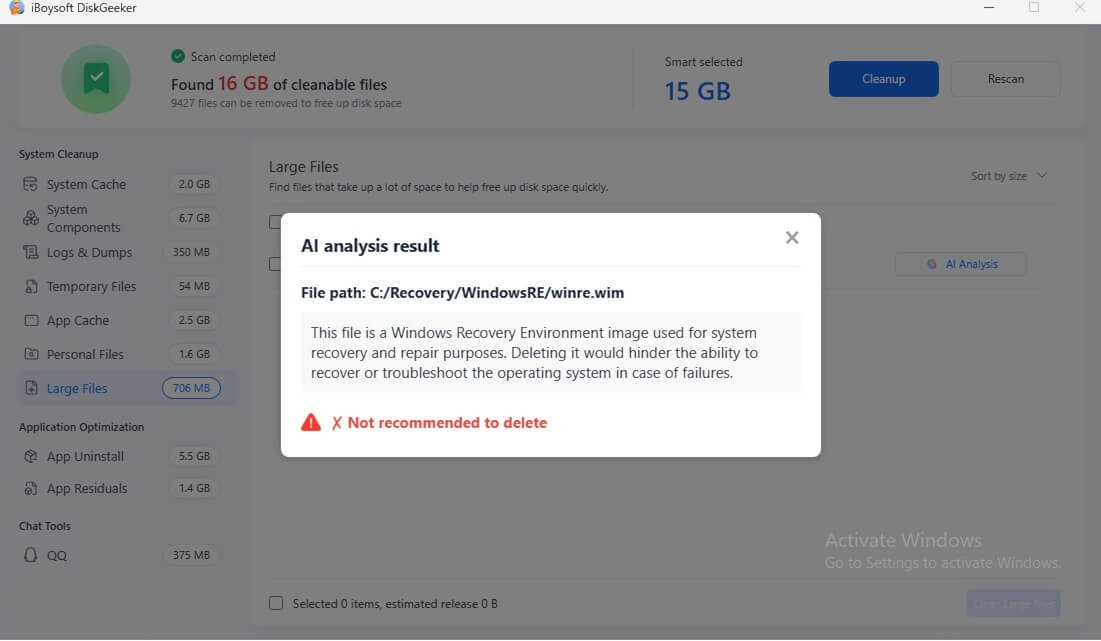
So erhalten Sie einen umfassenden Überblick darüber, wie der Speicherplatz auf dem Laufwerk C: genutzt wird und welche Dateien Sie löschen oder behalten sollten.
Schritt 2: Freien und belegten Speicherplatz des Laufwerks C: notieren
Notieren Sie den aktuell freien Speicherplatz, zum Beispiel: „Laufwerk C: 38,6 GB frei“, sowie den belegten Speicherplatz der einzelnen Dateikategorien, etwa:
- System und reserviert
- Installierte Apps
- Sonstige
- Temporäre Dateien
- Dokumente
- Bilder
- und mehr
Sie können einfach einen Screenshot des Fensters zur Speichernutzung als Referenz erstellen.
Schritt 3: Warten und Speichernutzung erneut prüfen
Verwenden Sie Ihren Computer einige Stunden, einen Tag oder einen beliebigen anderen Zeitraum ganz normal.
Gehen Sie anschließend wie folgt vor:
- Öffnen Sie Einstellungen > System > Speicher.
Wenn Sie iBoysoft DiskGeeker for Windows zur Analyse der Speichernutzung auf dem Laufwerk C: verwendet haben, öffnen Sie stattdessen dieses Programm. - Vergleichen Sie den aktuell verfügbaren Speicherplatz mit Ihren Aufzeichnungen.
Wenn der verfügbare Speicherplatz abgenommen hat, vergleichen Sie den belegten Speicherplatz der einzelnen Kategorien mit Ihren Aufzeichnungen. Die Kategorie, deren Speicherbedarf zugenommen hat, liefert den entscheidenden Hinweis.
Wie verhindern Sie, dass sich das Laufwerk C: wieder füllt?
Sobald Sie wissen, wodurch der Speicherplatz auf dem Laufwerk C: belegt wird, können Sie eine passende langfristige Lösung anwenden.
Ein kurzer Überblick:
| Verursacher des Speicherverbrauchs | Lösung |
| Windows-Update-Dateien | Veraltete Update-Dateien und den Update-Cache in den Speichereinstellungen entfernen |
| Systemwiederherstellungspunkte | Die maximale Nutzung auf einen angemessenen Wert reduzieren oder alte Wiederherstellungspunkte löschen |
| Ruhezustandsdatei | „Ruhezustand“ deaktivieren |
| Virtueller Arbeitsspeicher | Das C-Laufwerk erweitern |
| App-Caches, Protokolle und temporäre Dateien | App-Caches leeren und die App-Einstellungen anpassen |
| Protokolle oder Absturzabbilder | Die betreffende App aktualisieren oder deinstallieren |
| Große Dateien wie Software-Installationsprogramme | Diese Dateien löschen oder auf ein anderes Laufwerk verschieben |
| OneDrive oder eine andere Cloud-App | Zuerst die Synchronisierung pausieren und anschließend die Quelle in der Cloud überprüfen … |
| Backups von Smartphones oder anderen Geräten | Alte Smartphone-Backups löschen und den Speicherort für Backups auf ein anderes Laufwerk ändern |
Mit iBoysoft DiskGeeker für Windows Speicherplatz auf dem C-Laufwerk freigeben
Bei den folgenden Methoden werden unnötige Dateien auf der Systempartition gelöscht, darunter temporäre Systemdateien, Systemprotokolle und Windows-Update-Dateien. Sie müssen diese Dateien einzeln in den verschiedenen, teilweise versteckten Ordnern auf Ihrem C-Laufwerk suchen und löschen.
Ein Windows-Cleaner kann Ihnen diese Suche abnehmen und die Dateien schneller finden. iBoysoft DiskGeeker für Windows ist ein Tool zur Analyse und Verwaltung von Speicherplatz mit einer gründlichen Reinigung und einer Ein-Klick-Bereinigung von Systemmüll.
Das Tool scannt das C-Laufwerk gründlich, zeigt die gefundenen Junk-Dateien nach Kategorie und Größe an und wählt automatisch Dateien aus, die gelöscht werden können. Dazu gehören System-Cache, Systemkomponenten, Systemprotokolle, temporäre Systemdateien, App-Caches und Rückstände zuvor deinstallierter Apps. Außerdem werden persönliche Dateien, große Dateien und Apps angezeigt, damit Sie sie leichter verwalten können.
Nach dem Scan können Sie eine Dateikategorie auswählen oder alle unnötigen Dateien auf einmal löschen. So lässt sich das C-Laufwerk schnell und unkompliziert bereinigen.
Schritte:
- Laden Sie iBoysoft DiskGeeker für Windows herunter, installieren Sie das Programm und öffnen Sie es.
- Klicken Sie im Modul zur KI-gestützten Optimierung des Speicherplatzes neben dem Laufwerk C auf „Clean“.
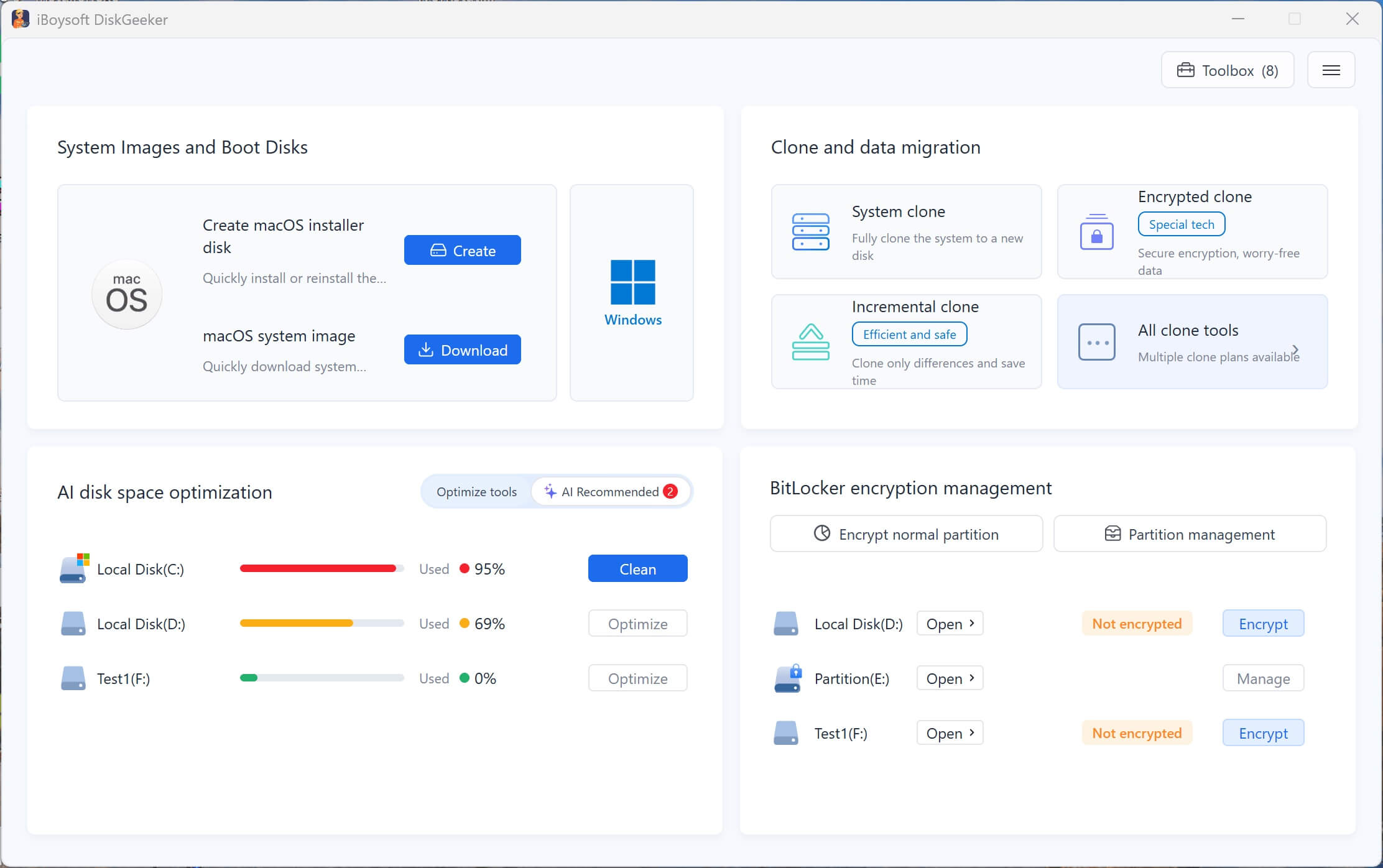
- Warten Sie, bis der Scan abgeschlossen ist.
- Durchsuchen und prüfen Sie die Dateien nach Kategorien. Vergewissern Sie sich, dass die automatisch ausgewählten Dateien tatsächlich gelöscht werden sollen.
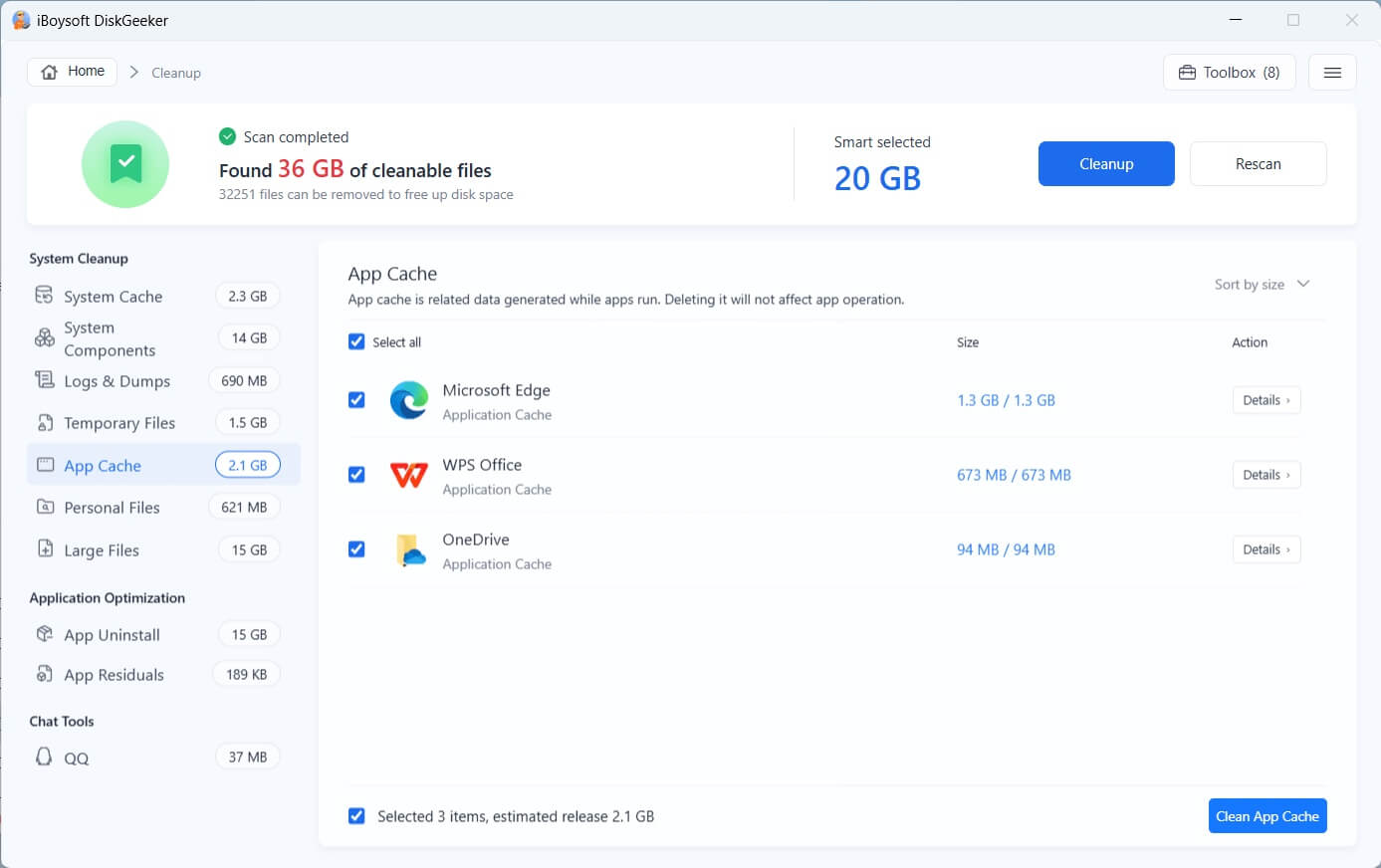
- Klicken Sie oben auf „Cleanup“, um alle ausgewählten Dateien auf einmal zu löschen.
Veraltete Windows-Update-Dateien und Caches löschen
Windows Update kann Installationspakete herunterladen, Daten für ein Zurücksetzen aufbewahren und Bereinigungsdateien speichern. Das kommt besonders häufig nach einem Funktionsupdate oder einem fehlgeschlagenen Updateversuch vor.
Größere Dateien finden Sie möglicherweise unter:
- C:\Windows\SoftwareDistribution\Download
- C:\Windows\WinSxS
- C:\Windows.old
So entfernen Sie veraltete Dateien im Zusammenhang mit Windows Update:
- Öffnen Sie Einstellungen > System > Speicher.
- Klicken Sie auf „Temporäre Dateien“.
- Entfernen Sie die folgenden Dateien, sofern sie angezeigt werden:
- Windows Update-Bereinigung
- Dateien für die Übermittlungsoptimierung
- Temporäre Windows-Installationsdateien
- Vorherige Windows-Installation(en)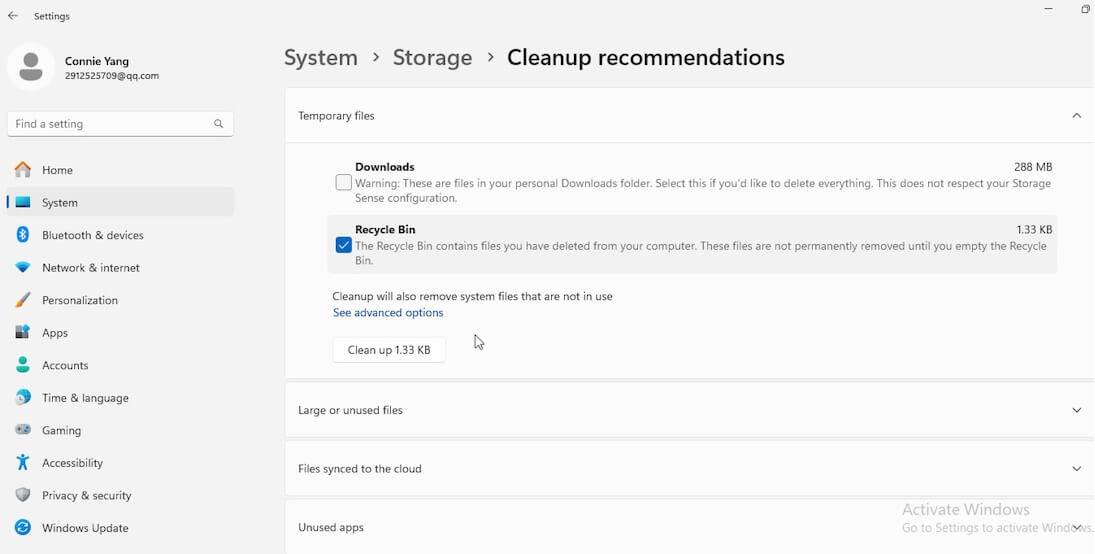
Wenn Updates festhängen, schließen Sie zunächst alle ausstehenden Windows-Updates ab, starten Sie den PC neu und prüfen Sie anschließend erneut. Ein fehlgeschlagenes oder unvollständiges Update kann dazu führen, dass Dateien erneut erstellt werden.
Löschen Sie den Ordner WinSxS nicht manuell. Er ist Bestandteil der Windows-Wartung. Verwenden Sie stattdessen die Windows-Bereinigungstools.
Die Windows-Update-Bereinigung kann mehrere Minuten oder sogar länger dauern, da Windows alte Updatekomponenten verarbeiten muss.
Speicherplatz für die Systemwiederherstellung reduzieren
Die Systemwiederherstellung ist nützlich, kann jedoch viel Speicherplatz auf dem Laufwerk C belegen, wenn die maximale Nutzung zu hoch eingestellt ist.
Sie können den für die Systemwiederherstellung verwendeten Speicherplatz auf einen angemessenen Wert begrenzen:
- Klicken Sie unten auf das Suchfeld und geben Sie „Systemschutz“ ein.
- Klicken Sie auf „Konfigurieren“.
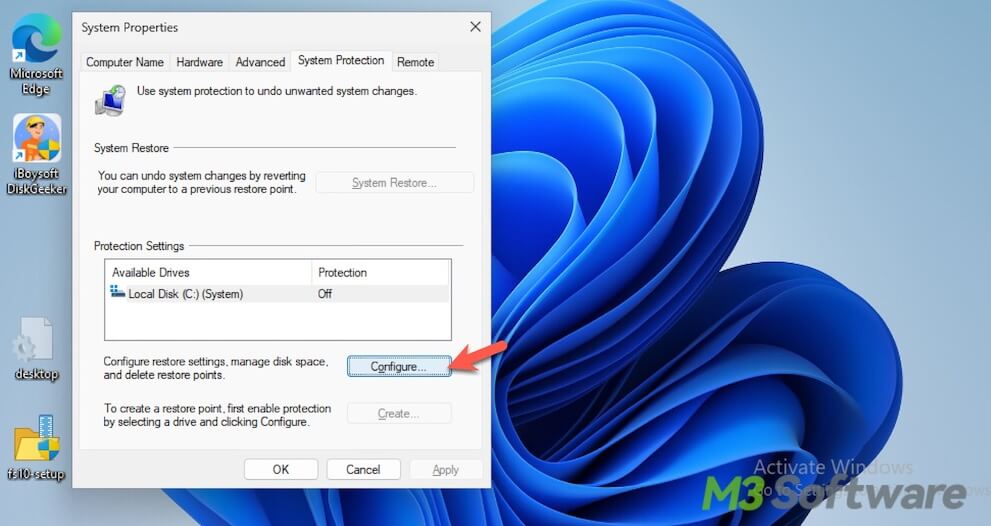
- Verschieben Sie im Abschnitt „Speicherplatzbelegung“ den Schieberegler für die maximale Nutzung nach links, um den maximalen Speicherplatz für ältere Wiederherstellungspunkte zu reduzieren.
Auf vielen privaten PCs reichen je nach Größe des Laufwerks etwa 5–10 % des Speicherplatzes aus.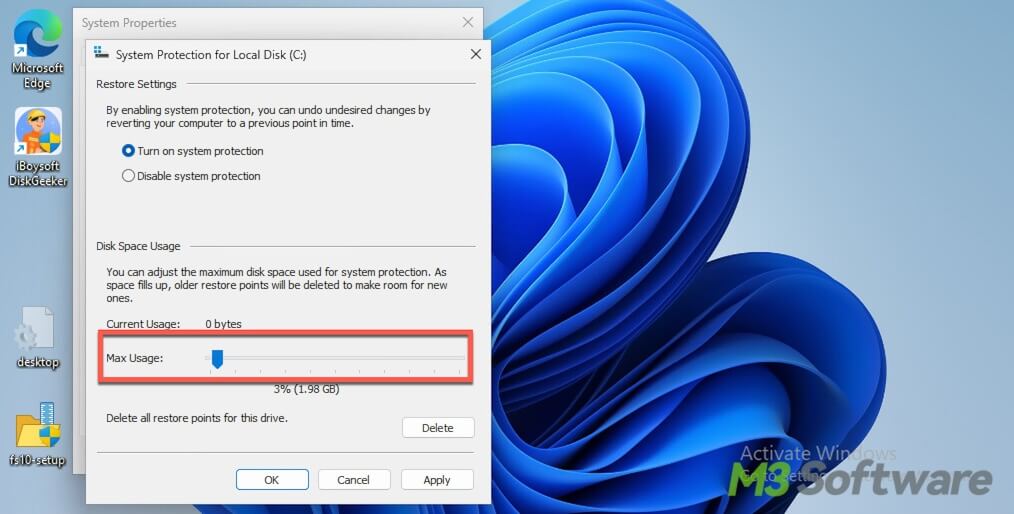
- Klicken Sie auf „Übernehmen“.
Wenn der Speicherplatz dringend benötigt wird, können Sie alte Wiederherstellungspunkte löschen. Ich empfehle jedoch nicht, die Systemwiederherstellung dauerhaft zu deaktivieren, es sei denn, Sie verfügen über eine bessere Sicherungsstrategie. Sie kann nach einem fehlerhaften Treiber, einem fehlgeschlagenen Update oder einer beschädigten Softwareinstallation hilfreich sein.
Ruhezustand deaktivieren (optional)
Die Ruhezustandsdatei „hiberfil.sys“ wird auf dem Laufwerk C: gespeichert. Sie ist eine ausgeblendete Systemdatei, die den Ruhezustand unterstützt und Ihr System nach einem Neustart in einem gespeicherten Zustand wiederherstellt, sodass Sie dort fortfahren können, wo Sie aufgehört haben. Ihre Größe hängt vom Arbeitsspeicher und der Windows-Konfiguration ab.
Typische Größe:
- 8 GB RAM → etwa 3–6 GB
16 GB RAM → etwa 6–12 GB
32 GB RAM → etwa 12–25 GB
Ich empfehle, den Ruhezustand aktiviert zu lassen. Betrachten Sie diese Datei nicht als überflüssigen Datenmüll. Ziehen Sie stattdessen andere Maßnahmen in Betracht.
Wenn Sie den Ruhezustand wirklich nicht verwenden möchten, öffnen Sie die Eingabeaufforderung als Administrator und führen Sie folgenden Befehl aus: powercfg /hibernate off
Dadurch wird hiberfil.sys entfernt.
Übermäßig große App-Caches und Protokolle löschen
Viele Apps speichern nach der Nutzung aktive Daten auf dem Laufwerk C:, darunter Browser-Caches, Daten von Chat-Apps, Dateien von Spiele-Launchern, Miniaturansichten, Protokolle, Offline-Datenbanken, Caches von KI-Tools, Caches von Designsoftware und temporäre Dateien aus der Medienbearbeitung.
Sie können diese Daten bereinigen, um Speicherplatz freizugeben.
Schritte:
- Öffnen Sie den AppData-Ordner in Ihrem Benutzerordner auf dem lokalen Laufwerk C:.
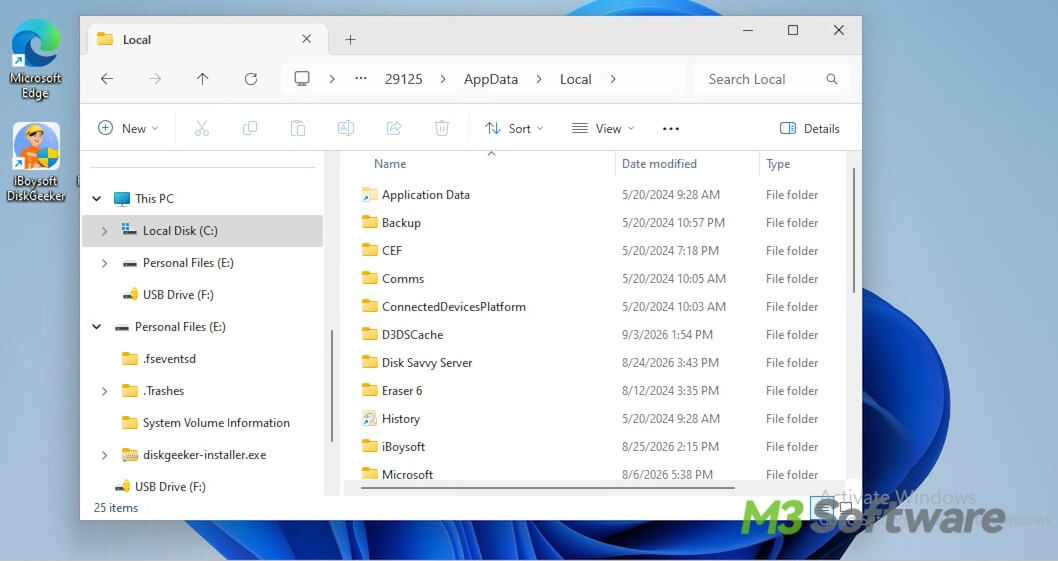
- Suchen Sie den Ordner der betreffenden App, der besonders viel Speicherplatz belegt.
Löschen Sie nicht den gesamten AppData-Ordner. Entfernen Sie nur die Cache-Dateien dieser App.
Alternativ können Sie:
- die App aktualisieren, wenn sie übermäßig viele Protokolle erstellt.
- die App neu installieren, wenn sie weiterhin Absturzdateien erzeugt.
- große Projektbibliotheken oder Offline-Dateien auf ein anderes Laufwerk, beispielsweise das Laufwerk D:, verschieben.
Wenn beispielsweise ein Videoschnittprogramm den Vorschau-Cache auf C: speichert, ändern Sie den Speicherort des Medien-Caches auf D: oder ein anderes Laufwerk mit mehr Speicherplatz. Wenn ein Browserprofil sehr groß ist, leeren Sie den Cache und prüfen Sie, ob Downloads, Profile oder Erweiterungen für das Wachstum verantwortlich sind.
Große Systemdateien mit der Endung .log, .dmp, .etl oder Absturzberichte bereinigen
Systemdateien mit der Endung .log, .dmp oder .etl sowie Absturzberichte sind hauptsächlich Diagnose dateien, die von Windows, Apps, Treibern und Systemdiensten erstellt werden, um Ereignisse, Fehler und Abstürze zu protokollieren.
Sie werden normalerweise hier gespeichert:
- C:\Windows\MEMORY.DMP
- C:\Windows\Minidump
- C:\Windows\Logs
- C:\ProgramData
- C:\Users\YourName\AppData
Sie sind für die Fehlerbehebung nützlich, können sich jedoch ansammeln und Speicherplatz belegen.
Um den dafür benötigten Speicherplatz zu reduzieren, können Sie:
- die betreffende App aktualisieren.
- einen fehlerhaften Treiber aktualisieren oder auf eine vorherige Version zurücksetzen.
- Software deinstallieren, die wiederholt abstürzt.
- die Ereignisanzeige auf wiederkehrende Fehler prüfen.
- die Windows-Sicherheit ausführen, wenn die Quelle verdächtig ist.
- alte Dump-Dateien erst löschen, nachdem die Ursache behoben wurde.
Hier bleiben viele Anleitungen unvollständig. Sie empfehlen, Protokolle zu löschen. Wenn dieselbe App jedoch weiterhin abstürzt, werden die Protokolle erneut erstellt.
Unnötige große Dateien löschen oder auf ein anderes Laufwerk verschieben
Wenn Sie bei Ihrer täglichen Arbeit mit vielen großen Dateien umgehen, sollten Sie prüfen, ob diese Dateien den verfügbaren Speicherplatz belegen.
Veraltete oder doppelte große Dateien können Sie löschen. Benötigte Dateien lassen sich auf eine andere Partition der internen Festplatte oder auf ein externes Laufwerk verschieben.
OneDrive oder eine andere Cloud-App überprüfen
Durch die Cloud-Synchronisierung kann es so aussehen, als würden gelöschte Dateien „zurückkommen“. Wenn Dateien von einem anderen Gerät synchronisiert werden oder so markiert sind, dass sie offline auf dem Gerät verfügbar bleiben, kann sich das C-Laufwerk auch nach einer Bereinigung wieder füllen.
Pausieren Sie zunächst die Synchronisierung und überprüfen Sie anschließend die Quelle in der Cloud.
Überprüfen Sie bei OneDrive:
- die Sicherungseinstellungen für Desktop, Dokumente und Bilder
- Dateien mit der Einstellung „Immer auf diesem Gerät behalten“
- große synchronisierte Ordner
- andere PCs, die mit demselben Konto verbunden sind
- den OneDrive-Papierkorb
Löschen oder verschieben Sie die Dateien am Cloud-Speicherort und nicht nur auf dem lokalen C-Laufwerk. Aktivieren Sie anschließend „Dateien bei Bedarf“, damit große Dateien aus der Cloud nicht vollständig lokal gespeichert bleiben.
Alte Telefonsicherungen löschen und den Speicherort ändern
Telefonsicherungen können unbemerkt Dutzende oder sogar Hunderte Gigabyte belegen. Viele Nutzer verschieben Fotos und Videos auf ein anderes Laufwerk, übersehen aber, dass Gerätesicherungen weiterhin im Windows-Benutzerprofil gespeichert werden.
- Überprüfen Sie C:\Users\YourName\Apple\MobileSync\Backup.
- Löschen Sie alte Sicherungen, die Sie nicht mehr benötigen.
Wenn Sie regelmäßig Gerätesicherungen erstellen, verschieben Sie den Speicherort nach Möglichkeit auf ein anderes Laufwerk oder verwenden Sie stattdessen ein iCloud-Backup.
Das C-Laufwerk erweitern
Manchmal füllt sich das C-Laufwerk nicht „mysteriös“. Es ist schlicht zu klein für ein modernes Windows-System.
Ein C-Laufwerk mit 120 GB oder 128 GB lässt sich nur schwer verwalten, wenn Windows-Updates, Apps, Wiederherstellungspunkte, pagefile.sys (virtueller Windows-Speicher), der Ruhezustand und Benutzerprofile hinzukommen.
Als vorübergehende Maßnahme können Sie Apps, Browser-Tabs oder virtuelle Maschinen schließen oder die Datei pagefile.sys löschen.
Sie können das C-Laufwerk erweitern, damit es sich nicht so schnell wieder füllt:
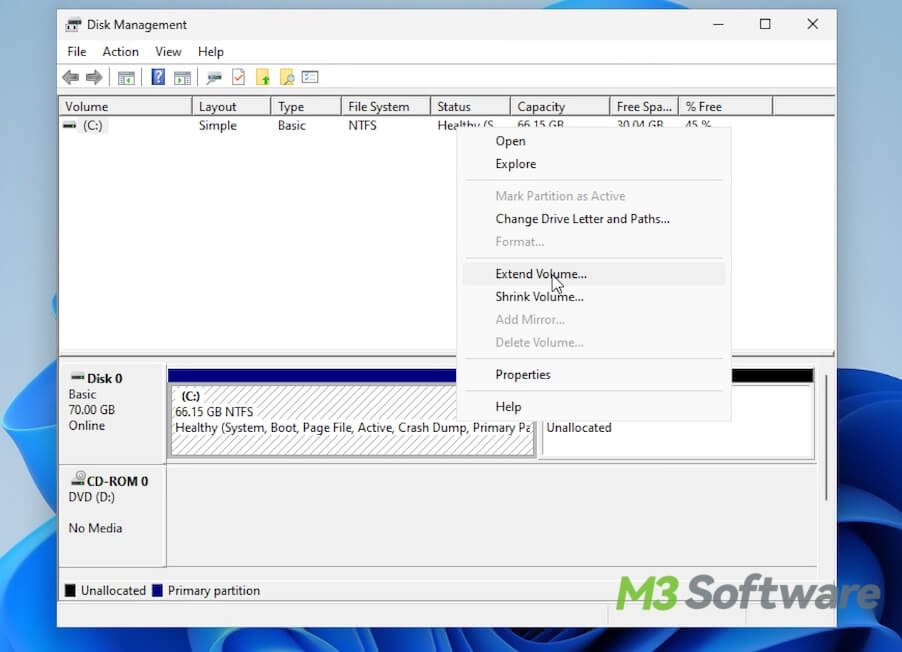
- Öffnen Sie die Datenträgerverwaltung.
- Klicken Sie mit der rechten Maustaste auf das C-Laufwerk und wählen Sie „Volume erweitern“ aus.
- Wählen Sie den Speicherplatz aus, den Sie hinzufügen möchten, und klicken Sie auf „Weiter“.
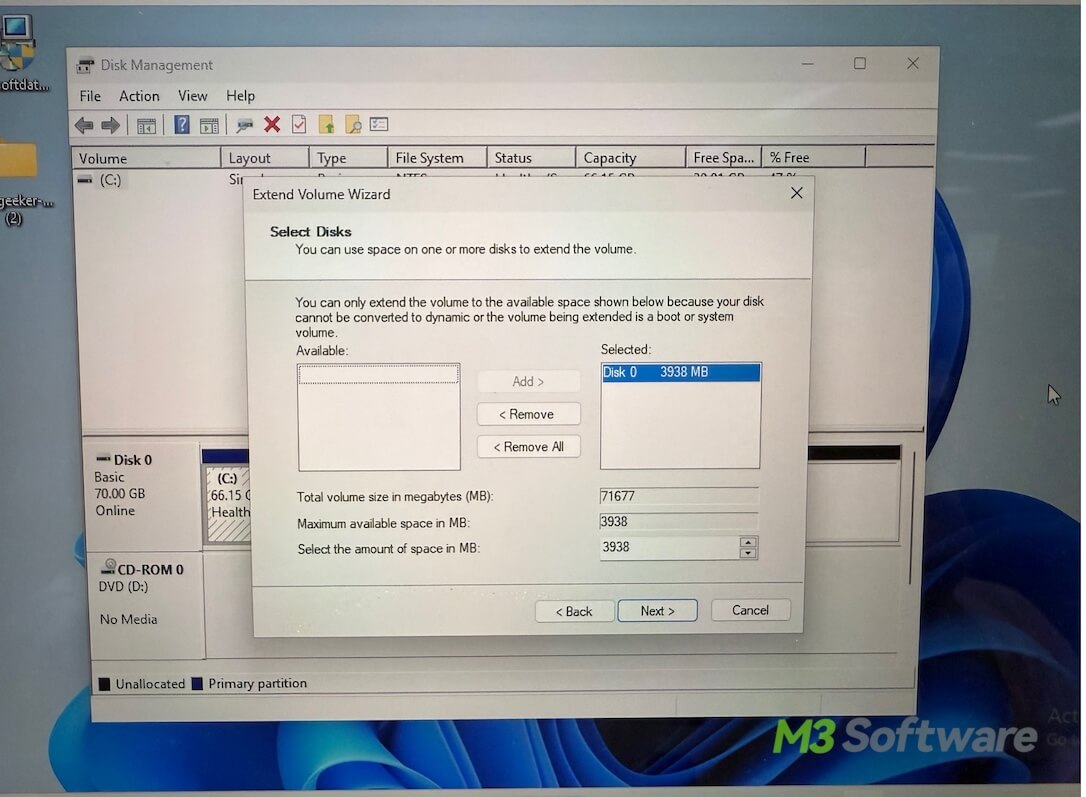
- Folgen Sie den Anweisungen auf dem Bildschirm, um den Vorgang abzuschließen.
Wenn kein nicht zugeordneter Speicherplatz mehr vorhanden ist oder Ihr PC nur über ein kleines Systemlaufwerk mit 120 GB oder 128 GB verfügt, besteht die langfristige Lösung darin, Windows auf eine größere SSD zu migrieren.
Was sollten Sie tun, wenn sich das C-Laufwerk immer wieder füllt?
Vermeiden Sie diese häufigen Fehler:
🚫 Löschen Sie keine beliebigen Dateien aus C:\Windows.
🚫 Löschen Sie den Ordner WinSxS nicht manuell.
🚫 Löschen Sie nicht den gesamten AppData-Ordner.
🚫 Deaktivieren Sie die Auslagerungsdatei nicht, ohne die damit verbundenen Risiken zu verstehen.
🚫 Bereinigen Sie nicht wiederholt dieselben Dateien, ohne herauszufinden, warum sie erneut erstellt werden.
🚫 Gehen Sie nicht davon aus, dass eine große Datei automatisch gefahrlos gelöscht werden kann.
🚫 Verlassen Sie sich bei der Suche nach verborgenem Systemspeicher nicht ausschließlich auf den Datei-Explorer.
Verwenden Sie stattdessen ein Tool zur Analyse des Speicherplatzes unter Windows, um die Speicherplatznutzung Ihres Laufwerks C: zu überwachen und eine regelmäßige Routine zur Speicherbereinigung einzuhalten.
Häufig gestellte Fragen
- QWarum wird mein C-Laufwerk automatisch immer voller?
-
A
Ihr C-Laufwerk kann immer voller werden, weil Windows, Anwendungen und Systemdienste fortlaufend temporäre Dateien, Caches, Update-Dateien und versteckte Daten erstellen.
- QWarum ist mein C-Laufwerk voll, obwohl kaum etwas zu sehen ist?
-
A
Windows blendet viele speicherintensive Bereiche aus, darunter AppData, Dateien der Systemwiederherstellung, Ruhezustandsdateien und Anwendungscaches.
- QWie finde ich heraus, was Speicherplatz auf meinem C-Laufwerk belegt?
-
A
Verwenden Sie die Windows-Speichereinstellungen für einen grundlegenden Überblick oder ein Festplattenanalyseprogramm wie iBoysoft DiskGeeker für Windows, um große Dateien und Ordner genauer zu identifizieren.
- QIst es sicher, temporäre Dateien zu löschen?
-
A
Die meisten temporären Dateien können in der Regel problemlos gelöscht werden. Systembezogene Dateien sollten Sie jedoch vor dem Löschen sorgfältig prüfen.
- QWie viel freien Speicherplatz sollte ich auf meinem C-Laufwerk lassen?
-
A
Für eine bessere Windows-Leistung und reibungslosere Updates empfiehlt es sich, etwa 15–20 % freien Speicherplatz freizuhalten.