
Cドライブの空き容量が減り続ける場合、よく案内される対処法は決まっています。一時ファイルを削除する、アプリをアンインストールする、ごみ箱を空にする、大容量ファイルを別の場所に移動する、といった方法です。これらの方法が間違っているわけではありません。ただ、一時的な対処にとどまり、原因をすべて解決できるとは限りません。
クリーンアップした直後なのに、Cドライブがまたいっぱいになると、本当の問題に気付きます。ゲーム、ダウンロードファイル、古いインストーラーを何GB分も削除したのに、数時間後や翌朝、あるいは再起動後には空き容量がなくなっていることがあります。
この段階で問題になるのは、単に「Cドライブの空き容量を増やすにはどうすればよいか」ではありません。何がCドライブを継続的に圧迫しているのか、そしてそれを止めるにはどうすればよいのかという点です。
効果的な対処には、Cドライブを分析し、最も多くのストレージを継続的に使用しているものを特定して、そのファイルを削除することが重要です。この記事では、一部のファイルを削除した後も理由が分からないままCドライブの空き容量が減り続ける原因、その原因となるファイルを特定する方法、そして同じことが繰り返されないようにする方法を説明します。
Cドライブの空き容量が自動的に減り続けるのはなぜですか?
Cドライブの空き容量が再び減るのは、バックグラウンドで何らかの処理がファイルを生成、同期、キャッシュ、復元、ダウンロード、またはバックアップし続けているためです。
主な原因は次のとおりです。
- Windows Updateのファイルや更新プログラムの残り
- システムの復元ポイントやシャドウコピー
- 休止状態ファイル:hiberfil.sys
- 仮想メモリファイル:pagefile.sys
- 繰り返し再作成される一時ファイル
- AppData内のアプリキャッシュ
- ブラウザー、ゲームランチャー、クリエイティブ系ソフトのキャッシュ
- クラッシュダンプ、診断ログ、エラーレポート
- OneDrive、iCloud、Dropboxなどの同期ツール
- Microsoft Storeアプリのパッケージ
- iPhone/iTunesのデバイスバックアップ
- アップグレード後に残るWindows.old
- Windows\Installer、WinSxS、WindowsAppsなどの大容量の隠しフォルダー
- マルウェア、望ましくないマイナー、正常に動作していないバックグラウンドサービス
- 空き容量に余裕がない小さなシステムパーティション
📝 重要なポイント: ファイルを無作為に削除しても、それらのファイルが容量を圧迫している原因である場合にしか効果はありません。アプリ、サービス、Windowsの機能がファイルを再作成し続ける場合、容量不足は繰り返し発生します。
さらに削除するのではなく、まずCドライブを圧迫し続けている原因を特定する
「Cドライブの空き容量が減り続ける」という問題に対応するとき、私はいきなりクリーンアップを始めません。まず、容量の内訳を確認します。重要なのは、クリーンアップ自体が危険なのではなく、原因を確認せずに削除することが危険だからです。
大規模なクリーンアップを行う前に、次の手順で確認します。
手順1:Cドライブの使用容量を分析する
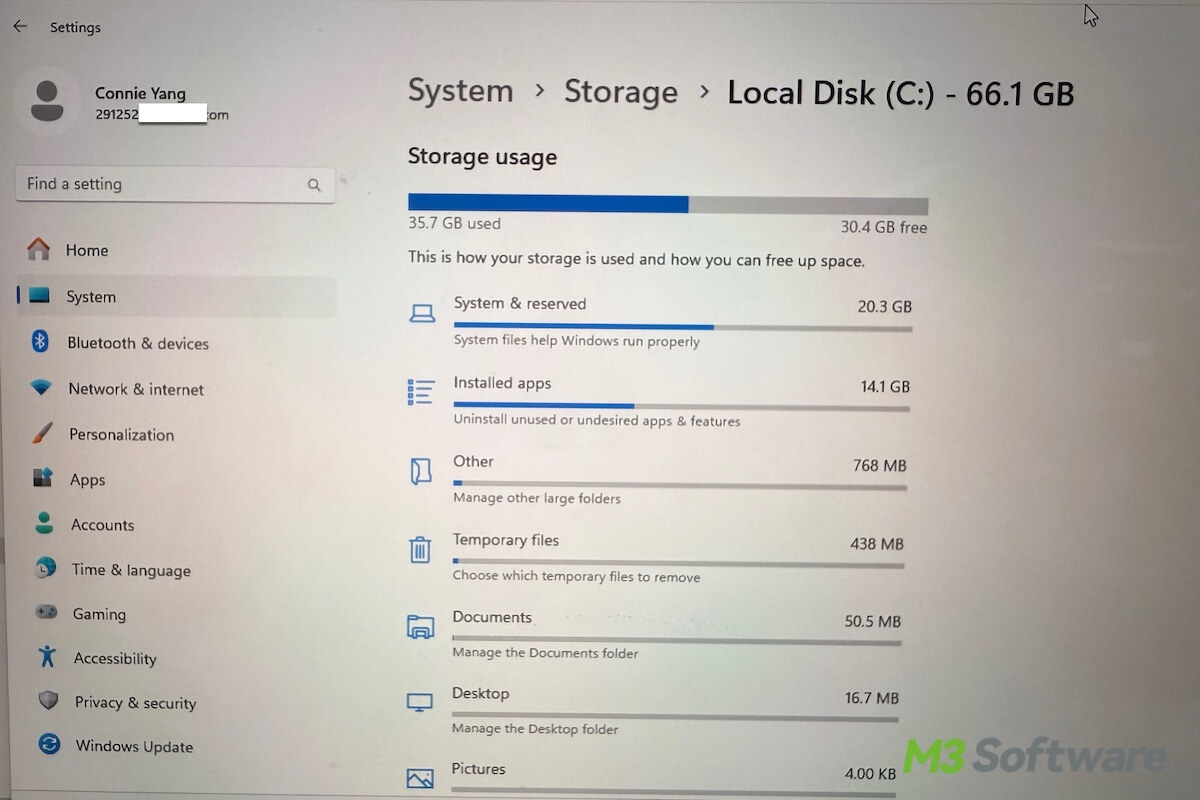
まずは、Cドライブの容量を何が使用しているのかを確認します。Windowsの「ストレージ」設定で、Cドライブの容量の使用状況を確認できます。
- 「設定」>「システム」>「ストレージ」を開きます。
- 「その他のカテゴリを表示」を選択します。
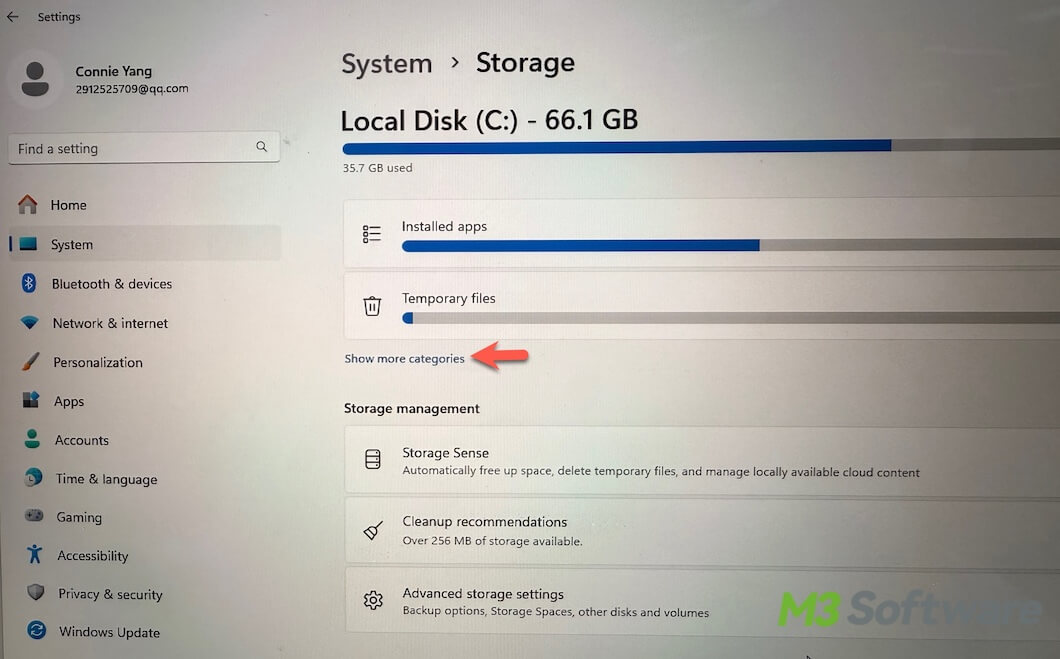
- どの項目が最も容量を使用しているかを確認します。
- システムと予約済み:Windowsのシステムファイル、予約済み記憶域、仮想メモリ
- インストールされているアプリ:標準アプリとサードパーティ製アプリ
- その他:分類されていない大容量フォルダー
- 一時ファイル:Windows Updateのファイル、キャッシュファイル、一時データ、ごみ箱など
- ドキュメント、デスクトップ、画像、音楽、ビデオ、メール、OneDrive、その他のユーザーアカウント情報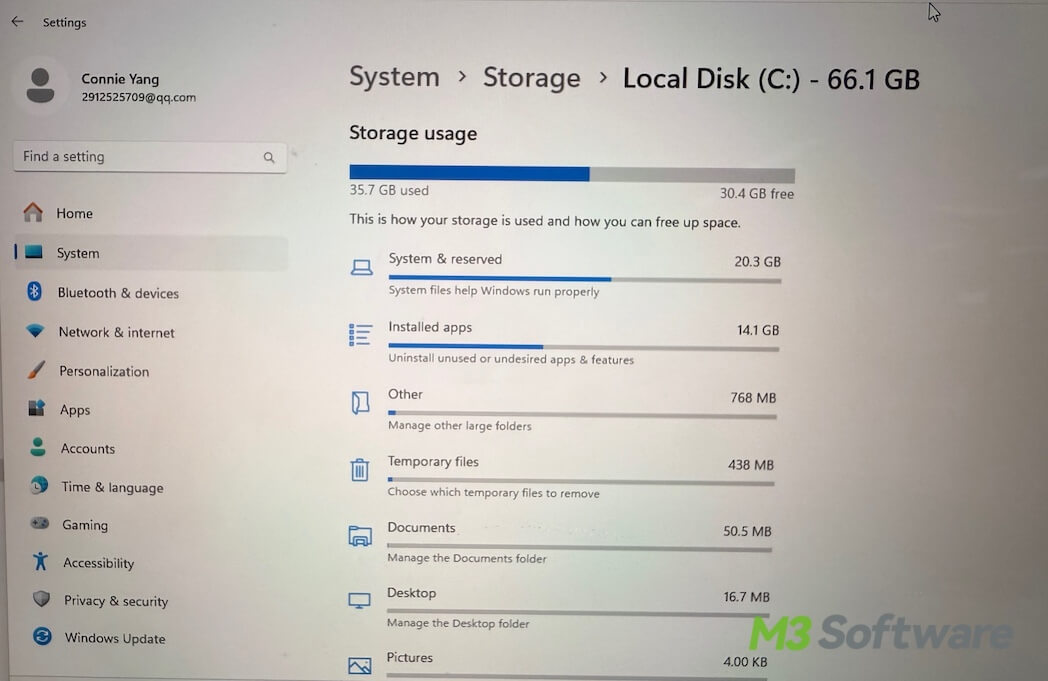
このように、Windowsの「ストレージ」設定では使用容量の大まかな内訳を確認できます。ただし、「デスクトップ」や「その他」のような大きなカテゴリにまとめて表示されることが多く、次のような制限があります。
- ❌ AppData\Localなどの隠しフォルダーの詳細は表示されません
- ❌ どのファイルの容量が増えているのかは分かりません
- ❌ 大容量の不明なファイルが「その他」に分類されることがあります
- ❌ 容量を圧迫しているフォルダーを探すためのフォルダー単位のツリービューはありません
そこで役立つのが、 iBoysoft DiskGeeker for Windows です。このツールでは、次のような確認ができます。
⭐ Cドライブの不要ファイルを効率よく検索できます。システムドライブ内の不要ファイルや個人ファイルをスキャンし、種類ごとに一覧表示して、それぞれが使用している容量を計算します。
⭐ Cドライブ内の大容量ファイルを検索できます。最小サイズを指定して大容量ファイルを検索し、サイズ順に一覧表示します。各ファイルについてAIによる説明も確認できるため、不要なファイルをすばやく整理できます。
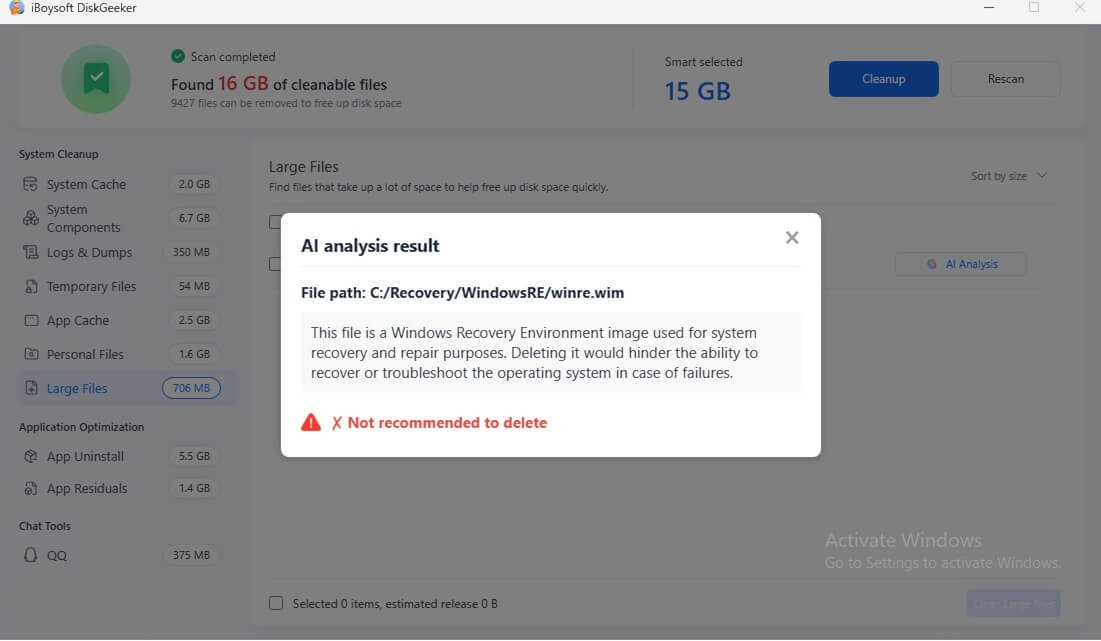
つまり、このツールを使えば、Cドライブの容量が何に使われているのかを詳しく把握し、削除すべきファイルと残すべきファイルを判断しやすくなります。
ステップ2:Cドライブの空き容量と使用容量を記録する
現在の空き容量を記録します。たとえば「Cドライブ:空き容量38.6 GB」のように記録し、ファイルの種類ごとの使用容量も控えておきます。
- システムと予約済み
- インストールされているアプリ
- その他
- 一時ファイル
- ドキュメント
- 画像
- その他
ストレージの使用状況が表示された画面をスクリーンショットで保存しておくと簡単です。
ステップ3:時間を置いてストレージの使用状況を再確認する
数時間、1日、または任意の期間、通常どおりパソコンを使用します。
その後、次の操作を行います。
- 「設定」>「システム」>「ストレージ」を開きます。
iBoysoft DiskGeeker for WindowsでCドライブの容量使用状況を分析した場合は、同じツールを開いてください。 - 現在の空き容量と、記録しておいた容量を比較します。
空き容量が減っていた場合は、各カテゴリーの使用容量を記録と比較します。増加しているファイルのカテゴリーが、原因を特定する手がかりになります。
Cドライブが再びいっぱいになるのを防ぐには?
Cドライブの容量を圧迫しているものが分かったら、原因に合った長期的な対策を行えます。
概要は次のとおりです。
| ストレージ容量を消費する項目 | 対処法 |
| Windows Updateのファイル | ストレージの設定で、古い更新ファイルと更新キャッシュを削除する |
| システムの復元ポイント | 最大使用量を適切なレベルまで減らすか、古い復元ポイントを削除する |
| 休止状態ファイル | 「休止状態」を無効にする |
| 仮想メモリファイル | Cドライブを拡張する |
| アプリのキャッシュ、ログ、一時ファイル | アプリのキャッシュを削除し、アプリの設定を変更する |
| ログまたはクラッシュダンプ | 関連アプリを更新またはアンインストールする |
| ソフトウェアのインストーラなどの大容量ファイル | 削除するか、別のドライブに移動する |
| OneDriveなどのクラウドアプリ | まず同期を一時停止してから、クラウド側のデータを確認する... |
| スマートフォンなどのデバイスのバックアップ | 古いスマートフォンのバックアップを削除し、バックアップ先を別のドライブに変更する |
iBoysoft DiskGeeker for WindowsでCドライブを整理する
以下の方法では、システム一時ファイル、システムログ、Windows Updateのファイルなど、システムパーティションにある不要なファイルを削除します。Cドライブ内のさまざまな場所に分散しているフォルダや、隠しフォルダにあるファイルを一つずつ探して削除する必要があります。
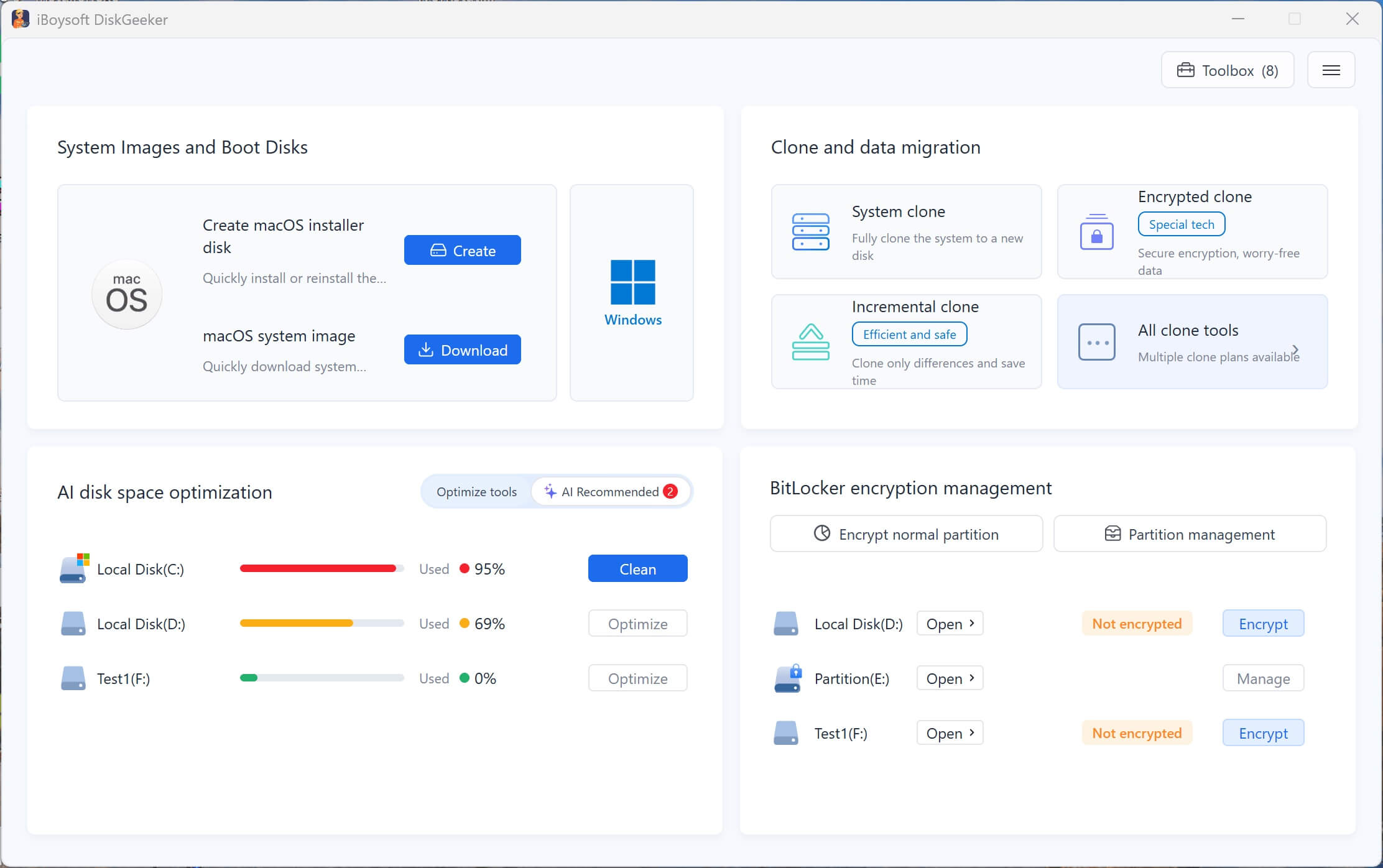
Windows用のクリーナーを使えば、こうしたファイルをすばやく見つけられます。 iBoysoft DiskGeeker for Windows は、ディスク容量の分析と管理に対応し、システムの不要ファイルを徹底的に検出してワンクリックで削除できるツールです。
Cドライブを詳細にスキャンし、不要なファイルをカテゴリー別・容量別に表示するとともに、安全に削除できるファイルを自動的に選択します。検出できるファイルには、システムキャッシュ、システムコンポーネント、システムログ、システム一時ファイル、アプリのキャッシュ、以前アンインストールしたアプリの残存ファイルなどがあります。また、個人ファイル、大容量ファイル、アプリも表示されるため、簡単に管理できます。
スキャンが完了したら、特定のカテゴリーのファイルだけを削除することも、不要なファイルをまとめて削除することもできます。Cドライブをすばやく簡単に整理できます。
手順:
- iBoysoft DiskGeeker for Windowsをダウンロードしてインストールし、起動します。
- AIディスク容量最適化モジュールで、Cドライブの横にある「クリーン」をクリックします。
- スキャンが完了するまで待ちます。
- カテゴリごとにファイルを確認し、自動選択されたファイルが削除してもよいものか確認します。
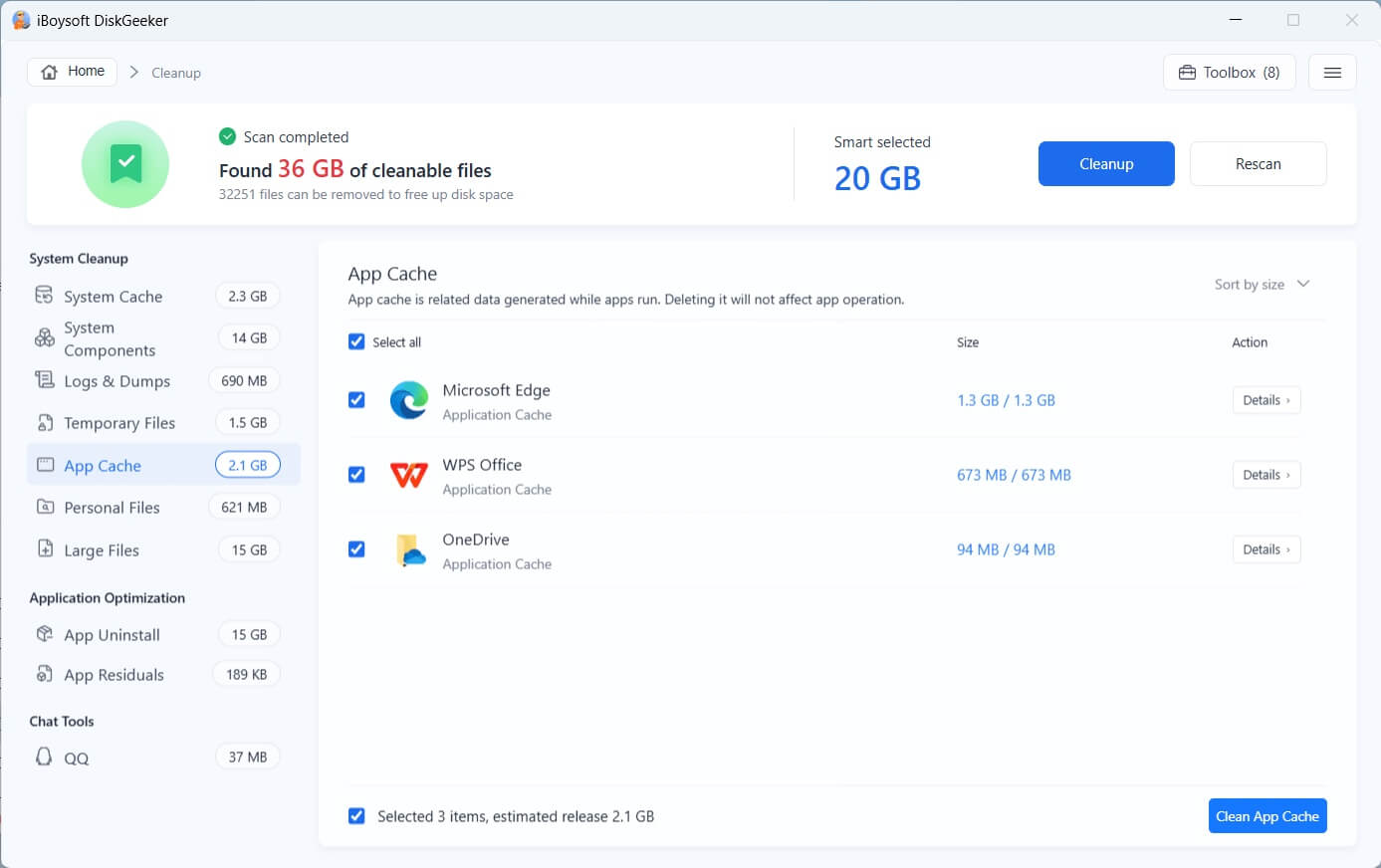
- 上部にある「クリーンアップ」をクリックすると、選択したファイルをまとめて削除できます。
古いWindows Updateのファイルとキャッシュを削除する
Windows Updateでは、インストールパッケージのダウンロード、ロールバック用データの保持、クリーンアップファイルの保存が行われます。特に、機能更新プログラムの適用後や更新に失敗した場合に、これらのファイルが残ることがあります。
次の場所に大容量のファイルが保存されている場合があります。
- C:\Windows\SoftwareDistribution\Download
- C:\Windows\WinSxS
- C:\Windows.old
古いWindows Update関連ファイルは、次の手順で削除できます。
- 「設定」 > 「システム」 > 「ストレージ」を開きます。
- 「一時ファイル」をクリックします。
- 次のファイルが表示されている場合は、削除します。
- Windows Updateのクリーンアップ
- 配信の最適化ファイル
- 一時的なWindowsインストールファイル
- 以前のWindowsのインストール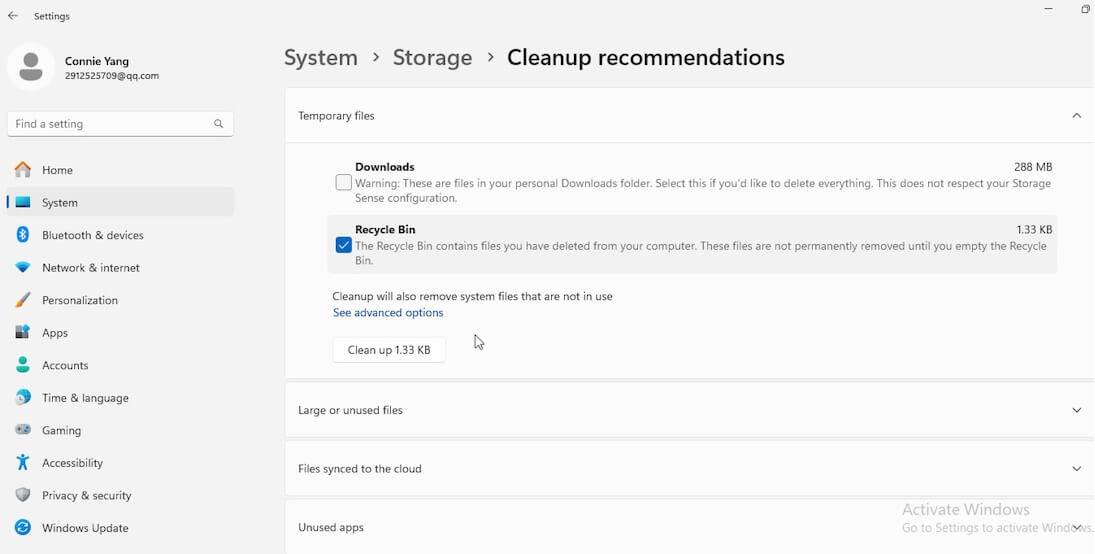
更新が途中で止まっている場合は、保留中のWindows Updateをすべて完了させてからPCを再起動し、もう一度確認してください。更新に失敗したり、完了していなかったりすると、ファイルが再作成され続けることがあります。
WinSxSを手動で削除しないでください。WinSxSはWindowsのサービス機能の一部です。代わりに、Windowsのクリーンアップツールを使用してください。
Windows Updateのクリーンアップには、古い更新コンポーネントの処理が必要なため、数分以上かかることがあります。
システムの復元に使用するストレージ容量を減らす
システムの復元は便利な機能ですが、最大使用量が大きすぎると、Cドライブの容量を大量に消費することがあります。
システムの復元に使用する容量は、適切な範囲に調整できます。
- 画面下部の検索ボックスをクリックし、「システムの保護」と入力します。
- 「構成」をクリックします。
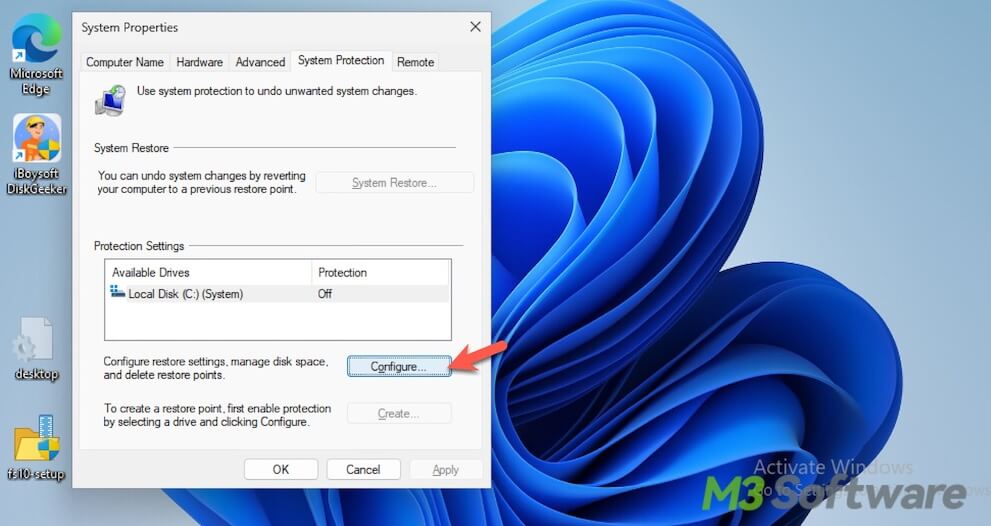
- 「ディスク領域の使用量」セクションで、最大使用量のスライダーを左に動かし、古いシステムの復元ポイントに使用する最大容量を減らします。
多くの個人用PCでは、ドライブの容量に応じて異なりますが、ドライブ容量の約5~10%で十分です。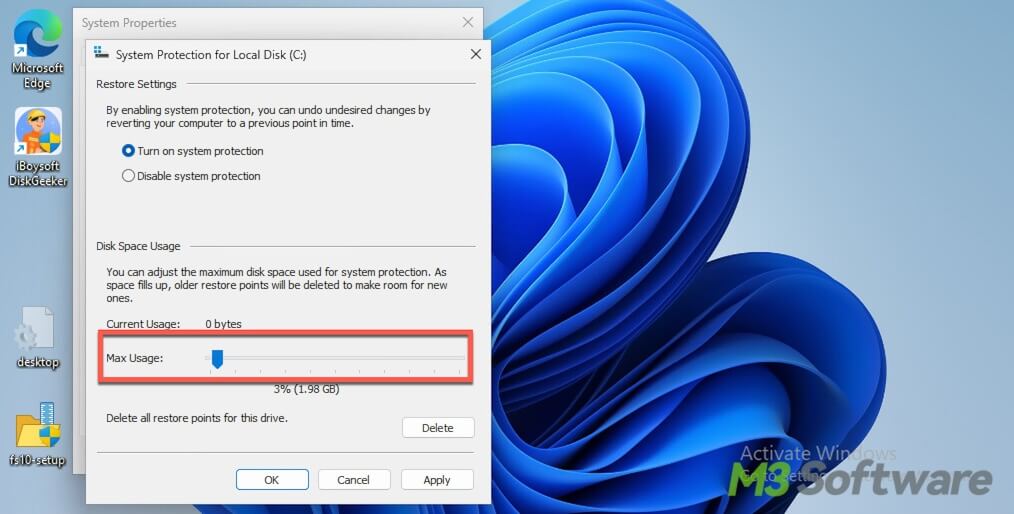
- 「適用」をクリックします。
空き容量が不足している場合は、古い復元ポイントを削除できます。ただし、より適切なバックアップ方法を用意していない限り、システムの復元を恒久的に無効にすることはおすすめしません。システムの復元があれば、問題のあるドライバー、更新の失敗、正常に完了しなかったソフトウェアのインストールから復旧できる場合があります。
休止状態を無効にする(任意)
休止状態のファイルである hiberfil.sys は、Cドライブに保存されます。これは、再起動後にシステムを保存した状態へ戻し、中断したところから作業を再開できるようにするための隠しシステムファイルです。サイズは、搭載メモリ(RAM)の容量やWindowsの設定によって異なります。
一般的なサイズの目安:
- RAM 8 GB → 約3~6 GB
RAM 16 GB → 約6~12 GB
RAM 32 GB → 約12~25 GB
休止状態は有効のままにしておくことをおすすめします。不要なファイルとして扱って削除しないでください。まずは別の方法で空き容量を増やせないか検討しましょう。
休止状態を使わない場合は、管理者としてコマンド プロンプトを開き、次のコマンドを実行します: powercfg /hibernate off
これにより、hiberfil.sys が削除されます。
アプリの肥大化したキャッシュとログを削除する
アプリを使用すると、ブラウザーのキャッシュ、チャットアプリのデータ、ゲームランチャーのファイル、サムネイル、ログ、オフラインデータベース、AIツールのキャッシュ、デザインソフトのキャッシュ、動画編集ソフトの一時ファイルなど、さまざまなデータがCドライブに保存されます。
これらを整理すると、空き容量を増やせる場合があります。
手順:
- ローカルのCドライブにあるユーザーフォルダー内で、AppDataフォルダーを開きます。
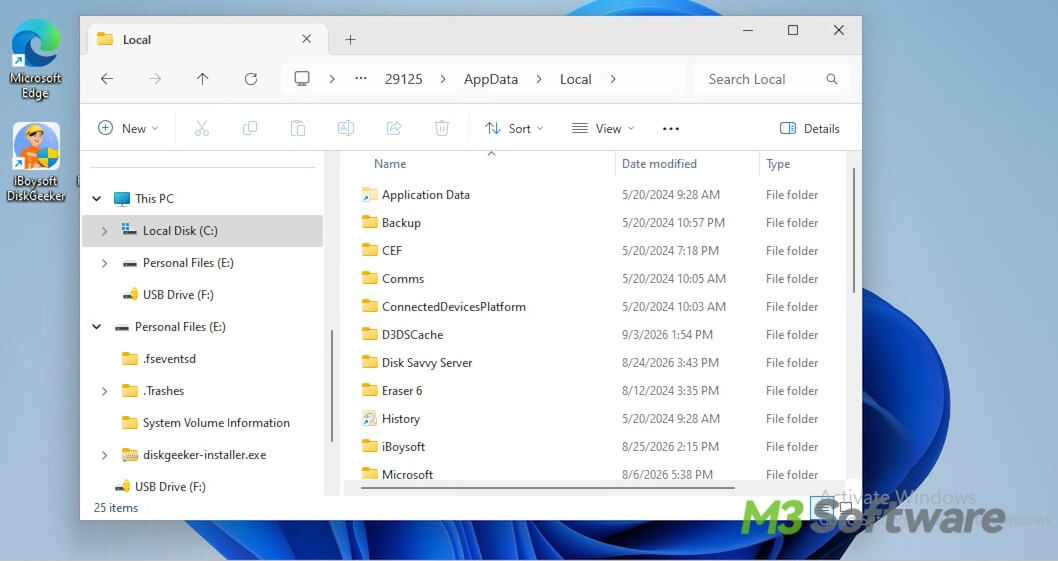
- 容量を大きく消費しているアプリのフォルダーを探します。
AppDataフォルダー全体を削除しないでください。削除するのは、そのアプリのキャッシュファイルだけにします。
また、次の方法もあります。
- 過剰なログが生成される場合は、アプリを更新する。
- クラッシュファイルが繰り返し生成される場合は、アプリを再インストールする。
- 大容量のプロジェクトライブラリやオフラインファイルを、Dドライブなど別のドライブに移動する。
たとえば、動画編集ソフトのプレビューキャッシュがCドライブに保存されている場合は、メディアキャッシュの保存先をDドライブなど、より空き容量の大きいドライブに変更します。ブラウザーのプロファイルが大きくなっている場合は、キャッシュファイルを削除し、ダウンロードファイル、プロファイル、拡張機能のいずれかが容量増加の原因になっていないか確認してください。
容量の大きいシステムの .log、.dmp、.etl、クラッシュレポートファイルを整理する
システムの .log、.dmp、.etl、クラッシュレポートファイルは、主にWindows、アプリ、ドライバー、システムサービスがイベント、エラー、障害を記録するために作成する診断ファイルです。
通常は次の場所に保存されます。
- C:\Windows\MEMORY.DMP
- C:\Windows\Minidump
- C:\Windows\Logs
- C:\ProgramData
- C:\Users\YourName\AppData
トラブルシューティングに役立つ一方で、蓄積するとディスク容量を圧迫することがあります。
消費容量を減らすには、次の対処を行います。
- 関連するアプリを更新する。
- 問題のあるドライバーを更新するか、以前のバージョンに戻す。
- 繰り返しクラッシュするソフトウェアをアンインストールする。
- イベント ビューアーで同じエラーが繰り返し発生していないか確認する。
- 原因が不審な場合は、Windows セキュリティでスキャンする。
- 根本的な原因に対処してから、古いダンプファイルだけを削除する。
ここを見落としている解説は少なくありません。ログを削除するよう案内していても、同じアプリがクラッシュし続けるなら、ログは再び作成されます。
不要な大容量ファイルを削除するか、別のドライブに移動する
日常的に大量の大容量ファイルを扱っている場合は、そうしたファイルがディスク容量を圧迫していないか確認してください。
古いファイルや重複している大容量ファイルは削除できます。必要なファイルは、内蔵ディスクの別のパーティションや外付けドライブに移動してください。
OneDriveなどのクラウドアプリを確認する
クラウド同期が原因で、削除したファイルが「戻ってきた」ように見えることがあります。別のデバイスからファイルが同期されていたり、ローカルにオフライン保存する設定になっていたりすると、クリーンアップ後もCドライブの空き容量が減り続ける場合があります。
まず同期を一時停止してから、クラウド側の保存場所を確認してください。
OneDriveでは、次の項目を確認します。
- デスクトップ、ドキュメント、ピクチャのバックアップ設定
- 「このデバイス上に常に保持する」に設定されたファイル
- 同期対象になっている大容量フォルダー
- 同じアカウントに接続されている他のPC
- OneDriveのごみ箱
ファイルはローカルのCドライブだけでなく、クラウド上の保存場所から削除または移動してください。その後、Files On-Demandを利用すると、クラウド上の大容量ファイルがすべてローカルに保存されるのを防げます。
古いスマートフォンのバックアップを削除し、保存場所を変更する
スマートフォンのバックアップは、気づかないうちに数十GBから数百GBの容量を消費することがあります。写真や動画を別のドライブに移動しても、デバイスのバックアップがWindowsのユーザープロファイル内に保存されたままになっているケースは少なくありません。
- C:\Users\YourName\Apple\MobileSync\Backupを確認します。
- 不要になった古いバックアップを削除します。
定期的にデバイスをバックアップする場合は、可能であれば保存先を別のドライブに変更するか、代わりにiCloudバックアップを利用してください。
Cドライブを拡張する
Cドライブの空き容量が「原因不明」で減っているとは限りません。単に、現在のWindows環境に対して容量が小さすぎる可能性があります。
120GBまたは128GBのCドライブでは、Windowsの更新、アプリ、復元ポイント、pagefile.sys(Windowsの仮想メモリ)、ユーザープロファイルなどが追加されると、容量の管理が難しくなることがあります。
一時的な対処として、アプリやブラウザーのタブ、仮想マシンを閉じるか、pagefile.sysファイルを削除できます。
Cドライブを拡張すると、空き容量がすぐに不足するのを避けられます。
- 「ディスクの管理」を開きます。
- Cドライブを右クリックし、「ボリュームの拡張」を選択します。
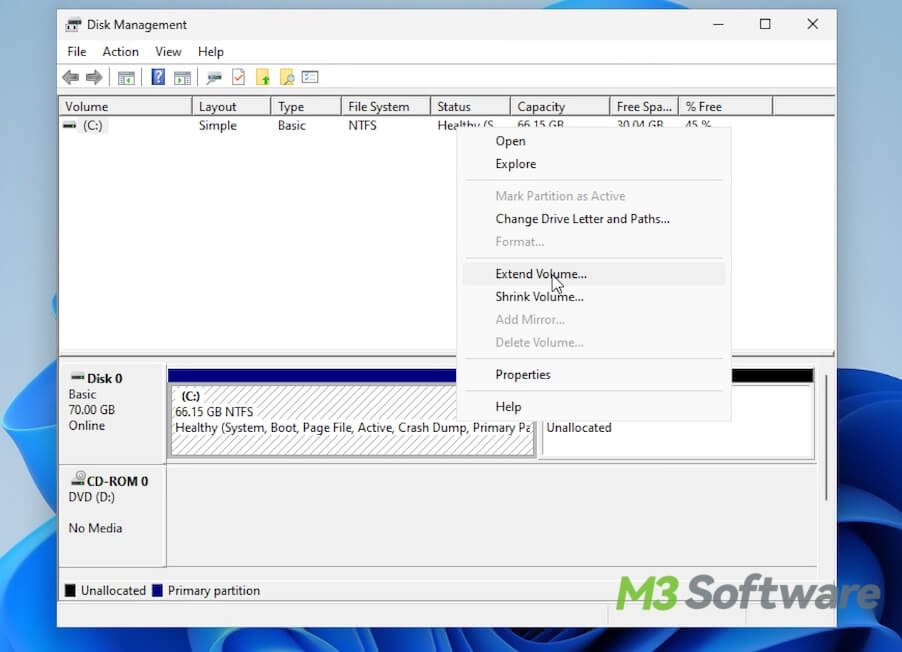
- 追加する容量を指定し、「次へ」をクリックします。
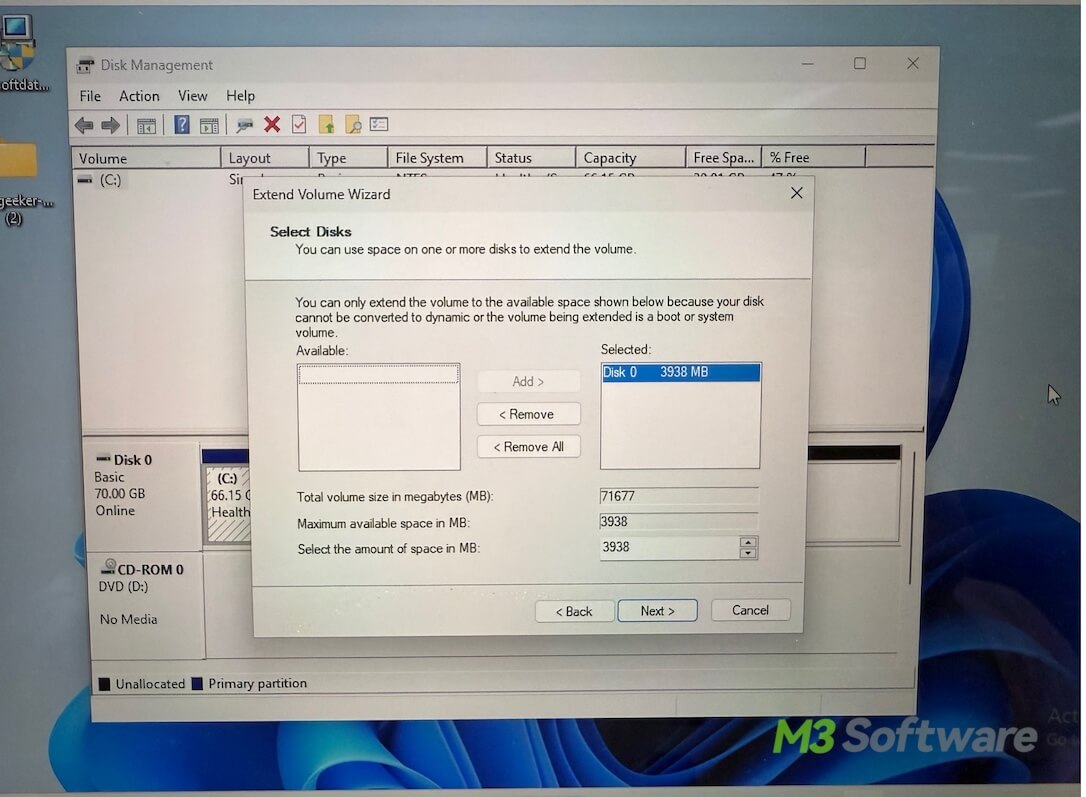
- 画面の指示に従って操作を完了します。
未割り当て領域が残っていない場合や、PCのシステムドライブが120GBまたは128GB程度しかない場合は、長期的な対策として、Windowsをより容量の大きいSSDに移行する方法があります。
Cドライブの空き容量が減り続けるときに、してはいけないこと
次のようなよくある操作ミスは避けてください。
🚫 C:\Windows から、よく分からないファイルを削除しないでください。
🚫 WinSxS フォルダーを手動で削除しないでください。
🚫 AppData フォルダー全体を削除しないでください。
🚫 リスクを理解しないまま、ページファイルを無効にしないでください。
🚫 同じファイルが再び作成される原因を調べずに、何度も削除し続けないでください。
🚫 「容量が大きい」からといって、安全に削除できるとは限りません。
🚫 隠しシステム領域の容量を確認する際、エクスプローラーだけに頼らないでください。
代わりに、Windows向けのディスク容量分析ツールを使ってCドライブの使用状況を確認し、定期的に容量を整理する習慣をつけましょう。
よくある質問
- QCドライブの容量が自動的にいっぱいになるのはなぜですか?
-
A
Windows、アプリ、システムサービスは、一時ファイル、キャッシュ、更新ファイル、隠しデータを継続的に作成するため、Cドライブの容量が減り続けることがあります。
- Q何も保存していないのにCドライブがいっぱいなのはなぜですか?
-
A
AppData、システムの復元ポイント、休止状態ファイル、アプリのキャッシュなど、容量を消費する場所の多くはWindows上で隠れているためです。
- QCドライブの容量を圧迫しているファイルを確認するにはどうすればよいですか?
-
A
概要を確認するにはWindowsのストレージ設定を使用し、大きなファイルやフォルダーをより正確に特定するには、iBoysoft DiskGeeker for Windowsなどのディスク分析ツールを利用します。
- Q一時ファイルを削除しても安全ですか?
-
A
ほとんどの一時ファイルは安全に削除できますが、システム関連のファイルは削除する前に慎重に確認してください。
- QCドライブにはどのくらいの空き容量を残しておくべきですか?
-
A
Windowsの動作やアップデートをよりスムーズにするには、15~20%程度の空き容量を確保することをおすすめします。