
Si votre lecteur C: continue à se remplir, les conseils habituels sont toujours les mêmes : supprimer les fichiers temporaires, désinstaller des applications, vider la Corbeille et déplacer les fichiers volumineux ailleurs. Ces conseils ne sont pas faux. Ils restent simplement temporaires et incomplets.
Le vrai problème survient lorsque le lecteur C: est de nouveau plein peu après le nettoyage. Vous pouvez supprimer plusieurs Go de jeux, de téléchargements et d’anciens programmes d’installation, puis constater que l’espace disponible disparaît en quelques heures, pendant la nuit ou après un redémarrage.
À ce stade, la question n’est plus seulement « Comment libérer de l’espace sur le lecteur C: ? », mais plutôt : qu’est-ce qui remplit continuellement mon lecteur C: et comment l’arrêter ?
La meilleure approche consiste à analyser votre lecteur C:, à identifier ce qui occupe le plus d’espace de manière continue, puis à supprimer les fichiers concernés. Dans ce guide, nous nous intéressons à la cause fondamentale du remplissage apparemment inexpliqué du lecteur C:, même après la suppression de certains fichiers : comment repérer les éléments qui continuent à utiliser de l’espace et comment empêcher définitivement ce phénomène.
Pourquoi mon lecteur C: se remplit-il automatiquement ?
Votre lecteur C: se remplit généralement à nouveau parce qu’un processus continue de générer, de synchroniser, de mettre en cache, de restaurer, de télécharger ou de sauvegarder des fichiers en arrière-plan.
Les causes les plus fréquentes sont les suivantes :
- Fichiers Windows Update et résidus de mises à jour
- Points de restauration système ou clichés instantanés
- Fichier d’hibernation : hiberfil.sys
- Fichier de mémoire virtuelle : pagefile.sys
- Fichiers temporaires recréés automatiquement
- Caches des applications dans AppData
- Caches des navigateurs, des lanceurs de jeux et des logiciels de création
- Vidages sur incident, journaux de diagnostic et rapports d’erreur
- OneDrive, iCloud, Dropbox ou autres outils de synchronisation
- Packages d’applications du Microsoft Store
- Sauvegardes d’iPhone et d’iTunes
- Dossier Windows.old après une mise à niveau
- Grands dossiers masqués tels que Windows\Installer, WinSxS ou WindowsApps
- Logiciels malveillants, mineurs indésirables ou services d’arrière-plan défaillants
- Une petite partition système qui manque tout simplement d’espace
📝 À retenir : supprimer des fichiers au hasard n’est utile que s’ils sont à l’origine du problème. Si une application, un service ou une fonctionnalité de Windows continue de les recréer, l’espace libre continuera de diminuer.
Commencez par identifier ce qui remplit votre disque C:, au lieu de supprimer encore plus de fichiers
Lorsque je m’occupe d’un problème de disque C: qui se remplit sans cesse, je ne commence pas par lancer un nettoyage. Je commence par mesurer l’espace utilisé. C’est important, car le nettoyage n’est pas le vrai danger : c’est le fait de nettoyer à l’aveugle.
Voici la méthode que j’utilise avant d’effectuer un nettoyage important.
Étape 1. Analysez l’espace utilisé sur le disque C:
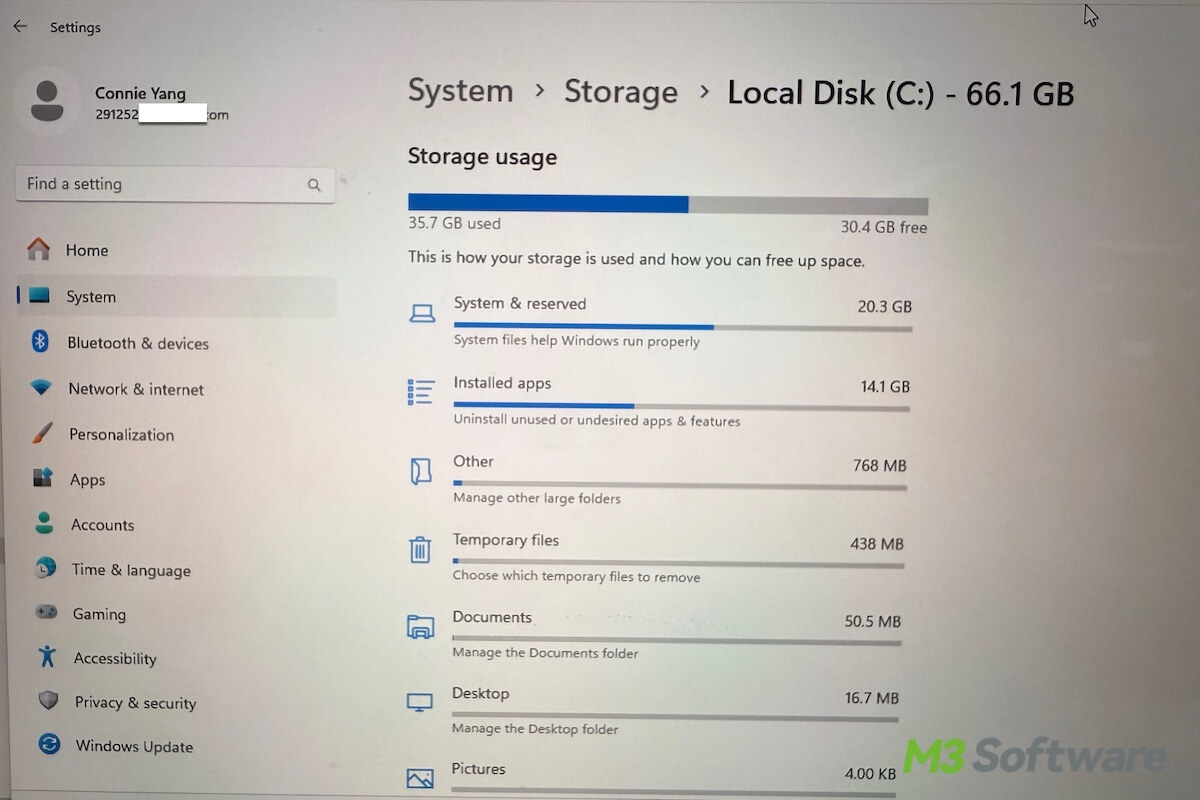
La première chose à faire est d’identifier ce qui occupe l’espace du disque C:. Pour cela, vous pouvez consulter l’utilisation de l’espace dans les paramètres de stockage de Windows.
- Ouvrez Paramètres > Système > Stockage.
- Vérifiez la section « Afficher plus de catégories ».
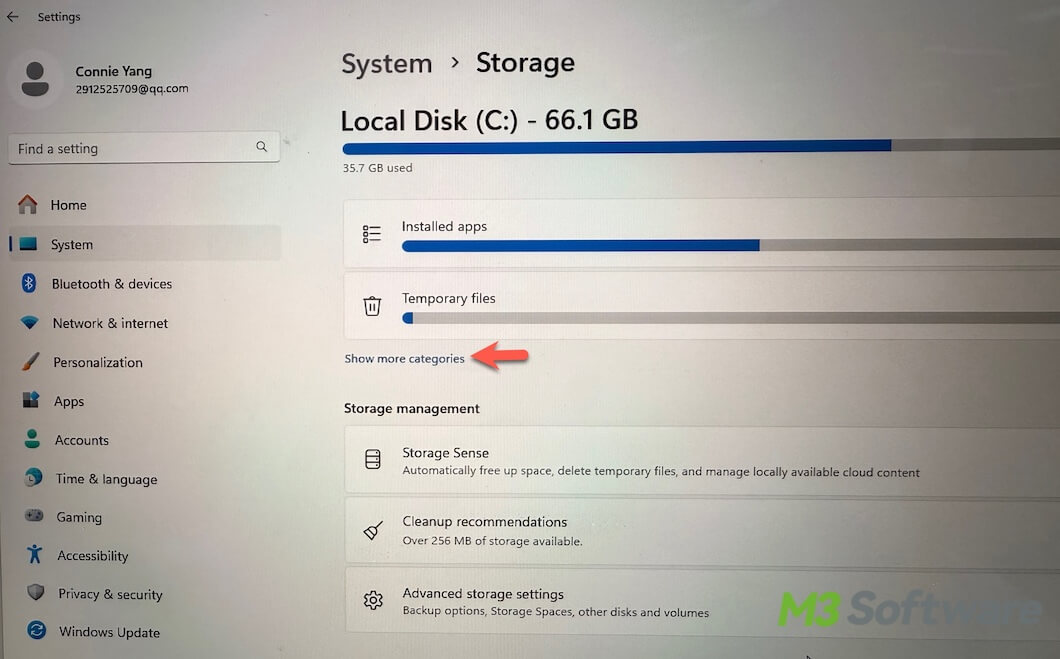
- Repérez les éléments qui occupent le plus d’espace.
- Système et espace réservé : fichiers système Windows, espace réservé et mémoire virtuelle
- Applications installées : applications intégrées et applications tierces
- Autres : dossiers volumineux non catégorisés
- Fichiers temporaires : fichiers Windows Update, fichiers de cache, données temporaires, Corbeille, etc.
- Documents, Bureau, Images, Musique, Vidéos, Courrier, OneDrive et données des comptes des autres utilisateurs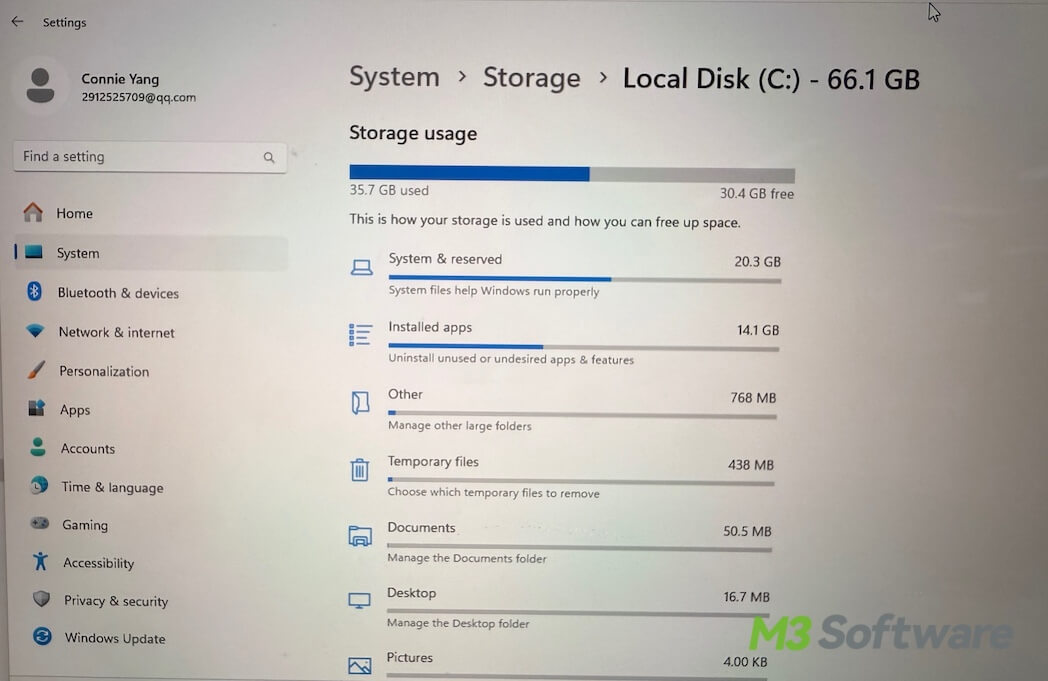
Comme vous pouvez le constater, les paramètres de stockage de Windows donnent une vue d’ensemble, mais regroupent souvent l’espace utilisé dans de grandes catégories comme « Bureau » ou « Autres ». Ils présentent également certaines limites :
- ❌ Ils n’affichent pas en détail les dossiers masqués comme AppData\Local
- ❌ Ils n’indiquent pas quels fichiers précis continuent de grossir
- ❌ Ils peuvent classer les fichiers volumineux non identifiés dans la catégorie « Autres »
- ❌ Ils ne proposent pas d’arborescence au niveau des dossiers pour repérer ceux qui occupent le plus d’espace
C’est là que iBoysoft DiskGeeker for Windows offre une approche plus adaptée. Cet outil permet :
⭐ Recherchez intelligemment les fichiers inutiles sur le disque C:. L’outil analyse les fichiers inutiles et les fichiers personnels du disque système, les classe par type et calcule l’espace occupé par chaque catégorie.
⭐ Recherchez les fichiers volumineux sur le disque C:. L’outil recherche les fichiers volumineux — vous pouvez définir la taille minimale —, les classe par taille et fournit une explication générée par l’IA pour chaque fichier afin de vous aider à les gérer rapidement.
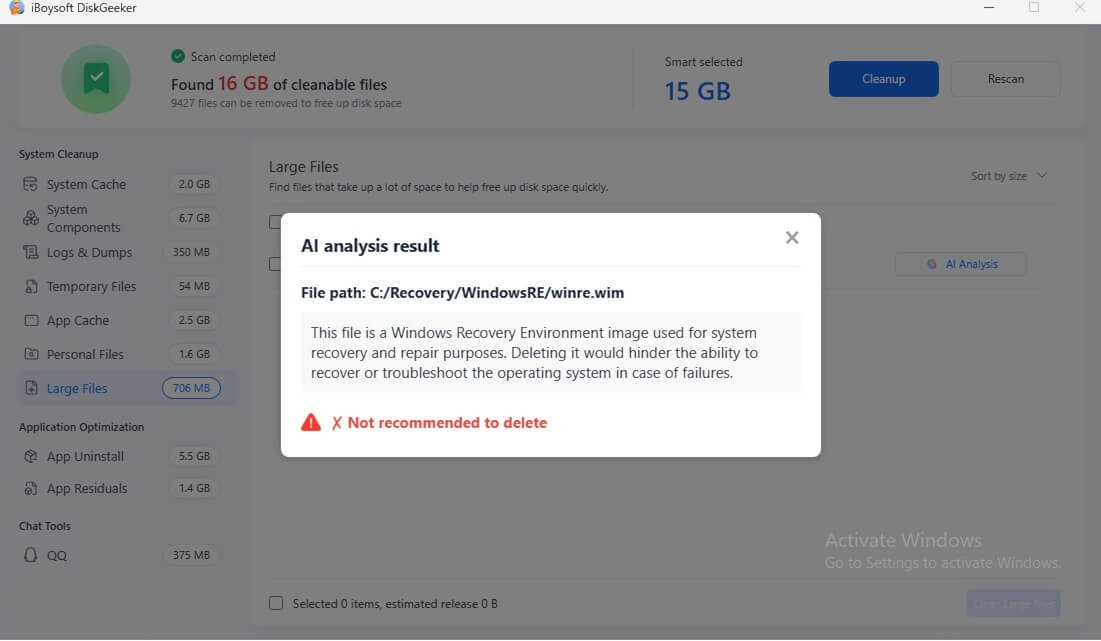
En résumé, cet outil permet de comprendre précisément comment l’espace du disque C: est utilisé et de déterminer quels fichiers supprimer ou conserver.
Étape 2. Notez l’espace libre et l’espace utilisé sur le disque C:
Notez l’espace libre actuel, par exemple : « Disque C: 38,6 Go libres », ainsi que l’espace utilisé par chaque type de fichier, notamment :
- Système et réservé
- Applications installées
- Autre
- Fichiers temporaires
- Documents
- Images
- et autres catégories
Vous pouvez simplement effectuer une capture d’écran de la fenêtre d’utilisation du stockage pour conserver ces informations.
Étape 3. Attendez, puis vérifiez à nouveau l’utilisation du stockage
Utilisez normalement votre ordinateur pendant quelques heures, une journée ou la durée de votre choix.
Ensuite :
- Accédez à Paramètres > Système > Stockage.
Si vous avez utilisé iBoysoft DiskGeeker for Windows pour analyser l’espace occupé sur le disque C:, ouvrez-le. - Comparez l’espace de stockage actuellement disponible avec les données que vous avez notées.
Si l’espace disponible diminue, comparez l’espace utilisé par chaque catégorie avec les données précédentes. La catégorie dont la taille a augmenté constitue votre principale piste.
Que faut-il éviter lorsque le lecteur C: continue de se remplir ?
Évitez les erreurs courantes suivantes :
🚫 Ne supprimez pas au hasard des fichiers dans C:\Windows.
🚫 Ne supprimez pas manuellement le dossier WinSxS.
🚫 Ne supprimez pas l’intégralité du dossier AppData.
🚫 Ne désactivez pas le fichier d’échange sans comprendre les risques.
🚫 Ne nettoyez pas indéfiniment les mêmes fichiers sans chercher pourquoi ils réapparaissent.
🚫 Ne partez pas du principe qu’un fichier volumineux peut être supprimé sans danger.
🚫 Ne vous fiez pas uniquement à l’Explorateur de fichiers pour repérer l’espace occupé par les données système masquées.
Utilisez plutôt un analyseur d’espace disque pour Windows afin de surveiller l’espace utilisé sur votre lecteur C: et de mettre en place une routine de nettoyage de l’espace disque.
FAQ
- QPourquoi mon disque C: se remplit-il automatiquement ?
-
A
Votre disque C: peut continuer à se remplir, car Windows, les applications et les services système créent régulièrement des fichiers temporaires, des caches, des fichiers de mise à jour et des données cachées.
- QPourquoi mon disque C: est-il plein alors qu'il n'y a apparemment rien dessus ?
-
A
Windows masque de nombreux emplacements qui occupent de l'espace, notamment AppData, les fichiers de restauration du système, les fichiers d'hibernation et les caches des applications.
- QComment savoir ce qui occupe de l'espace sur mon disque C: ?
-
A
Utilisez les paramètres de stockage de Windows pour obtenir une vue d'ensemble ou un analyseur de disque comme iBoysoft DiskGeeker for Windows pour identifier plus précisément les fichiers et dossiers volumineux.
- QEst-il possible de supprimer les fichiers temporaires sans risque ?
-
A
La plupart des fichiers temporaires peuvent être supprimés sans problème, mais les fichiers liés au système doivent être vérifiés attentivement avant toute suppression.
- QQuelle quantité d'espace libre dois-je conserver sur mon disque C: ?
-
A
Il est recommandé de conserver environ 15 à 20 % d'espace libre pour optimiser les performances de Windows et faciliter les mises à jour.
Comment empêcher votre disque C: de se remplir à nouveau ?
Une fois que vous avez identifié ce qui occupe l’espace de votre disque C:, vous pouvez appliquer la solution adaptée sur le long terme.
Vue d’ensemble :
Utiliser iBoysoft DiskGeeker pour Windows afin de nettoyer le lecteur C:
Les solutions ci-dessous consistent à supprimer les fichiers inutiles de la partition système, notamment les fichiers temporaires système, les journaux système et les fichiers de Windows Update. Vous devez les localiser et les supprimer un par un dans des dossiers répartis sur votre lecteur C:, parfois masqués.
Un logiciel de nettoyage pour Windows peut toutefois vous aider à localiser rapidement ces fichiers. iBoysoft DiskGeeker for Windows est un outil d’analyse et de gestion de l’espace disque doté de fonctions de nettoyage approfondi et en un clic des fichiers indésirables du système.
Il analyse en profondeur le lecteur C:, affiche les fichiers indésirables par catégorie et par taille, puis sélectionne automatiquement ceux qui peuvent être supprimés sans risque apparent. Les fichiers indésirables détectés peuvent notamment inclure le cache système, les composants système, les journaux système, les fichiers temporaires système, le cache des applications et les fichiers résiduels d’applications précédemment désinstallées. L’outil affiche également vos fichiers personnels, les fichiers volumineux et les applications afin d’en faciliter la gestion.
Une fois l’analyse terminée, vous pouvez choisir de supprimer une catégorie de fichiers ou de supprimer tous les fichiers inutiles en une seule fois, ce qui accélère et simplifie le nettoyage du lecteur C:.
Download
iBoysoft DiskGeeker for Windows
Rating:4.8
Étapes :
Supprimer les anciens fichiers et caches de Windows Update
Windows Update peut télécharger des packages d’installation, conserver des données de restauration et stocker des fichiers de nettoyage. Cela se produit notamment après une mise à jour de fonctionnalités ou une tentative de mise à jour ayant échoué.
Vous pouvez trouver des fichiers volumineux dans les emplacements suivants :
Vous pouvez supprimer les fichiers obsolètes associés à Windows Update :
- Nettoyage de Windows Update
- Fichiers d’optimisation de la distribution
- Fichiers d’installation temporaires de Windows
- Version(s) précédente(s) de Windows
Si les mises à jour sont bloquées, terminez l’installation de toutes les mises à jour Windows en attente, redémarrez le PC, puis vérifiez à nouveau. Une mise à jour ayant échoué ou incomplète peut continuer à recréer des fichiers.
Ne supprimez pas manuellement le dossier WinSxS. Il fait partie du système de maintenance de Windows. Utilisez plutôt les outils de nettoyage de Windows.
Le nettoyage de Windows Update peut prendre plusieurs minutes, voire davantage, car Windows doit traiter les anciens composants de mise à jour.
Réduire l’espace utilisé par la restauration du système
La restauration du système est utile, mais elle peut occuper beaucoup d’espace sur le lecteur C: si la limite d’utilisation maximale est trop élevée.
Vous pouvez ajuster l’espace utilisé par la restauration du système :
Sur de nombreux PC personnels, environ 5 à 10 % de l’espace du disque suffisent, selon sa capacité.
Vous pouvez supprimer les anciens points de restauration si vous manquez d’espace, mais je vous déconseille de désactiver définitivement la restauration du système, sauf si vous disposez d’une meilleure stratégie de sauvegarde. Elle peut vous aider à revenir à un état fonctionnel après l’installation d’un pilote défectueux, l’échec d’une mise à jour ou l’installation d’un logiciel problématique.
Désactiver la mise en veille prolongée (facultatif)
Le fichier de mise en veille prolongée, hiberfil.sys, est stocké sur le lecteur C. Il s’agit d’un fichier système masqué utilisé par la mise en veille prolongée pour restaurer votre système dans l’état enregistré après un redémarrage, afin que vous puissiez reprendre là où vous vous étiez arrêté. Sa taille dépend de la quantité de mémoire RAM et de la configuration de Windows.
Taille habituelle :
16 Go de RAM → environ 6 à 12 Go
32 Go de RAM → environ 12 à 25 Go
Je vous conseille de le laisser activé. Ne le considérez pas comme un fichier inutile. Essayez plutôt d’autres solutions.
Si vous ne souhaitez vraiment pas utiliser la mise en veille prolongée, ouvrez l’invite de commandes en tant qu’administrateur et exécutez : powercfg /hibernate off
Cette commande supprime hiberfil.sys.
Effacer les caches et journaux d’applications volumineux
Après leur utilisation, de nombreuses applications stockent des données actives sur le lecteur C, notamment les caches des navigateurs, les données des applications de messagerie, les fichiers des lanceurs de jeux, les miniatures, les journaux, les bases de données hors ligne, les caches des outils d’IA, les caches des logiciels de création et les fichiers temporaires des logiciels de montage multimédia.
Vous pouvez les nettoyer pour libérer de l’espace.
Procédure :
Ne supprimez pas l’intégralité du dossier AppData. Supprimez les fichiers de cache de cette application.
Vous pouvez également :
- mettre à jour l’application si elle génère trop de journaux ;
- réinstaller l’application si elle continue à générer des fichiers de plantage ;
- déplacer les bibliothèques de projets volumineuses ou les fichiers hors ligne vers un autre lecteur, par exemple le lecteur D.
Par exemple, si un logiciel de montage vidéo stocke son cache de prévisualisation sur C, définissez l’emplacement du cache multimédia sur D ou sur un autre lecteur disposant de davantage d’espace. Si le profil d’un navigateur est très volumineux, effacez les fichiers de cache et vérifiez si les téléchargements, le profil ou les extensions sont à l’origine de cette augmentation.
Nettoyer les fichiers système .log, .dmp, .etl ou les rapports de plantage volumineux
Les fichiers système .log, .dmp, .etl et les rapports de plantage sont principalement des fichiers de diagnostic créés par Windows, les applications, les pilotes et les services système pour enregistrer les événements, les erreurs et les défaillances.
Ils sont généralement stockés dans :
Ils sont utiles pour résoudre les problèmes, mais peuvent s’accumuler et occuper beaucoup d’espace disque.
Pour réduire l’espace qu’ils occupent, vous pouvez :
C’est un point que de nombreux guides négligent. Ils vous conseillent de supprimer les journaux, mais si la même application continue de planter, ces fichiers réapparaîtront.
Supprimer les fichiers volumineux inutiles ou les déplacer vers un autre lecteur
Si votre travail quotidien vous amène à manipuler un grand nombre de fichiers volumineux, vérifiez si ce sont eux qui occupent une grande partie de l’espace de stockage.
Vous pouvez supprimer les fichiers volumineux obsolètes ou en double. Quant à ceux dont vous avez besoin, déplacez-les vers une autre partition du disque interne ou vers un disque externe.
Vérifier OneDrive ou une autre application cloud
La synchronisation cloud peut donner l’impression que les fichiers supprimés « reviennent ». Si des fichiers sont synchronisés depuis un autre appareil ou configurés pour rester disponibles hors connexion, votre lecteur C: peut se remplir à nouveau même après un nettoyage.
Commencez par suspendre la synchronisation, puis vérifiez la source cloud.
Dans OneDrive, vérifiez les éléments suivants :
Supprimez ou déplacez les fichiers depuis l’emplacement cloud, et pas uniquement depuis le lecteur C: local. Utilisez ensuite la fonctionnalité Fichiers à la demande afin que les fichiers volumineux stockés dans le cloud ne soient pas tous conservés localement.
Supprimer les anciennes sauvegardes de téléphone et modifier leur emplacement
Les sauvegardes de téléphone peuvent occuper discrètement plusieurs dizaines, voire centaines de Go. De nombreux utilisateurs déplacent leurs photos et leurs vidéos vers un autre lecteur, mais oublient que les sauvegardes de l’appareil sont toujours stockées dans le profil utilisateur Windows.
Si vous sauvegardez régulièrement vos appareils, déplacez si possible l’emplacement des sauvegardes vers un autre lecteur, ou utilisez plutôt la sauvegarde iCloud.
Étendre le lecteur C:
Parfois, le lecteur C: ne se remplit pas « mystérieusement » : sa capacité est simplement insuffisante pour les versions modernes de Windows.
Un lecteur C: de 120 ou 128 Go peut devenir difficile à gérer une fois les mises à jour de Windows, les applications, les points de restauration, pagefile.sys (la mémoire virtuelle de Windows), le fichier d’hibernation et les profils utilisateur pris en compte.
À titre temporaire, vous pouvez fermer les applications, les onglets du navigateur ou les machines virtuelles, ou supprimer le fichier pagefile.sys.
Vous pouvez étendre le lecteur C: pour éviter qu’il ne soit rapidement saturé :
S’il n’y a plus d’espace non alloué ou si votre PC ne dispose que d’un petit lecteur système de 120 ou 128 Go, la solution durable consiste à migrer Windows vers un SSD de plus grande capacité.