
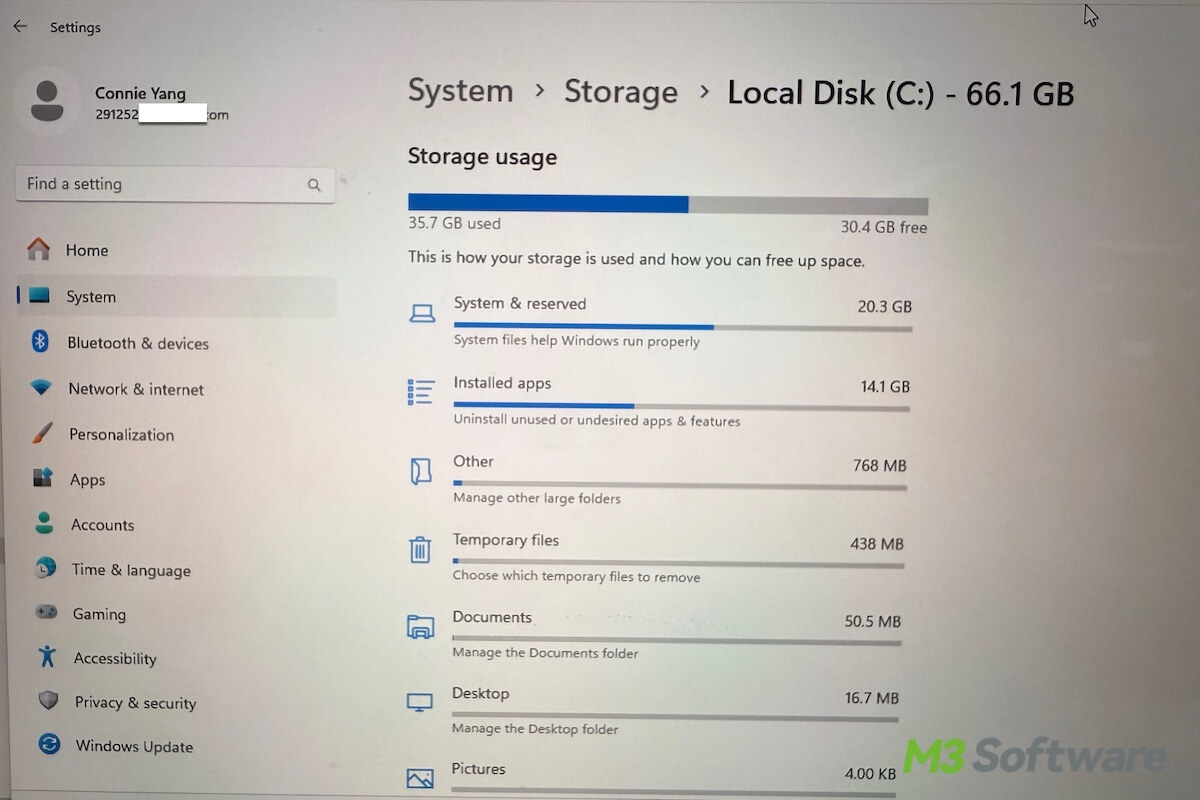
Si la unidad C: se sigue llenando, el consejo habitual es bastante predecible: eliminar archivos temporales, desinstalar aplicaciones, vaciar la Papelera de reciclaje y mover los archivos grandes a otra ubicación. Ese consejo no es incorrecto, pero solo ofrece una solución temporal e incompleta.
La verdadera frustración aparece cuando la unidad C: vuelve a llenarse poco después de limpiarla. Puedes eliminar varios GB de juegos, descargas y antiguos instaladores, pero ver cómo el espacio disponible desaparece en cuestión de horas, durante la noche o después de reiniciar el equipo.
En ese momento, la pregunta ya no es «¿Cómo libero espacio en la unidad C:?», sino: ¿Qué está llenando continuamente la unidad C: y cómo puedo evitarlo?
La forma eficaz de abordarlo consiste en analizar la unidad C:, localizar qué elementos están ocupando más espacio de forma continua y eliminar esos archivos. En esta guía, me centro en la causa principal por la que la unidad C: se sigue llenando aparentemente sin motivo, incluso después de eliminar algunos archivos; en cómo localizar los elementos que continúan consumiendo espacio; y en cómo evitar que vuelva a ocurrir de forma permanente.
¿Por qué la unidad C: se llena automáticamente?
La unidad C: suele volver a llenarse porque algo sigue generando, sincronizando, almacenando en caché, restaurando, descargando o creando copias de seguridad de archivos en segundo plano.
Las causas más frecuentes son:
- Archivos de Windows Update y restos de actualizaciones
- Puntos de restauración del sistema o copias de sombra
- Archivo de hibernación: hiberfil.sys
- Archivo de memoria virtual: pagefile.sys
- Archivos temporales que se vuelven a crear
- Cachés de aplicaciones en AppData
- Cachés del navegador, de los launchers de juegos y del software creativo
- Volcados de memoria tras errores, registros de diagnóstico e informes de errores
- OneDrive, iCloud, Dropbox u otras herramientas de sincronización
- Paquetes de aplicaciones de Microsoft Store
- Copias de seguridad del iPhone y de iTunes
- Windows.old después de una actualización
- Carpetas ocultas grandes, como Windows\Installer, WinSxS o WindowsApps
- Malware, mineros no deseados o servicios en segundo plano que no funcionan correctamente
- Una partición del sistema pequeña que simplemente se ha quedado sin espacio disponible
📝 La idea clave: Eliminar archivos al azar solo sirve si esos archivos son la causa del problema. Si una aplicación, un servicio o una función de Windows los vuelve a crear, la pérdida de espacio se repetirá.
Empieza por identificar qué sigue llenando la unidad C:, no por borrar más archivos
Cuando analizo un caso en el que la unidad C: se sigue llenando, no empiezo limpiándola de inmediato. Primero compruebo qué está ocupando el espacio. Es importante porque el riesgo no está en limpiar, sino en hacerlo a ciegas.
Este es el procedimiento que sigo antes de realizar una limpieza importante.
Paso 1. Analiza el espacio utilizado en la unidad C:
El primer paso consiste en averiguar qué está ocupando espacio en la unidad C:. Puedes consultar el uso de espacio de la unidad C: desde la configuración de Almacenamiento de Windows.
- Ve a Configuración > Sistema > Almacenamiento.
- Selecciona «Mostrar más categorías».
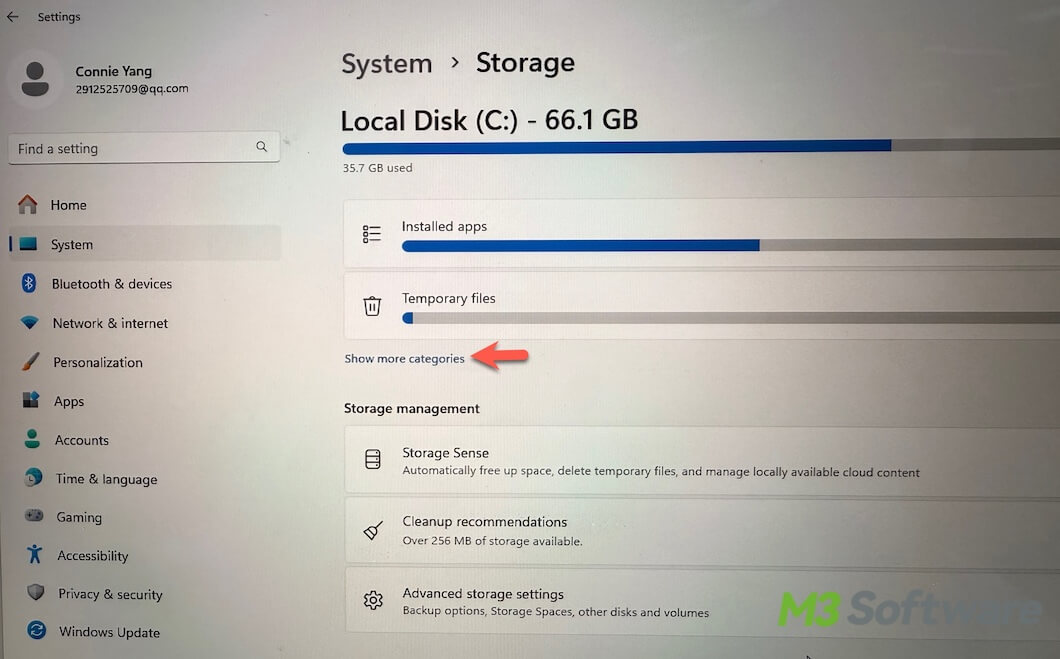
- Comprueba qué elementos ocupan más espacio.
- Sistema y reservado: archivos del sistema de Windows, almacenamiento reservado y memoria virtual
- Aplicaciones instaladas: aplicaciones integradas y de terceros
- Otros: carpetas grandes no clasificadas
- Archivos temporales: archivos de Windows Update, archivos de caché, datos temporales, Papelera de reciclaje, etc.
- Documentos, Escritorio, Imágenes, Música, Vídeos, correo, OneDrive y datos de las cuentas de otros usuarios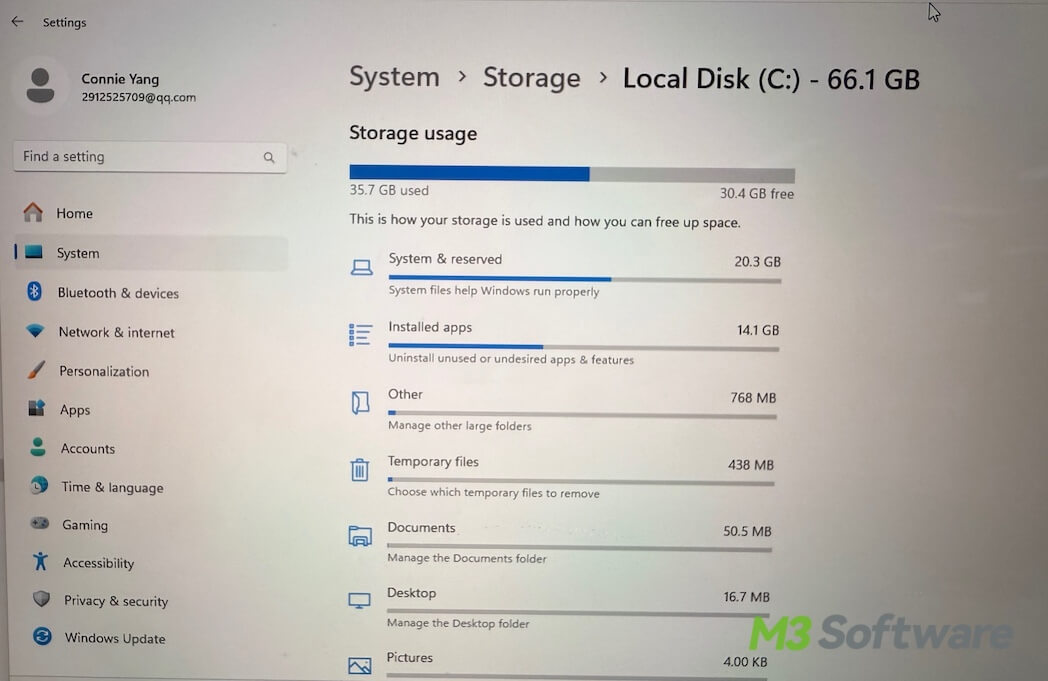
Como puedes ver, la configuración de Almacenamiento de Windows ofrece una visión general, pero a menudo agrupa el espacio en categorías demasiado amplias, como «Escritorio» u «Otros». Además, tiene algunas limitaciones:
- ❌ No muestra con detalle las carpetas ocultas, como AppData\Local
- ❌ No indica qué archivos concretos están aumentando de tamaño
- ❌ Puede incluir archivos grandes desconocidos en «Otros»
- ❌ No ofrece una vista en árbol por carpetas para localizar qué está ocupando más espacio
En este punto, iBoysoft DiskGeeker for Windows ofrece un enfoque más adecuado. Esta herramienta ayuda a:
⭐ Busca de forma inteligente los archivos innecesarios de la unidad C: analiza los archivos innecesarios y personales de la unidad del sistema, los clasifica por tipo y calcula el espacio que ocupa cada categoría.
⭐ Encuentra archivos grandes en la unidad C: busca archivos grandes —puedes personalizar el tamaño mínimo—, los ordena por tamaño y ofrece una explicación mediante IA para cada archivo, de modo que puedas gestionarlos rápidamente.
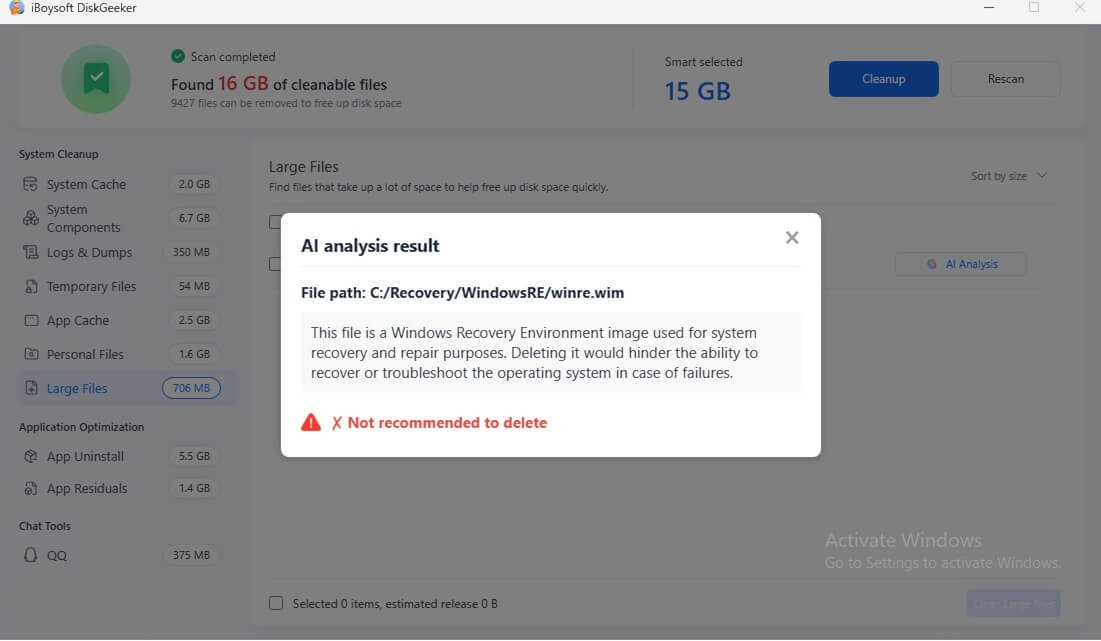
En definitiva, esta herramienta te ayuda a conocer a fondo cómo se utiliza el espacio de la unidad C: y a decidir qué archivos eliminar y cuáles conservar.
Paso 2. Registra el espacio libre y ocupado de la unidad C:
Anota el espacio libre disponible y el espacio ocupado por cada tipo de archivo. Por ejemplo: «Unidad C:: 38,6 GB libres». Puedes registrar datos como los siguientes:
- Sistema y reservado
- Aplicaciones instaladas
- Otros
- Archivos temporales
- Documentos
- Imágenes
- y más
También puedes hacer una captura de pantalla de la ventana de uso del almacenamiento para conservar esta información.
Paso 3. Espera y vuelve a comprobar el uso del almacenamiento
Utiliza el ordenador con normalidad durante unas horas, un día o el tiempo que consideres necesario.
Después:
- Ve a Configuración > Sistema > Almacenamiento.
Si has utilizado iBoysoft DiskGeeker for Windows para analizar el uso del espacio de la unidad C:, ábrelo. - Compara el espacio disponible actual con los datos que registraste.
Si el espacio disponible ha disminuido, compara el espacio ocupado por cada categoría con los datos anteriores. La categoría que haya aumentado te dará una pista sobre el origen del problema.
¿Cómo evitar que la unidad C: vuelva a quedarse sin espacio?
Cuando hayas identificado qué está ocupando el espacio de la unidad C:, podrás aplicar una solución adecuada a largo plazo.
Resumen rápido:
| Elemento que ocupa espacio | Solución |
| Archivos de Windows Update | Elimina los archivos de actualización obsoletos y la caché de actualizaciones desde la configuración de Almacenamiento |
| Puntos de restauración del sistema | Reduce el uso máximo a un nivel razonable o elimina los puntos antiguos |
| Archivo de hibernación | Desactiva «Hibernar» |
| Archivo de memoria virtual | Amplía la unidad C: |
| Cachés, registros y archivos temporales de las aplicaciones | Borra las cachés de las aplicaciones y cambia su configuración |
| Registros o volcados de errores | Actualiza o desinstala la aplicación relacionada |
| Archivos grandes, como instaladores de software | Elimínalos o muévelos a otra unidad |
| OneDrive u otra aplicación en la nube | Pausa primero la sincronización y, después, comprueba el origen en la nube... |
| Copias de seguridad del teléfono u otros dispositivos | Elimina las copias de seguridad antiguas del teléfono y cambia la ubicación de las copias a otra unidad |
Usa iBoysoft DiskGeeker for Windows para limpiar la unidad C:
Las soluciones alternativas que se indican a continuación implican eliminar archivos innecesarios de la partición del sistema, como archivos temporales del sistema, registros del sistema y archivos de Windows Update, entre otros. Tendrás que localizarlos y eliminarlos uno a uno en carpetas repartidas por la unidad C:, algunas de ellas ocultas.
En su lugar, una herramienta de limpieza para Windows puede ayudarte a localizar estos archivos rápidamente. iBoysoft DiskGeeker for Windows es una herramienta de análisis y gestión del espacio en disco que incluye funciones de limpieza profunda y con un solo clic de la basura del sistema.
Analiza en profundidad la unidad C:, muestra los archivos innecesarios por categoría y tamaño, y selecciona automáticamente aquellos que se pueden eliminar de forma segura. Entre los archivos innecesarios que puede detectar se incluyen la caché del sistema, los componentes del sistema, los registros del sistema, los archivos temporales del sistema, la caché de las aplicaciones y los restos de aplicaciones desinstaladas anteriormente. Además, muestra tus archivos personales, los archivos grandes y las aplicaciones para que puedas gestionarlos fácilmente.
Después del análisis, puedes elegir entre eliminar una categoría de archivos o borrar de una vez todos los archivos innecesarios, lo que agiliza y simplifica la limpieza de la unidad C:.
Pasos:
- Descarga, instala y abre iBoysoft DiskGeeker para Windows.
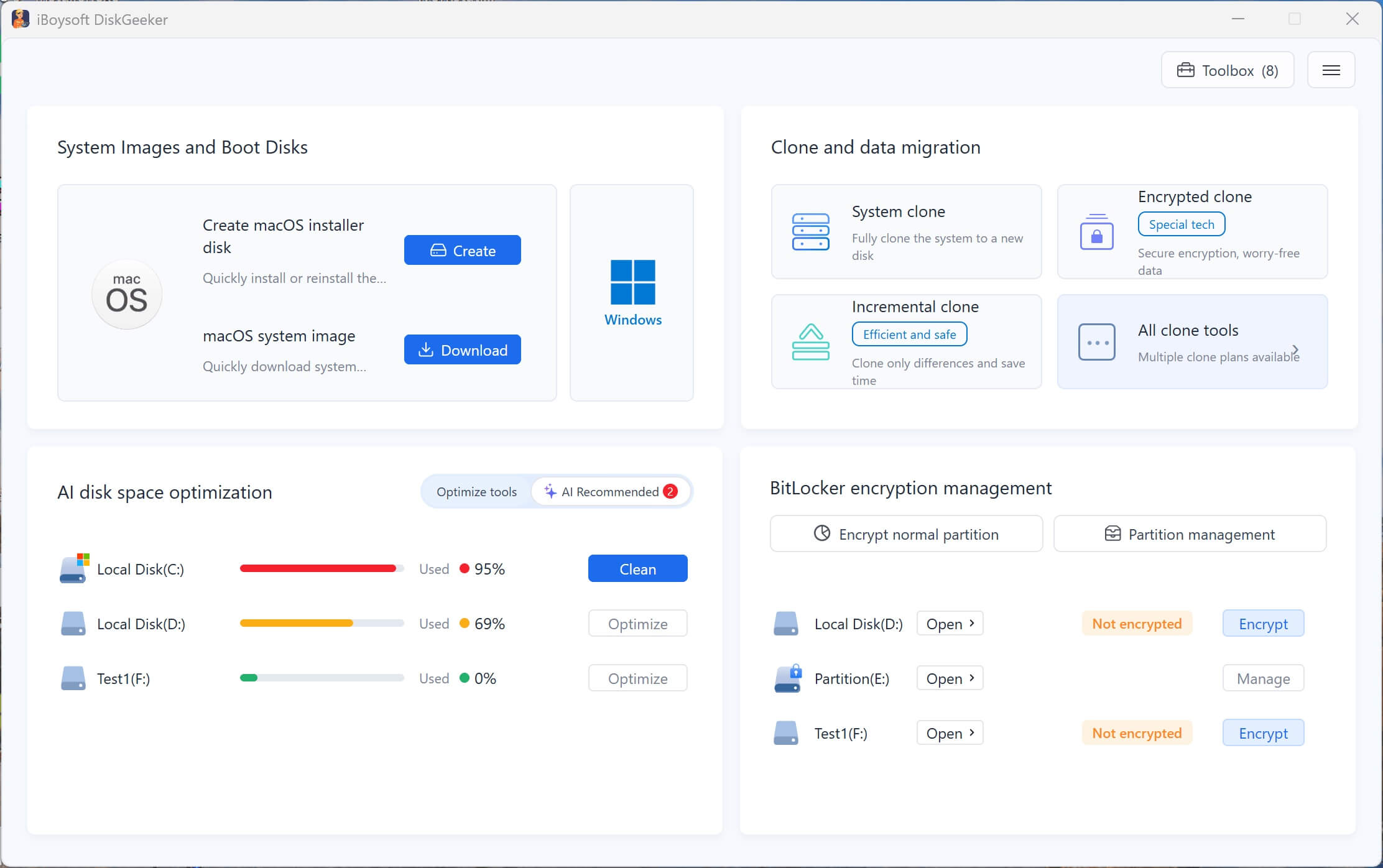
- En el módulo de optimización del espacio en disco mediante IA, haz clic en «Clean» junto a la unidad C:.
- Espera a que finalice el análisis.
- Examina y comprueba los archivos por categoría, y asegúrate de que los archivos seleccionados automáticamente son los que quieres eliminar.
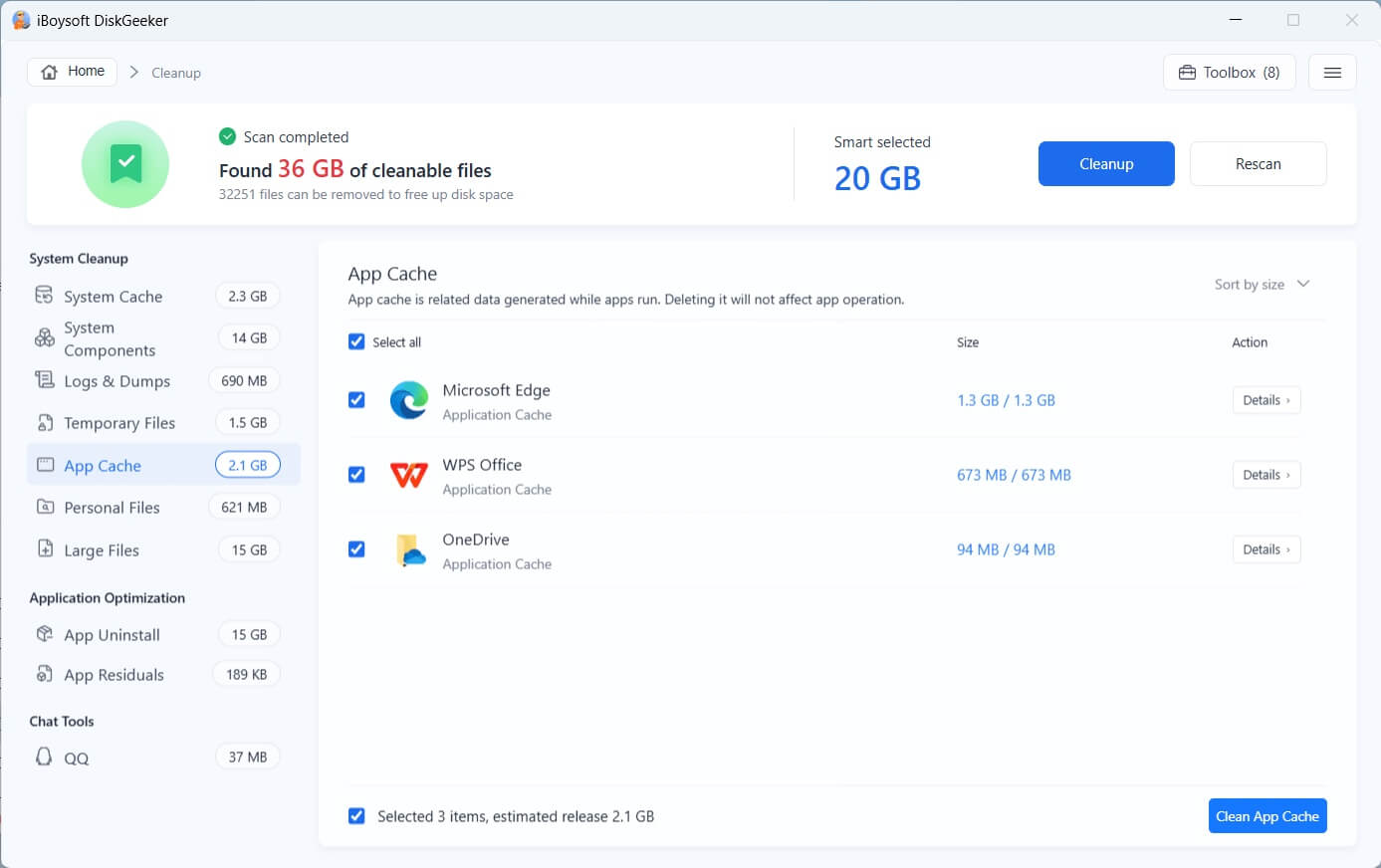
- Haz clic en «Cleanup» en la parte superior para eliminar de una sola vez todos los archivos seleccionados.
Elimina archivos y cachés obsoletos de Windows Update
Windows Update puede descargar paquetes de instalación, conservar datos para volver a una versión anterior y almacenar archivos de limpieza. Esto es especialmente habitual después de una actualización de características o de un intento fallido de actualización.
Es posible que encuentres archivos de gran tamaño en:
- C:\Windows\SoftwareDistribution\Download
- C:\Windows\WinSxS
- C:\Windows.old
Puedes eliminar los archivos obsoletos relacionados con Windows Update:
- Abre Configuración > Sistema > Almacenamiento.
- Haz clic en «Archivos temporales».
- Elimina estos archivos si están disponibles:
- Limpieza de Windows Update
- Archivos de optimización de distribución
- Archivos temporales de instalación de Windows
- Instalaciones anteriores de Windows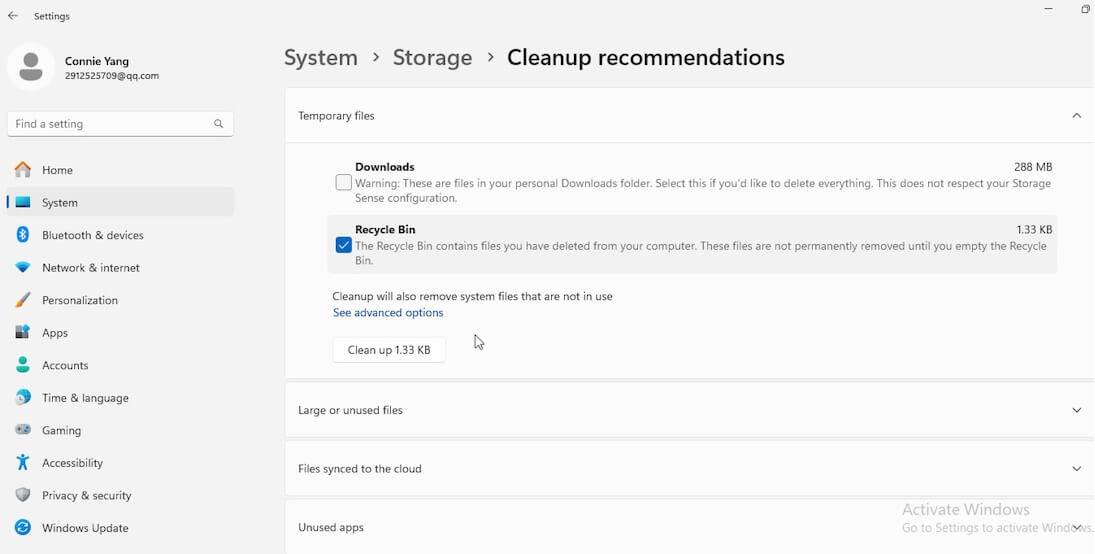
Si las actualizaciones se quedan bloqueadas, completa todas las actualizaciones de Windows pendientes, reinicia el PC y vuelve a comprobarlo. Una actualización fallida o incompleta puede hacer que los archivos se vuelvan a crear.
No elimines manualmente WinSxS. Forma parte del mantenimiento de Windows. Utiliza las herramientas de limpieza de Windows.
La limpieza de Windows Update puede tardar varios minutos o incluso más, ya que Windows necesita procesar los componentes de actualización antiguos.
Reduce el espacio utilizado por Restaurar sistema
Restaurar sistema resulta útil, pero puede ocupar mucho espacio en la unidad C: si el uso máximo está configurado con un valor demasiado alto.
Puedes ajustar el uso de Restaurar sistema a un nivel razonable:
- Haz clic en el cuadro de búsqueda de la parte inferior y escribe Protección del sistema.
- Haz clic en «Configurar».
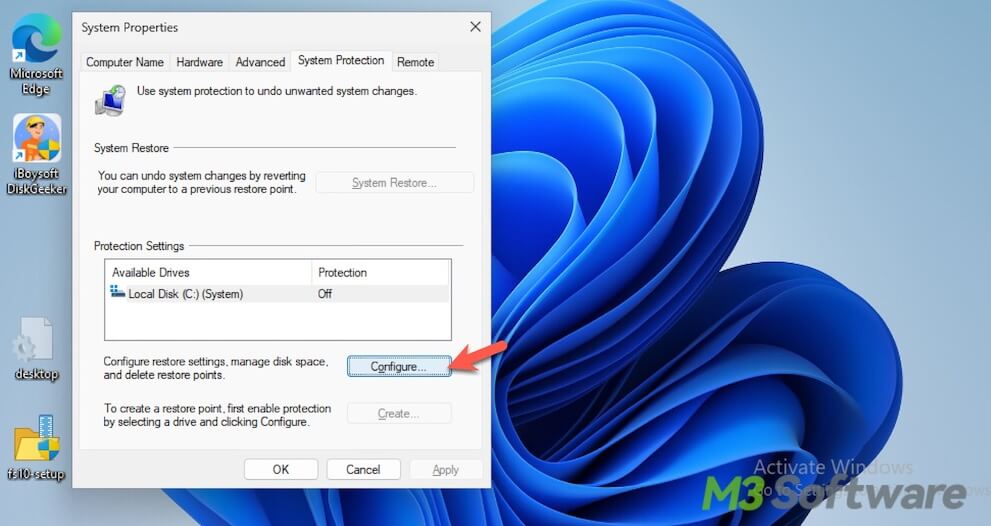
- En la sección Uso del espacio en disco, mueve hacia la izquierda el control deslizante de uso máximo para reducir el espacio máximo destinado a los puntos de restauración antiguos.
En muchos PC personales, alrededor del 5-10 % de la unidad es suficiente, según el tamaño de esta.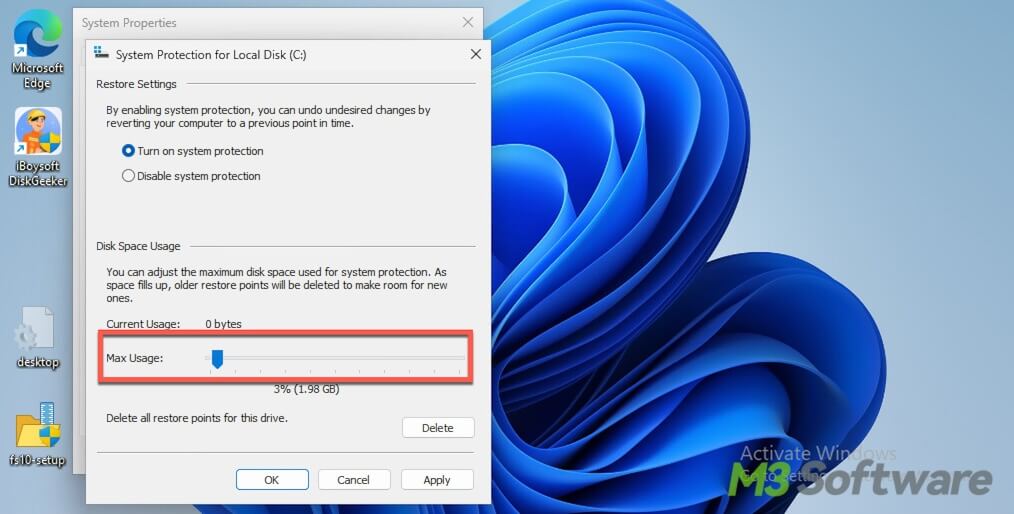
- Haz clic en «Aplicar».
Puedes eliminar los puntos de restauración antiguos si necesitas liberar espacio con urgencia, pero no recomiendo desactivar Restaurar sistema de forma permanente a menos que tengas una estrategia de copias de seguridad mejor. Puede ayudarte a recuperarte de un controlador defectuoso, una actualización fallida o una instalación de software dañada.
Desactiva la hibernación (opcional)
El archivo de hibernación, hiberfil.sys, se almacena en la unidad C. Es un archivo de sistema oculto que permite utilizar la hibernación para restaurar el sistema a un estado guardado después de reiniciarlo y continuar donde lo dejaste. Su tamaño depende de la memoria RAM y de la configuración de Windows.
Tamaño habitual:
- 8 GB de RAM → alrededor de 3–6 GB
16 GB de RAM → alrededor de 6–12 GB
32 GB de RAM → alrededor de 12–25 GB
Te recomiendo mantenerlo habilitado. No lo trates como basura. Es mejor probar otras soluciones.
Si realmente no quieres utilizar la hibernación, abre el Símbolo del sistema como administrador y ejecuta: powercfg /hibernate off
Esto elimina hiberfil.sys.
Elimina las cachés y los registros excesivos de las aplicaciones
Muchas aplicaciones almacenan datos activos en la unidad C después de utilizarlas, como cachés del navegador, datos de aplicaciones de chat, archivos de lanzadores de juegos, miniaturas, registros, bases de datos sin conexión, cachés de herramientas de IA, cachés de programas de diseño y archivos temporales de edición multimedia.
Puedes limpiarlos para liberar espacio.
Pasos:
- Abre la carpeta AppData dentro de tu carpeta de usuario en la unidad C local.
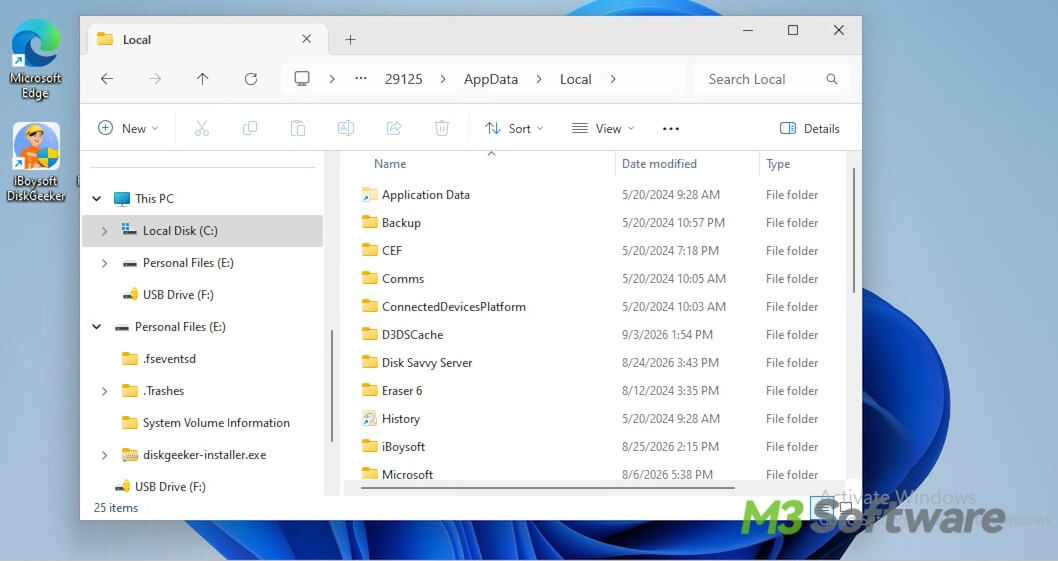
- Busca la carpeta de la aplicación que ocupa más espacio.
No elimines toda la carpeta AppData. Elimina los archivos de caché de esa aplicación.
También puedes:
- Actualizar la aplicación si genera demasiados registros.
- Reinstalarla si sigue creando archivos de error.
- Mover las bibliotecas de proyectos grandes o los archivos sin conexión a otra unidad, como la unidad D.
Por ejemplo, si un editor de vídeo almacena la caché de previsualización en C, cambia su ubicación de caché multimedia a D o a otra unidad con más espacio. Si el perfil de un navegador ocupa demasiado, borra los archivos de caché y comprueba si las descargas, los perfiles o las extensiones están provocando ese crecimiento.
Limpia los archivos grandes .log, .dmp, .etl o de informes de errores
Los archivos de sistema .log, .dmp, .etl y los informes de errores son principalmente archivos de diagnóstico creados por Windows, las aplicaciones, los controladores y los servicios del sistema para registrar eventos, errores y fallos.
Normalmente se almacenan en:
- C:\Windows\MEMORY.DMP
- C:\Windows\Minidump
- C:\Windows\Logs
- C:\ProgramData
- C:\Users\YourName\AppData
Son útiles para solucionar problemas, pero pueden acumularse y ocupar espacio en el disco.
Para reducir el espacio que ocupan, puedes:
- Actualizar la aplicación relacionada.
- Actualizar o revertir un controlador defectuoso.
- Desinstalar el software que se bloquea repetidamente.
- Consultar el Visor de eventos para comprobar si hay errores recurrentes.
- Ejecutar Seguridad de Windows si el origen parece sospechoso.
- Eliminar los archivos de volcado antiguos solo después de solucionar la causa principal.
Aquí es donde muchas guías se quedan cortas. Te indican que elimines los registros, pero si la misma aplicación sigue bloqueándose, los registros volverán a aparecer.
Elimina los archivos grandes que ya no necesites o muévelos a otra unidad
Si en tu trabajo diario manejas muchos archivos grandes, comprueba si son precisamente esos archivos los que están ocupando el espacio de almacenamiento.
Puedes eliminar los archivos grandes obsoletos o duplicados. En el caso de los que necesites conservar, muévelos a otra partición del disco interno o a una unidad externa.
Comprueba OneDrive u otra aplicación de almacenamiento en la nube
La sincronización en la nube puede hacer que parezca que los archivos eliminados «vuelven a aparecer». Si los archivos se sincronizan desde otro dispositivo o están configurados para mantenerse sin conexión en el equipo, la unidad C: puede volver a llenarse incluso después de limpiarla.
Primero puedes pausar la sincronización y, después, comprobar el origen de los archivos en la nube.
En OneDrive, revisa lo siguiente:
- La configuración de copia de seguridad de las carpetas Escritorio, Documentos e Imágenes
- Los archivos marcados como «Conservar siempre en este dispositivo»
- Las carpetas grandes sincronizadas
- Otros equipos conectados a la misma cuenta
- La papelera de reciclaje de OneDrive
Elimina o mueve los archivos desde la ubicación en la nube, no solo desde la unidad C: local. Después, utiliza Archivos a petición para evitar que todos los archivos grandes de la nube permanezcan almacenados localmente.
Elimina las copias de seguridad antiguas del teléfono y cambia su ubicación
Las copias de seguridad del teléfono pueden ocupar silenciosamente decenas o cientos de GB. Muchos usuarios mueven sus fotos y vídeos a otra unidad, pero olvidan que las copias de seguridad del dispositivo siguen almacenadas en el perfil de usuario de Windows.
- Comprueba C:\Users\YourName\Apple\MobileSync\Backup.
- Elimina las copias antiguas si ya no las necesitas.
Si realizas copias de seguridad del dispositivo con regularidad, mueve su ubicación a otra unidad cuando sea posible o utiliza las copias de seguridad de iCloud.
Amplía la unidad C:
A veces, la unidad C: no se está llenando de forma «misteriosa». Simplemente es demasiado pequeña para las necesidades actuales de Windows.
Una unidad C: de 120 o 128 GB puede resultar difícil de gestionar cuando se añaden las actualizaciones de Windows, las aplicaciones, los puntos de restauración, pagefile.sys (la memoria virtual de Windows), la hibernación y los perfiles de usuario.
Como solución temporal, cierra las aplicaciones, las pestañas del navegador o las máquinas virtuales, o elimina el archivo pagefile.sys.
Puedes ampliar la unidad C: para evitar que vuelva a llenarse en poco tiempo:
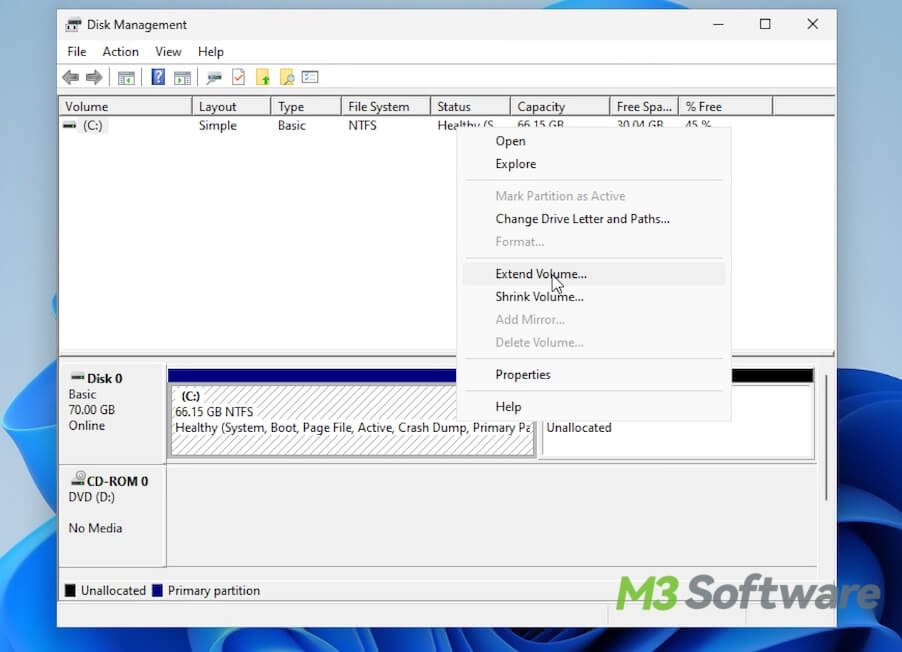
- Abre Administración de discos.
- Haz clic con el botón derecho en la unidad C: y selecciona «Extender volumen».
- Selecciona la cantidad de espacio que quieres añadir y haz clic en Siguiente.
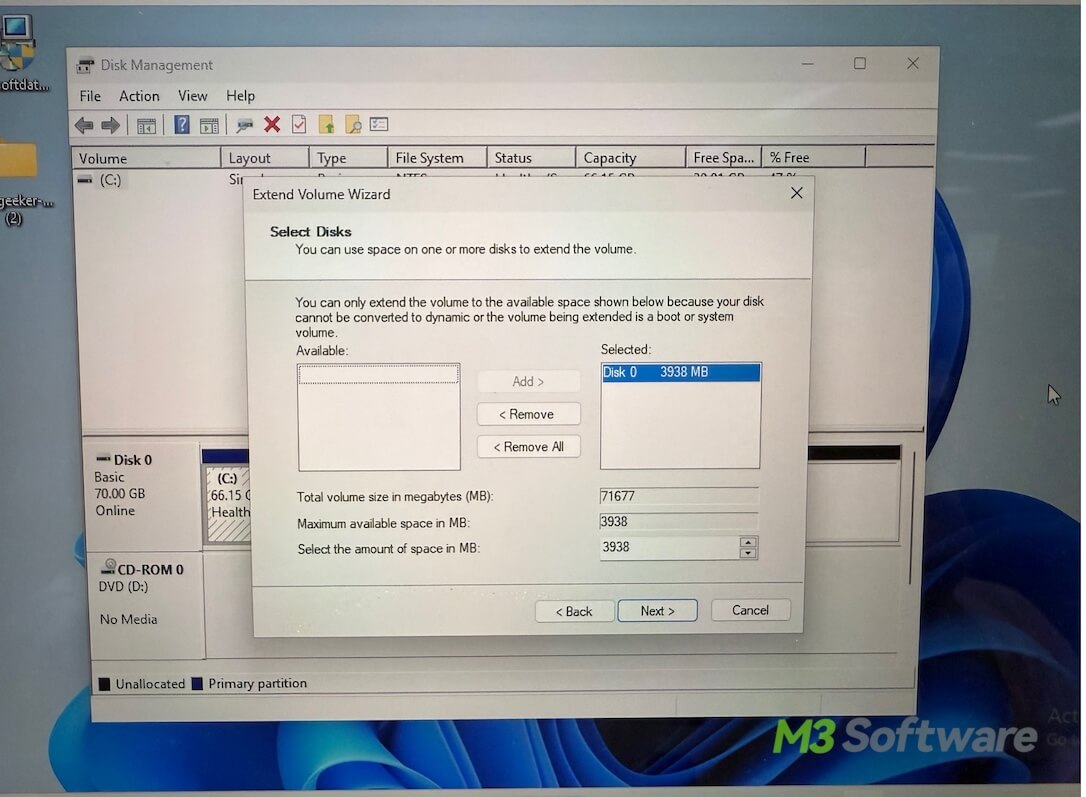
- Sigue las instrucciones que aparecen en pantalla para completar la operación.
Si no hay más espacio sin asignar o tu PC solo tiene una unidad del sistema pequeña, de 120 o 128 GB, la solución a largo plazo es migrar Windows a una SSD de mayor capacidad.
¿Qué no debes hacer cuando la unidad C: sigue llenándose?
Evita estos errores habituales:
🚫 No elimines archivos al azar de C:\Windows.
🚫 No elimines manualmente la carpeta WinSxS.
🚫 No elimines toda la carpeta AppData.
🚫 No desactives el archivo de paginación sin comprender los riesgos.
🚫 No sigas limpiando los mismos archivos sin averiguar por qué vuelven a aparecer.
🚫 No des por hecho que algo grande se puede eliminar sin más.
🚫 No confíes únicamente en el Explorador de archivos para localizar el espacio ocupado por archivos del sistema ocultos.
En su lugar, utiliza un analizador de espacio en disco para Windows que te permita supervisar el uso de almacenamiento de la unidad C: y mantener una rutina de limpieza.
Preguntas frecuentes
- Q¿Por qué la unidad C: se sigue llenando automáticamente?
-
A
La unidad C: puede seguir llenándose porque Windows, las aplicaciones y los servicios del sistema crean continuamente archivos temporales, cachés, archivos de actualización y datos ocultos.
- Q¿Por qué la unidad C: está llena si no hay nada en ella?
-
A
Windows oculta muchas ubicaciones que ocupan espacio, como AppData, los archivos de Restaurar sistema, los archivos de hibernación y las cachés de las aplicaciones.
- Q¿Cómo puedo encontrar qué está ocupando espacio en mi unidad C:?
-
A
Usa la Configuración de almacenamiento de Windows para obtener una visión general o un analizador de discos como iBoysoft DiskGeeker para Windows para identificar con mayor precisión los archivos y carpetas grandes.
- Q¿Es seguro eliminar los archivos temporales?
-
A
La mayoría de los archivos temporales se pueden eliminar de forma segura, pero los archivos relacionados con el sistema deben revisarse detenidamente antes de borrarlos.
- Q¿Cuánto espacio libre debería mantener en la unidad C:?
-
A
Se recomienda mantener aproximadamente entre un 15 % y un 20 % de espacio libre para mejorar el rendimiento de Windows y facilitar las actualizaciones.