
Written by
Jessica SheeGeçtiğimiz hafta, Dell Inspiron 7590 dizüstü bilgisayarımda çalışırken, bir anda Support Assist uygulamasını başlatmak istediğimde 0xc000007b hata koduyla karşılaştım. Oysa program bir gün önce sorunsuzca çalışıyordu. Bu beklenmedik hata, çalışmalarımı bir süreliğine aksattı.
Eğer siz de bu hatayla karşılaşırsanız endişelenmeyin; ciddi bir sorun değildir ve 0xc000007b hatasına oldukça pratik çözümler uygulanabilir. Bu yazıda, 0xc000007b hatasını nasıl giderdiğimi ve adım adım hangi yöntemleri kullandığımı anlatacağım.
0xc000007b hatası, özellikle Windows’ta bir uygulama veya oyun başlatılırken sıkça karşılaşılan bir sorundur. Hata mesajı genellikle şu şekilde olur: “Uygulama doğru şekilde başlatılamadı (0xc000007b). Uygulamayı kapatmak için Tamam'a tıklayın.”
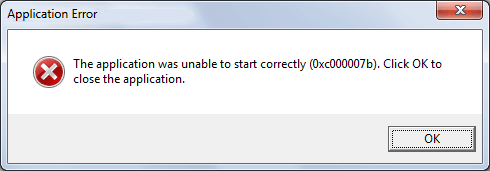
0xc000007b hatasının nedeni nedir?
Bu hata, çoğunlukla 32 bit ile 64 bit sistem dosyaları veya kütüphaneleri arasındaki uyumsuzluk ya da bozulmalardan kaynaklanır. Yaygın nedenler şunlardır:
- 32 bit ve 64 bit sistem dosyalarının karışması (örneğin, 64 bit bir programda 32 bit DLL kullanılması).
- Eksik veya bozuk Microsoft Visual C++ Dağıtılabilir paketler.
- Tam kurulmamış ya da hasar görmüş .NET Framework yüklemeleri.
- Hatalı ya da eski DirectX sürümleri.
- Sistem dosyalarında bozulma nedeniyle Windows’un çalışma şeklinin etkilenmesi.
(Sorunu çözmek için Windows 11’i yeniden yükleyin: Windows 11 Pro ISO indir; Windows 11 ISO indir)
Bu sorunlara uygun olarak birkaç farklı çözüm yöntemi denenebilir.
0xc000007b hatası için resmi ve genel çözüm rehberi
Bazı adımlar sadece belirli Windows sürümlerinde geçerli olabilir; bu gibi durumları rehberimizde ayrıca belirtiyoruz. Ayrıca, uygulamanın sisteminizin mimarisiyle uyumlu olduğundan emin olun: 64 bit Windows kullanıyorsanız, uygulamanın da 64 bit sürümünü tercih edin.
1. Adım: Bilgisayarı yeniden başlatın ve uygulamayı yönetici olarak çalıştırın
Uygulamayı yönetici olarak çalıştırmak, izin kaynaklı hataların önüne geçebilir. Gelişmiş işlemlere geçmeden önce, bilgisayarınızı yeniden başlatın. Ardından hata veren uygulamanın simgesine sağ tıklayın ve "Yönetici olarak çalıştır" seçeneğini seçin.
2. Adım: Microsoft Visual C++ Dağıtılabilir Paketlerini yeniden yükleyin
Eksik veya bozuk Microsoft Visual C++ Dağıtılabilir paketleri, 0xc000007b hatasının en yaygın nedenlerinden biridir. Bu çalışma zamanı paketleri, birçok uygulamanın ihtiyaç duyduğu temel DLL dosyalarını sağlar.
DLL (Dinamik Bağlantı Kitaplığı) dosyaları, birden çok Windows programı tarafından paylaşılan ve sık kullanılan kodların ile kaynakların depolandığı bileşenlerdir. Bu sayede hem disk alanı verimli kullanılır hem de sistem genelinde performans artışı sağlanır.
Bunları Microsoft Visual C++ Yeniden Dağıtılabilir Paketleri bağlantısından resmi olarak indirin. Hem x86 (32-bit) hem de x64 (64-bit) için şu sürümleri sırayla kurun: Visual C++ 2008, Visual C++ 2010, Visual C++ 2013 ve Visual C++ 2015–2022. En eski sürümden en yeniye doğru kurmanız, eski uygulama desteği sağlanması için gereklidir.
Net olarak belirtmek gerekirse; Windows 7, 8, 10 ve 11 için 2008’den başlayarak 2015–2022’ye kadar tüm sürümleri yüklemeniz gerekir.
Adım 3: Uyum için .NET Framework’ü kurun
.NET Framework’ü .NET Framework 4.8 Çevrimdışı Yükleyici adresinden indirin.
Windows 7 ve 8 işletim sistemlerinde en güncel .NET Framework sürümleri bulunmayabilir. Windows 10/11 kullanıcılarında genellikle önceden yüklüdür; ancak en güncel uyumlu sürümü indirip yüklemeniz önerilir.
Adım 4: DirectX son kullanıcı runtime’ını yükleyin
Bazı uygulama ve oyunlar, Windows 11’de dahi eski DirectX 9/10/11 dosyalarına gereksinim duyar. DirectX Web Yükleyicisi (Microsoft) üzerinden indirebilirsiniz.
Yararlı bulduysanız bu adımları başkalarıyla paylaşabilirsiniz.
Adım 5: Sistem dosyalarını onarmak için SFC ve DISM araçlarını kullanın
Komut İstemi’ni yönetici olarak açın ve aşağıdaki iki komutu sırasıyla çalıştırın:
Komut 1: System File Checker (SFC):sfc /scannowKomut 2: DISM (Windows imaj onarımı):DISM /Online /Cleanup-Image /RestoreHealthBu işlemler, bozuk sistem dosyalarını veya eksik DLL’leri otomatik olarak onarır.
Not: DISM aracı Windows 8, 10 ve 11’de mevcuttur. Windows 7’de yalnızca sfc /scannow komutunu kullanabilirsiniz.
Tüm bu adımları tamamladıktan sonra, bilgisayarınızı yeniden başlatın ve uygulamayı tekrar açmayı deneyin. Hala sorun devam ederse; uygulamayı kaldırın → bilgisayarı yeniden başlatın → Windows mimarinizle (ör. x64) uyumlu en son sürümü tekrar kurun.
Özet
0xc000007b hatası, genellikle 32 bit ve 64 bit ortamlar arasında çalışma zamanı kitaplıkları çatışmasından ve bozulmuş sistem bileşenlerinden kaynaklanır. Sorunun çözümü için şu adımlar gereklidir:
- Resmi Visual C++ Yeniden Dağıtılabilir Paketleri'nin (hem x86 hem de x64) yeniden yüklenmesi.
- .NET Framework ve DirectX çalışma zamanlarının güncel olduğunun kontrol edilmesi.
- SFC ve DISM araçları ile Windows sistem dosyalarının onarılması.
- Uygulama mimarisinin işletim sistemi ile uyumlu olduğunun doğrulanması.
Bilinmeyen veya güvenilir olmayan sitelerden rastgele DLL dosyaları indirmekten kaçının. Bunun yerine, yalnızca Microsoft’un resmi kaynaklarından veya güvenilir çalışma zamanı paketlerinden yararlanın.
Bu makaleyi paylaşarak benzer hatalarla karşılaşan daha fazla kişiye yardımcı olabilirsiniz.