
Written by
Jessica SheeLa semaine dernière, alors que j’utilisais mon Dell Inspiron 7590, j’ai soudainement rencontré l’erreur 0xc000007b en tentant d’ouvrir Support Assist. Le programme fonctionnait pourtant parfaitement la veille. Cette erreur inattendue a bloqué mon travail sans prévenir.
Si vous êtes confronté(e) à ce problème, rassurez-vous, il n’est généralement pas grave et il existe des solutions simples pour corriger l’erreur 0xc000007b. Dans cet article, je partage mon expérience de dépannage de l’erreur 0xc000007b et propose des solutions concrètes pour la résoudre.
L’erreur 0xc000007b survient fréquemment lors du lancement d’applications ou de jeux sous Windows. Le message affiché est en général : « L’application n’a pas pu démarrer correctement (0xc000007b). Cliquez sur OK pour fermer l’application ».
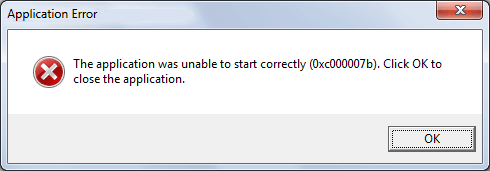
Quelles sont les causes de l’erreur 0xc000007b ?
Ce type d’erreur est le plus souvent lié à un conflit ou une corruption entre des fichiers ou des bibliothèques systèmes 32 bits et 64 bits. Les causes les plus courantes sont les suivantes :
- Mélange de fichiers systèmes 32 bits et 64 bits (par exemple, utilisation d’une DLL 32 bits dans une application 64 bits).
- Absence ou corruption des packages Microsoft Visual C++ Redistributable.
- Installation incomplète ou endommagée du .NET Framework.
- Version DirectX obsolète ou défectueuse.
- Fichiers système Windows corrompus ou endommagés.
(Réinstaller Windows 11 pour corriger le problème : Télécharger l’ISO de Windows 11 Pro ; Télécharger l’ISO de Windows 11)
Plusieurs solutions existent en fonction de la source du problème.
Guide officiel et universel pour corriger l’erreur 0xc000007b
Certaines méthodes sont spécifiques à certaines versions de Windows, nous le préciserons au fil du guide. Par ailleurs, veillez à utiliser une version de l’application qui correspond à l’architecture de votre système : pour un Windows 64 bits, privilégiez la version 64 bits du logiciel.
Étape 1 : Redémarrer et exécuter en tant qu’administrateur
Lancer le logiciel en tant qu’administrateur peut permettre d’éviter certains blocages liés aux autorisations. Avant de passer à des opérations plus avancées, redémarrez votre PC, puis faites un clic droit sur l’application concernée et choisissez « Exécuter en tant qu’administrateur ».
Étape 2 : Réinstaller les packages Microsoft Visual C++ Redistributable
Les erreurs 0xc000007b résultent très souvent de packages Visual C++ Redistributable manquants ou corrompus. Ces composants sont essentiels car ils apportent les DLL nécessaires au fonctionnement de nombreuses applications Windows.
Les fichiers DLL (Dynamic Link Library) sont des bibliothèques partagées qui contiennent du code réutilisable et des ressources utilisées par plusieurs programmes, afin d’optimiser l’espace disque et les performances.
Téléchargez-les officiellement depuis Microsoft Visual C++ Redistributables. Installez à la fois les versions x86 (32 bits) et x64 (64 bits) suivantes : Visual C++ 2008, Visual C++ 2010, Visual C++ 2013 et Visual C++ 2015–2022. Il est recommandé d’installer ces packages du plus ancien au plus récent afin d’assurer la compatibilité avec les applications nécessitant d’anciennes bibliothèques.
Pour être précis, sous Windows 7, 8, 10 et 11, installez toutes les versions de Visual C++ à partir de 2008 jusqu’à 2015–2022.
Étape 3 : Installer .NET Framework (pour la compatibilité)
Téléchargez .NET Framework depuis le programme d’installation hors ligne de .NET Framework 4.8.
Windows 7 et 8 ne disposent pas forcément des dernières versions de .NET Framework. Sous Windows 10 et 11, la version appropriée est généralement déjà installée, mais il est conseillé de télécharger et installer la plus récente compatible avec votre système.
Étape 4 : Installer DirectX End-User Runtime
Certaines applications ou jeux nécessitent encore des fichiers DirectX 9/10/11, même sous Windows 11. Téléchargez-les via l’installateur web DirectX (Microsoft).
N'hésitez pas à partager ces informations si elles vous ont été utiles.
Étape 5 : Utiliser les outils SFC et DISM pour réparer les fichiers système
Ouvrez l’invite de commandes en tant qu’administrateur, puis exécutez successivement les deux commandes suivantes :
Commande 1 : System File Checker (SFC) :sfc /scannowCommande 2 : DISM (réparation de l’image Windows) :DISM /Online /Cleanup-Image /RestoreHealthCela permet de réparer automatiquement les fichiers système corrompus ou les DLL manquantes.
Remarque : L’outil DISM est disponible sous Windows 8, 10 et 11. Pour Windows 7, utilisez uniquement sfc /scannow.
Une fois toutes ces étapes terminées, redémarrez votre PC puis essayez à nouveau de lancer l’application. Si cela ne fonctionne toujours pas : désinstallez l’application → redémarrez → réinstallez la dernière version compatible avec l’architecture de votre Windows (par exemple x64).
Résumé
L’erreur 0xc000007b indique généralement des conflits de bibliothèques d’exécution, souvent entre les environnements 32 bits et 64 bits, ou une corruption de composants système. Pour la corriger, il faut :
- Réinstallez les packages officiels Visual C++ Redistributable (versions x86 et x64).
- Vérifiez que le .NET Framework et DirectX sont à jour.
- Réparez les fichiers système de Windows à l’aide des outils SFC et DISM.
- Assurez-vous que l’architecture de l’application correspond à celle du système d’exploitation.
Attention : évitez de télécharger des fichiers DLL depuis des sites non vérifiés. Privilégiez toujours les sources officielles de Microsoft ou des packs de runtimes de confiance.
Partagez cet article pour aider d’autres personnes confrontées à cette erreur.