
Written by
Jessica SheeNa semana passada, enquanto usava meu notebook Dell Inspiron 7590, me deparei de repente com o erro 0xc000007b ao tentar abrir o Support Assist. Até o dia anterior, o programa funcionava normalmente. Esse erro inesperado acabou interrompendo meu fluxo de trabalho.
Se você também encontrar esse problema, não se preocupe: geralmente não se trata de uma falha grave, e é possível corrigir o erro 0xc000007b de forma prática. Neste artigo, compartilho minha experiência ao lidar com o erro 0xc000007b e apresento soluções eficazes para resolver a situação.
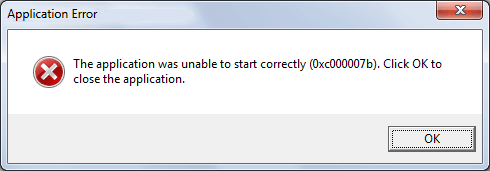
O erro 0xc000007b é bastante comum ao iniciar aplicativos ou jogos no Windows. A mensagem exibida normalmente é: “O aplicativo não pôde ser iniciado corretamente (0xc000007b). Clique em OK para fechar o aplicativo”.
O que causa o erro 0xc000007b?
Esse erro normalmente ocorre devido a um conflito ou corrupção entre arquivos ou bibliotecas de sistema em versões 32 e 64 bits. Entre as causas mais comuns estão:
- Mistura de arquivos de sistema 32 bits e 64 bits (por exemplo, tentar rodar uma DLL 32 bits em um programa 64 bits);
- Pacotes Microsoft Visual C++ Redistributable ausentes ou corrompidos;
- Instalação incompleta ou com falha do .NET Framework;
- DiretX desatualizado ou com problemas;
- Arquivos do sistema corrompidos que afetam o funcionamento do Windows.
(Se necessário, reinstale o Windows 11 para solucionar:Baixar ISO do Windows 11 Pro; Baixar ISO do Windows 11)
Você pode aplicar diversas soluções de acordo com a causa mais provável do erro.
Guia oficial e universal para corrigir o erro 0xc000007b
Alguns métodos só funcionam em determinadas versões do Windows — avisaremos sempre que algum passo for específico. Antes de qualquer ação, confira se o aplicativo corresponde à arquitetura do seu sistema: no Windows 64 bits, utilize a versão 64 bits do programa.
Passo 1: Reinicie o computador e execute como administrador
Executar o aplicativo como administrador pode contornar problemas de permissão. Antes de tentar procedimentos avançados, reinicie o computador; depois, clique com o botão direito no ícone do app com erro e selecione "Executar como administrador".
Passo 2: Reinstale os pacotes Microsoft Visual C++ Redistributable
A ausência ou corrupção dos pacotes Microsoft Visual C++ Redistributable é uma das causas mais frequentes do erro 0xc000007b. Esses pacotes de tempo de execução fornecem DLLs essenciais para o funcionamento de muitos aplicativos.
Arquivos DLL (Dynamic Link Library) são componentes compartilhados que armazenam códigos e recursos usados por vários programas do Windows, ajudando a economizar espaço e aumentar a eficiência.
Baixe oficialmente em Microsoft Visual C++ Redistributables. Instale as versões x86 (32 bits) e x64 (64 bits) dos seguintes redistribuíveis: Visual C++ 2008, Visual C++ 2010, Visual C++ 2013 e Visual C++ 2015–2022. Instalar do mais antigo para o mais recente garante compatibilidade com programas mais antigos.
Resumindo: no Windows 7, 8, 10 e 11, é recomendado instalar todas as versões começando em 2008 até o pacote 2015–2022.
Etapa 3: Instale o .NET Framework (para compatibilidade)
Baixe o .NET Framework através deste link: Instalador offline do .NET Framework 4.8.
O Windows 7 e o 8 normalmente não vêm com as versões mais recentes do .NET Framework. O Windows 10/11 já traz esse componente, mas é aconselhado instalar a versão mais recente compatível, se necessário.
Etapa 4: Instale o DirectX End-User Runtime
Alguns aplicativos e jogos exigem arquivos legados das versões DirectX 9/10/11, mesmo no Windows 11. Baixe pelo site oficial: Instalador Web do DirectX (Microsoft).
Compartilhe essas dicas se achar úteis.
Etapa 5: Use as ferramentas SFC e DISM para reparar arquivos do sistema
Abra o Prompt de Comando como Administrador e execute estes dois comandos:
Comando 1: System File Checker (SFC):sfc /scannowComando 2: DISM (para reparar a imagem do Windows):DISM /Online /Cleanup-Image /RestoreHealthEsses comandos verificam e corrigem automaticamente arquivos corrompidos ou DLLs ausentes do sistema.
Observação: A ferramenta DISM está disponível no Windows 8, 10 e 11. No Windows 7, execute apenas o comando sfc /scannow.
Após executar todos esses passos, reinicie o computador e tente abrir o aplicativo novamente. Caso o erro persista: desinstale o app → reinicie o sistema → reinstale a versão mais recente compatível com a arquitetura do seu Windows (por exemplo, x64).
Resumo
O erro 0xc000007b normalmente indica conflitos de bibliotecas de tempo de execução, principalmente entre ambientes 32 e 64 bits, ou componentes do sistema corrompidos. Para corrigir esse problema, é necessário:
- Reinstale os pacotes oficiais do Visual C++ Redistributable (tanto x86 quanto x64).
- Verifique se o .NET Framework e o DirectX estão atualizados.
- Faça a reparação dos arquivos do sistema com as ferramentas SFC e DISM.
- Confirme que a arquitetura do aplicativo é compatível com o sistema operacional.
Atenção: evite baixar arquivos DLL de sites desconhecidos. Dê preferência sempre às fontes oficiais da Microsoft ou a pacotes de runtime confiáveis.
Compartilhe este artigo para ajudar outras pessoas que enfrentam esse erro.