
Written by
Jessica Shee先週、Dell Inspiron 7590ノートパソコンで作業中に、突然「0xc000007b」エラーが表示され、Support Assistを起動できなくなりました。前日までは問題なく使えていたため、予期せぬこのエラーは作業の妨げとなりました。
同じように0xc000007bエラーが発生しても、過度な心配は不要です。比較的簡単に対応できます。この記事では、私が実際に行った0xc000007bエラーの原因調査と、具体的な解決策をご紹介します。
0xc000007bエラーは、Windows上でアプリやゲームの起動時によく発生する問題です。エラーメッセージは「アプリケーションを正しく起動できませんでした (0xc000007b)。[OK] をクリックしてアプリケーションを閉じてください。」という内容です。
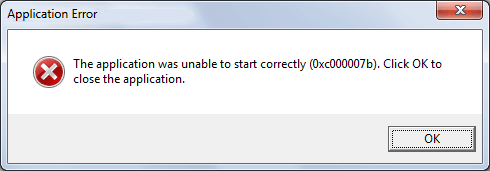
0xc000007bエラーが発生する主な原因
このエラーは、32ビットと64ビットのシステムファイルやライブラリ間の不整合や破損が主な要因となっています。代表的な理由は以下の通りです。
- 32ビットと64ビットのファイルが混在している(例:64ビットプログラムで32ビットDLLを使用した場合など)。
- Microsoft Visual C++ 再頒布可能パッケージが不足または破損している。
- .NET Frameworkのインストールが不完全、もしくは破損している。
- DirectXランタイムが古い、または不具合がある。
- Windowsのシステムファイルが破損しており、実行環境に影響を与えている。
(解決しない場合はWindows 11の再インストールも検討できます:Windows 11 Pro ISOをダウンロード / Windows 11 ISOをダウンロード)
これらに応じた複数の対処法があります。
0xc000007bエラー解決の公式で共通的な手順
一部の方法は特定バージョンのWindows限定となる場合がありますが、その際は都度ご案内します。また、ご利用のWindowsが64ビットの場合は、必ずアプリも64ビット版を使うようにしてください。
ステップ1:再起動と管理者権限での実行
アプリを管理者として実行することで、権限による問題を回避できる場合があります。まずPCを再起動し、エラーが発生するアプリを右クリックして「管理者として実行」を選択してください。
ステップ2:Microsoft Visual C++ 再頒布可能パッケージの再インストール
0xc000007bエラーの最も多い原因は、Microsoft Visual C++ 再頒布可能パッケージの不足や破損です。これらのパッケージは、多くのアプリが必要とする重要なDLLを提供しています。
DLL(動的リンクライブラリ)ファイルは、複数のWindowsプログラムから共通して呼び出される部品で、ディスク容量の節約や動作効率の向上に役立っています。
必ずMicrosoft Visual C++ 再頒布可能パッケージから公式のインストーラーをダウンロードしてください。次のバージョンについて、x86(32ビット)版および x64(64ビット)版の両方をインストールします:Visual C++ 2008、Visual C++ 2010、Visual C++ 2013、Visual C++ 2015–2022。古い順にインストールすることで、レガシー環境への互換性が確保されます。
Windows 7、8、10、11 をご利用の場合は、2008 から 2015–2022 まで、すべてのバージョンを順番にインストールしてください。
手順3:.NET Frameworkのインストール(互換性のため)
.NET Framework 4.8 オフラインインストーラーからダウンロードしてください。
Windows 7や8は最新の.NET Frameworkが標準ではインストールされていない場合があります。Windows 10および11の場合は既に導入済みのことが多いですが、お使いの環境にあわせて最新版または互換性のあるバージョンをインストールしてください。
手順4:DirectX エンドユーザーランタイムのインストール
一部のアプリやゲームでは、Windows 11 でも DirectX 9/10/11 の従来ファイルが必要です。DirectX Web インストーラー(Microsoft公式)からダウンロードできます。
この情報がお役に立った場合は、他の方ともシェアしてください。
手順5:SFC および DISM ツールでシステムファイルを修復する
コマンドプロンプトを管理者として起動し、以下の2つのコマンドを順番に実行します。
コマンド1:システムファイルチェッカー(SFC):sfc /scannowコマンド2:DISM(Windowsイメージの修復用):DISM /Online /Cleanup-Image /RestoreHealthこれらにより、破損したシステムファイルや不足しているDLLが自動的に修復されます。
ご注意:DISM ツールは Windows 8、10、11 で利用可能です。Windows 7の場合は、sfc /scannow のみご利用ください。
すべての作業が終わったら、PCを再起動し、アプリの起動を再度お試しください。もし問題が解決しない場合は、アプリをアンインストール → 再起動 → お使いのWindowsのアーキテクチャ(例:x64)に適した最新版を再インストールしてください。
まとめ
0xc000007bエラーは、32ビットと64ビット環境間のランタイムライブラリの競合やシステム構成ファイルの破損などが主な原因です。解決のためには以下の対応が必要です:
- 公式の Visual C++ 再頒布可能パッケージ(x86/x64両方)の再インストール
- .NET Framework と DirectX ランタイムが最新かどうかを確認
- SFC や DISM ツールで Windows システムファイルを修復
- アプリのアーキテクチャ(32bit/64bit)が OS と一致しているか確認
なお、不明なサイトから DLL ファイルを個別にダウンロードするのは避けてください。必ず Microsoft 公式や信頼できるランタイムパッケージを利用してください。
同じエラーで困っている方のために、このページを共有しましょう。