
Written by
Jessica SheeLa semana pasada, mientras utilizaba mi portátil Dell Inspiron 7590, me encontré de repente con el molesto error 0xc000007b al intentar iniciar Support Assist. El programa funcionaba perfectamente el día anterior. Este error inesperado bloqueó por completo mi trabajo.
Si también te ocurre, no te preocupes: no suele ser un fallo grave y normalmente es fácil de solucionar. En este artículo comparto mi experiencia con el error 0xc000007b y explico formas prácticas de resolverlo.
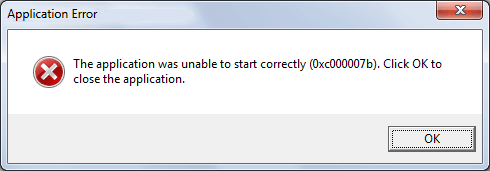
El error 0xc000007b es un problema bastante común al iniciar aplicaciones o juegos en Windows. Generalmente, el mensaje indica lo siguiente: “No se pudo iniciar correctamente la aplicación (0xc000007b). Haga clic en Aceptar para cerrar la aplicación”.
¿Cuáles son las causas del error 0xc000007b?
Este error suele aparecer por conflictos o corrupción entre archivos y librerías 32 y 64 bits en el sistema. Las causas más habituales son:
- Mezcla de archivos de sistema de 32 y 64 bits (por ejemplo, un DLL de 32 bits en una aplicación de 64 bits).
- Paquetes de Microsoft Visual C++ Redistributable ausentes o dañados.
- Instalaciones incompletas o dañadas de .NET Framework.
- Versiones de DirectX antiguas o defectuosas.
- Archivos del sistema corruptos que afectan al funcionamiento de Windows.
(Para solucionar el problema reinstalando Windows 11: Descargar ISO de Windows 11 Pro; Descargar ISO de Windows 11)
Según el origen del error, hay diferentes soluciones que pueden aplicarse.
Guía oficial y general para solucionar el error 0xc000007b
Algunos métodos solo funcionan en versiones concretas de Windows, lo indicaremos cuando sea relevante. Un aspecto importante es asegurarse de que la versión de la aplicación se corresponde con la arquitectura de tu sistema: si tienes Windows de 64 bits, usa siempre la versión de 64 bits de la aplicación.
Paso 1: Reinicia y ejecuta como administrador
Ejecutar la aplicación como administrador puede evitar problemas de permisos. Antes de aplicar soluciones más avanzadas, reinicia el ordenador, luego haz clic derecho sobre el icono de la aplicación que da el error y selecciona "Ejecutar como administrador".
Paso 2: Reinstalar los paquetes Microsoft Visual C++ Redistributable
La ausencia o corrupción de los paquetes Microsoft Visual C++ Redistributable es una de las causas más frecuentes del error 0xc000007b. Estas bibliotecas de ejecución aportan DLL imprescindibles para muchas aplicaciones.
Los archivos DLL (Dynamic Link Library) son componentes compartidos que contienen código reutilizable y recursos, utilizados por numerosos programas de Windows para ahorrar espacio y mejorar el rendimiento.
Descárgalos oficialmente desde Microsoft Visual C++ Redistributables. Instala tanto las versiones x86 (32 bits) como x64 (64 bits) de: Visual C++ 2008, Visual C++ 2010, Visual C++ 2013 y Visual C++ 2015–2022. Es recomendable instalar primero las versiones más antiguas y continuar en orden hasta las más nuevas para asegurar la compatibilidad con programas antiguos.
En concreto, para Windows 7, 8, 10 y 11, instala todas las versiones desde 2008 hasta 2015–2022.
Paso 3: Instalar .NET Framework (para compatibilidad)
Descarga .NET Framework desde .NET Framework 4.8 Offline Installer.
Ten en cuenta que Windows 7 y 8 pueden no tener las versiones más recientes de .NET Framework preinstaladas. En Windows 10/11 normalmente viene incluido, pero descarga e instala la última versión compatible si es necesario.
Paso 4: Instalar DirectX End-User Runtime
Algunas aplicaciones o juegos requieren archivos antiguos de DirectX 9/10/11, incluso en Windows 11. Puedes descargarlo desde DirectX Web Installer (Microsoft).
Si crees que esta información le puede servir a alguien más, compártela.
Paso 5: Utilizar las herramientas SFC y DISM para reparar archivos del sistema
Abre el Símbolo del sistema como Administrador y ejecuta los siguientes dos comandos:
Comando 1: System File Checker (SFC):sfc /scannowComando 2: DISM (para reparar la imagen de Windows):DISM /Online /Cleanup-Image /RestoreHealthEstos comandos intentarán solucionar de manera automática archivos del sistema dañados o DLL faltantes.
Nota: La herramienta DISM solo está disponible en Windows 8, 10 y 11. En Windows 7, ejecuta únicamente sfc /scannow.
Cuando termines todos estos pasos, reinicia de nuevo el ordenador y prueba a abrir la aplicación otra vez. Si sigue sin funcionar: desinstala la app → reinicia → instala la versión más reciente compatible con la arquitectura de Windows que uses (por ejemplo, x64).
Resumen
El error 0xc000007b suele indicar conflictos entre bibliotecas de ejecución, generalmente debido a la mezcla entre entornos de 32 y 64 bits, o a componentes del sistema dañados. Para resolverlo, es necesario:
- Reinstalar los paquetes oficiales de Visual C++ Redistributable (tanto x86 como x64).
- Verificar que tanto .NET Framework como DirectX estén actualizados.
- Reparar los archivos del sistema de Windows utilizando las herramientas SFC y DISM.
- Comprobar que la arquitectura de la aplicación sea compatible con el sistema operativo.
Evita descargar archivos DLL de sitios desconocidos. Es recomendable utilizar únicamente fuentes oficiales de Microsoft o paquetes de runtime de confianza.
Comparte este artículo para ayudar a otras personas que se encuentren con este error.