
Written by
Jessica SheeLetzte Woche erhielt ich beim Arbeiten an meinem Dell Inspiron 7590 plötzlich den Fehlercode 0xc000007b, als ich versuchte, SupportAssist zu starten. Am Vortag lief das Programm noch völlig problemlos. Dieser unerwartete Fehler hat meinen Arbeitsablauf abrupt unterbrochen.
Falls Sie ebenfalls auf dieses Problem stoßen, keine Sorge: Es handelt sich in der Regel um keinen schwerwiegenden Defekt und der Fehler 0xc000007b lässt sich meist mit ein paar Schritten beheben. Im Folgenden zeige ich, wie ich den 0xc000007b-Fehler analysiert und gelöst habe, und stelle praktische Lösungswege vor.
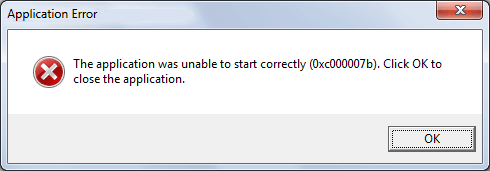
Der Fehler 0xc000007b ist unter Windows ein häufiges Problem beim Starten von Anwendungen oder Spielen. Die Meldung lautet meist: „Die Anwendung konnte nicht korrekt gestartet werden (0xc000007b). Klicken Sie auf OK, um die Anwendung zu schließen.“
Was verursacht den Fehler 0xc000007b?
Die Ursache liegt häufig in einem Konflikt oder einer Beschädigung von 32-Bit- und 64-Bit-Systemdateien oder Bibliotheken. Typische Auslöser sind:
- Vermischung von 32-Bit- und 64-Bit-Systemdateien (z. B. eine 32-Bit-DLL in einem 64-Bit-Programm).
- Nicht installierte oder beschädigte Microsoft Visual C++ Redistributable-Pakete.
- Unvollständige oder fehlerhafte .NET Framework-Installationen.
- Defekte oder veraltete DirectX-Komponenten.
- Beschädigte Systemdateien, die das Laufzeitverhalten von Windows beeinträchtigen.
(Wenn nötig: Windows 11 neu installieren: Windows 11 Pro ISO herunterladen; Windows 11 ISO herunterladen)
Je nach Ursache stehen verschiedene Lösungen zur Verfügung.
Offizielle und universelle Anleitung zur Behebung des Fehlers 0xc000007b
Einige Methoden funktionieren nur auf bestimmten Windows-Versionen – wir weisen in der Anleitung jeweils darauf hin. Wichtig: Die Architektur Ihrer Anwendungen muss zur Architektur Ihres Systems passen. Bei einem 64-Bit-Windows sollten Sie bevorzugt die 64-Bit-Version der Software nutzen.
Schritt 1: Neustart und als Administrator ausführen
Durch das Ausführen der Anwendung als Administrator lassen sich eventuell auftretende Berechtigungsprobleme vermeiden. Starten Sie Ihr System zunächst neu. Klicken Sie dann mit der rechten Maustaste auf die betroffene Anwendung und wählen Sie "Als Administrator ausführen".
Schritt 2: Microsoft Visual C++ Redistributables neu installieren
Fehlende oder beschädigte Microsoft Visual C++ Redistributable-Pakete zählen zu den häufigsten Ursachen für den Fehler 0xc000007b. Diese Laufzeitpakete liefern wichtige DLL-Dateien, die von vielen Programmen benötigt werden.
DLLs (Dynamic Link Libraries) sind gemeinsam genutzte Programmkomponenten, die Code und Ressourcen enthalten. Sie werden von mehreren Windows-Anwendungen genutzt, um Festplattenspeicher zu sparen und die Effizienz zu steigern.
Laden Sie die Installationsdateien ausschließlich von der offiziellen Seite für Microsoft Visual C++ Redistributables herunter. Installieren Sie jeweils die Versionen für sowohl x86 (32-Bit) als auch x64 (64-Bit): Visual C++ 2008, Visual C++ 2010, Visual C++ 2013 und Visual C++ 2015–2022. Die Installation in der Reihenfolge von der ältesten zur neuesten Version sorgt für eine möglichst umfassende Kompatibilität mit älteren Programmen.
Für Windows 7, 8, 10 und 11 gilt: Installieren Sie alle genannten Versionen ab 2008 bis einschließlich 2015–2022.
Schritt 3: .NET Framework installieren (für Kompatibilität)
Laden Sie das .NET Framework über den .NET Framework 4.8 Offline Installer herunter.
Unter Windows 7 und 8 sind neuere .NET Framework-Versionen möglicherweise noch nicht vorhanden. Windows 10/11 enthält in der Regel aktuelle Versionen – laden Sie hier ansonsten einfach die jeweils kompatible Variante nach.
Schritt 4: DirectX Endbenutzer-Runtime installieren
Einige Programme oder Spiele benötigen ältere DirectX-9/10/11-Komponenten – auch unter Windows 11. Sie können die erforderlichen DirectX-Dateien hier herunterladen: DirectX Web Installer (Microsoft).
Teilen Sie diese Hinweise gern, wenn sie hilfreich waren.
Schritt 5: Systemdateien mit SFC und DISM prüfen und reparieren
Öffnen Sie die Eingabeaufforderung als Administrator und führen Sie dann die folgenden Befehle aus:
Befehl 1: System File Checker (SFC):sfc /scannowBefehl 2: DISM (zur Reparatur des Windows-Abbilds):DISM /Online /Cleanup-Image /RestoreHealthDamit werden beschädigte Systemdateien oder fehlende DLLs automatisch repariert.
Hinweis: Das DISM-Tool steht unter Windows 8, 10 und 11 zur Verfügung. Unter Windows 7 nutzen Sie bitte nur sfc /scannow.
Starten Sie Ihren PC nach Abschluss dieser Schritte neu und versuchen Sie anschließend erneut, die Anwendung zu starten. Falls das Problem weiter besteht: Deinstallieren Sie das Programm, starten Sie den Rechner neu und installieren Sie die neueste Version, die zu Ihrer Windows-Architektur (z. B. x64) passt.
Zusammenfassung
Der Fehlercode 0xc000007b deutet meist auf Konflikte zwischen 32-Bit- und 64-Bit-Laufzeitumgebungen oder beschädigte Systemkomponenten hin. Für die Behebung sind folgende Maßnahmen entscheidend:
- Neuinstallation der offiziellen Visual C++ Redistributables (x86 und x64).
- Sicherstellen, dass .NET Framework und DirectX-Laufzeiten aktuell sind.
- Reparatur der Windows-Systemdateien mit den Tools SFC und DISM.
- Überprüfen, ob die Architektur der Anwendung zum Betriebssystem passt.
Hinweis: Laden Sie keine DLL-Dateien von unbekannten Webseiten herunter. Verwenden Sie stattdessen ausschließlich offizielle Microsoft-Quellen oder vertrauenswürdige Runtime-Pakete.
Teilen Sie diesen Artikel, um auch anderen bei diesem Fehler zu helfen.