
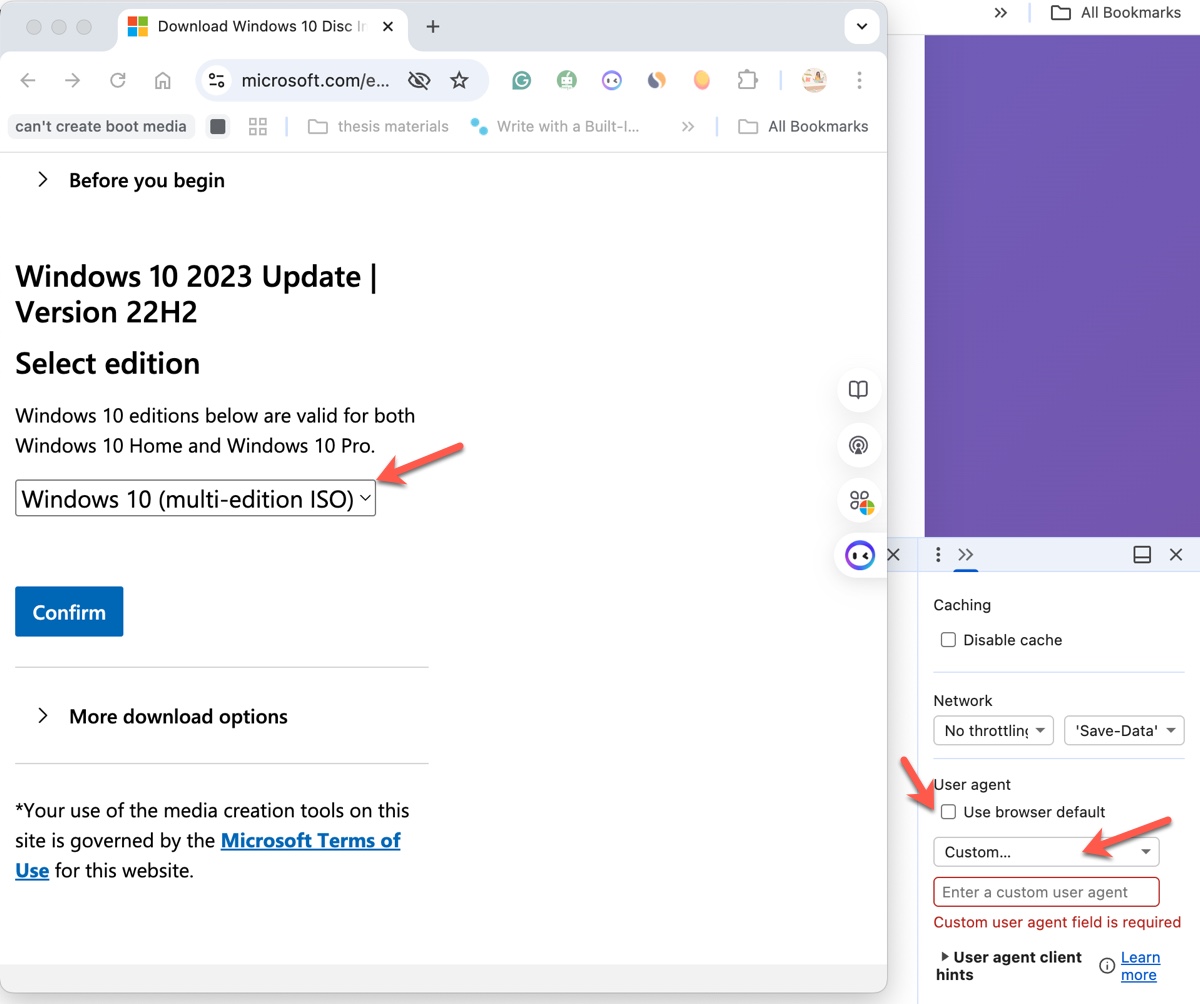
Windows 10'un resmi Microsoft indirme sayfasını bir Windows bilgisayarda açtığınızda, ISO dosyasını doğrudan indirmenize izin verilmediğini göreceksiniz. Bunun yerine önce Media Creation Tool’u indirmenizi ister ve ardından Windows 10 ISO dosyasını (64-bit & 32-bit) bu araç aracılığıyla edinebilirsiniz.
Microsoft, ortalama kullanıcıların mevcut bilgisayarlarını yükseltmelerini veya önyüklenebilir kurulum medyası oluşturmalarını kolaylaştırmak için Windows PC'lerde Media Creation Tool’u varsayılan indirme yöntemi olarak sunar. Ancak, ISO kalıp dosyasını Microsoft’tan doğrudan indirmek buna göre çok daha hızlıdır.
Bu nedenle, bu yazıda Media Creation Tool olmadan Windows 10 ISO nasıl indirilir konusunu ele alıyoruz.
* Ayrıca Windows 11 ile ilgileniyorsanız, Windows 11 Güncelleme İndirme Merkezini ziyaret edebilirsiniz.
* Farklı Windows 10 sürümlerine ihtiyaç duyuyorsanız, Windows 10 Pro, Enterprise, Home & Education İndirme bağlantısından indirebilirsiniz.
Media Creation Tool olmadan Windows 10 ISO nasıl indirilir?
Microsoft, yalnızca Windows işletim sistemi kullanılırken Media Creation Tool'u zorunlu kılar. Windows 10 ISO dosyasını Microsoft’tan doğrudan indirmek için, tarayıcınızın farklı bir işletim sistemi kullandığını belirtmesi gerekir.
Bunu gerçekleştirmek için, tarayıcınızın kullandığı işletim sistemi ve tarayıcıyı web sitesine bildiren küçük bir metin olan "user agent"ı değiştirmeniz gerekir.
Windows 10 çoklu sürüm ISO indirme:
Google Chrome'da:
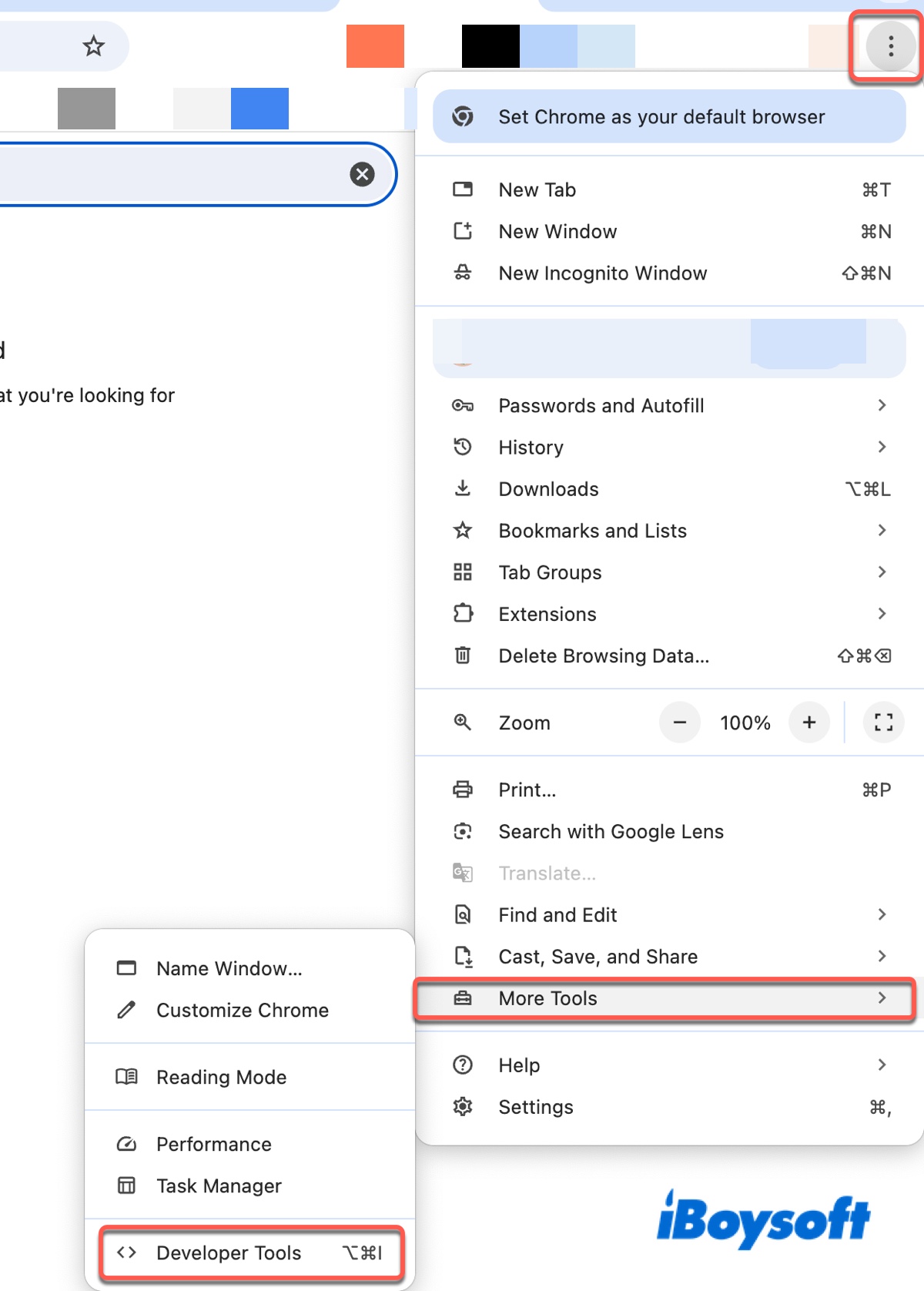
- Sağ üst köşedeki üç noktaya tıklayın.
- Daha Fazla Araç > Geliştirici Araçları'nı seçin.
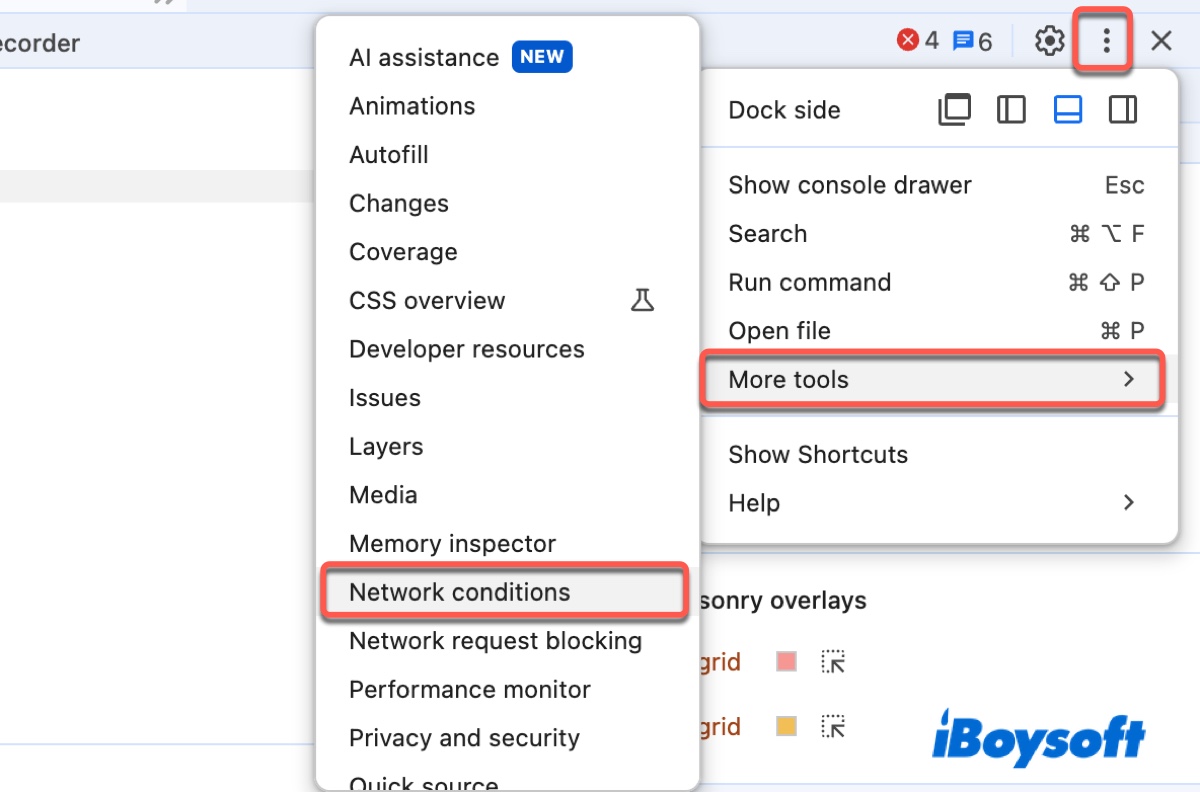
- Daha Fazla Araç > Ağ Koşulları'nı seçin.
- "Tarayıcı varsayılanını kullan" kutusunun işaretini kaldırın.
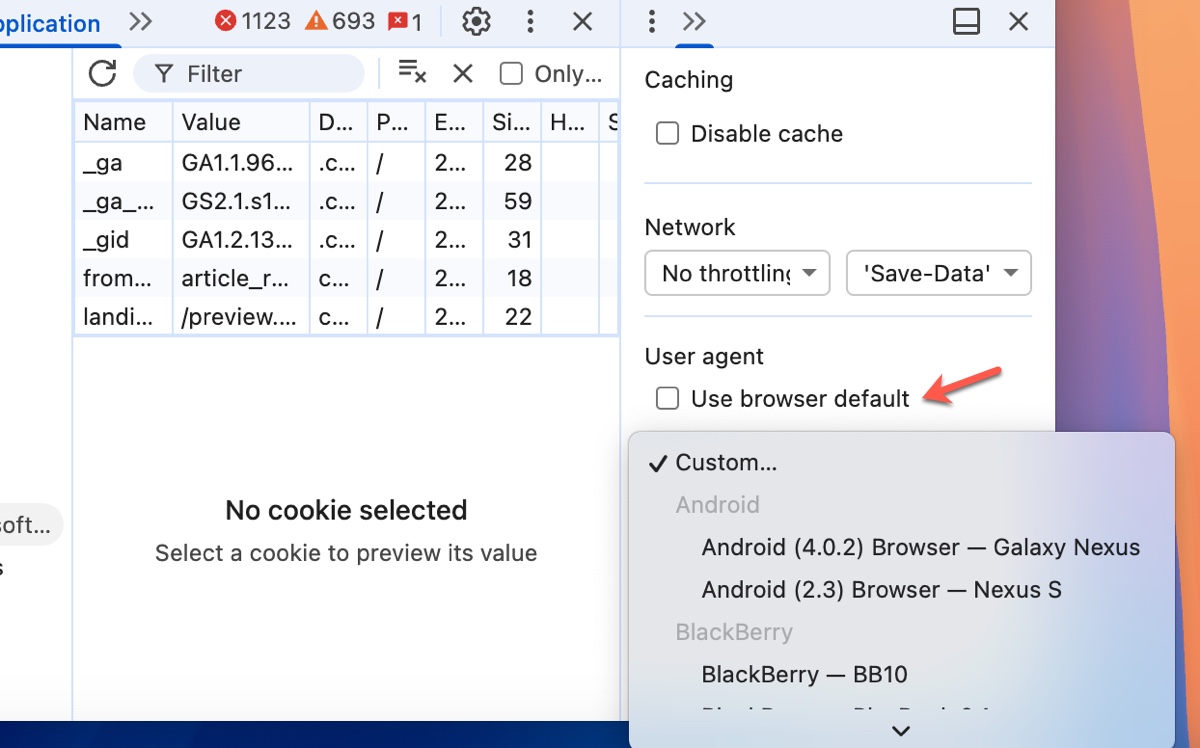
- Windows tabanlı olmayan bir kullanıcı aracısı seçin, örneğin "Chrome - Mac".
- Geliştirici Araçları penceresini kapatmayın.
- Windows 10 Disk İmajı (ISO Dosyası) İndirme sayfası'nı açın veya yenileyin.
- Bu kez, Windows 10 (çoklu sürüm ISO) dosyasını seçip İndir onayına tıklayabilirsiniz.
- 64-bit veya 32-bit indir seçeneklerinden birini seçin.
Microsoft Edge için:
- Ayarlar menüsüne tıklayın ve "F12 Geliştirici Araçları"nı seçin.
- "Öykünme" sekmesine geçin ve "Kullanıcı aracısı dizesi" kutusundan bir kullanıcı aracısı seçin.
- Geliştirici Araçları penceresini kapatmayın.
- Windows 10 Disk İmajı (ISO Dosyası) İndirme sayfası'nı açın veya yenileyin.
- Bu sefer Windows 10 (çoklu sürüm ISO) dosyasını seçip Onayla'ya tıklayarak indirebilirsiniz.
- 64-bit veya 32-bit sürüm indirmeyi seçin.
Artık Windows 10 kurulum ISO dosyasını, Media Creation Tool kullanmadan indirebilirsiniz. Bilgiyi paylaşmayı unutmayın!
Windows 10 ISO’yu doğrudan nasıl indirebilirim?
Çoklu sürüm yerine belirli bir Windows 10 sürümünü tercih ediyorsanız, aşağıdaki bağlantılardan da indirebilirsiniz:
Windows 10 son sürüm ISO indir:
⬇️ Windows 10 ISO İndir 22H2 (64-bit)
| ISO Dosya Boyutu: 4,6 GB |
| Kaynak: archive.org |
| Notlar: Windows 10 22H2 x64 (İngilizce) orijinal ISO dosyasıdır; Media Creation Tool ile hazırlanmıştır ve tüm Windows 10 sürümlerini içerir. |
⬇️ Windows 10 ISO İndir 22H2 (32-bit)
| ISO Dosya Boyutu: 3,3 GB |
| Kaynak: archive.org |
| Notlar: Windows 10 22H2 x86 (İngilizce) orijinal ISO dosyasıdır; Media Creation Tool ile üretilmiştir, tüm Windows 10 sürümlerini içerir. |
Eski Windows 10 sürümlerini indirmek için Eski Windows ISO İndirme Merkezi'ni ziyaret edebilirsiniz.
Sürüme göre Windows 10 ISO indirme:
⬇️ Windows 10 Home ISO İndir (64-bit) - 5,4 GB, 20H2
⬇️ Windows 10 Home ISO İndir (32-bit) - 3,1 GB, 22H2
⬇️ Windows 10 Pro ISO İndir (64-bit) - 3,4 GB
⬇️ Windows 10 Pro ISO İndir (32-bit) - 3,9 GB
⬇️ Windows 10 Enterprise ISO İndir (64-bit) - 3,7 GB, RTM
⬇️ Windows 10 Enterprise ISO İndir (32-bit) - 2,7 GB, RTM
⬇️ Windows 10 Education ISO İndir (64-bit) - 3,9 GB
VirtualBox veya VMware üzerinde kullanmak için Windows 10 ISO dosyalarını indirme bağlantılarını doğrudan paylaşın.
Media Creation Tool olmadan USB'den Windows 10 nasıl kurulur?
Windows 10'u USB bellek üzerinden Media Creation Tool kullanmadan yüklemek isterseniz, iBoysoft DiskGeeker for Windows yazılımını kullanabilirsiniz. Bu araç, yalnızca Windows 10 ISO dosyasını sunmaz, aynı zamanda kolayca önyüklenebilir bir Windows 10 USB disk oluşturmanıza da yardımcı olur.
Media Creation Tool olmadan USB üzerinden Windows 10 yüklemek için şu adımları izleyin:
8 GB veya daha fazla boş alanı olan harici bir USB sürücü hazırlayın ve önemli verilerinizi yedekleyin. Sürücüyü Windows bilgisayarınıza takın ve aşağıdaki adımları uygulayın:
Adım 1: iBoysoft DiskGeeker for Windows'u indirin, kurun ve açın.
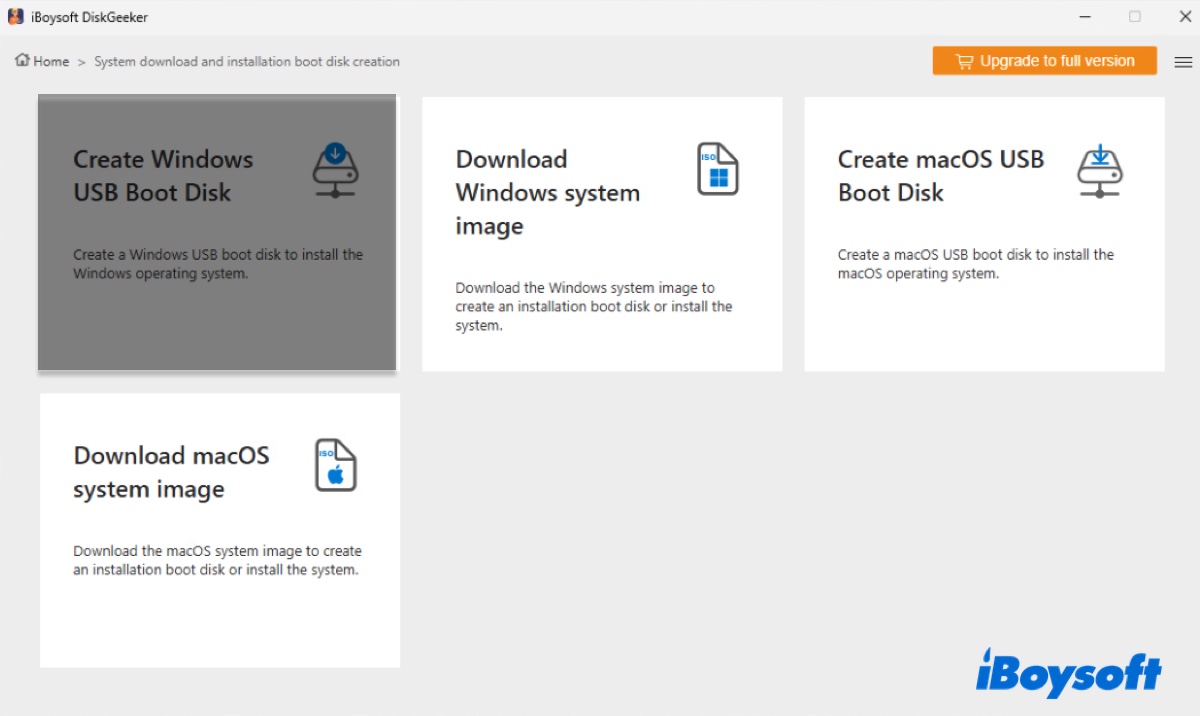
Adım 2: Önyükleme diski indir ve oluştur > Windows USB Önyükleme Diski Oluştur seçeneklerine tıklayın.
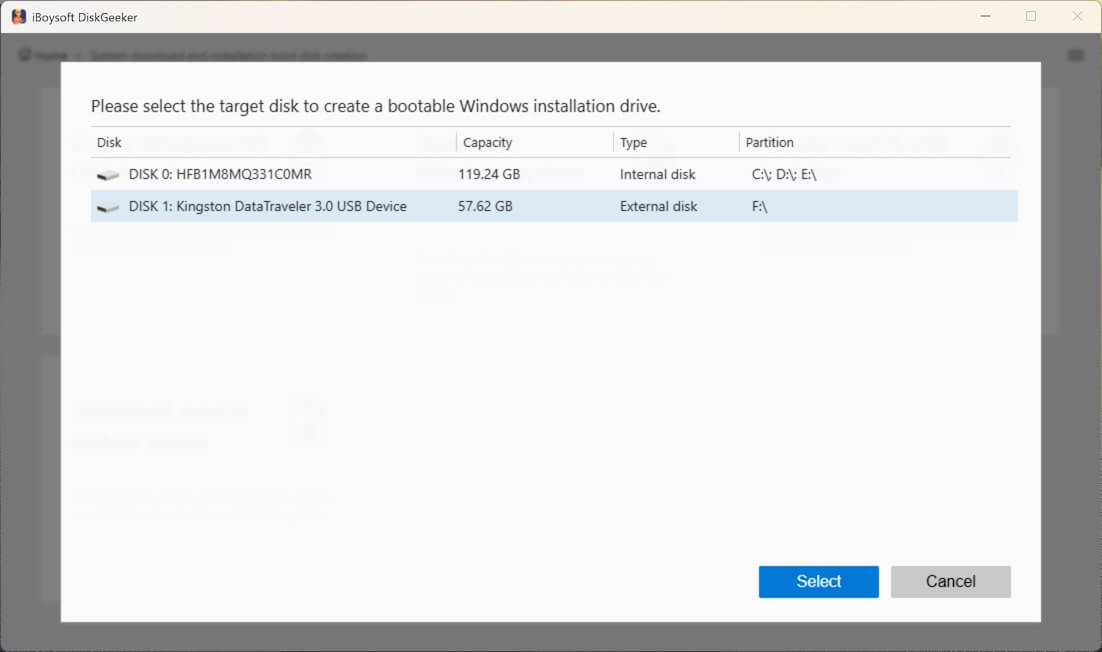
Adım 3: Harici sürücünüzü seçin ve Seç butonuna tıklayın.
Adım 4: Windows 10u seçin, ardından derlemeyi (22H2, 21H2, 20H2, vb.), dilediğiniz dili, mimariyi (32-bit veya 64-bit) ve sürümü (Home, Pro, Education veya Enterprise) belirleyin. (Eğer Windows 10 ISO dosyasını önceden indirdiyseniz, Cache Image seçeneğini kullanarak yükleyin.)
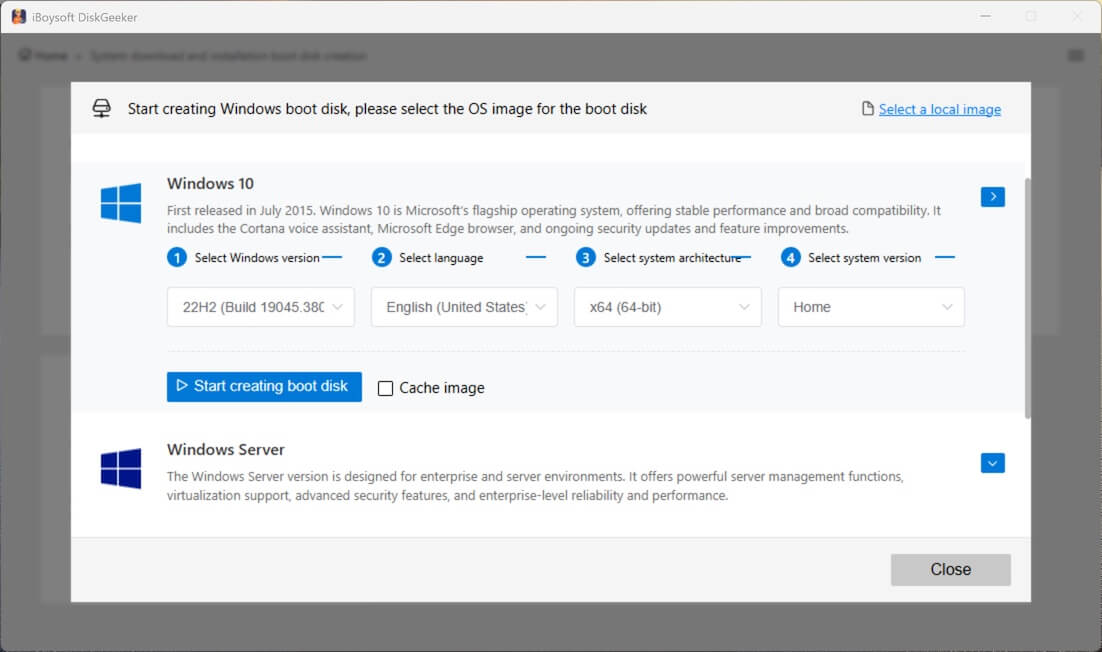
Adım 5: Önyükleme diski oluşturmayı başlat seçeneğine tıklayın.
Adım 6: Windows 10 ISO dosyası indirildikten sonra, önyüklenebilir USB yükleyici otomatik olarak oluşturulacaktır.
Adım 7: Artık Windows 10 önyüklenebilir USB kurulum diskinizle bilgisayarınızı bu USB üzerinden başlatarak Media Creation Tool kullanmadan Windows 10'u USB'den kurabilirsiniz.
Başkalarının da yararlanabilmesi için adımları paylaşın!
Media Creation Tool olmadan Windows 10 ISO indirme hakkında SSS
- QWindows Media Creation Tool olmadan Windows 10 ISO dosyası indirebilir miyim?
-
A
Evet, Windows Media Creation Tool kullanmadan Windows 10 ISO dosyasını indirebilirsiniz. archive.org gibi güvenilir sitelerde, bu makalede olduğu gibi birçok Windows 10 ISO dosyası korunmaktadır.
- QWindows 10 ISO nasıl indirilir?
-
A
Windows 10 ISO dosyasını güvenli bir şekilde edinmek için iBoysoft DiskGeeker for Windows'u kullanabilirsiniz. Alternatif olarak, archive.org adresinden de indirebilirsiniz.
- QMicrosoft Media Creation Tool Windows'ta çalışıyor mu?
-
A
Evet, Microsoft Media Creation Tool özellikle Windows kullanıcılarının Windows'u yükseltmesi veya yeniden yüklemesi için tasarlanmıştır.
- QMicrosoft Media Creation Tool nasıl indirilir?
-
A
Microsoft Media Creation Tool'u indirmek için Windows 10 veya 11 ISO indirme sayfasını arayın, ardından 'Windows Kurulum Medyası Oluştur' başlığı altındaki 'Şimdi İndir' seçeneğine tıklayın.