
Farklı güncellemeleri içeren Windows 10’un tam sürüm ISO dosyaları birçok amaç için kullanılabilir.
Otomatik güncellemelerle Windows 10 22H2'nin en son sürümüne yükseltme sırasında hata alırsanız, güncellemeyi manuel olarak kurmak için bu dosyadan faydalanabilirsiniz. Ayrıca, Windows 10’u temiz kurmak veya daha eski bir Windows 10 sürümüne dönmek istediğinizde de kendi kurulum medyanızı oluşturmanıza yardımcı olur.
Peki, Microsoft tüm Windows 10 güncellemelerine ait herkese açık bir indirme merkezi sunmazken Windows 10 ISO dosyalarını güvenli ve yasal şekilde nereden indirebilirsiniz?
Bunun için güvenilir ve düzenli olarak güncellenen bir üçüncü taraf Windows ISO indirme aracı kullanabilir veya riskleri kabul ederek internetten doğrudan indirme yoluna gidebilirsiniz.
İpucu: iBoysoft DiskGeeker for Windows güvenilir bir Windows ISO indirme programıdır. Microsoft sunucularından Windows 10 disk imaj dosyalarını (ISO dosyaları) doğrudan indirmenizi sağlar.
Şu anda, hem 64-bit hem de 32-bit bilgisayarlar için Windows 10 ISO indirme imkânı sunar. Windows 10 22H2, 21H2, 21H1, 20H2, 2004, 1909, 1903, 1809, 1803, 1709 ve 1703 gibi sürümlerin Ev, Pro, Eğitim ve Enterprise sürümlerinin tamamını bulundurur.
Ayrıca Windows 10 önyüklenebilir USB kurulum diski oluşturma sürecini de kolaylaştırır; böylece hem UEFI hem de BIOS sistemlerde çalışan bir Windows 10 kurulum USB’si oluşturabilirsiniz.
64-bit ve 32-bit sistemler için Windows 10 ISO dosyasını indirme adımları:
Adım 1: iBoysoft DiskGeeker for Windows’u ücretsiz indirip kurun ve ardından programı açın.
Adım 2: İndir ve önyükleme diski oluştur > Windows sistem imajı indir menüsüne gidin.
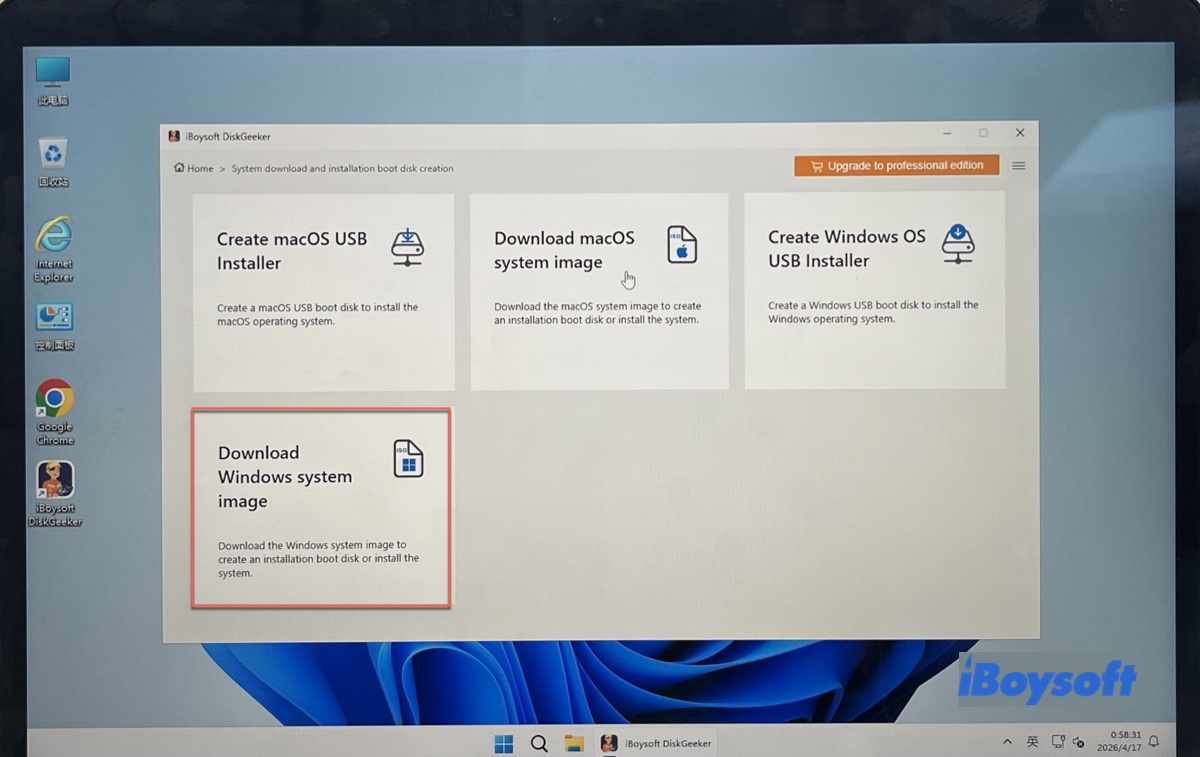
Adım 3: Windows 10 seçeneğine tıklayın.
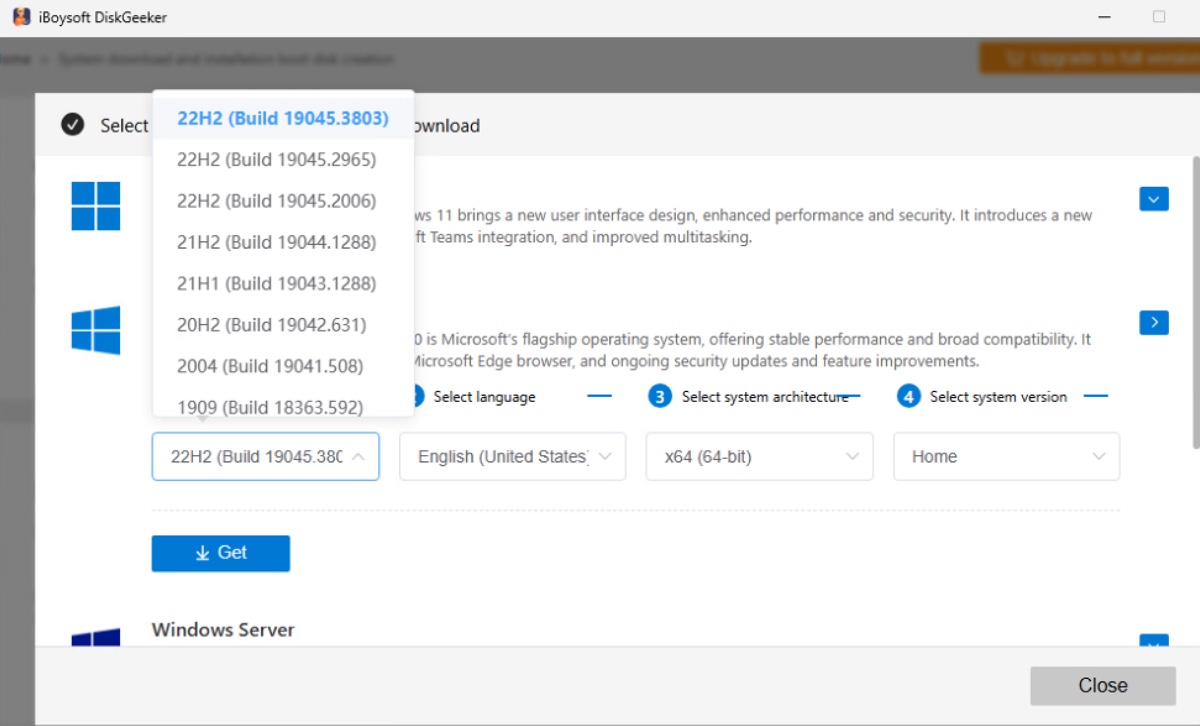
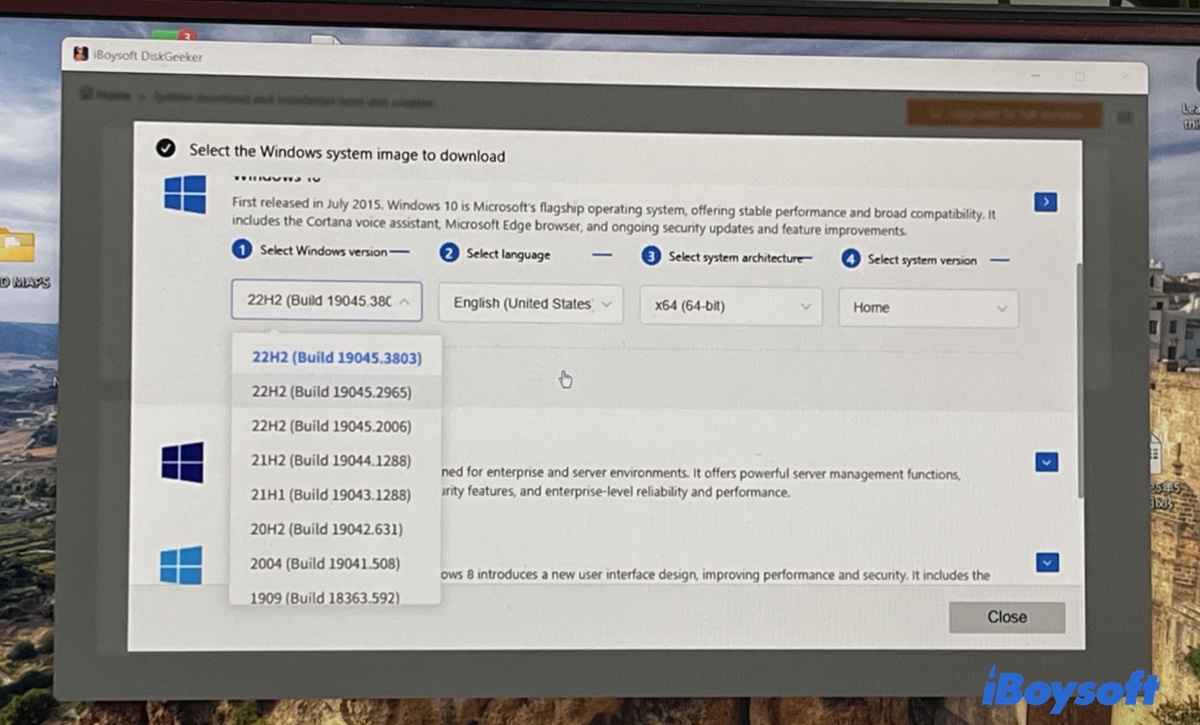
Adım 4: Bir Windows 10 güncelleme sürümü seçin (örneğin: Windows 10 22H2 (Build 19045.3803)).
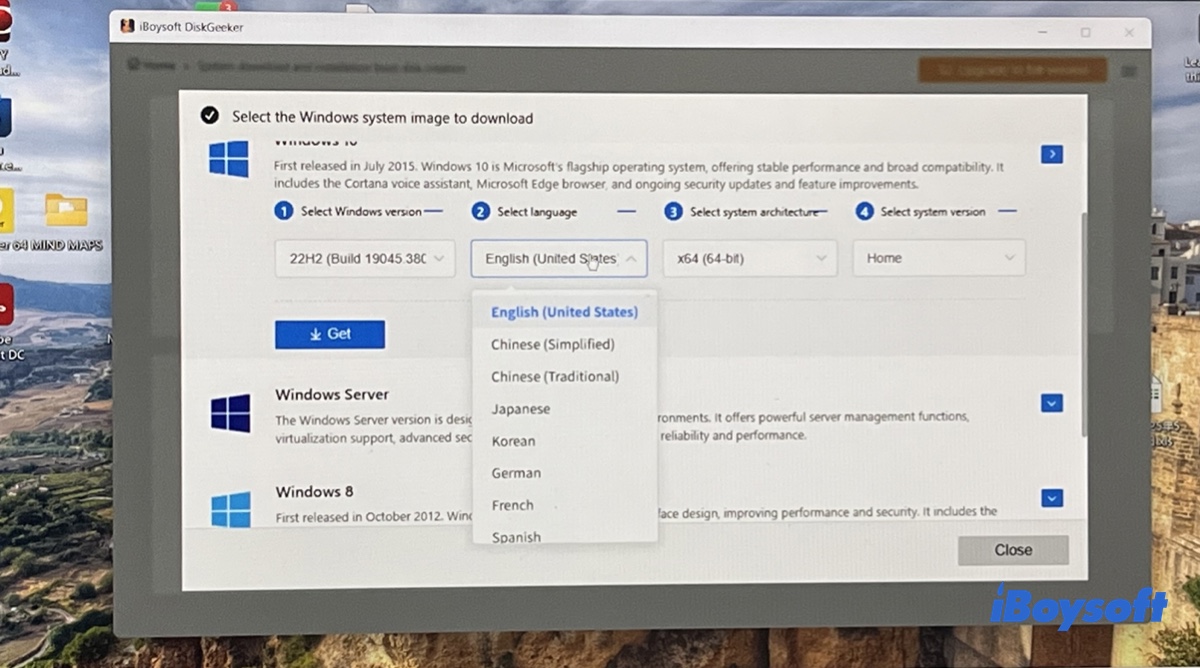
Adım 5: Kullanmak istediğiniz dili seçin.
Adım 6: Bilgisayarınıza uygun olan sistem mimarisini seçin [x86 (32-bit) veya x64 (64-bit)].
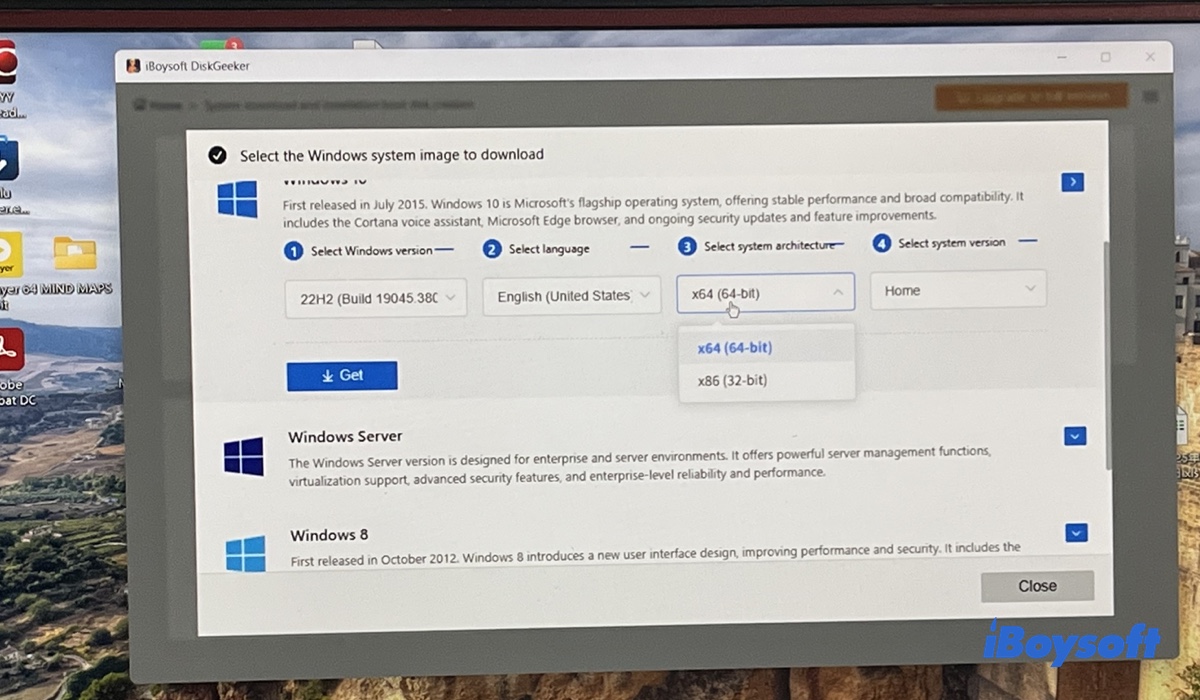
Adım 7: İstediğiniz Windows 10 sürümünü seçin (Ev, Pro, Eğitim veya Enterprise).
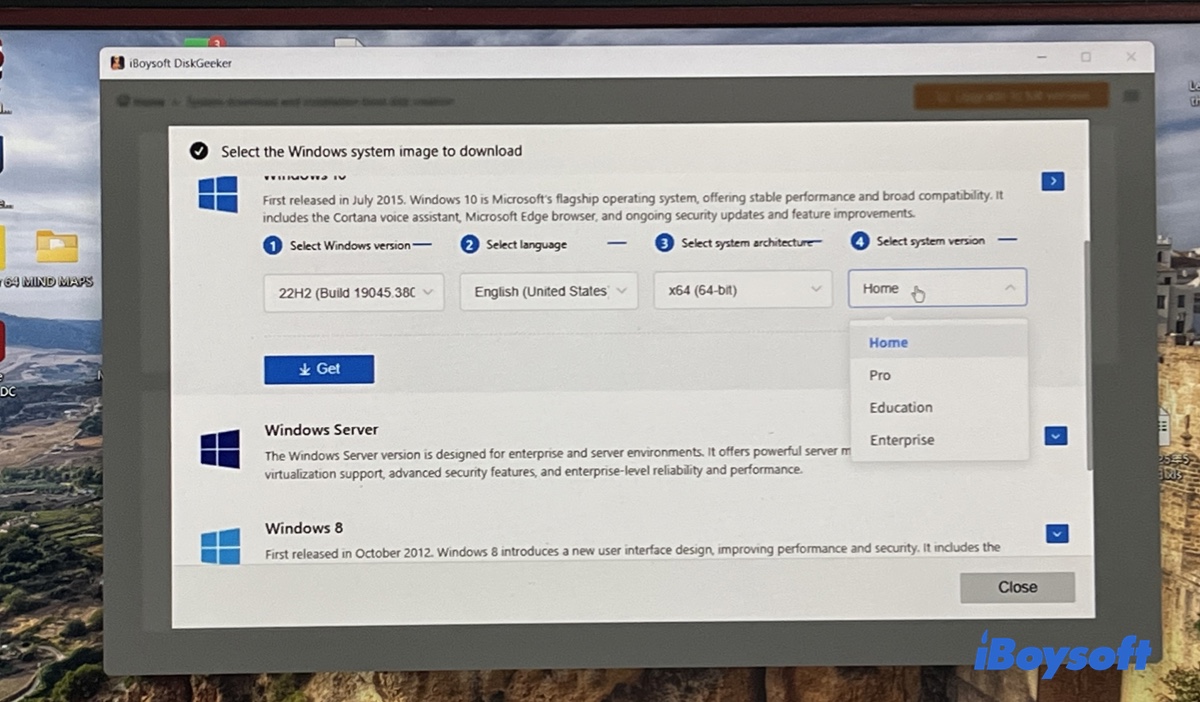
Adım 8: ISO dosyasını indirmek için “Get” butonuna tıklayın.
💡 Eğer Windows 10 önyüklenebilir USB kurulum diski hazırlamak istiyorsanız, 2. adımda “Windows USB Önyükleme Diski Oluştur” seçeneğini seçerek yönergeleri takip edebilirsiniz.
Windows 10'u indirmeden ve yüklemeden önce, kullanmak istediğiniz Windows PC’nin aşağıdaki asgari sistem gereksinimlerini karşıladığından emin olun:
| Gereksinimler | Minimum (32-bit/64-bit) | Daha İyi Performans İçin Önerilen |
| Mevcut Windows Sürümü | En az Windows 7 SP1 ya da Windows 8.1’in en güncel sürümü | |
| İşlemci | 1 GHz veya daha hızlı uyumlu işlemci veya SoC (System on a Chip) | |
| RAM | 32-bit için 1 GB, 64-bit için 2 GB | 4 GB ve üzeri şiddetle önerilir |
| Depolama Alanı | 32-bit işletim sistemi için 16 GB, 64-bit için 20 GB | Yeni yüklemeler için en az 32 GB gereklidir |
| Ekran Kartı | DirectX 9 veya üzeri, WDDM 1.0 sürücüsüyle | |
| Ekran | 800x600 çözünürlük | |
| Bağlantı | Güncellemeler ve bazı özellikler için internet bağlantısı gerekmektedir |
Farklı Windows 10 sürümlerini indirmek için: Windows 10 Pro, Enterprise, LTSC, Home & Education ISO İndirme
Windows 10 En Son Sürüm ISO İndir
Microsoft, Windows 10’un (Home, Pro, Education ve Enterprise sürümleri) desteğini 14 Ekim 2025 itibarıyla sonlandıracak. Eğer en güncel Windows 10 sürümüne ihtiyaç duyuyorsanız, Windows 10 22H2’yi Microsoft üzerinden manuel olarak indirebilirsiniz.
* Windows bilgisayarınızda Windows 10 22H2 ISO’sunu indirirken, doğrudan bir ISO indirme butonu göremeyebilirsiniz. Bunun yerine, en güncel Windows 10 sürümüne geçmenize yardımcı olacak “Şimdi Güncelle” butonu ve ayrıca Medya Oluşturma Aracı’nı indirebileceğiniz “Şimdi İndir” seçeneği sunulur.
Microsoft’tan Windows 10 22H2 (64-bit/32-bit) ISO dosyası indirmek için:
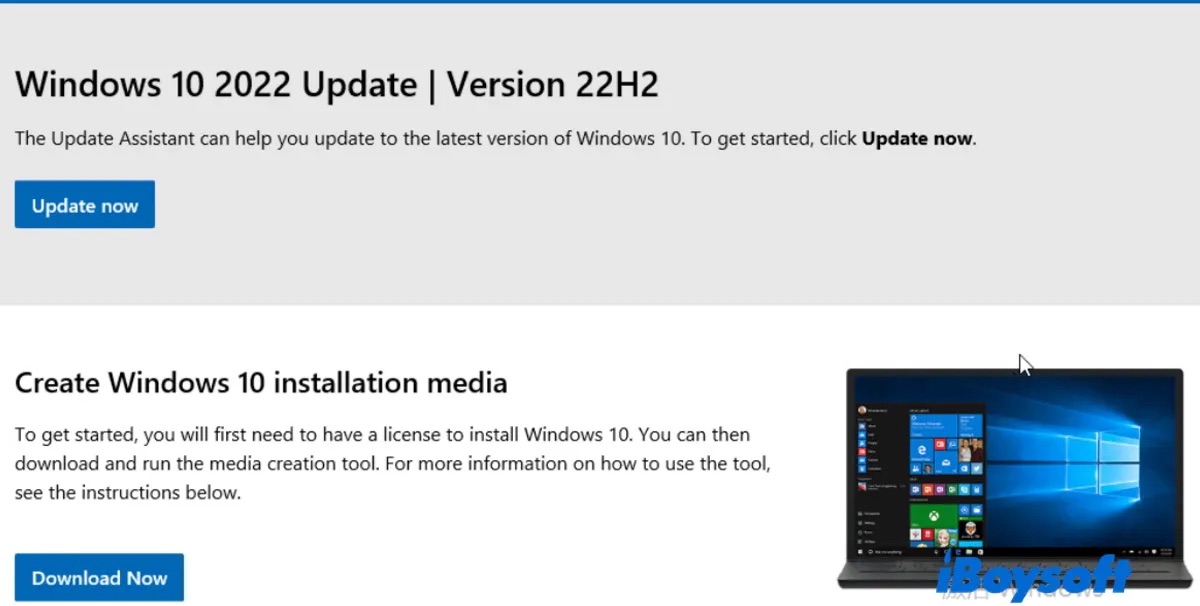
Medya Oluşturma Aracı’nı indirmeden doğrudan Windows 10 ISO dosyasını almak isterseniz, bu rehberde tarayıcı kullanıcı ajanı nasıl değiştirilir öğrenebilirsiniz: Medya Oluşturma Aracı Olmadan Windows 10 Nasıl İndirilir?*
Daha sonra aşağıdaki adımları izleyerek Windows 10 22H2 ISO dosyasını edinebilirsiniz:
- Windows 10 Disk İmajı (ISO Dosyası) indirme sayfasını açın.
- "Windows 10 2023 Update | Version 22H2" başlığı altında Windows 10 (çoklu sürüm ISO) seçeneğini işaretleyin.
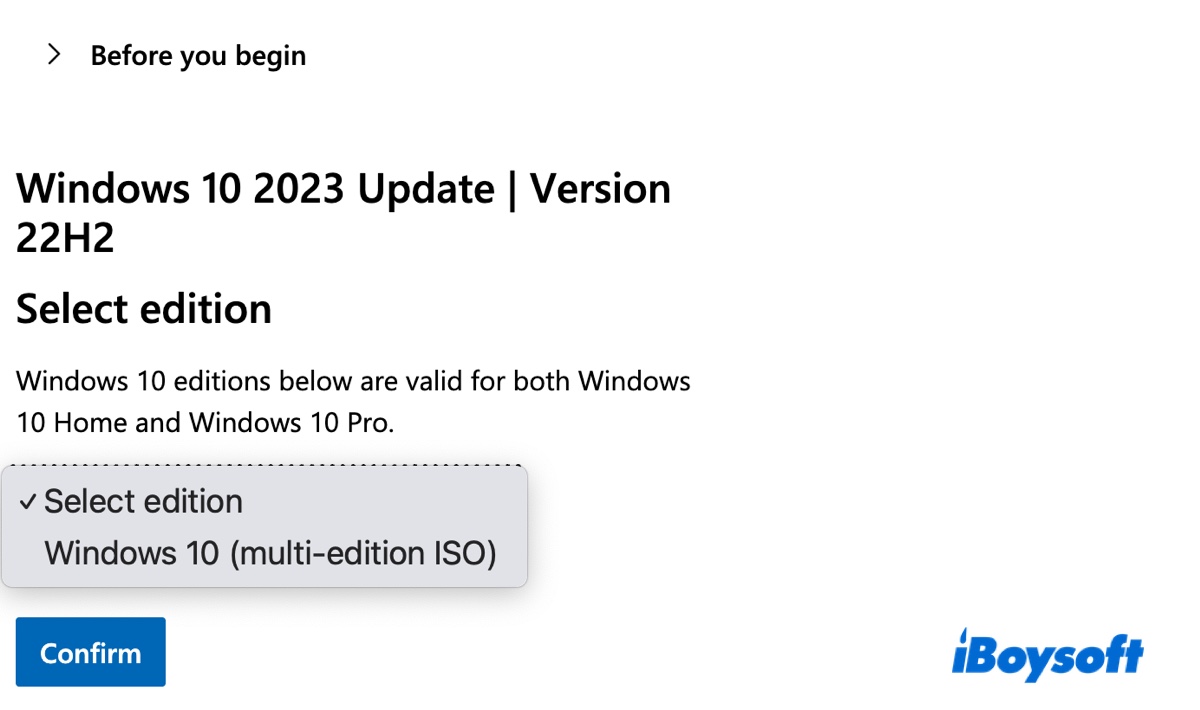
- Onayla’ya tıklayın.
- Ürün dilini seçip tekrar Onayla’ya tıklayın.
- 64-bit İndir veya 32-bit İndir seçeneklerinden ihtiyacınıza uygun olanı tıklayarak tam sürümü ücretsiz olarak indirin.
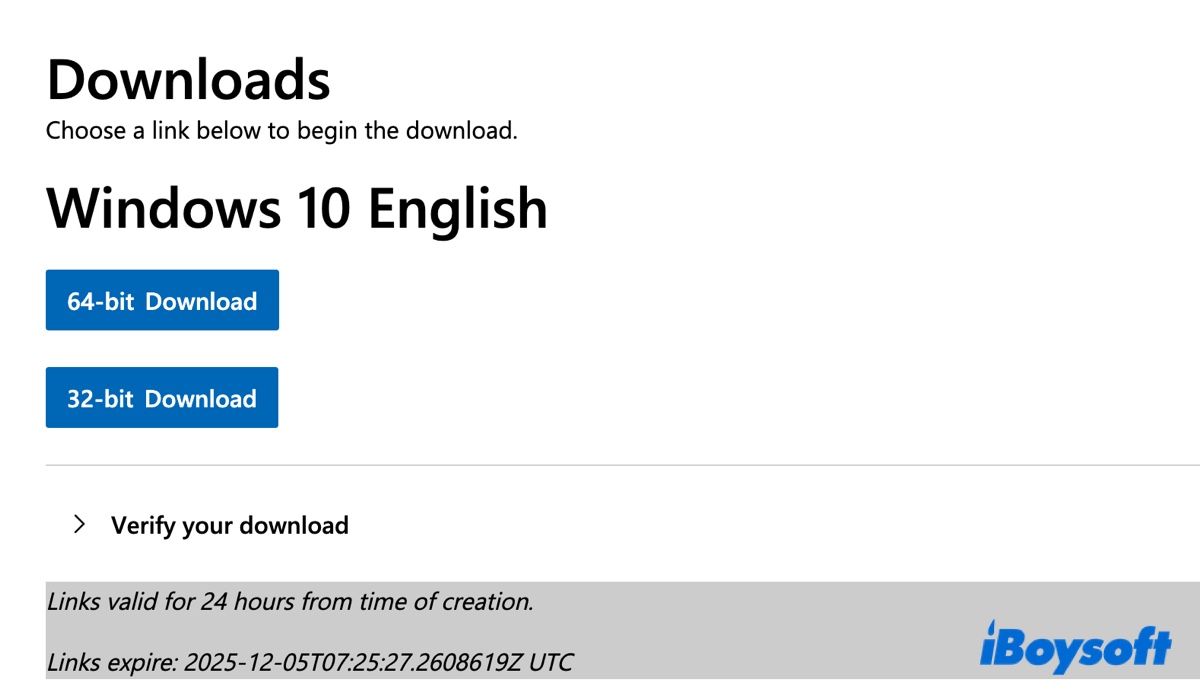
Artık Windows 10 22H2 çevrimdışı yükleyiciye sahip olduğunuza göre, yükleyiciyi çalıştırarak Windows 10’u güncelleyebilirsiniz.
Başka kullanıcıların da Windows 10 22H2 güncellemesini indirebilmesi için aşağıdaki adımları paylaşabilirsiniz!
Ücretsiz arşivlerden Windows 10 ISO dosyası (64-bit) indirme (22H2 ~ 1507)
Eğer Windows 10 64-bit tam sürümünü doğrudan Microsoft’tan indiremezseniz, aşağıdaki tabloda yer alan bağlantıları deneyebilirsiniz. Bu kaynakta 64 bit mimaride Windows 10 ISO dosyalarını ücretsiz olarak edinebilirsiniz. Lütfen indirme bağlantılarının ücretsiz bir çevrim içi arşiv olan archive.org üzerinden sağlandığını unutmayın.
Windows 10 64-bit tam sürümünü ücretsiz indirme adımları:
| Windows 10 ISO İndirme | Yaygın Adlar | Windows 10 64-bit Tam Sürüm ISO İndir (x64) | Yayın Tarihi |
| 22H2 (Windows 10 Son Sürüm) | Windows 10 2022 Güncellemesi | Windows 10 22H2 ISO indir 64-bit | 18 Ekim 2022 |
| 21H2 | Kasım 2021 Güncellemesi | Windows 10 21H2 ISO indir 64-bit | 16 Kasım 2021 |
| 21H1 | Mayıs 2021 Güncellemesi | Windows 10 21H1 ISO indir 64-bit | 18 Mayıs 2021 |
| 20H2 | Ekim 2020 Güncellemesi | Windows 10 20H2 ISO indir 64-bit | 20 Ekim 2020 |
| 2004 | Mayıs 2020 Güncellemesi | Windows 10 2004 ISO indir 64-bit | 27 Mayıs 2020 |
| 1909 | Kasım 2019 Güncellemesi | Windows 10 1909 ISO indir 64-bit | 12 Kasım 2019 |
| 1903 | Mayıs 2019 Güncellemesi | Windows 10 1903 ISO indir 64-bit | 21 Mayıs 2019 |
| 1809 | Ekim 2018 Güncellemesi | Windows 10 1809 ISO indir 64-bit | 13 Kasım 2018 |
| 1803 | Nisan 2018 Güncellemesi | Windows 10 1803 ISO indir 64-bit | 30 Nisan 2018 |
| 1709 | Sonbahar Yaratıcılar Güncellemesi | Windows 10 1709 ISO indir 64-bit | 17 Ekim 2017 |
| 1703 | Yaratıcılar Güncellemesi | Windows 10 1703 ISO indir 64-bit | 11 Nisan 2017 |
| 1607 | Yıldönümü Güncellemesi | Windows 10 1607 ISO indir 64-bit | 2 Ağustos 2016 |
| 1511 | Kasım Güncellemesi | Windows 10 1511 ISO indir 64-bit | 10 Kasım 2015 |
| Enterprise 2015 LTSB | İlk LTSC sürümü | Windows 10 2015 LTSB güncelleme indir 64-bit | 29 Temmuz 2015 |
| 1507 | Orijinal Sürüm | Windows 10 1507 ISO indir 64-bit | 29 Temmuz 2015 |
Eski bir Windows sürümünü indirmek için lütfen Eski Windows İndirme Merkezi'ne göz atın.
Çevrimiçi kaynaklara tamamen güvenmiyor musunuz? Resmi Windows 10 ISO dosyalarını iBoysoft DiskGeeker for Windows üzerinden güvenle indirebilirsiniz!
Windows 10 64-bit ISO dosyasının indirme bağlantılarını paylaşabilirsiniz!
Windows 10 32-bit ISO arşivlerden indir (22H2 ~ 1507)
Bilgisayarınız 32-bit ise, aşağıdaki ücretsiz arşivlerden Windows 10 32-bit ISO dosyalarını indirebilirsiniz.
| Windows 10 ISO İndirme | Yaygın Adlar | Windows 10 32-bit ISO Tam Sürüm Ücretsiz İndir (x86) | Yayın Tarihleri |
| 22H2 (Windows 10 Son Sürüm) | Windows 10 2022 Güncellemesi | Windows 10 22H2 ISO 32-bit indir | 18 Ekim 2022 |
| 21H2 | Kasım 2021 Güncellemesi | Windows 10 21H2 ISO 32-bit indir | 16 Kasım 2021 |
| 21H1 | Mayıs 2021 Güncellemesi | Windows 10 21H1 ISO 32-bit indir | 18 Mayıs 2021 |
| 20H2 | Ekim 2020 Güncellemesi | Windows 10 20H2 ISO 32-bit indir | 20 Ekim 2020 |
| 2004 | Mayıs 2020 Güncellemesi | Windows 10 2004 ISO 32-bit indir | 27 Mayıs 2020 |
| 1909 | Kasım 2019 Güncellemesi | Windows 10 1909 ISO 32-bit indir | 12 Kasım 2019 |
| 1903 | Mayıs 2019 Güncellemesi | Windows 10 1903 ISO 32-bit indir | 21 Mayıs 2019 |
| 1809 | Ekim 2018 Güncellemesi | Windows 10 1809 ISO 32-bit indir | 13 Kasım 2018 |
| 1803 | Nisan 2018 Güncellemesi | Windows 10 1803 ISO 32-bit indir | 30 Nisan 2018 |
| 1709 | Sonbahar Yaratıcılar Güncellemesi | Windows 10 1709 ISO 32-bit indir | 17 Ekim 2017 |
| 1703 | Yaratıcılar Güncellemesi | Windows 10 1703 ISO 32-bit indir | 11 Nisan 2017 |
| 1607 | Yıldönümü Güncellemesi | Windows 10 1607 ISO 32-bit indir | 2 Ağustos 2016 |
| 1511 | Kasım Güncellemesi | Windows 10 1511 ISO 32-bit indir | 10 Kasım 2015 |
| Enterprise 2015 LTSB | İlk LTSC sürümü | Windows 10 2015 LTSB ISO 32-bit indir | 29 Temmuz 2015 |
| 1507 | İlk Sürüm | Windows 10 1507 ISO 32-bit indir | 29 Temmuz 2015 |
Windows 10 32-bit ISO dosyalarını indirmek için bağlantıları paylaşın!
Windows 10 Toplu Güncellemeleri İndirme (KB5066791 ve Öncesi)
Windows 10 22H2 gibi özellik güncellemelerine ek olarak, mevcut sürümünüzün güvenli ve kararlı kalması için aylık olarak yayınlanan düzenli toplu güncellemeler de mevcuttur.
Eğer otomatik güncellemelerle bir Windows 10 toplu güncellemesi yüklenmiyorsa, Microsoft Update Catalog üzerinden ilgili yamayı indirip, yükleme paketine çift tıklayarak kurulumu başlatabilirsiniz.
Unutmayın, bu güncellemeler bağımsız yükleyiciler değil; yama olarak sunulmaktadır. Örneğin, hâlihazırda Windows 10 21H1 kullanıyorsanız, en son 22H2 toplu güncellemesi (KB5066791) yüklenmeden önce mutlaka Windows 10 22H2 özellik güncellemesini kurmanız gerekir.
Windows 10 toplu güncellemelerini veya yamalarını indirmek için:
- Microsoft Update Catalog sayfasını açın.
- KB5066791 gibi bir toplu güncelleştirme numarasıyla arama yapın.
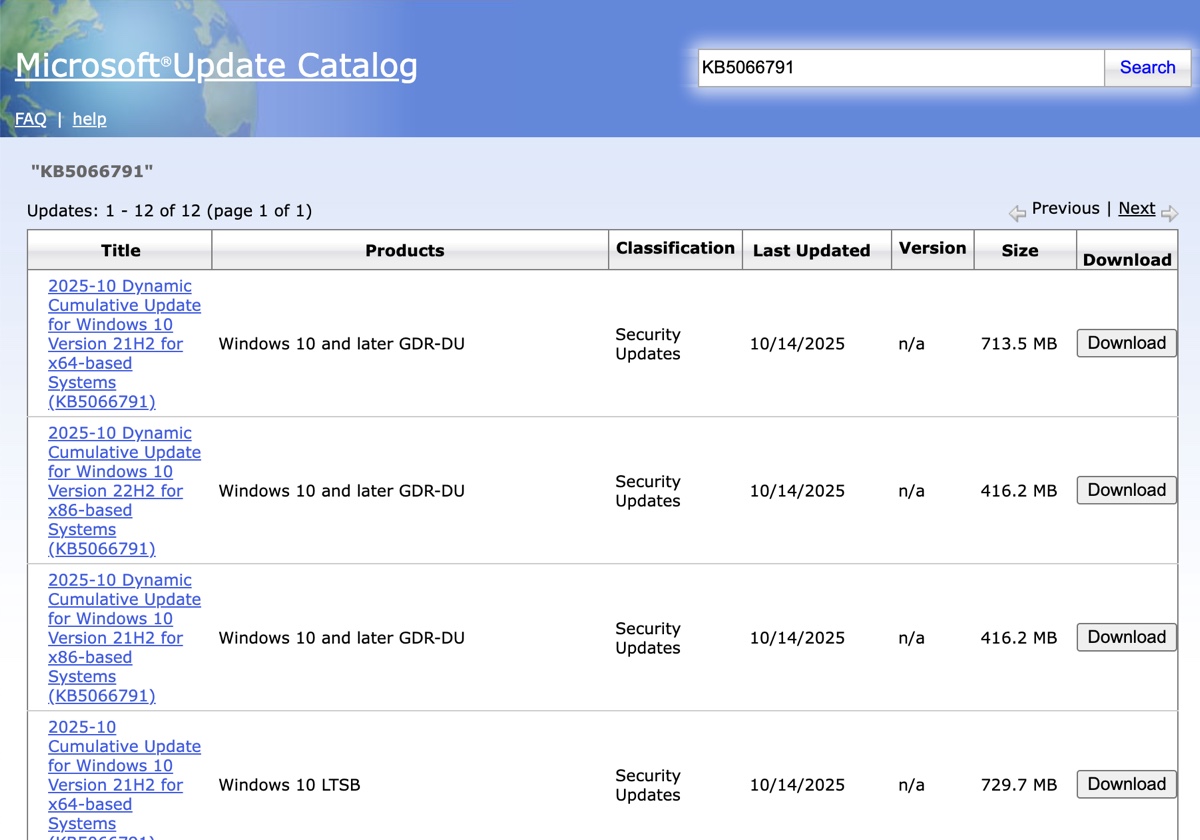
- Bilgisayarınıza uygun olan sürümü bulun ve İndir butonuna tıklayın.
Windows 10 Update Assistant nasıl indirilir?
Eğer en güncel Windows 10 sürümünü yüklemek istiyorsanız, tam yükleyiciyi indirmek yerine Windows 10 Update Assistant uygulamasını da kullanabilirsiniz. Microsoft’a göre, “Windows 10 Update Assistant, bir Windows PC’ye özellik güncellemelerini indirip kurar.” Elle güncelleme yapmak veya kalite güncellemelerini kontrol etmek isteyen kullanıcılar için önerilmektedir.
Windows 10 Update Assistant’ı indirip Windows 10’u güncellemek için şu adımları izleyin:
- Windows 10 Disk Görüntüsü (ISO dosyası) indirme sayfasını açın.
- "Windows 10 2022 Update | Version 22H2" başlığı altında Şimdi güncelle seçeneğine tıklayın.
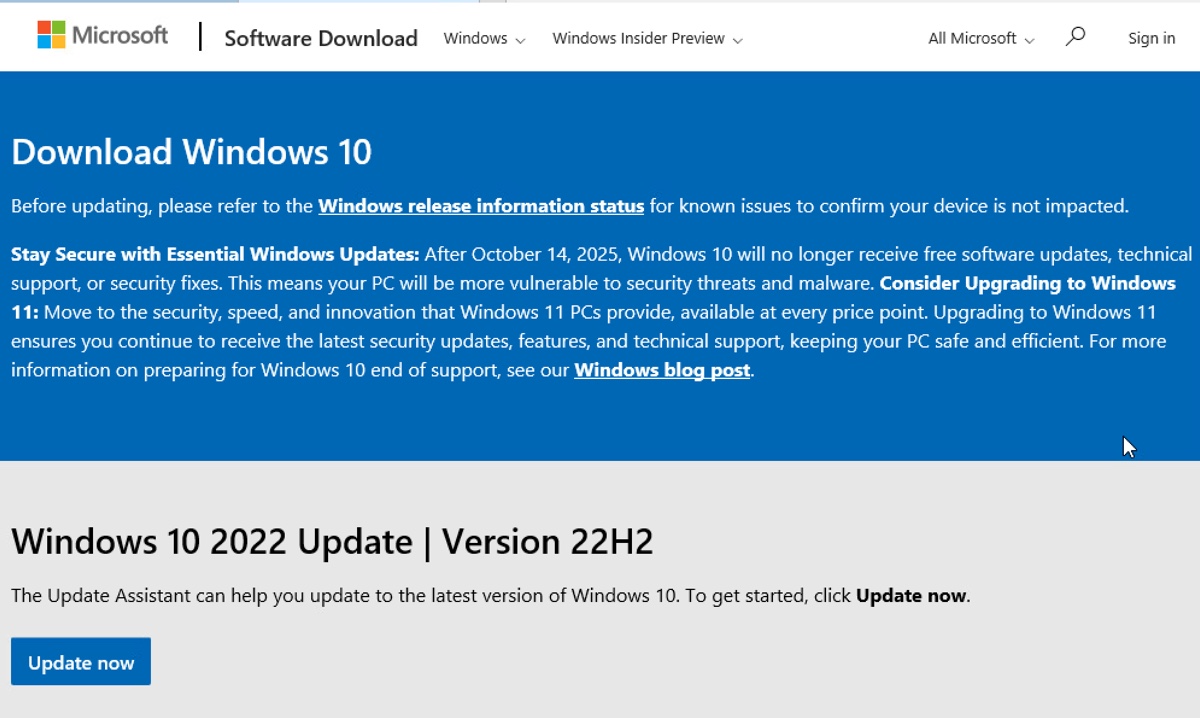
- Windows 10 Update Assistant’ı indirmek için Kaydet’e tıklayın. Dosya adı Windows10Upgrade9252.exe olacaktır.
- İndirilen klasörde Windows 10 Update Assistant dosyasını bulun.
- Windows10Upgrade9252.exe dosyasına sağ tıklayın ve “Yönetici olarak çalıştır” seçeneğini seçin.
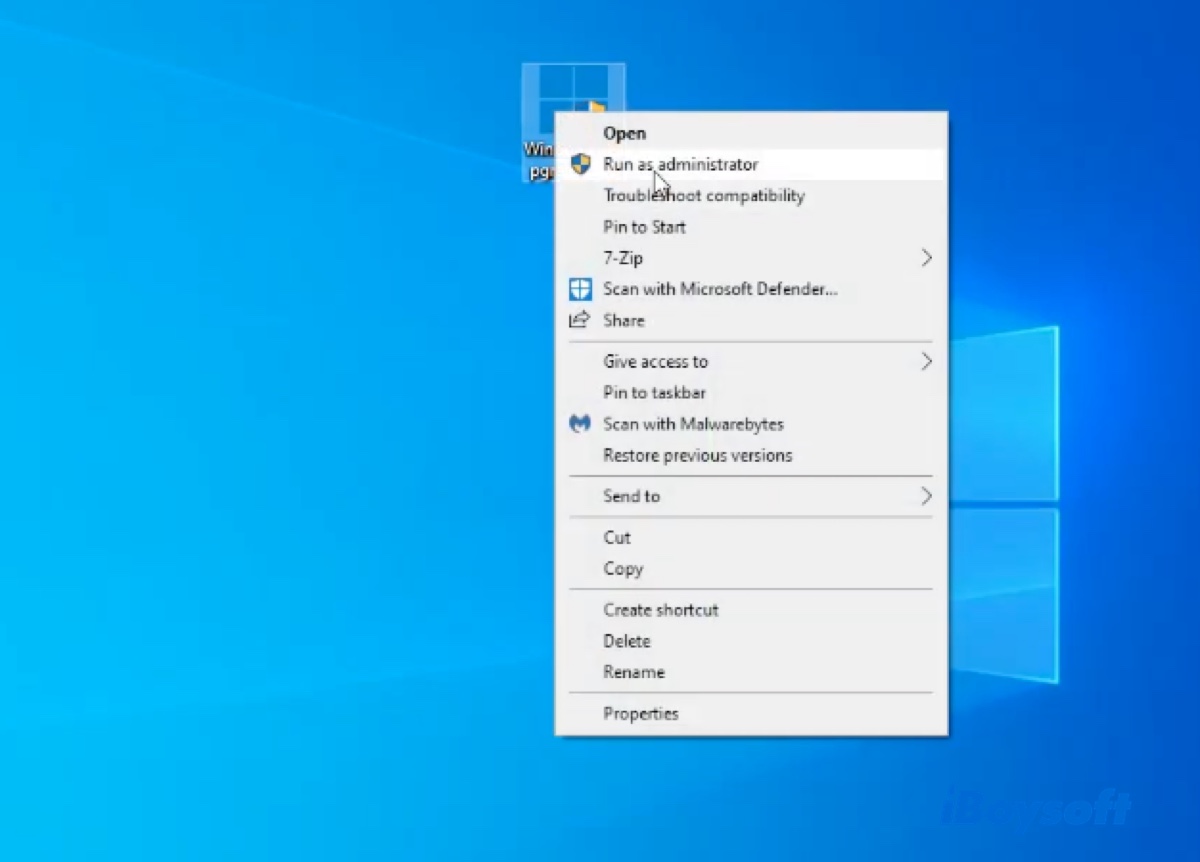
- Evet’i tıklayın.
- Asistan güncellemeleri kontrol etmeyi bitirene kadar bekleyin.
- En son Windows 10 sürümü bulunduğunda, Şimdi Güncelle seçeneğine tıklayın.
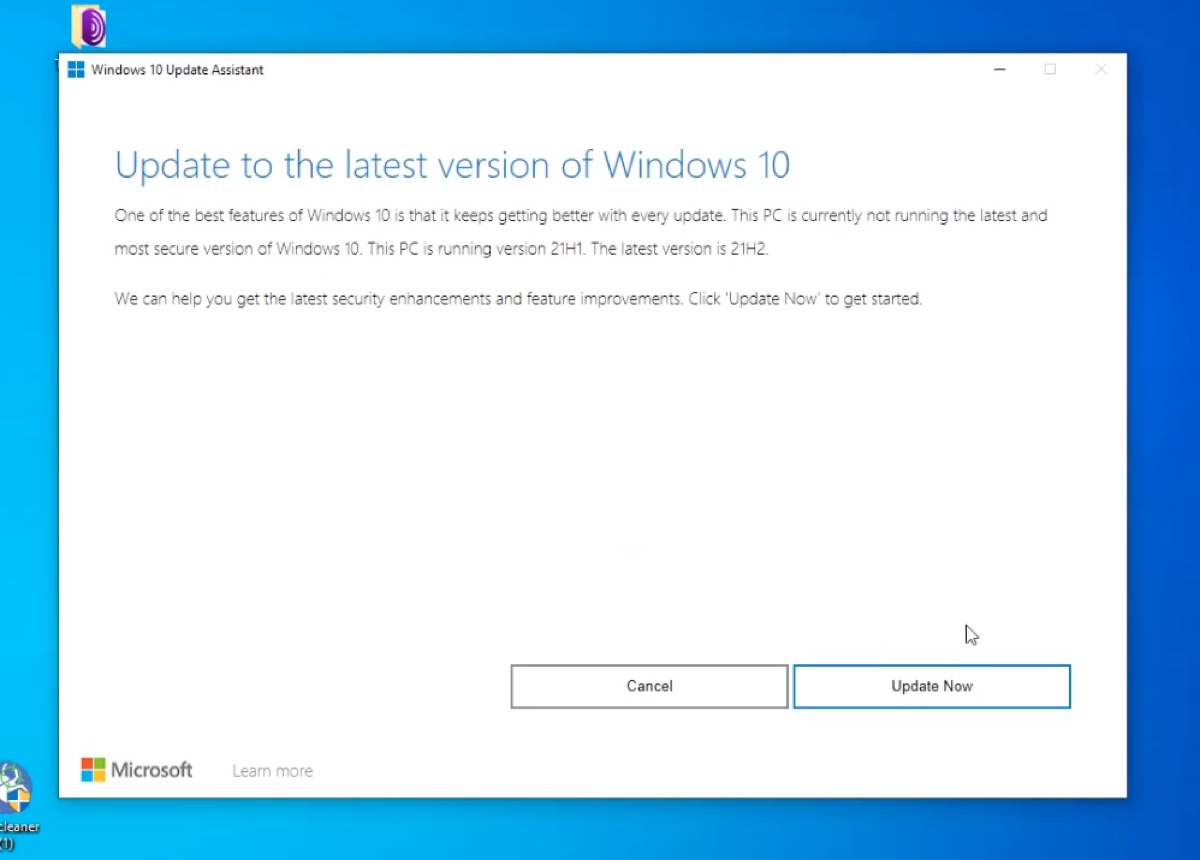
- Ekranda çıkan yönergeleri takip ederek Windows 10 güncellemesini kurun.
Windows 11 güncellemeleriyle ilgili bilgi almak için şuraya göz atabilirsiniz: Windows 11 Güncelleme İndir: 25H2, 24H2, 23H2, 22H2, 21H2 veya hafif bir Windows 11 sürümü indirmek için: Ghost Spectre Windows 11.
Farklı Windows sürümlerini mi arıyorsunuz? Aşağıdaki kaynaklara göz atın:
Windows 7 Home Premium ISO İndir
Windows 7 Ultimate İndir
Eski Windows Sürümleri İndirme Merkezi
Bu adımları paylaşarak başkalarının da Windows 10 Update Assistant’ı indirmesine yardımcı olabilirsiniz!
Windows 10 ISO dosyası indirme hakkında sıkça sorulan sorular
- QWindows 10 güncelleme indirme hatası nasıl çözülür?
-
A
Windows 10 güncellemesi indirilmiyorsa, bilgisayarınızı temizleyip tekrar deneyin. Sorun devam ediyorsa, bu makaledeki Windows 10 indirme bağlantılarını kullanabilirsiniz.
- QWindows 10 nasıl güncellenir?
-
A
Windows 10'u güncellemenin birkaç yolu vardır:
1. Windows 10 güncellemesini indirip yükleyiciyi çalıştırın.
2. Windows Update üzerinden otomatik güncelleme özelliğini kullanın.
3. Windows 10 Update Assistant uygulamasından yararlanın.
- QWindows 10 güncellemesi nasıl indirilir ve kurulur?
-
A
Windows 10 güncellemesini manuel olarak iBoysoft DiskGeeker for Windows veya archive.org üzerinden indirdiyseniz yüklemek için programı çift tıklayın.
Windows Update ayarını veya Windows 10 Update Assistant'ı kullanarak indirme ve kurulum yapıyorsanız yönergeleri takip edin.
- QWindows 10 güncellemesi indirirken yüklenme %0'da takılırsa ne yapılmalı?
-
A
Windows 10 güncellemesi indirirken %0'da kalıyorsa, iBoysoft DiskGeeker for Windows veya bu sayfada sunulan diğer bağlantılardan indirmeyi deneyin.