
Os arquivos ISO da versão completa do Windows 10 para diferentes atualizações podem ser úteis em várias situações.
Se você está tentando atualizar para a versão mais recente do Windows 10 22H2 usando as atualizações automáticas e encontra um erro, é possível instalar a atualização manualmente. Além disso, em casos de instalação limpa ou downgrade para uma versão anterior do Windows 10, o ISO permite criar a mídia de instalação necessária.
Mas onde é possível baixar o arquivo ISO do Windows 10 de forma segura e legal, considerando que a Microsoft não disponibiliza um repositório público para todas as versões do sistema?
A solução é utilizar um downloader confiável e atualizado de ISOs do Windows desenvolvido por terceiros, ou fazer o download direto da internet ciente dos riscos envolvidos.
Dica: iBoysoft DiskGeeker para Windows é uma ferramenta confiável para baixar ISOs do Windows, permitindo fazer o download das imagens de instalação do Windows 10 (arquivos ISO) obtidas diretamente dos servidores oficiais da Microsoft.
Atualmente, oferece downloads de ISOs do Windows 10 para computadores de 64 bits e 32 bits, contemplando versões completas do Windows 10 22H2, 21H2, 21H1, 20H2, 2004, 1909, 1903, 1809, 1803, 1709 e 1703 nas edições Home, Pro, Education e Enterprise.
Além disso, o programa facilita a criação de um pendrive inicializável do Windows, ajudando você a gerar sua mídia de instalação compatível tanto com sistemas UEFI quanto BIOS.
Veja como baixar o arquivo ISO do Windows 10 para sistemas 64 bits e 32 bits:
Passo 1: Baixe gratuitamente, instale e abra o iBoysoft DiskGeeker para Windows.
Passo 2: Vá em Download e criar disco de inicialização > Baixar imagem do sistema Windows.
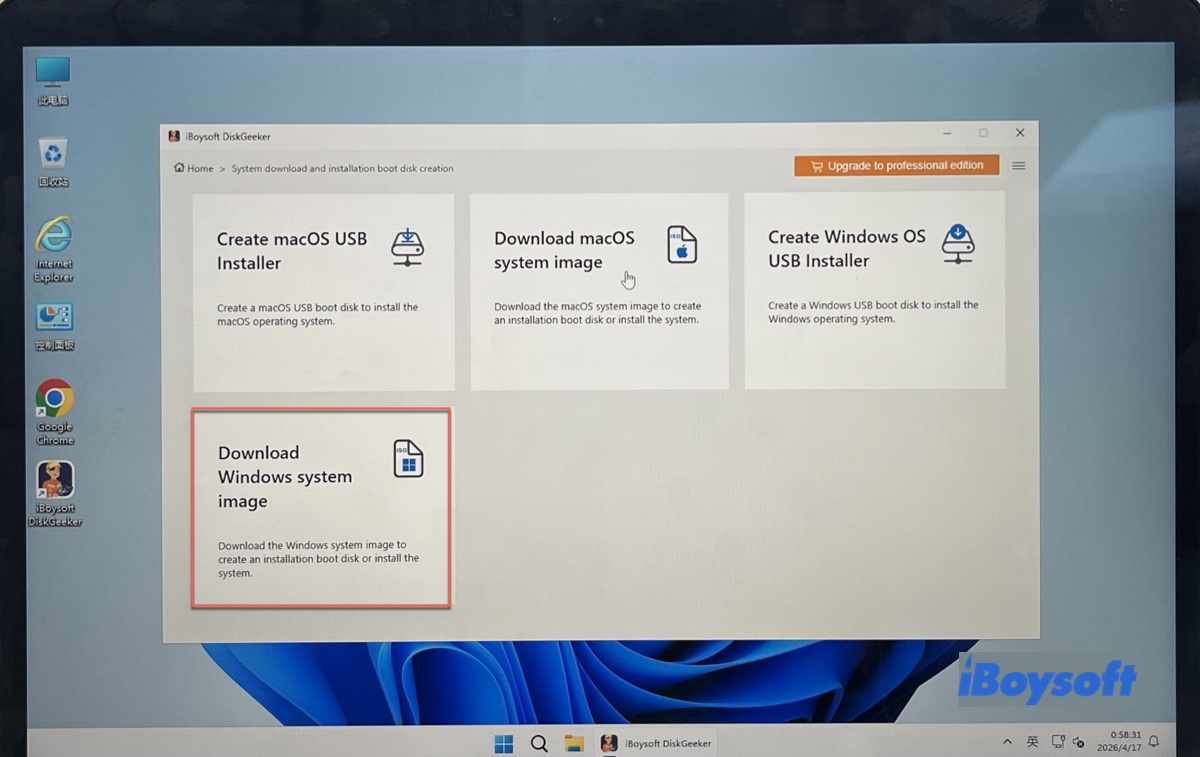
Passo 3: Clique em Windows 10.
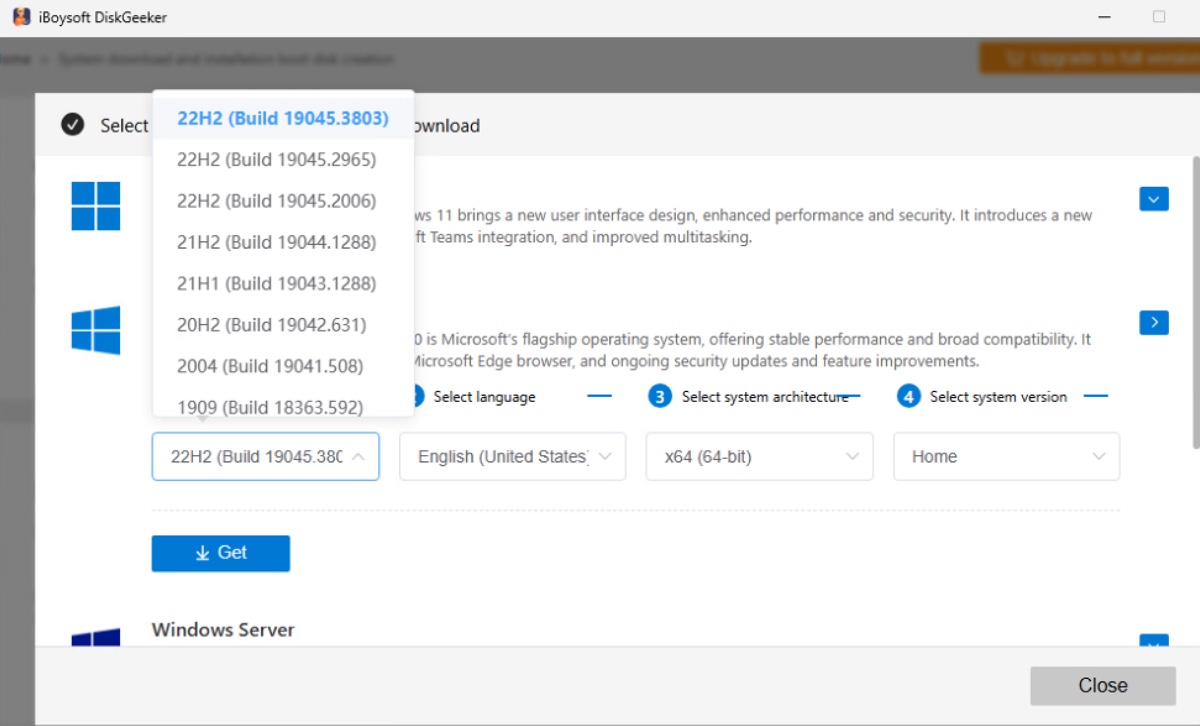
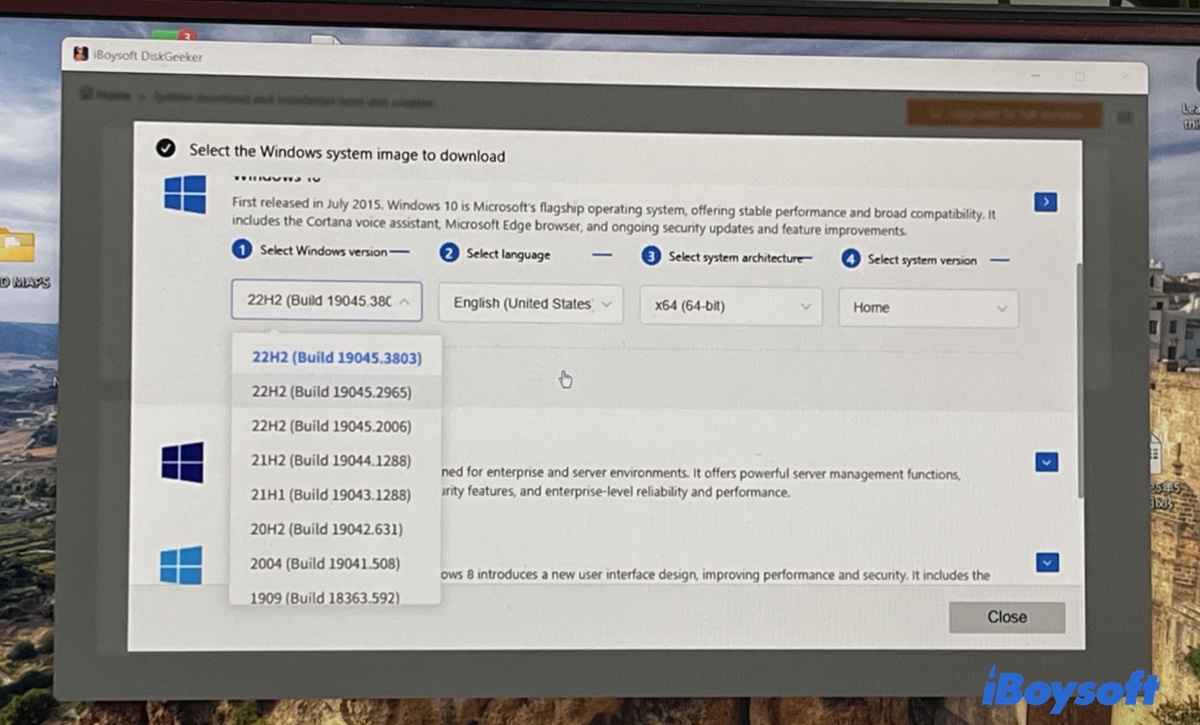
Passo 4: Escolha uma atualização do Windows 10 (por exemplo, Windows 10 22H2 (Build 19045.3803)).
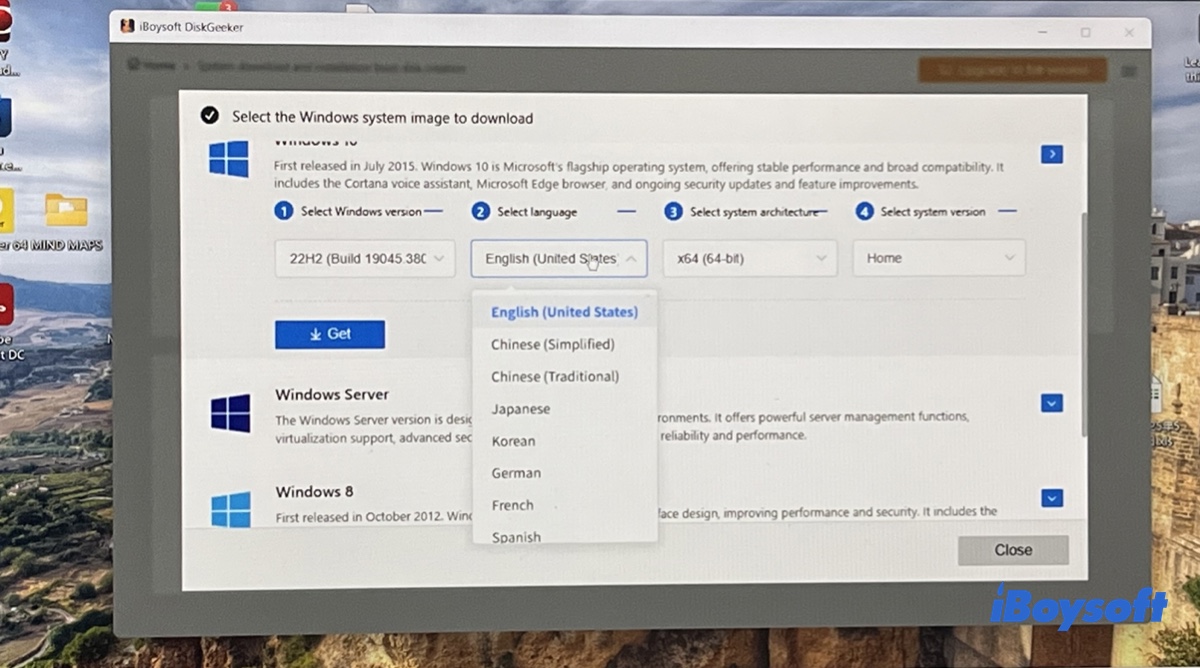
Passo 5: Selecione o idioma desejado.
Passo 6: Escolha a arquitetura do sistema [x86 (32 bits) ou x64 (64 bits)] compatível com o PC em que o Windows 10 será instalado.
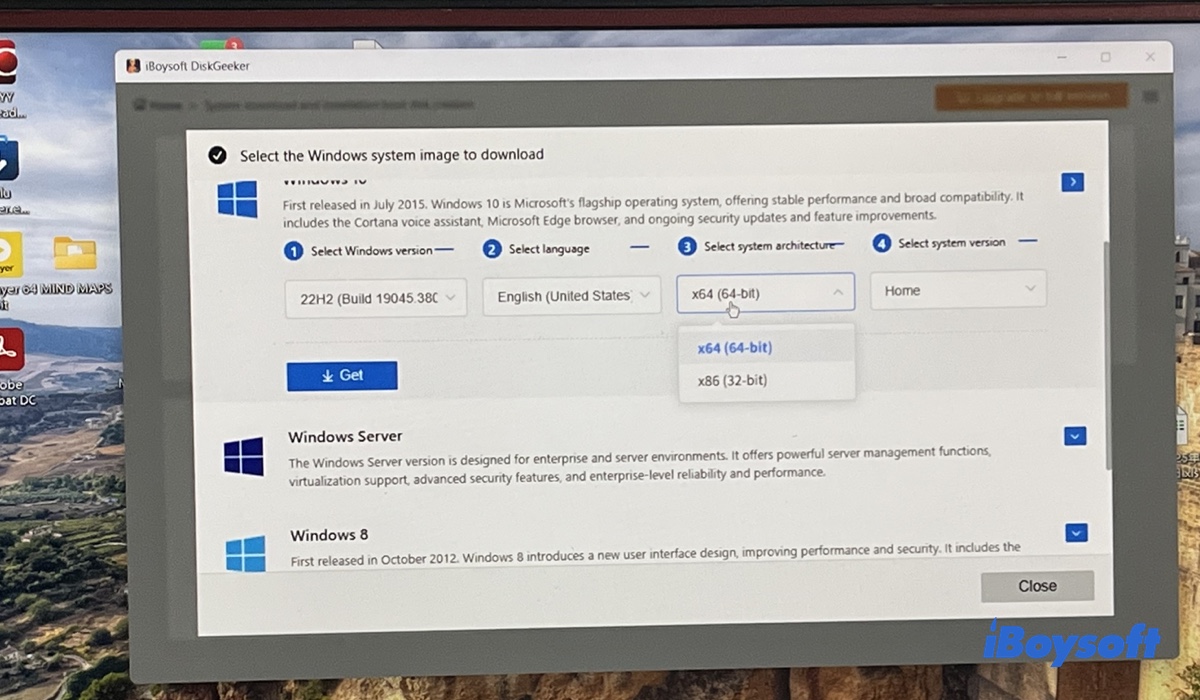
Passo 7: Selecione a edição do Windows 10 (Home, Pro, Education ou Enterprise).
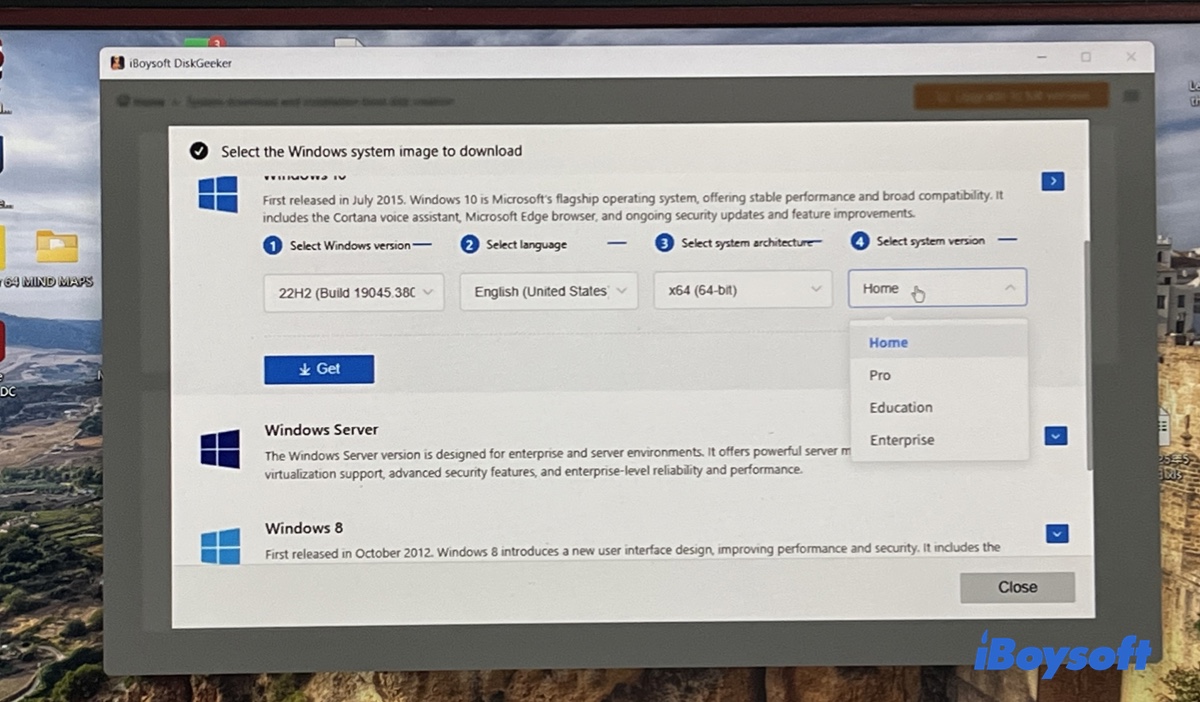
Passo 8: Clique em "Obter" para iniciar o download da imagem ISO do Windows 10.
💡 Caso queira criar um pendrive de instalação do Windows 10, selecione "Criar disco USB de inicialização do Windows" no Passo 2 e siga as orientações para montar a mídia de instalação.
Antes de baixar e instalar o Windows 10, verifique se o PC com Windows que será utilizado atende aos requisitos mínimos indicados abaixo:
| Requisito | Mínimo (SO 32 bits/64 bits) | Recomendado para melhor desempenho |
| Versão atual do Windows | Ao menos a versão mais recente do Windows 7 SP1 ou Windows 8.1 | |
| Processador | Processador compatível de 1 GHz ou superior, ou SoC (System on a Chip) | |
| Memória RAM | 1 GB para sistema de 32 bits ou 2 GB para 64 bits | Recomendado: 4 GB ou mais |
| Espaço em disco | 16 GB para SO de 32 bits ou 20 GB para SO de 64 bits | Para novas instalações é necessário ter 32 GB ou mais |
| Placa de vídeo | Compatibilidade com DirectX 9 ou superior, driver WDDM 1.0 | |
| Exibição | Resolução mínima de 800x600 | |
| Conectividade | Conexão com a internet necessária para atualizações e alguns recursos |
Para baixar diferentes edições do Windows 10: Download das ISOs das edições Pro, Enterprise, LTSC, Home e Education do Windows 10
Download da imagem ISO mais recente do Windows 10
A Microsoft encerrará o suporte ao Windows 10 (edições Home, Pro, Education e Enterprise) em 14 de outubro de 2025. Se você precisa da versão mais recente do Windows 10, a 22H2, é possível fazer o download manualmente direto do site da Microsoft.
* Ao tentar baixar o ISO do Windows 10 22H2 em um PC com Windows, normalmente não aparece um botão direto de download da ISO. Em vez disso, são exibidos os botões "Atualizar agora", para atualizar via Assistente de Atualização, e "Baixar agora", que faz download da Ferramenta de Criação de Mídia.
Como baixar a ISO do Windows 10 22H2 64 bits/32 bits diretamente do site da Microsoft:
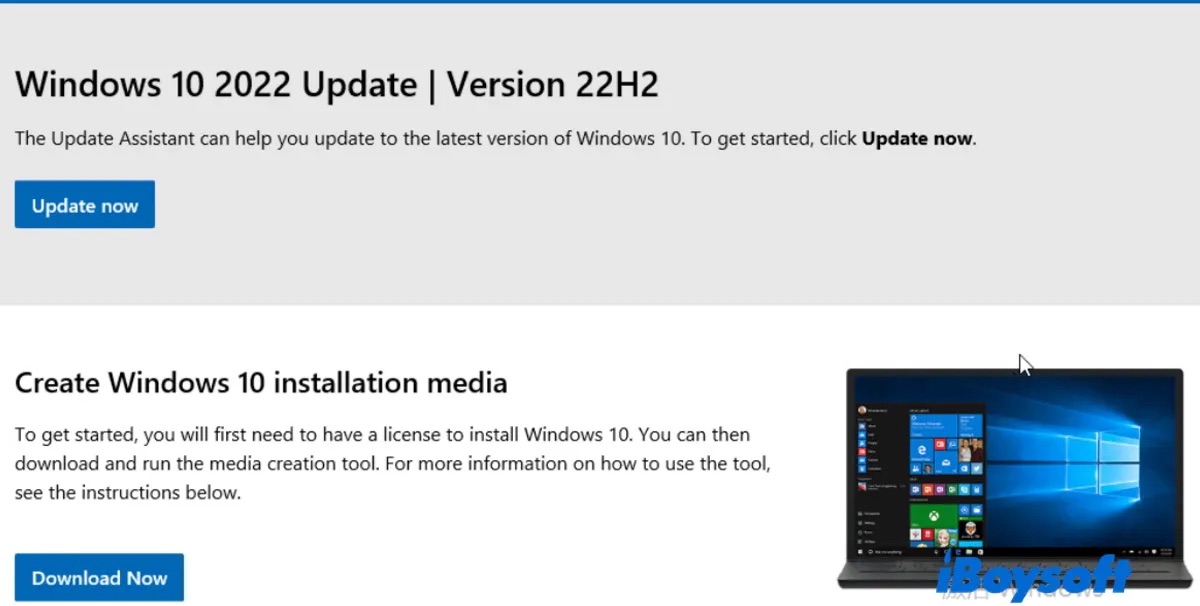
Se quer baixar a ISO do Windows 10 sem usar a Ferramenta de Criação de Mídia, veja como alterar o agente do navegador seguindo este tutorial: Como baixar o Windows 10 sem a Ferramenta de Criação de Mídia.*
Depois, siga os passos para obter o arquivo ISO do Windows 10 22H2:
- Acesse a página oficial de download da imagem de disco (arquivo ISO) do Windows 10.
- Abaixo de "Windows 10 2023 Update | Version 22H2", selecione Windows 10 (ISO de múltiplas edições).
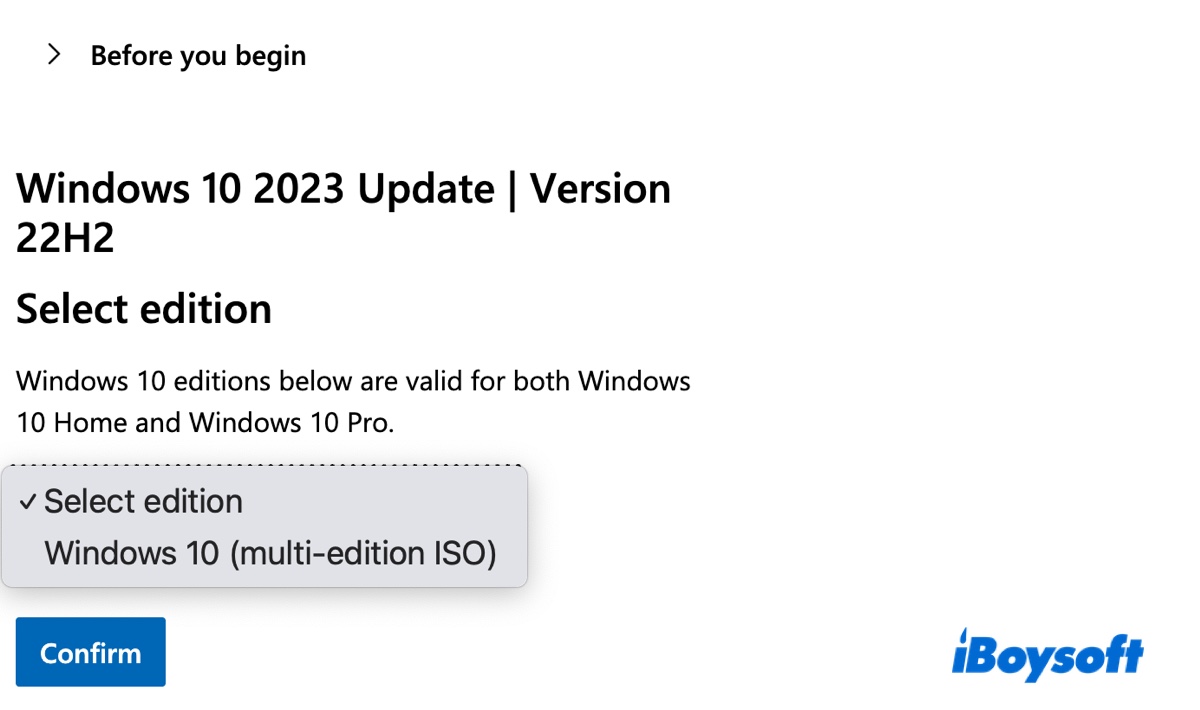
- Clique em Confirmar.
- Selecione o idioma do produto e clique novamente em Confirmar.
- Clique em Download 64 bits ou Download 32 bits para baixar gratuitamente o arquivo ISO completo.
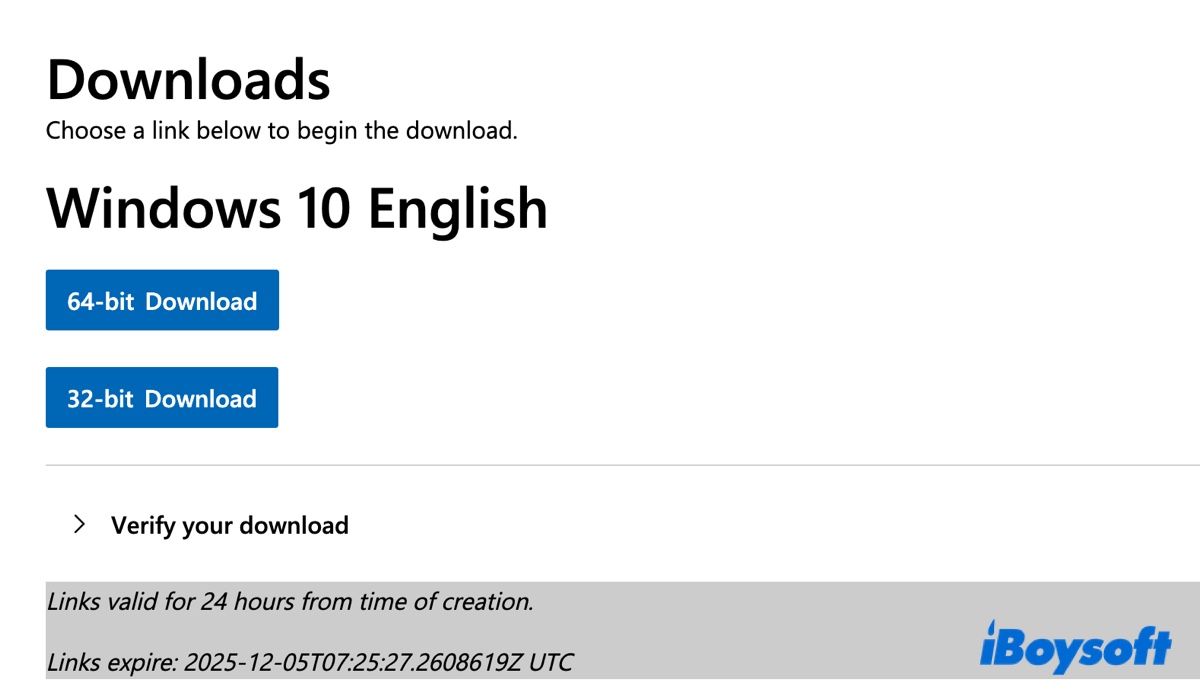
Agora que você já tem o instalador offline do Windows 10 22H2, pode executá-lo para atualizar seu Windows 10.
Compartilhe as etapas para ajudar outras pessoas a baixar a atualização do Windows 10 22H2!
Download do arquivo ISO do Windows 10 (64 bits) de arquivos gratuitos (22H2 ~ 1507)
Se você não conseguir baixar a versão completa do Windows 10 64 bits diretamente do site da Microsoft, experimente os links da tabela abaixo. Eles oferecem downloads gratuitos de arquivos ISO do Windows 10 para a arquitetura 64 bits. Atenção: os links de download são do repositório online gratuito archive.org.
Como baixar grátis a versão completa do Windows 10 64 bits:
| Download ISO do Windows 10 | Nome comum | Baixar Windows 10 64 bits – Versão Completa Grátis (x64) | Data de lançamento |
| 22H2 (Versão mais recente do Windows 10) | Windows 10 2022 Update | Baixar ISO do Windows 10 22H2 64 bits | 18 de outubro de 2022 |
| 21H2 | Atualização de novembro de 2021 | Baixar ISO do Windows 10 21H2 64 bits | 16 de novembro de 2021 |
| 21H1 | Atualização de maio de 2021 | Baixar ISO do Windows 10 21H1 64 bits | 18 de maio de 2021 |
| 20H2 | Atualização de outubro de 2020 | Baixar ISO do Windows 10 20H2 64 bits | 20 de outubro de 2020 |
| 2004 | Atualização de maio de 2020 | Baixar ISO do Windows 10 2004 64 bits | 27 de maio de 2020 |
| 1909 | Atualização de novembro de 2019 | Baixar ISO do Windows 10 1909 64 bits | 12 de novembro de 2019 |
| 1903 | Atualização de maio de 2019 | Baixar ISO do Windows 10 1903 64 bits | 21 de maio de 2019 |
| 1809 | Atualização de outubro de 2018 | Baixar ISO do Windows 10 1809 64 bits | 13 de novembro de 2018 |
| 1803 | Atualização de abril de 2018 | Baixar ISO do Windows 10 1803 64 bits | 30 de abril de 2018 |
| 1709 | Fall Creators Update | Baixar ISO do Windows 10 1709 64 bits | 17 de outubro de 2017 |
| 1703 | Creators Update | Baixar ISO do Windows 10 1703 64 bits | 11 de abril de 2017 |
| 1607 | Atualização de aniversário | Baixar ISO do Windows 10 1607 64 bits | 2 de agosto de 2016 |
| 1511 | Atualização de novembro | Baixar ISO do Windows 10 1511 64 bits | 10 de novembro de 2015 |
| Enterprise 2015 LTSB | Primeiro lançamento do LTSC | Baixar atualização Windows 10 2015 LTSB 64 bits | 29 de julho de 2015 |
| 1507 | Lançamento Original | Baixar ISO do Windows 10 1507 64 bits | 29 de julho de 2015 |
Para baixar uma versão antiga do Windows, acesse o Old Windows Download Center.
Prefere garantir a procedência do arquivo? Baixe as imagens ISO oficiais do Windows 10 diretamente pelo iBoysoft DiskGeeker para Windows!
Compartilhe os links para baixar a imagem ISO do Windows 10 64-bit!
Download de ISOs do Windows 10 32-bit em arquivos gratuitos (22H2 ~ 1507)
Se o seu computador é 32-bit, faça o download dos arquivos ISO do Windows 10 32-bit nos repositórios gratuitos abaixo.
| Download do Windows 10 ISO | Nome comum | Baixar Windows 10 ISO 32 bits versão completa grátis (x86) | Data de lançamento |
| 22H2 (Última versão do Windows 10) | Atualização de 2022 do Windows 10 | Baixar ISO do Windows 10 22H2 32 bits | 18 de outubro de 2022 |
| 21H2 | Atualização de novembro de 2021 | Baixar ISO do Windows 10 21H2 32 bits | 16 de novembro de 2021 |
| 21H1 | Atualização de maio de 2021 | Baixar ISO do Windows 10 21H1 32 bits | 18 de maio de 2021 |
| 20H2 | Atualização de outubro de 2020 | Baixar ISO do Windows 10 20H2 32 bits | 20 de outubro de 2020 |
| 2004 | Atualização de maio de 2020 | Baixar ISO do Windows 10 2004 32 bits | 27 de maio de 2020 |
| 1909 | Atualização de novembro de 2019 | Baixar ISO do Windows 10 1909 32 bits | 12 de novembro de 2019 |
| 1903 | Atualização de maio de 2019 | Baixar ISO do Windows 10 1903 32 bits | 21 de maio de 2019 |
| 1809 | Atualização de outubro de 2018 | Baixar ISO do Windows 10 1809 32 bits | 13 de novembro de 2018 |
| 1803 | Atualização de abril de 2018 | Baixar ISO do Windows 10 1803 32 bits | 30 de abril de 2018 |
| 1709 | Atualização dos Criadores – Outono | Baixar ISO do Windows 10 1709 32 bits | 17 de outubro de 2017 |
| 1703 | Atualização dos Criadores | Baixar ISO do Windows 10 1703 32 bits | 11 de abril de 2017 |
| 1607 | Atualização de Aniversário | Baixar ISO do Windows 10 1607 32 bits | 2 de agosto de 2016 |
| 1511 | Atualização de novembro | Baixar ISO do Windows 10 1511 32 bits | 10 de novembro de 2015 |
| Enterprise 2015 LTSB | Primeira versão LTSC | Baixar ISO do Windows 10 2015 LTSB 32 bits | 29 de julho de 2015 |
| 1507 | Lançamento original | Baixar ISO do Windows 10 1507 32 bits | 29 de julho de 2015 |
Compartilhe os links para download da ISO do Windows 10 em 32 bits!
Download de atualizações cumulativas do Windows 10 (KB5066791 e anteriores)
Além das atualizações de recursos, como o Windows 10 22H2, também são disponibilizadas atualizações cumulativas regulares, conhecidas como patches, lançadas mensalmente para manter sua versão do sistema mais segura e estável.
Se a atualização automática não conseguir instalar uma atualização cumulativa do Windows 10, faça o download do patch no Catálogo do Microsoft Update e depois dê um duplo clique para executar o instalador.
Lembre-se de que esses arquivos são patches e não instaladores independentes. Ou seja, caso esteja usando o Windows 10 21H1, primeiro é necessário instalar a atualização de recursos do Windows 10 22H2 para só então aplicar a atualização cumulativa mais recente do 22H2: KB5066791.
Para baixar atualizações cumulativas ou patches do Windows 10:
- Acesse o Catálogo de Atualizações da Microsoft.
- Procure pela atualização cumulativa desejada, como a KB5066791.
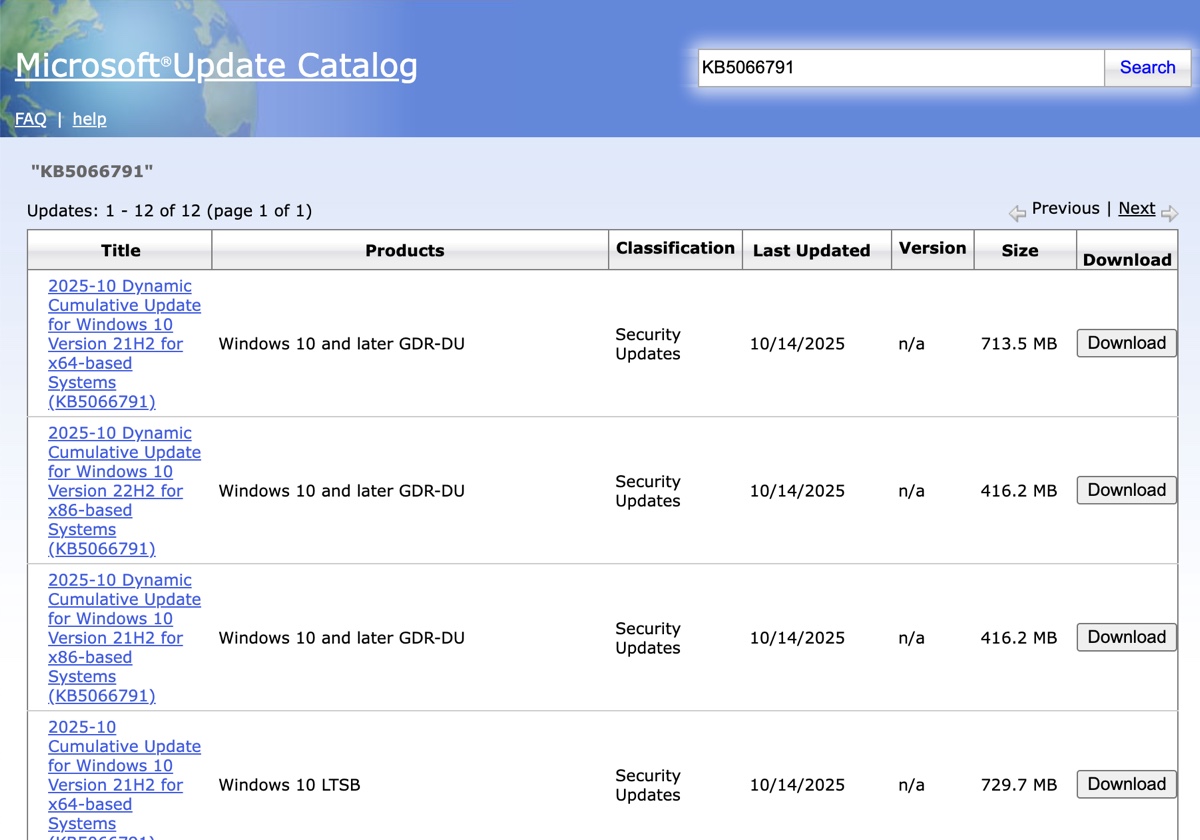
- Encontre a versão compatível com o seu PC e clique no botão Download.
Download do Assistente de Atualização do Windows 10
Se você deseja instalar a atualização mais recente do Windows 10, também pode usar o Assistente de Atualização do Windows 10 em vez de baixar o instalador completo. Segundo a Microsoft, "O Assistente de Atualização do Windows 10 faz o download e instala atualizações de recursos em um PC com Windows." Ele é recomendado para quem quer atualizar o Windows 10 manualmente ou verificar atualizações de qualidade.
Veja como baixar o Assistente de Atualização do Windows 10 e atualizar o sistema:
- Acesse a página de download da Imagem de Disco (Arquivo ISO) do Windows 10.
- Clique em Atualizar agora sob "Windows 10 2022 Update | Versão 22H2".
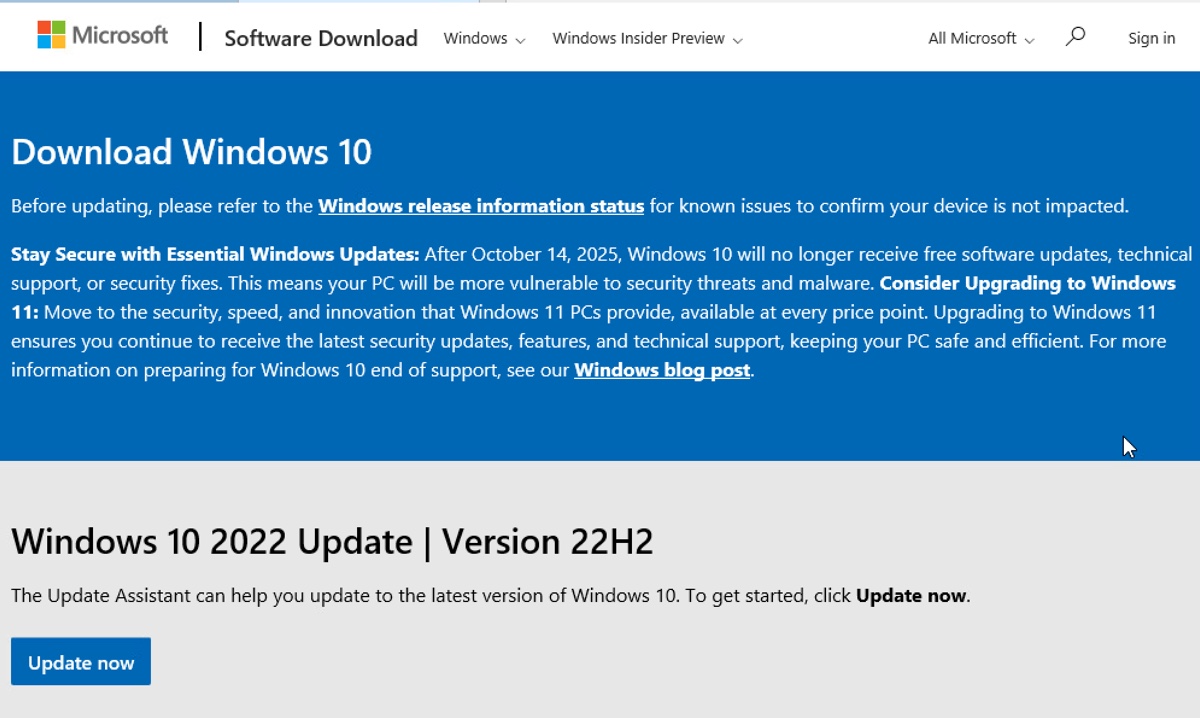
- Clique em Salvar para baixar o Assistente de Atualização do Windows 10. O programa tem o nome Windows10Upgrade9252.exe.
- Abra a pasta onde o Assistente de Atualização do Windows 10 foi salvo.
- Clique com o botão direito em Windows10Upgrade9252.exe e selecione "Executar como administrador".
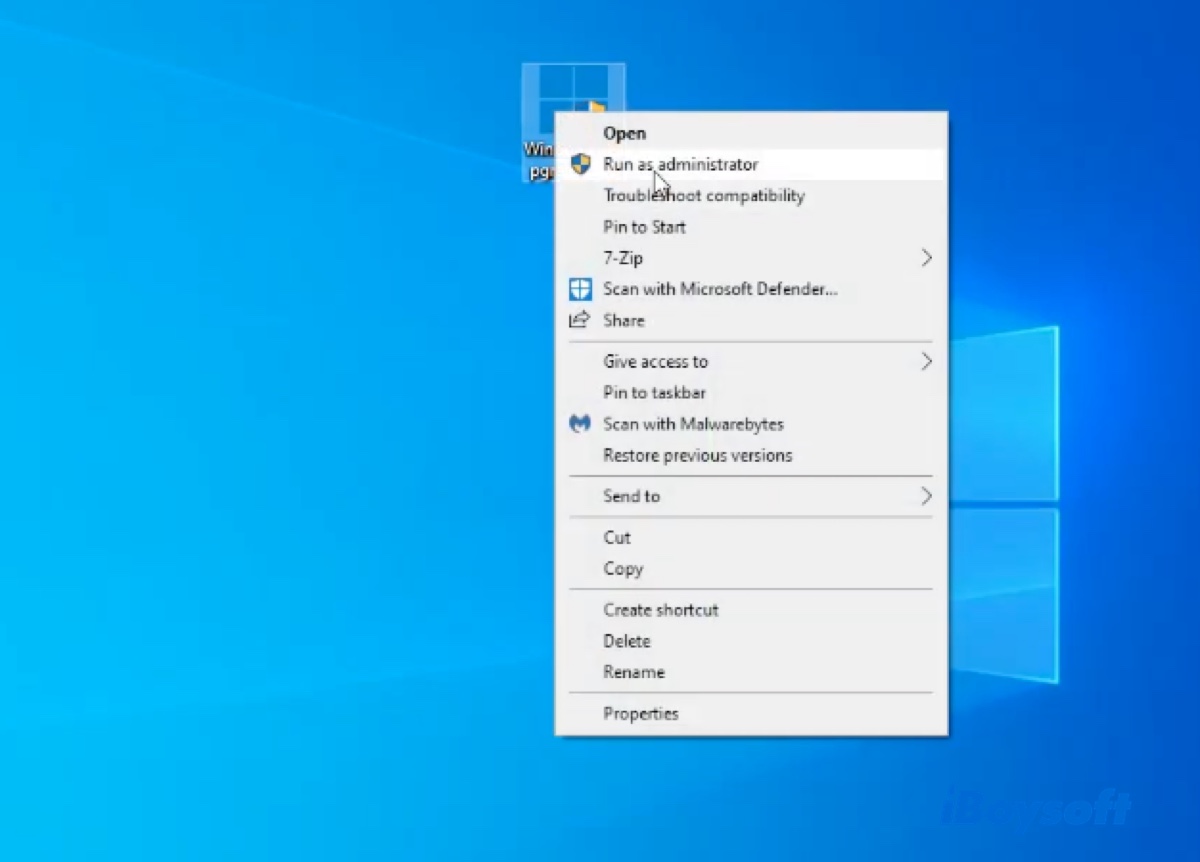
- Clique em Sim.
- Aguarde enquanto o assistente verifica as atualizações.
- Quando encontrar a versão mais recente do Windows 10, clique em Atualizar agora.
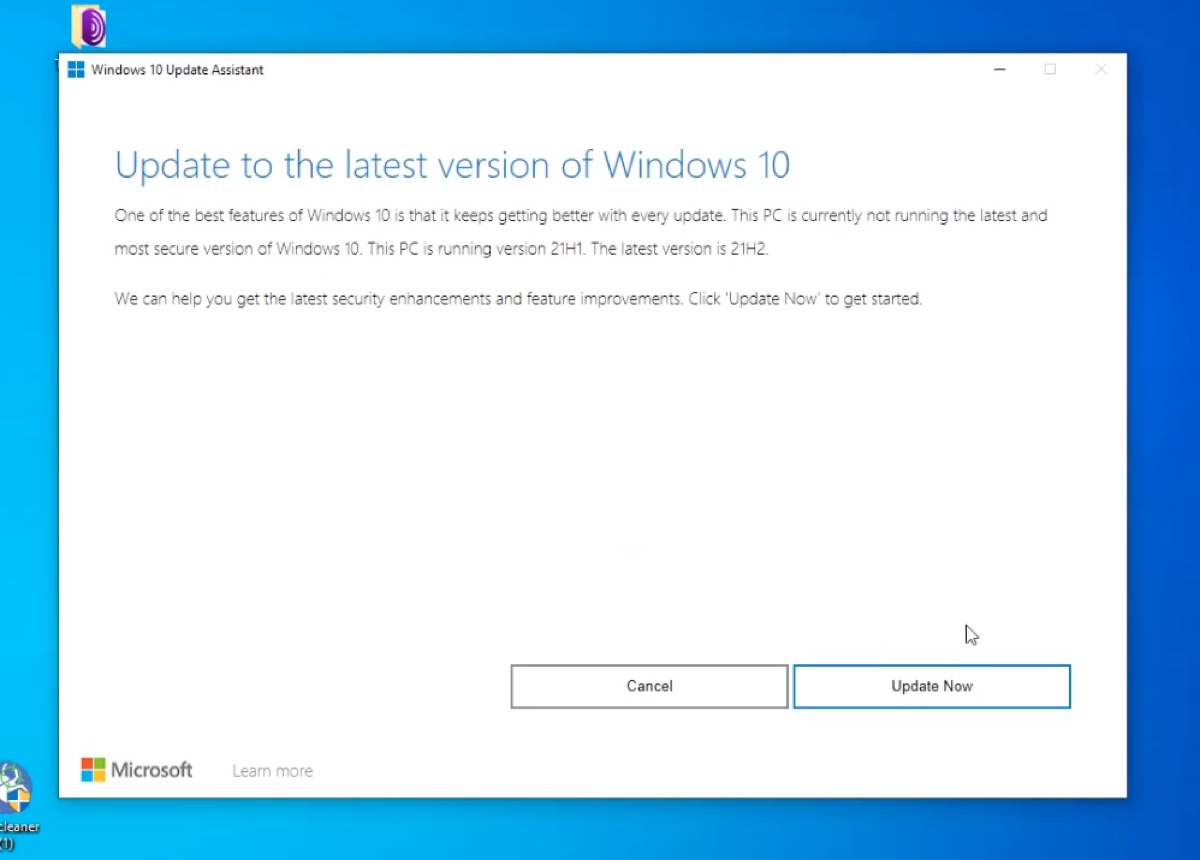
- Siga as instruções na tela para instalar a atualização do Windows 10.
Se você está interessado em atualizações do Windows 11, confira: Download de Atualização do Windows 11: 25H2, 24H2, 23H2, 22H2, 21H2, ou baixe uma versão leve do Windows 11: Ghost Spectre Windows 11.
Precisa de versões antigas do Windows? Confira os recursos abaixo:
Download do Windows 7 Home Premium ISO
Download do Windows 7 Ultimate
Central de Downloads de Versões Antigas do Windows
Ajude outros usuários a baixar o Assistente de Atualização do Windows 10 compartilhando este passo a passo!
Perguntas frequentes sobre o download do arquivo ISO do Windows 10
- QComo corrigir erro ao baixar atualização do Windows 10?
-
A
Se a atualização do Windows 10 não baixar, limpe o seu PC e tente novamente. Caso o problema persista, baixe o Windows 10 pelos links deste artigo.
- QComo atualizar o Windows 10?
-
A
Existem várias formas de atualizar o Windows 10:
1. Baixe a atualização do Windows 10 e execute o instalador.
2. Utilize o recurso de atualização automática no Windows Update.
3. Use o Assistente de Atualização do Windows 10.
- QComo baixar e instalar a atualização do Windows 10?
-
A
Se você baixar manualmente a atualização do Windows 10 pelo iBoysoft DiskGeeker para Windows ou pelo archive.org, clique duas vezes no arquivo para instalar.
Caso utilize o Windows Update ou o Assistente de Atualização do Windows 10, basta seguir as instruções exibidas.
- QO que fazer se o download da atualização do Windows 10 travar em 0%?
-
A
Se o download da atualização do Windows 10 ficar parado em 0%, tente baixar pelo iBoysoft DiskGeeker para Windows ou pelos links disponibilizados nesta página.