
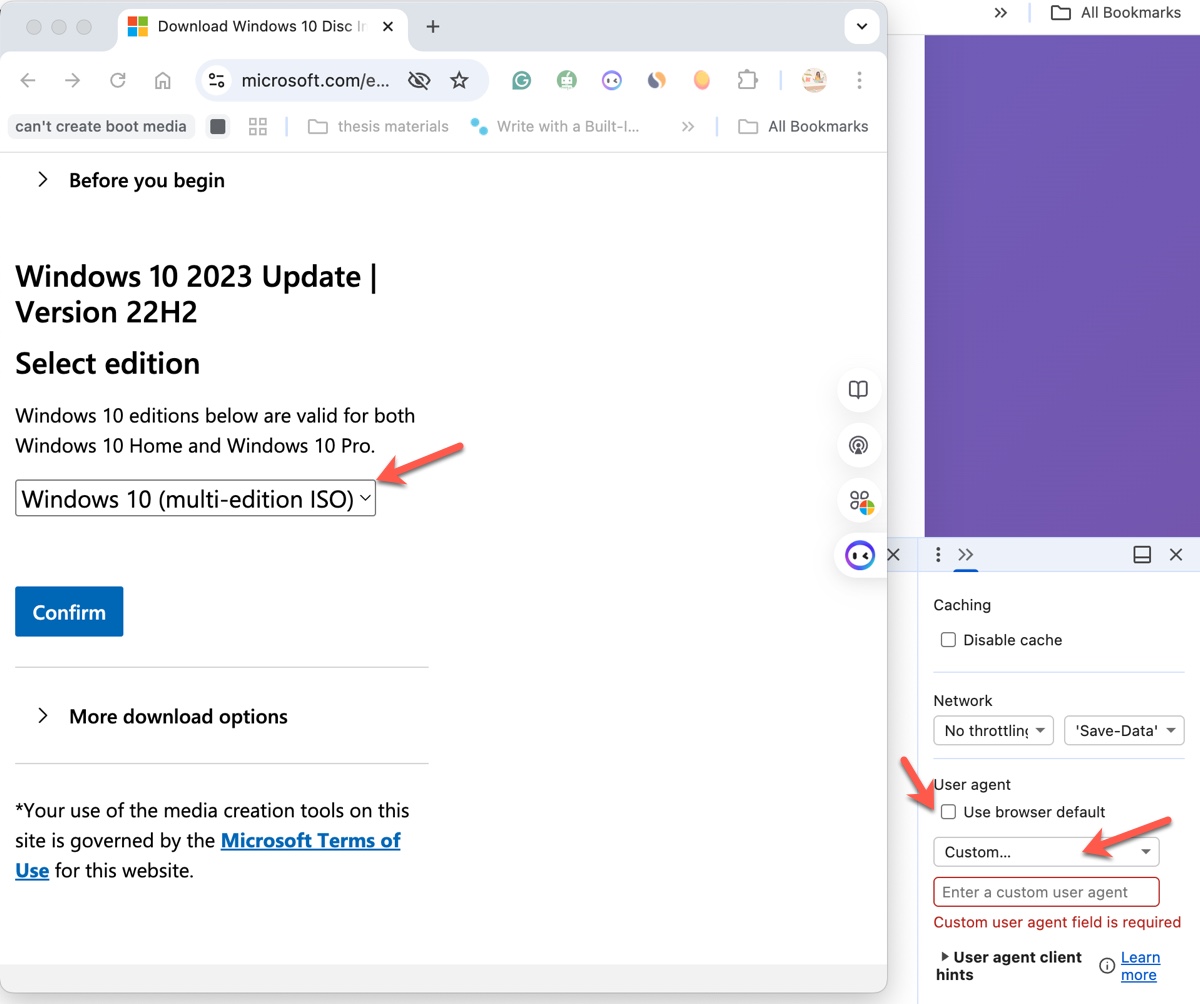
Ao acessar a página oficial da Microsoft para download do Windows 10 em um PC com Windows, você percebe que não é possível baixar o arquivo ISO do Windows 10 diretamente. Em vez disso, é oferecida inicialmente a Ferramenta de Criação de Mídia; só após baixá-la é possível baixar o arquivo ISO do Windows 10 (64 bits e 32 bits) com ela.
A Microsoft disponibiliza a Ferramenta de Criação de Mídia como método padrão de download no Windows, oferecendo um processo mais guiado para quem deseja atualizar o PC ou criar uma mídia de instalação bootável. Porém, esse método costuma ser mais lento do que baixar o arquivo ISO do Windows 10 diretamente pelo site da Microsoft.
Por isso, neste artigo, mostramos como baixar o ISO do Windows 10 sem usar a Ferramenta de Criação de Mídia.
* Se você também quer baixar o Windows 11, acesse o Centro de Downloads do Windows 11.
* Precisa de uma edição específica do Windows 10? Faça o download em Windows 10 Pro, Enterprise, Home & Education Download.
Como baixar o ISO do Windows 10 sem a Ferramenta de Criação de Mídia?
A Microsoft exige o uso da Ferramenta de Criação de Mídia apenas quando o acesso é feito a partir do Windows. Se você quiser baixar o ISO do Windows 10 diretamente pelo site da Microsoft, é necessário fazer com que o navegador "pense" que está sendo utilizado em outro sistema operacional.
Para isso, é preciso alterar o user agent do navegador — uma pequena sequência de texto que informa ao site qual sistema operacional e navegador você está usando.
Links para download do ISO multi-edição do Windows 10:
No Google Chrome:
- Clique nos três pontos no canto superior direito.
- Selecione Mais ferramentas > Ferramentas do desenvolvedor.
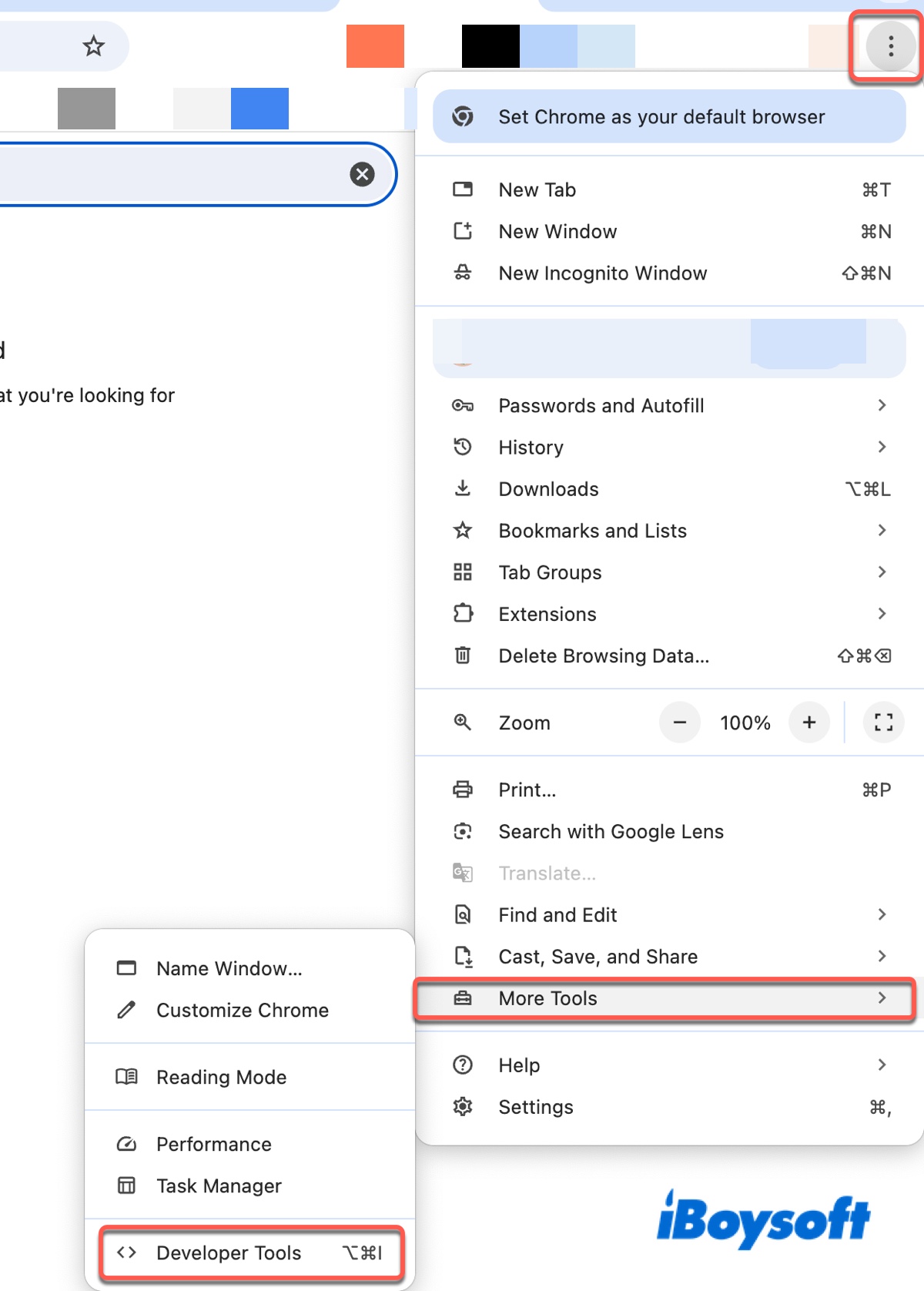
- No painel aberto, escolha Mais ferramentas > Condições de rede.
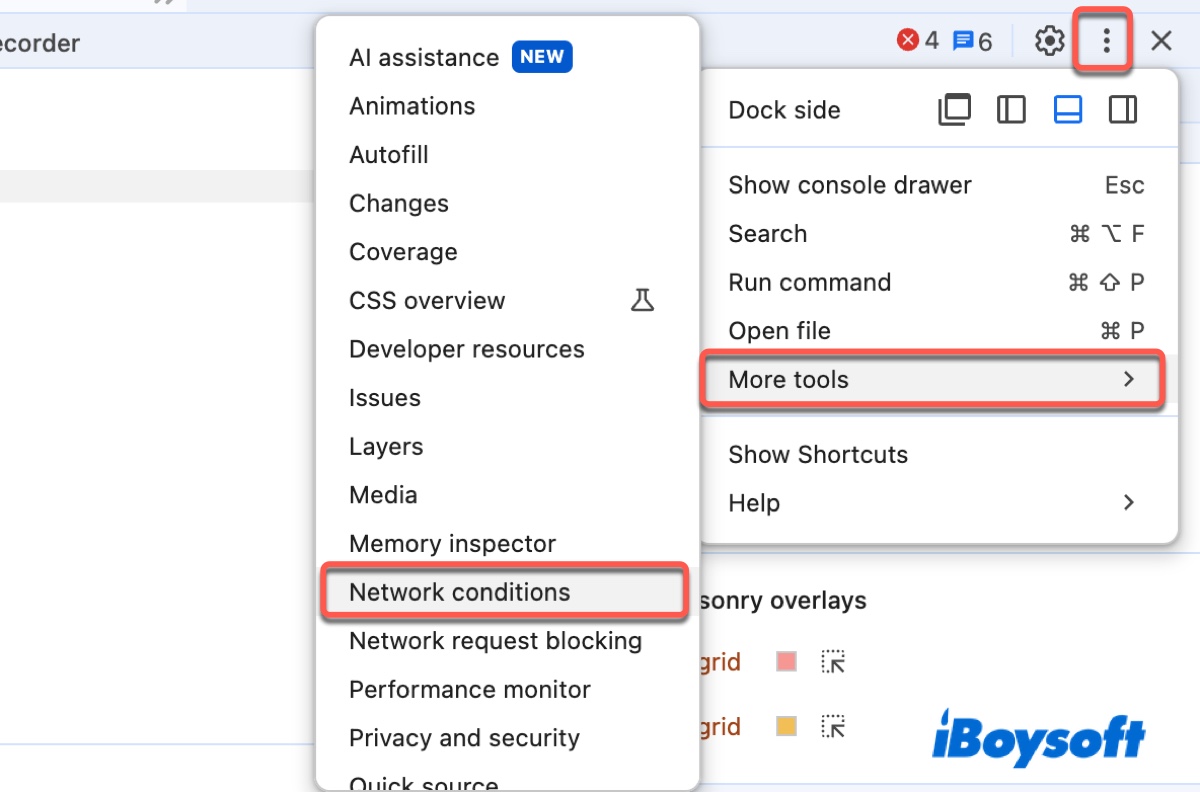
- Desmarque a opção "Usar padrão do navegador".
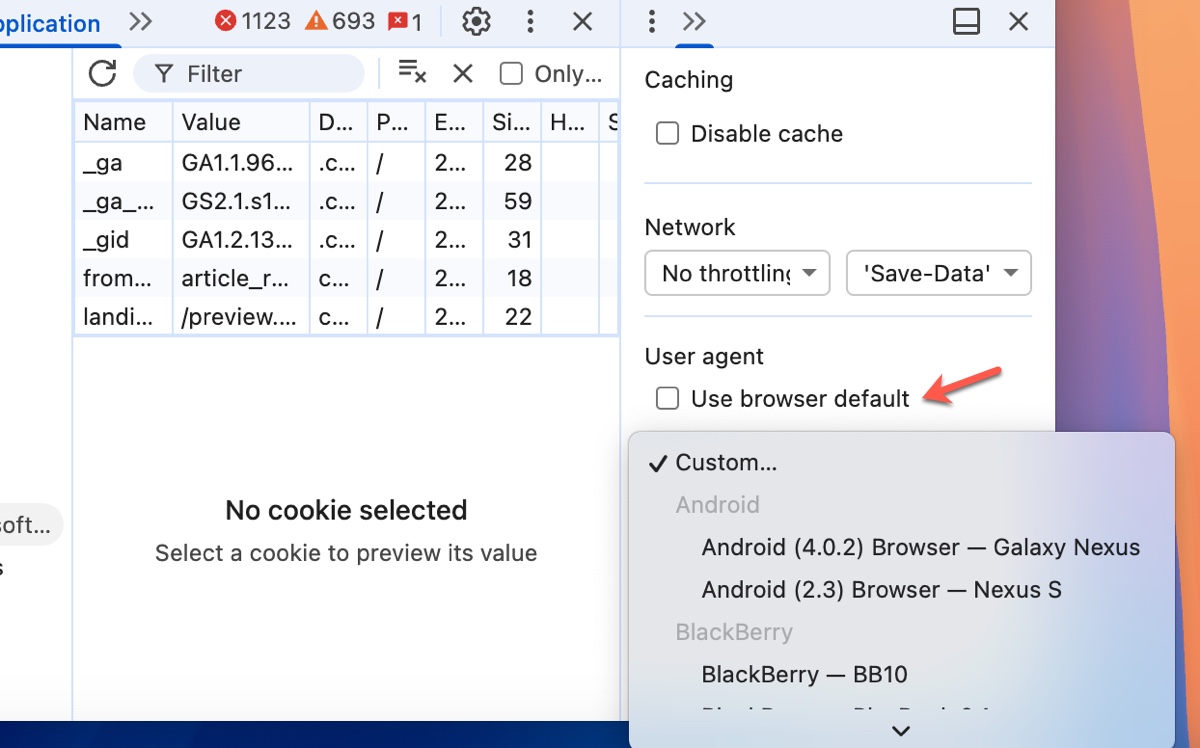
- Selecione qualquer opção que não seja baseada em Windows, como "Chrome – Mac".
- Mantenha o painel das Ferramentas do Desenvolvedor aberto.
- Acesse ou atualize a página Baixar imagem de disco do Windows 10 (arquivo ISO).
- Agora, será possível selecionar o arquivo Windows 10 (ISO multi-edição) e clicar em Confirmar para iniciar o download.
- Escolha se deseja baixar a versão 64 bits ou 32 bits.
No Microsoft Edge:
- Clique no menu Configurações e selecione "Ferramentas de desenvolvedor F12".
- Na aba "Emulação", escolha um agente de usuário na caixa "Cadeia de agente de usuário".
- Mantenha o painel das Ferramentas do Desenvolvedor aberto.
- Acesse ou atualize a página Baixar imagem de disco do Windows 10 (arquivo ISO).
- Agora, será possível selecionar o arquivo Windows 10 (ISO multi-edição) e clicar em Confirmar para fazer o download.
- Escolha se deseja baixar a versão 64 bits ou 32 bits.
Pronto! Agora você já sabe como baixar a imagem ISO de instalação do Windows 10 sem usar a Ferramenta de Criação de Mídia.
Como baixar o ISO do Windows 10 diretamente?
Se você preferir uma edição específica do Windows 10 em vez da versão multi-edition, pode baixar pelos links abaixo:
Baixar ISO da última versão do Windows 10:
⬇️ Download Windows 10 ISO 22H2 (64 bits)
| Tamanho do arquivo ISO: 4,6 GB |
| Fonte: archive.org |
| Observações: ISOs oficiais do Windows 10 22H2 x64 em inglês; criadas com a Ferramenta de Criação de Mídia; incluem todas as edições do Windows 10. |
⬇️ Download Windows 10 ISO 22H2 (32 bits)
| Tamanho do arquivo ISO: 3,3 GB |
| Fonte: archive.org |
| Observações: ISOs oficiais do Windows 10 22H2 x86 em inglês; criadas com a Ferramenta de Criação de Mídia; incluem todas as edições do Windows 10. |
Para versões anteriores do Windows 10, faça o download pelo Centro de Download de ISOs Antigas do Windows.
Baixar ISO do Windows 10 por edição:
⬇️ Download do ISO do Windows 10 Home (64 bits) - 5,4 GB, 20H2
⬇️ Download do ISO do Windows 10 Home (32 bits) - 3,1 GB, 22H2
⬇️ Download do ISO do Windows 10 Pro (64 bits) - 3,4 GB
⬇️ Download do ISO do Windows 10 Pro (32 bits) - 3,9 GB
⬇️ Download do ISO do Windows 10 Enterprise (64 bits) - 3,7 GB, RTM
⬇️ Download do ISO do Windows 10 Enterprise (32 bits) - 2,7 GB, RTM
⬇️ Download do ISO do Windows 10 Education (64 bits) - 3,9 GB
Compartilhe estes links para baixar a imagem ISO do Windows 10 para uso no VirtualBox ou VMware diretamente.
Como instalar o Windows 10 a partir de um pendrive USB sem o Media Creation Tool?
Se você prefere instalar o Windows 10 por um pendrive USB sem utilizar o Media Creation Tool, pode experimentar o iBoysoft DiskGeeker para Windows. Além de fornecer o arquivo ISO do Windows 10, o programa permite criar facilmente um pendrive USB de instalação do sistema.
Siga as etapas abaixo para instalar o Windows 10 via USB sem o Media Creation Tool:
Tenha em mãos um pendrive USB com pelo menos 8 GB de espaço livre e faça backup dos arquivos importantes. Conecte o dispositivo ao seu PC com Windows e siga o passo a passo:
Passo 1: Baixe, instale e abra o iBoysoft DiskGeeker para Windows.
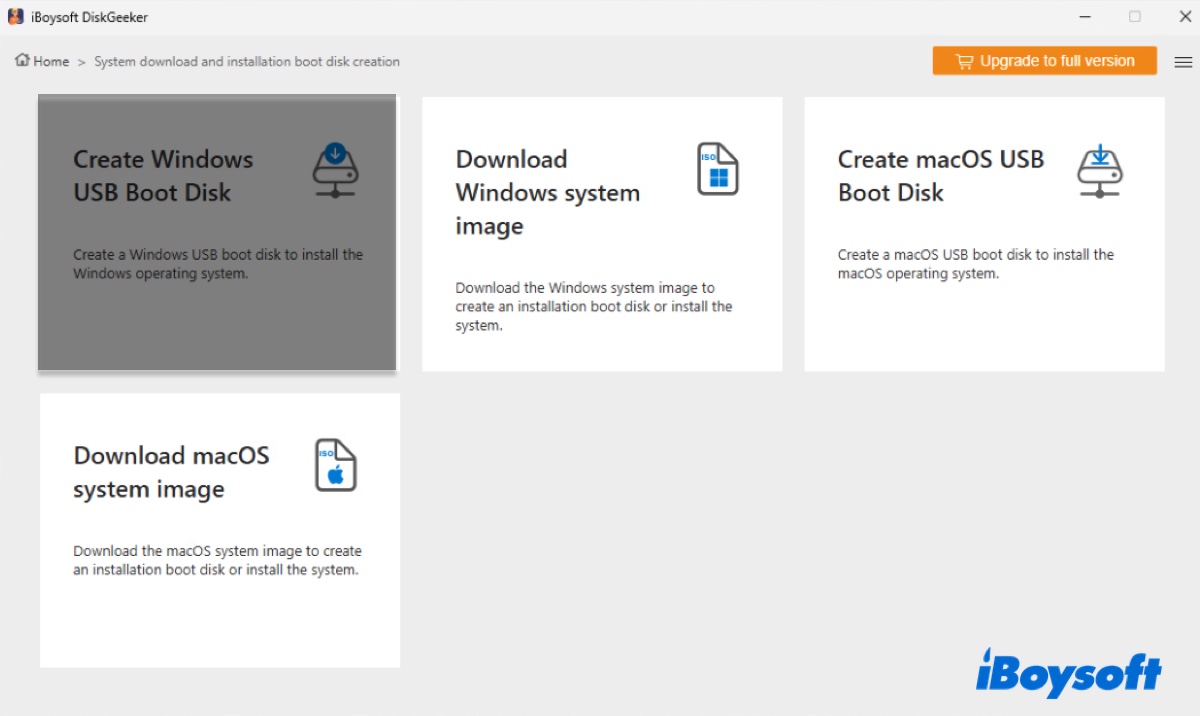
Passo 2: Clique em Download e criar disco de inicialização > Criar Disco USB de Boot do Windows.
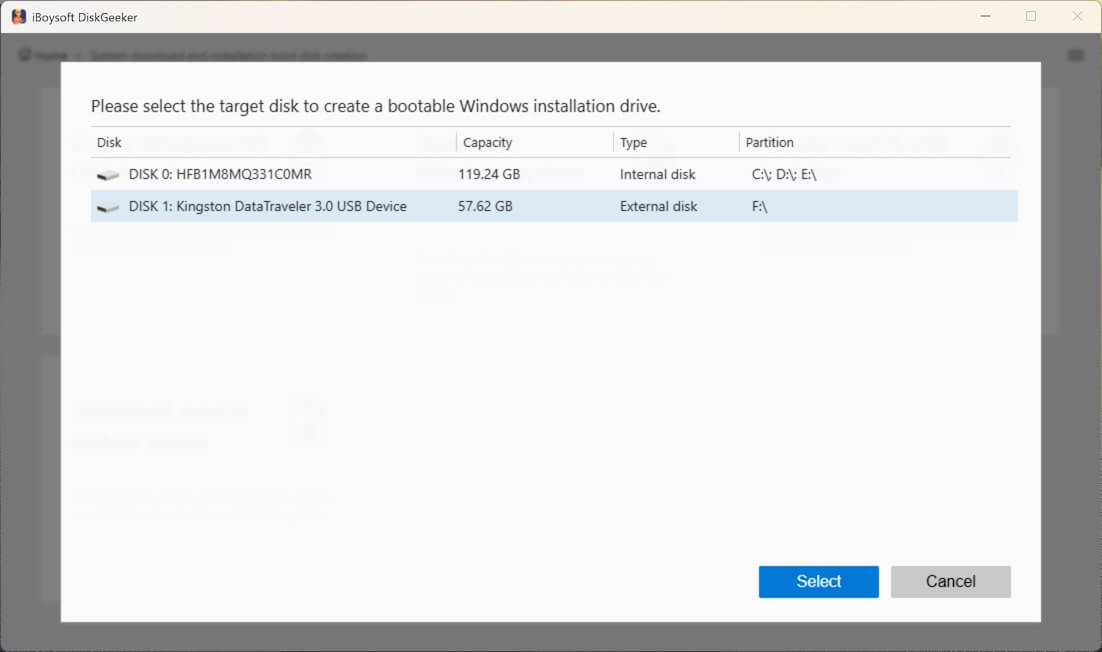
Passo 3: Selecione seu pendrive externo e clique em Selecionar.
Passo 4: Escolha Windows 10, depois selecione a versão (22H2, 21H2, 20H2, etc.), o idioma desejado, a arquitetura (32 bits ou 64 bits) e a edição (Home, Pro, Education ou Enterprise). (Se você já baixou o arquivo ISO do Windows 10, clique em Cache Image para carregá-lo.)
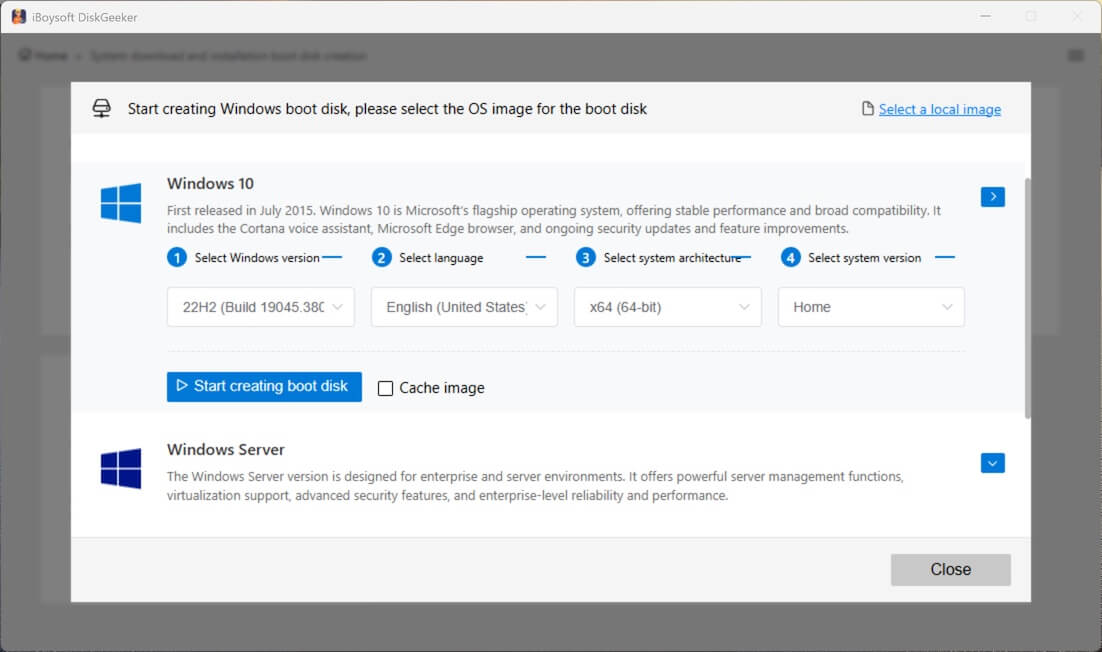
Passo 5: Clique em Iniciar criação do disco de boot.
Passo 6: Assim que o ISO do Windows 10 for baixado, o instalador USB será criado automaticamente.
Passo 7: Com o pendrive de instalação do Windows 10 pronto, basta inicializar o computador por ele para instalar o Windows 10 a partir do USB, sem precisar do Media Creation Tool.
Compartilhe este passo a passo para ajudar outras pessoas!
Perguntas frequentes sobre baixar o ISO do Windows 10 sem o Media Creation Tool
- QPosso baixar o arquivo ISO do Windows 10 sem o Windows Media Creation Tool?
-
A
Sim, é possível baixar o ISO do Windows 10 sem o Media Creation Tool. Sites confiáveis como o archive.org disponibilizam várias ISOs do Windows 10, como citado neste artigo.
- QComo faço para baixar o ISO do Windows 10?
-
A
Você pode baixar o arquivo ISO do Windows 10 no iBoysoft DiskGeeker para Windows, que oferece ISOs do Windows com segurança. Ou então, pode encontrá-lo no archive.org.
- QO Media Creation Tool da Microsoft funciona no Windows?
-
A
Sim, o Microsoft Media Creation Tool foi desenvolvido para que usuários do Windows façam upgrade ou reinstalem o sistema.
- QComo faço para baixar o Microsoft Media Creation Tool?
-
A
Para baixar o Microsoft Media Creation Tool, pesquise a página oficial da Microsoft de download do Windows 10 ou 11 e clique em 'Baixar agora' em 'Criar mídia de instalação do Windows'.