
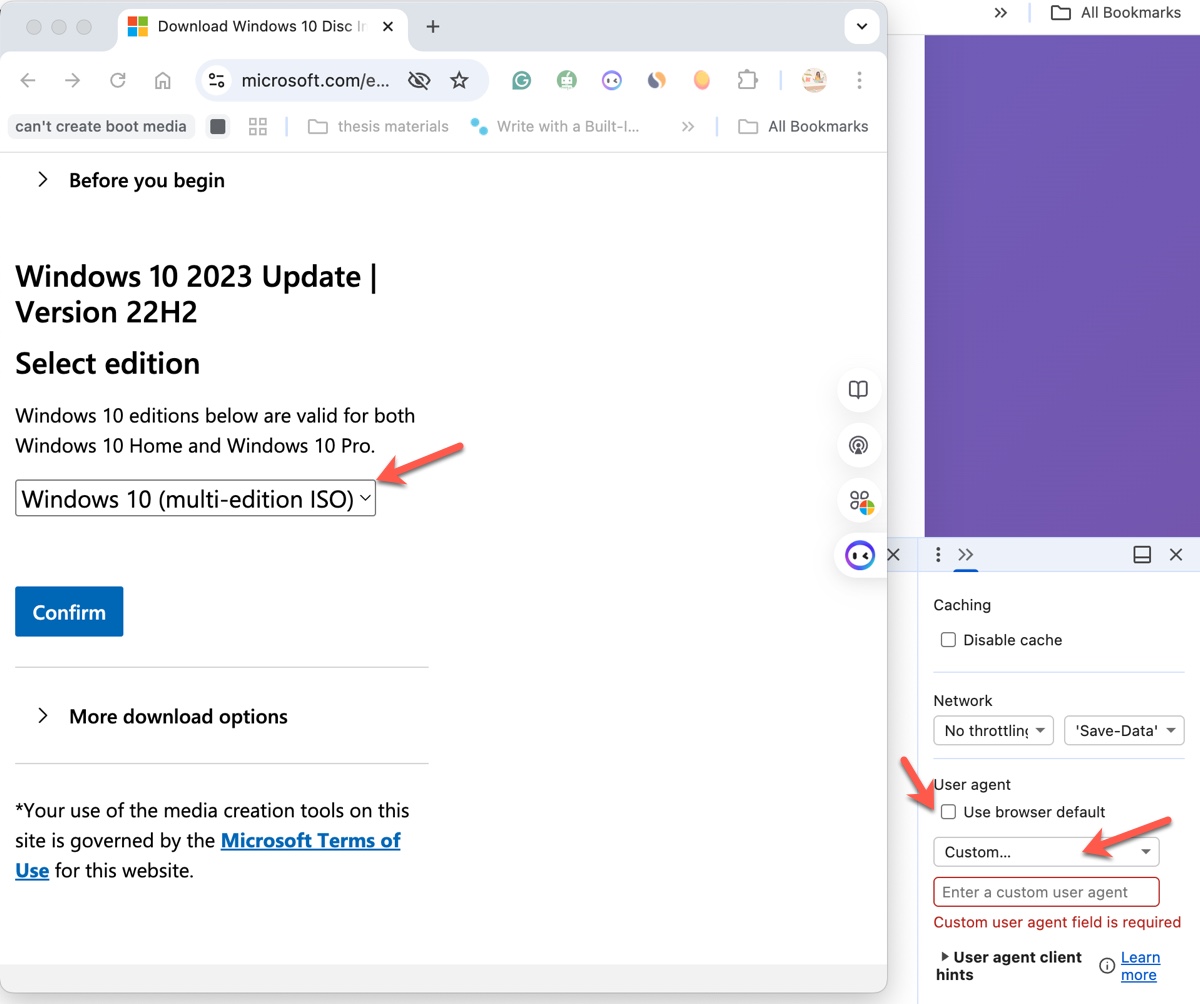
Si accedes a la página oficial de descarga de Windows 10 desde un PC con Windows, verás que no permite bajar directamente el archivo ISO de Windows 10. En su lugar, tendrás que descargar primero la Media Creation Tool y, a través de ella, obtener el archivo ISO de Windows 10 (64 bits y 32 bits).
Microsoft emplea la Media Creation Tool por defecto en ordenadores Windows, ofreciendo así un asistente guiado para quienes quieren actualizar su equipo o crear un medio de instalación. Sin embargo, este método suele ser considerablemente más lento que descargar la ISO de Windows 10 directamente desde Microsoft.
Por eso, aquí te mostramos cómo descargar la ISO de Windows 10 sin Media Creation Tool.
* Si también te interesa Windows 11, visita el Centro de descargas de actualizaciones de Windows 11.
* Si necesitas alguna edición concreta de Windows 10, puedes descargarla desde Windows 10 Pro, Enterprise, Home y Education.
¿Cómo descargar la ISO de Windows 10 sin Media Creation Tool?
Microsoft solo obliga a usar la Media Creation Tool cuando la descarga se realiza desde un equipo con Windows. Para poder descargar la ISO de Windows 10 directamente desde Microsoft, tienes que hacer que el navegador simule que utilizas un sistema operativo diferente.
Para ello es necesario modificar el user agent del navegador, una cadena de texto corta que indica a la web desde qué sistema y navegador navegas.
Descarga de ISO de Windows 10 multi-edición:
En Google Chrome:
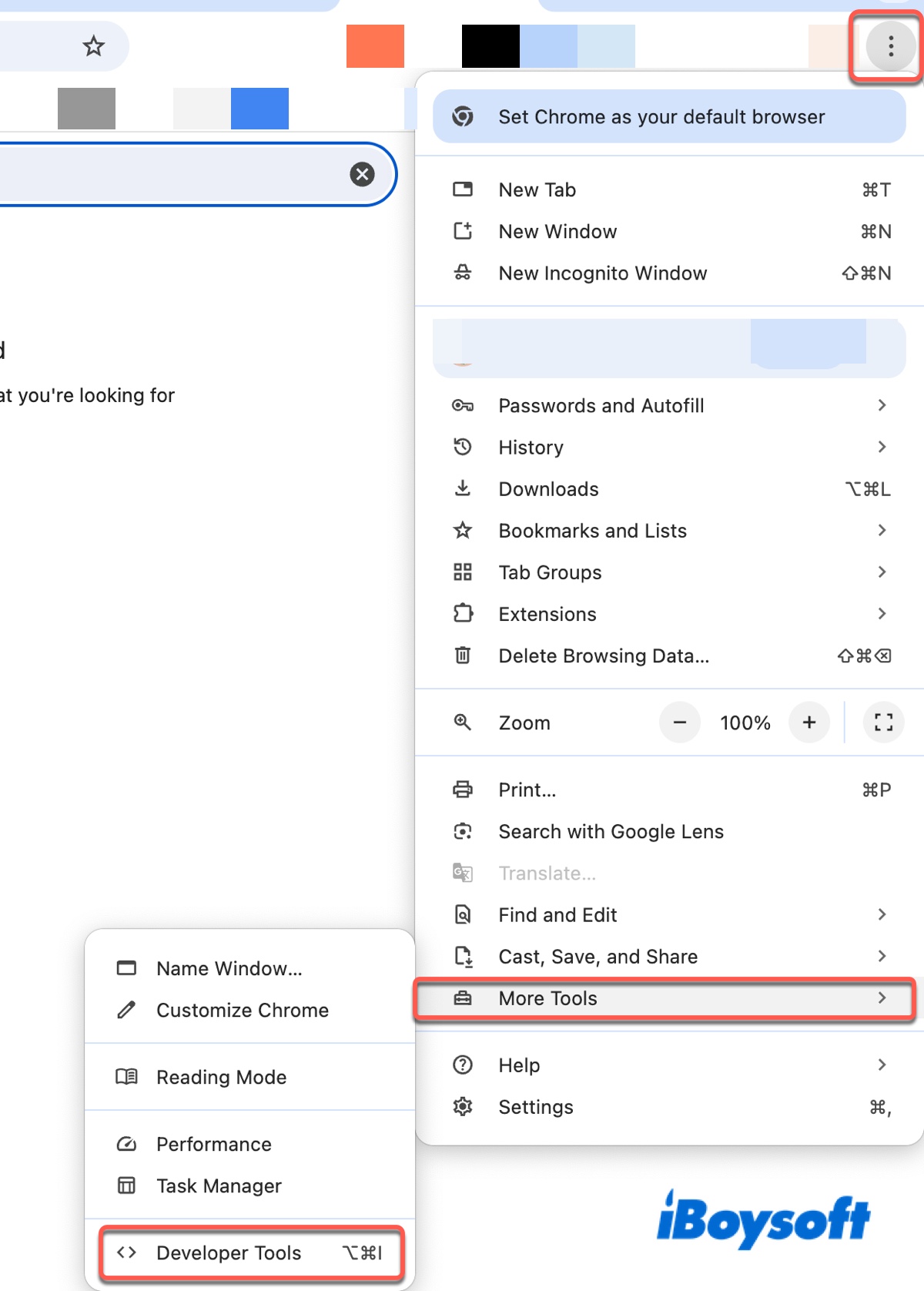
- Haz clic en los tres puntos situados en la esquina superior derecha.
- Selecciona Más herramientas > Herramientas para desarrolladores.
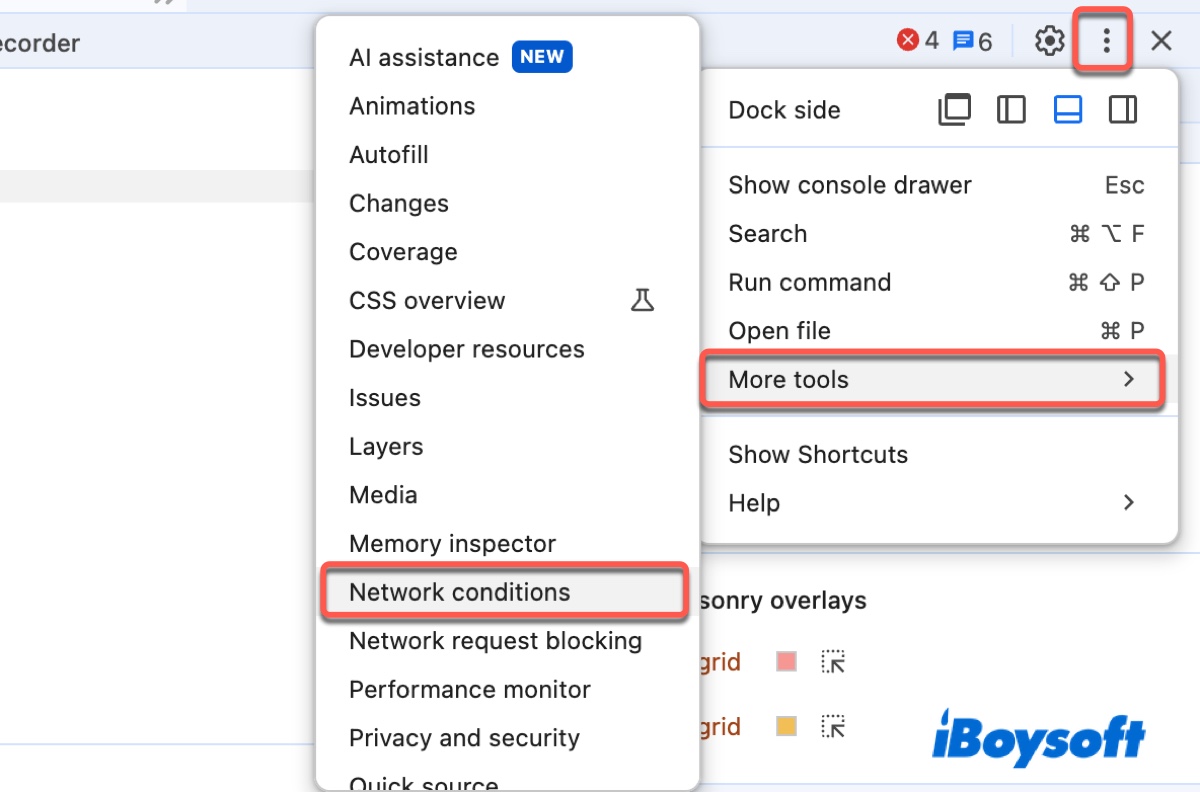
- En el panel de Herramientas para desarrolladores, ve a Más herramientas > Condiciones de red.
- Desmarca la casilla “Usar el valor predeterminado del navegador”.
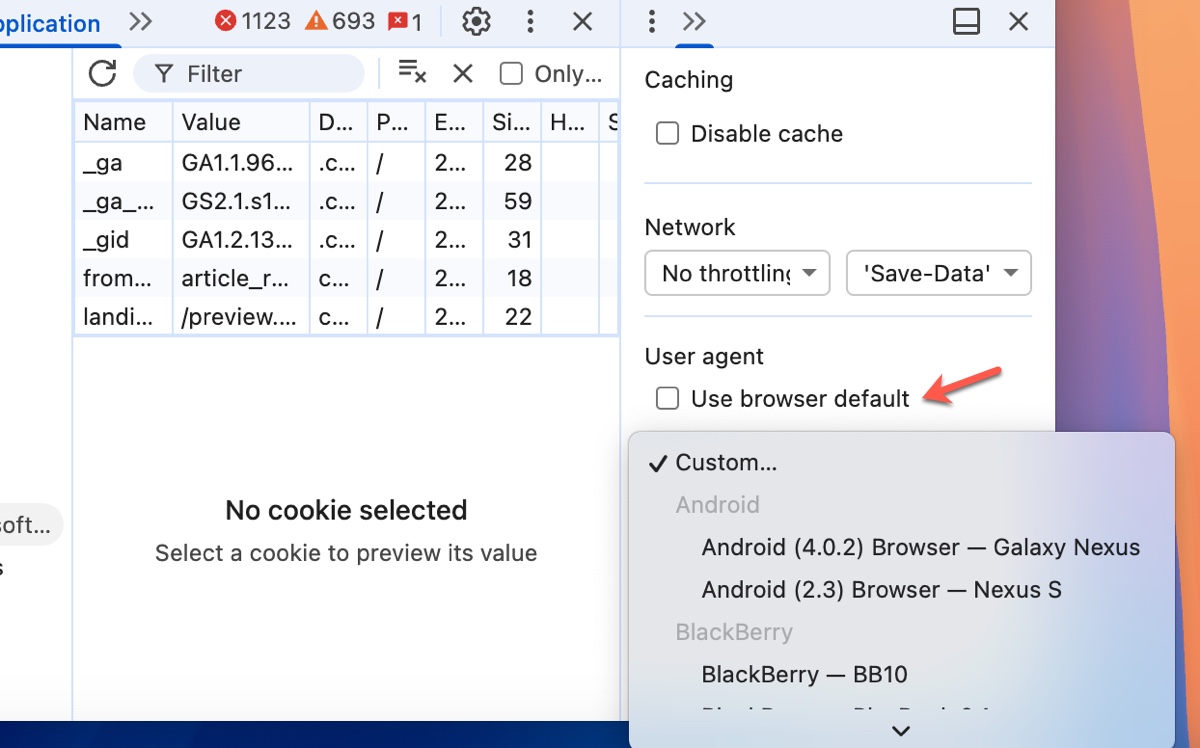
- Selecciona cualquier opción que no esté basada en Windows, como “Chrome – Mac”.
- No cierres el panel de Herramientas para desarrolladores.
- Abre o actualiza la página Descargar imagen de disco de Windows 10 (archivo ISO).
- Ahora podrás elegir el archivo ISO de Windows 10 (edición múltiple) y hacer clic en Confirmar para descargarlo.
- Selecciona si deseas descargar la versión de 64 bits o 32 bits.
En Microsoft Edge:
- Haz clic en el menú de Configuración y selecciona “Herramientas de desarrollo F12”.
- Accede a la pestaña “Emulación” y elige un agente de usuario en el cuadro “Cadena del agente de usuario”.
- Mantén abierto el panel de Herramientas para desarrolladores.
- Abre o recarga la página Descargar imagen de disco de Windows 10 (archivo ISO).
- Ahora podrás seleccionar el archivo ISO de Windows 10 (edición múltiple) y hacer clic en Confirmar para descargarlo.
- Elige si deseas descargar la versión de 64 bits o 32 bits.
Con estos pasos puedes descargar el archivo ISO de instalación de Windows 10 sin necesidad de usar la Herramienta de creación de medios. ¡Compártelo si te ha sido útil!
¿Cómo descargar el ISO de Windows 10 directamente?
Si prefieres una edición concreta de Windows 10 en lugar de la imagen de edición múltiple, también puedes descargarla en los siguientes enlaces:
Descarga del ISO de Windows 10 última versión:
⬇️ Descargar ISO de Windows 10 22H2 (64 bits)
| Tamaño del archivo ISO: 4,6 GB |
| Fuente: archive.org |
| Notas: Imágenes oficiales de Windows 10 22H2 x64 en inglés; creadas con la Herramienta de creación de medios; incluyen todas las ediciones de Windows 10. |
⬇️ Descargar ISO de Windows 10 22H2 (32 bits)
| Tamaño del archivo ISO: 3,3 GB |
| Fuente: archive.org |
| Notas: Imágenes oficiales de Windows 10 22H2 x86 en inglés; creadas con la Herramienta de creación de medios; incluyen todas las ediciones de Windows 10. |
Si buscas versiones anteriores de Windows 10, puedes descargarlas desde el Centro de descarga de ISOs antiguos de Windows.
Descargas del ISO de Windows 10 por edición:
⬇️ Descargar ISO de Windows 10 Home (64 bits) - 5,4 GB, 20H2
⬇️ Descargar ISO de Windows 10 Home (32 bits) - 3,1 GB, 22H2
⬇️ Descargar ISO de Windows 10 Pro (64 bits) - 3,4 GB
⬇️ Descargar ISO de Windows 10 Pro (32 bits) - 3,9 GB
⬇️ Descargar ISO de Windows 10 Enterprise (64 bits) - 3,7 GB, RTM
⬇️ Descargar ISO de Windows 10 Enterprise (32 bits) - 2,7 GB, RTM
⬇️ Descargar ISO de Windows 10 Education (64 bits) - 3,9 GB
Comparte estos enlaces para descargar directamente la ISO de Windows 10 compatible con VirtualBox o VMware.
¿Cómo instalar Windows 10 desde USB sin usar la Herramienta de creación de medios?
Si quieres instalar Windows 10 desde un USB sin utilizar la Herramienta de creación de medios, puedes probar iBoysoft DiskGeeker para Windows. Esta aplicación te permite descargar el archivo ISO de Windows 10 y crear fácilmente un USB de arranque con Windows 10.
Para instalar Windows 10 desde un USB sin la Herramienta de creación de medios, sigue estos pasos:
Prepara una memoria USB externa de al menos 8 GB y haz una copia de seguridad de los archivos importantes. Conéctala a tu ordenador con Windows y realiza lo siguiente:
Paso 1: Descarga, instala y abre iBoysoft DiskGeeker para Windows.
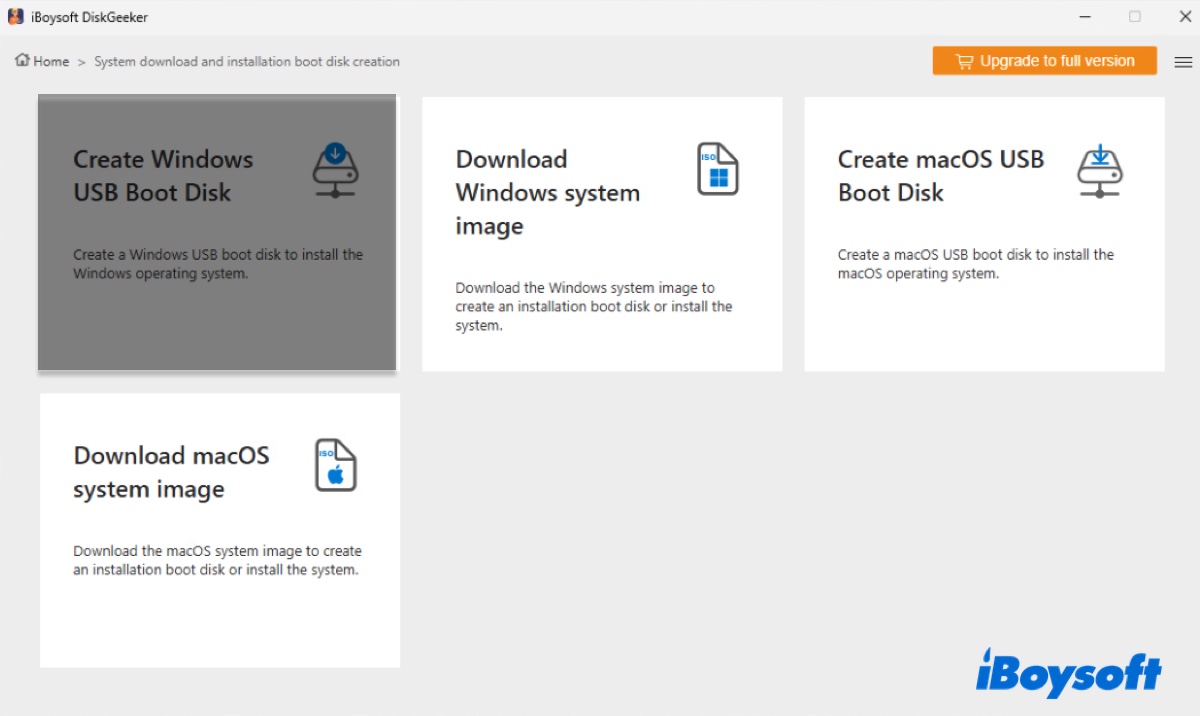
Paso 2: Haz clic en Descargar y crear disco de arranque > Crear USB de arranque de Windows.
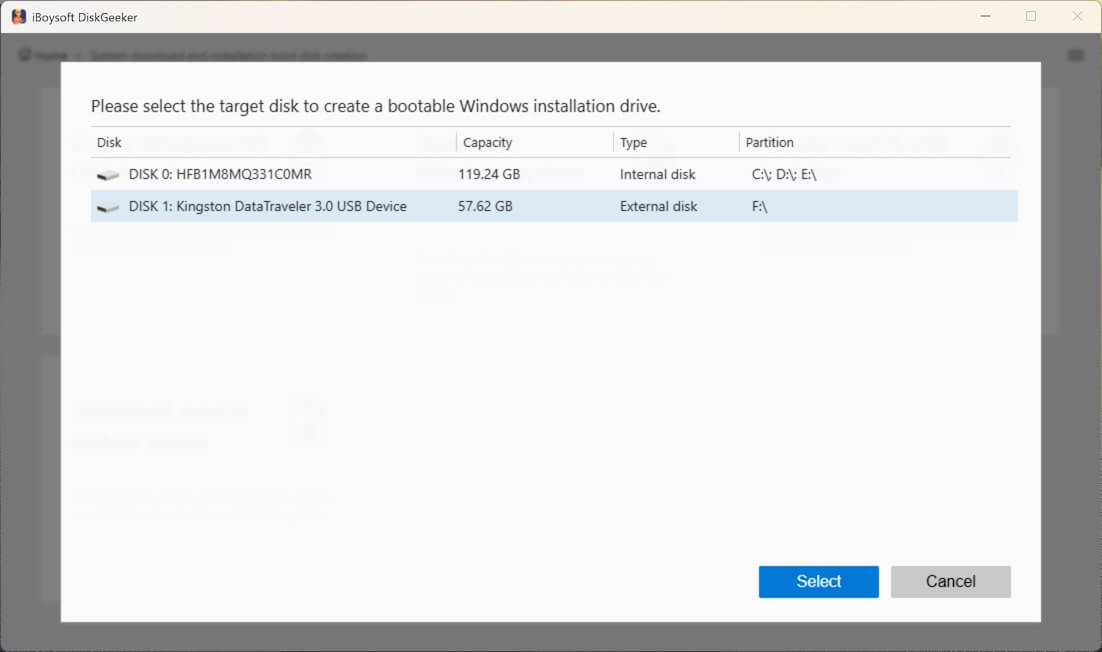
Paso 3: Selecciona tu unidad externa y pulsa Seleccionar.
Paso 4: Elige Windows 10, la versión (22H2, 21H2, 20H2, etc.), el idioma que prefieras, la arquitectura (32 o 64 bits) y la edición (Home, Pro, Education o Enterprise). (Si ya tienes el archivo ISO de Windows 10 descargado, pulsa en Cache Image para subirlo).
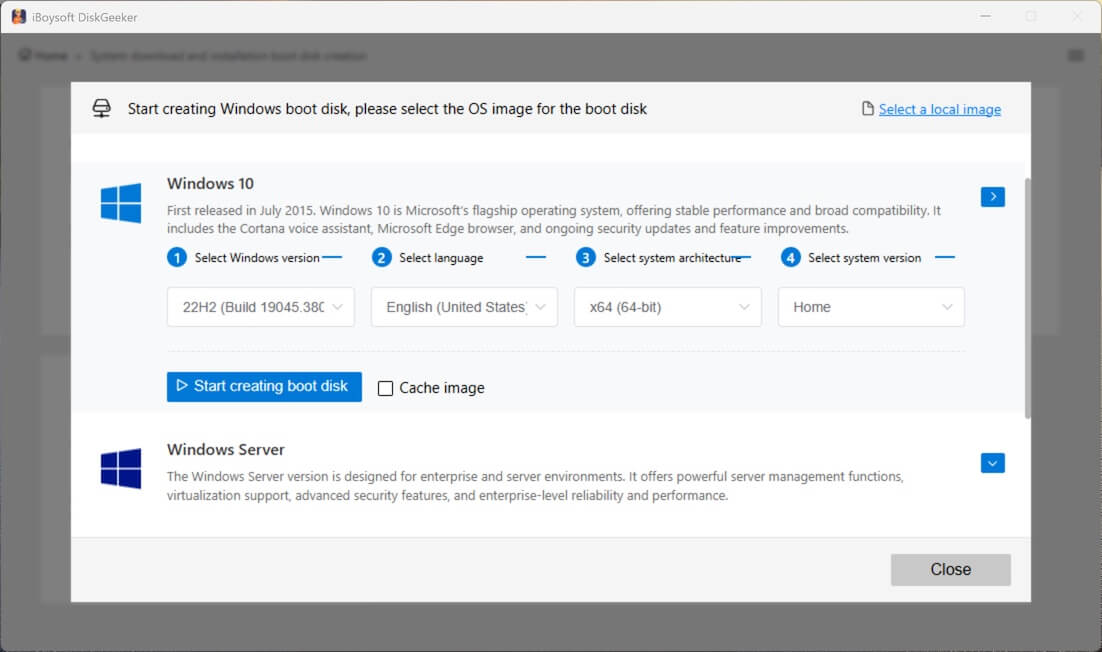
Paso 5: Haz clic en Iniciar creación de disco de arranque.
Paso 6: Cuando finalice la descarga de la ISO de Windows 10, se creará automáticamente el USB de arranque.
Paso 7: Ahora que tienes el USB de instalación de Windows 10 preparado, puedes arrancar el ordenador desde esta unidad para instalar Windows 10 sin utilizar la Herramienta de creación de medios.
¡Comparte estos pasos para ayudar a otros!
Preguntas frecuentes sobre cómo descargar la imagen ISO de Windows 10 sin la Herramienta de creación de medios
- Q¿Puedo descargar una ISO de Windows 10 sin Windows Media Creation Tool?
-
A
Sí, puedes descargar una ISO de Windows 10 sin utilizar Windows Media Creation Tool. Sitios fiables como archive.org conservan muchas ISOs de Windows 10, como se indica en este artículo.
- Q¿Cómo puedo descargar una ISO de Windows 10?
-
A
Puedes descargar la ISO de Windows 10 desde iBoysoft DiskGeeker para Windows, que ofrece ISOs de Windows seguras. También puedes obtenerla en archive.org.
- Q¿Funciona la Media Creation Tool de Microsoft en Windows?
-
A
Sí, la Media Creation Tool de Microsoft está diseñada específicamente para usuarios de Windows que quieren actualizar o reinstalar el sistema.
- Q¿Cómo descargo la Media Creation Tool de Microsoft?
-
A
Para descargar la Media Creation Tool de Microsoft, busca la página oficial de Microsoft para la descarga de ISOs de Windows 10 o 11 y haz clic en 'Descargar ahora' bajo 'Crear un medio de instalación de Windows'.