
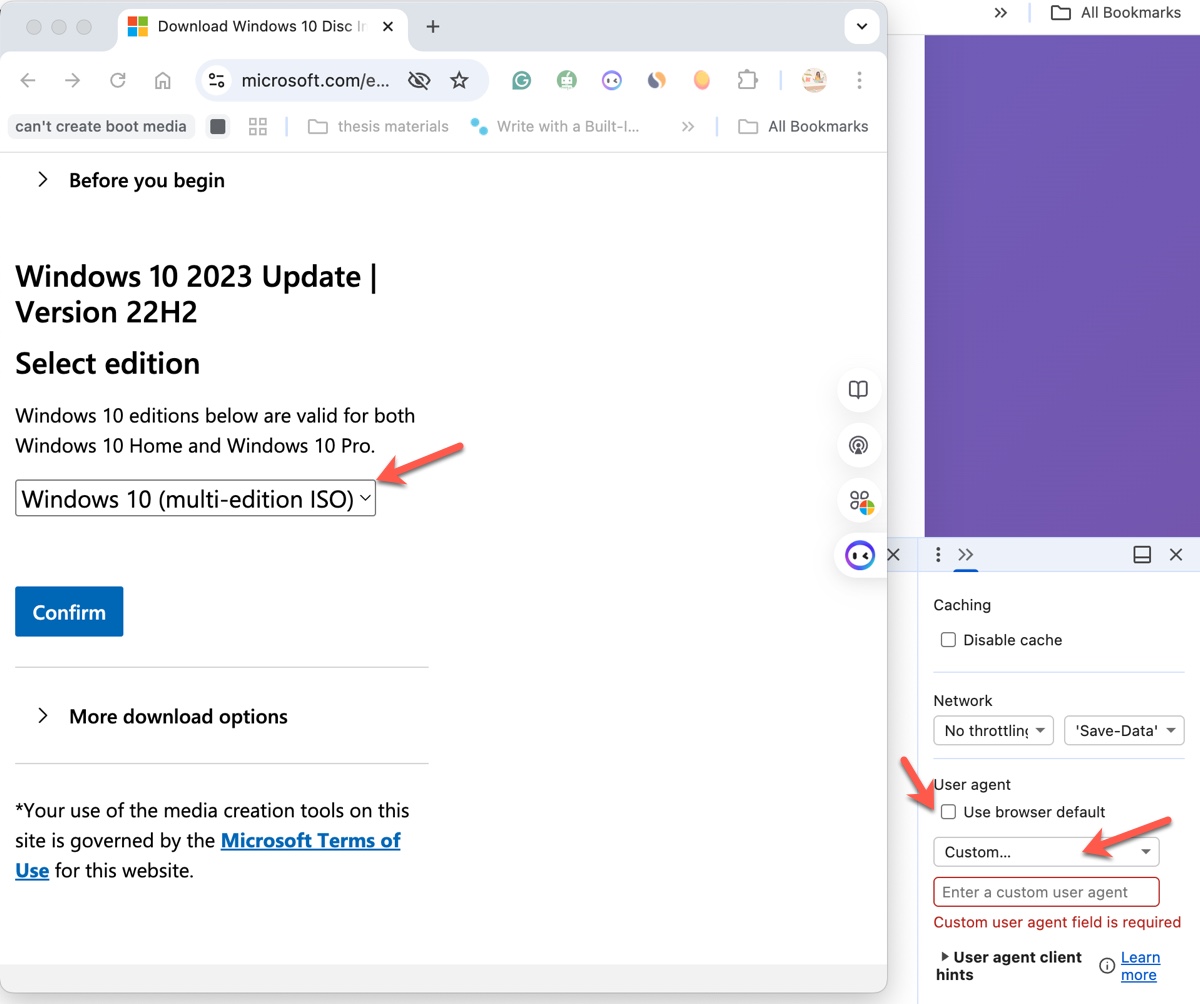
WindowsパソコンでMicrosoft公式のWindows 10ダウンロードページを開くと、Windows 10 ISOファイルを直接ダウンロードすることはできません。まずMedia Creation Toolをダウンロードし、その後でWindows 10(64ビット/32ビット)のISOファイルを取得する流れとなっています。
Microsoftは、一般ユーザーがPCをアップグレードしたりブータブルメディアを作成したりしやすいように、WindowsパソコンではMedia Creation Tool経由の手順を標準としています。しかし、この方法は公式サイトからISOファイルを直接ダウンロードするよりも時間がかかります。
そこでこの記事では、Media Creation Toolを使わずにWindows 10 ISOをダウンロードする方法を解説します。
* Windows 11も気になる方は、Windows 11 アップデートダウンロードセンターもご覧ください。
* 各エディションごとにWindows 10を入手したい場合は、Windows 10 Pro/Enterprise/Home/Education ダウンロードをご利用ください。
Media Creation ToolなしでWindows 10 ISOをダウンロードする方法
Windows環境でのみ、直接ISOファイルをダウンロードできずMedia Creation Toolの利用が必須となります。Microsoft公式サイトから直接Windows 10 ISOをダウンロードしたい場合は、ご利用中のブラウザがWindows以外のOSからアクセスしているように偽装する必要があります。
そのためには、ウェブサイトに自分のOSやブラウザ情報を伝える「ユーザーエージェント」と呼ばれる識別情報を変更します。
Windows 10 マルチエディション ISOダウンロード手順:
Google Chromeの場合:
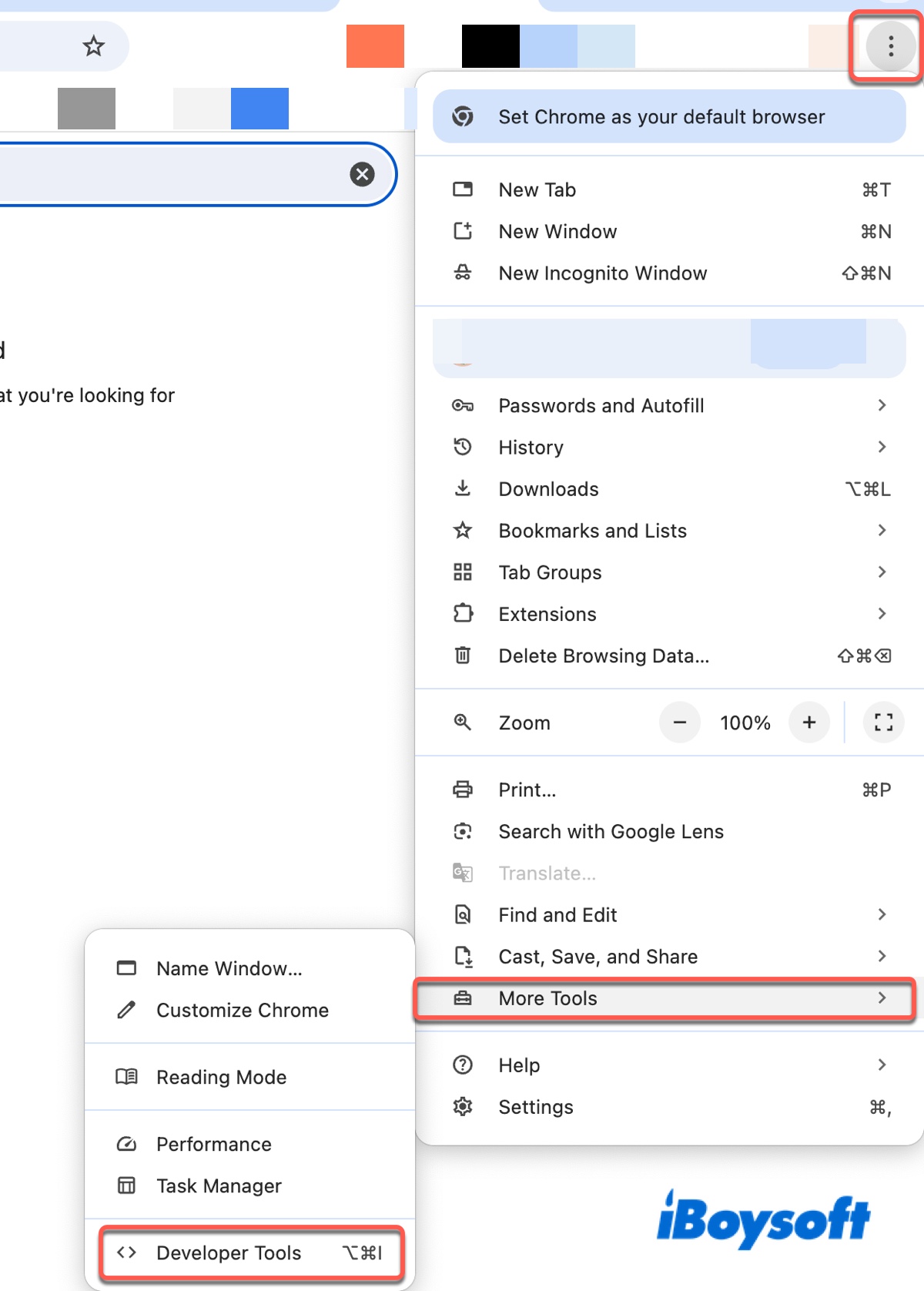
- 画面右上の3点アイコンをクリックします。
- 「その他のツール」>「デベロッパーツール」を選択します。
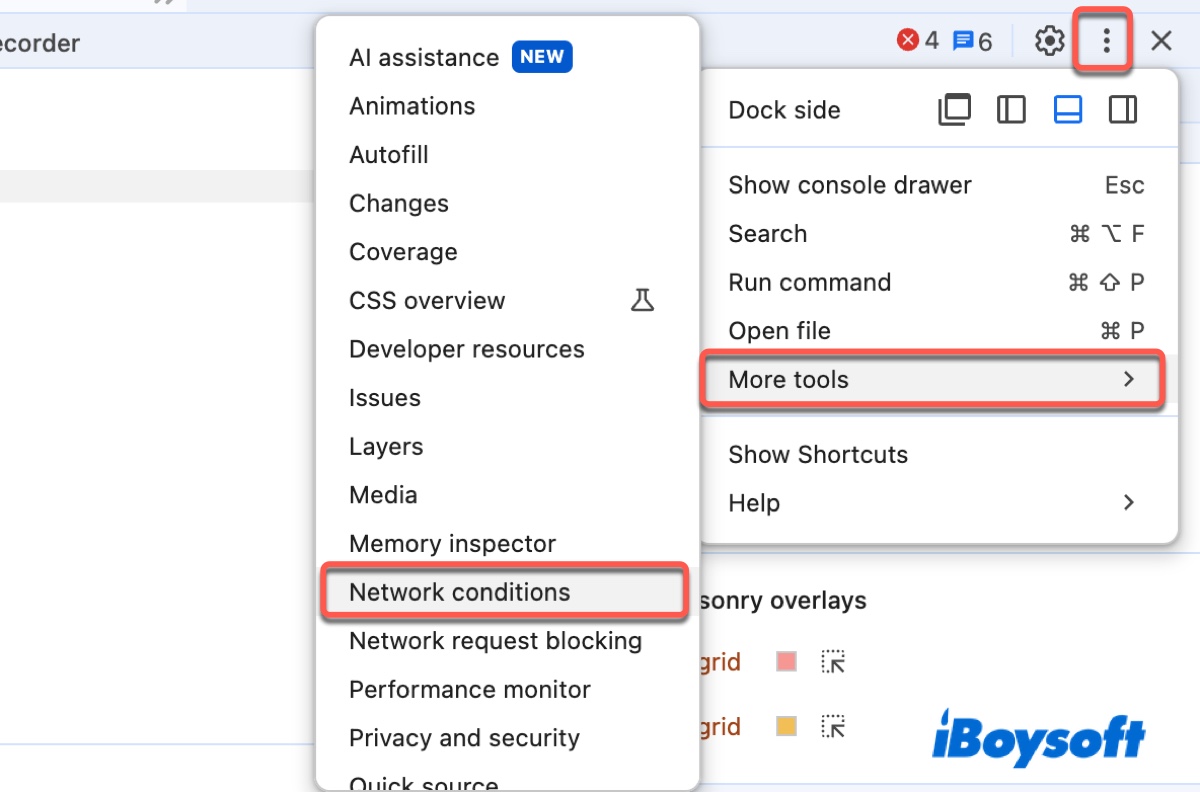
- 「その他のツール」>「Network conditions(ネットワーク条件)」を選択します。
- 「Use browser default(ブラウザのデフォルトを使用する)」のチェックを外します。
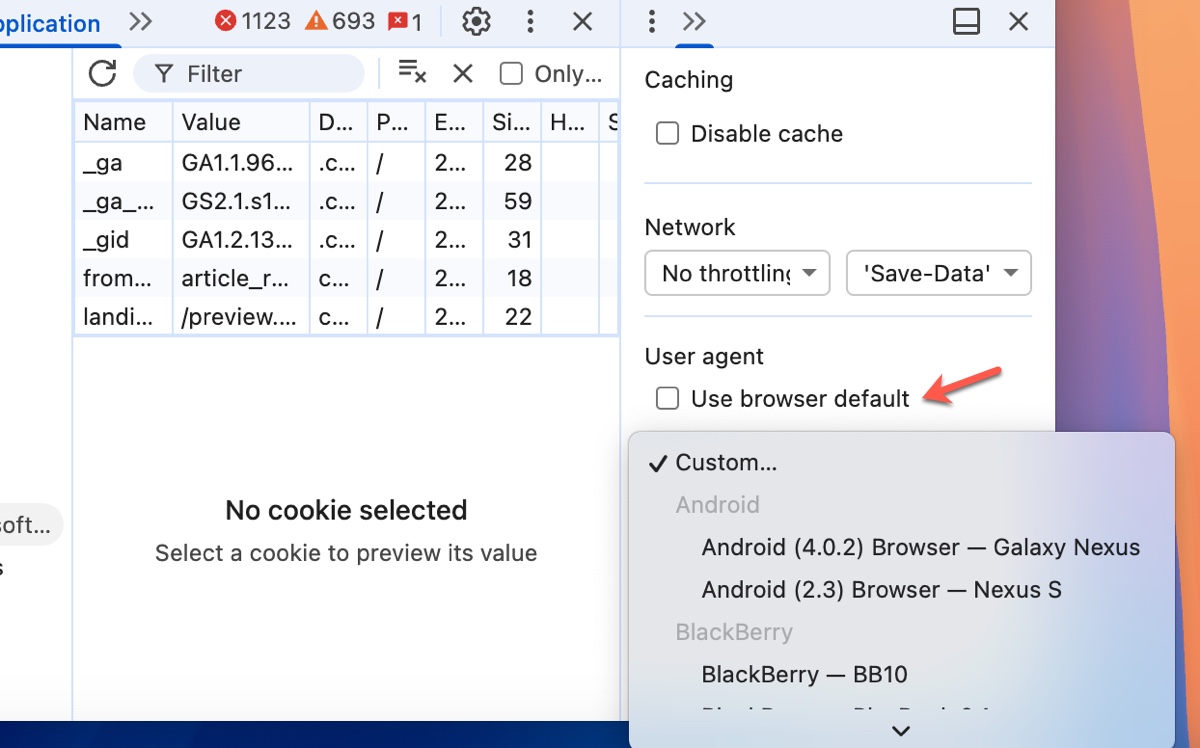
- 「Chrome - Mac」など、Windows以外のユーザーエージェントを選択します。
- このままデベロッパーツールの画面は閉じずに開いたままにしてください。
- Windows 10 ディスクイメージ(ISOファイル)のダウンロードページを開くか、リロードします。
- 今度は「Windows 10(マルチエディションISO)」が選択でき、「確認」をクリックするとダウンロードできるようになります。
- 「64ビット」または「32ビット」のいずれかを選んでダウンロードしてください。
Microsoft Edgeの場合:
- 設定メニューをクリックし、「F12 開発者ツール」を選択します。
- 「エミュレーション」タブを開き、「ユーザーエージェント文字列」から任意の値を選びます。
- 開発者ツールの画面は閉じずにそのままにしておきます。
- Windows 10 ディスクイメージ(ISOファイル)のダウンロードページを開くか再読み込みします。
- 先ほどと同じく、「Windows 10(マルチエディションISO)」が選択でき、「確認」をクリックするとダウンロード可能です。
- 「64ビット」または「32ビット」のいずれかを選択してください。
この方法を使えば、Media Creation ToolがなくてもWindows 10のインストール用ISOを直接ダウンロードできます。
Windows 10 ISOを直接ダウンロードする方法
もしWindows 10の特定エディションが欲しい場合は、以下のリンクからダウンロードできます。
Windows 10最新版ISOダウンロード:
⬇️ Windows 10 ISOダウンロード 22H2(64ビット)
| ISOファイルサイズ:4.6 GB |
| 出典:archive.org |
| 備考:Windows 10 22H2 x64英語版公式ISO。Media Creation Toolで作成。全エディション入り。 |
⬇️ Windows 10 ISOダウンロード 22H2(32ビット)
| ISOファイルサイズ:3.3 GB |
| 出典:archive.org |
| 備考:Windows 10 22H2 x86英語版公式ISO。Media Creation Toolで作成。全エディション入り。 |
過去バージョンのWindows 10を入手したい場合は、旧版Windows ISOダウンロードセンターからダウンロードできます。
エディション別のWindows 10 ISOダウンロード:
⬇️ Windows 10 Home ISO ダウンロード(64ビット) - 5.4 GB, 20H2
⬇️ Windows 10 Home ISO ダウンロード(32ビット) - 3.1GB, 22H2
⬇️ Windows 10 Pro ISO ダウンロード(64ビット) - 3.4GB
⬇️ Windows 10 Pro ISO ダウンロード(32ビット) - 3.9 GB
⬇️ Windows 10 Enterprise ISO ダウンロード(64ビット) - 3.7 GB, RTM
⬇️ Windows 10 Enterprise ISO ダウンロード(32ビット) - 2.7 GB, RTM
⬇️ Windows 10 Education ISO ダウンロード(64ビット) - 3.9 GB
VirtualBox や VMware 用の Windows 10 ISO を直接ダウンロードできるリンクを共有しています。
メディア作成ツールなしでUSBからWindows 10をインストールする方法
メディア作成ツールを使用せずにUSBからWindows 10をインストールしたい場合は、iBoysoft DiskGeeker for Windows をご利用いただけます。このツールではWindows 10のISOファイルを入手できるだけでなく、起動用USBディスクの作成も簡単に行えます。
以下の手順で、メディア作成ツールを使わずにUSBからWindows 10をインストールしてください。
8GB以上の容量がある外付けUSBドライブを用意し、必要なデータを事前にバックアップします。その後、Windows PCに接続し、下記の操作を行ってください。
ステップ 1: iBoysoft DiskGeeker for Windows をダウンロードしてインストールし、起動します。
ステップ 2: 「ダウンロード&起動ディスク作成」>「Windows USBブートディスク作成」をクリックします。
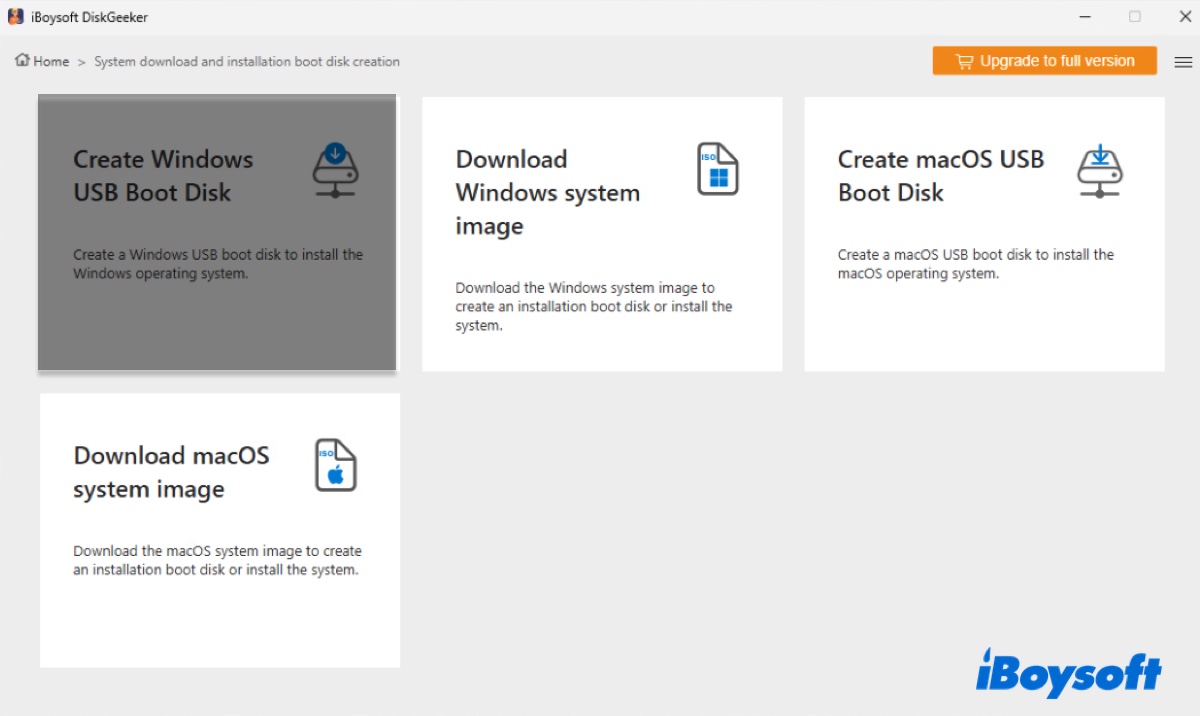
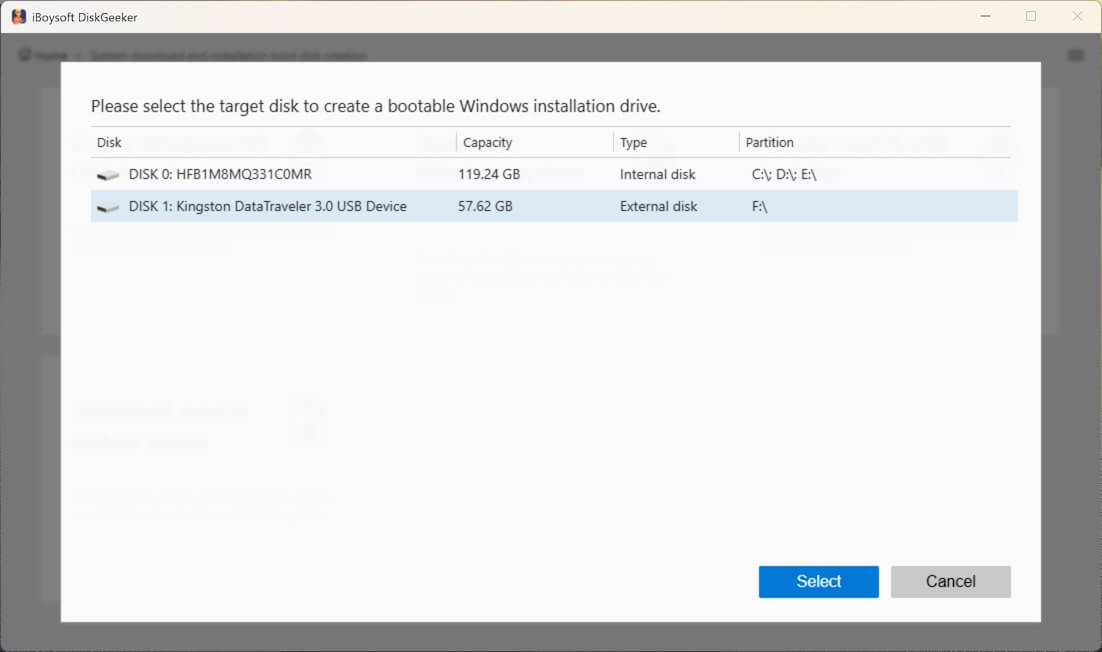
ステップ 3: 外付けドライブを選択し、「選択」をクリックします。
ステップ 4: Windows 10を選び、ビルド(22H2、21H2、20H2など)、言語、アーキテクチャ(32ビット または 64ビット)、エディション(Home、Pro、Education、Enterprise)を選択します。(すでにWindows 10のISOファイルをダウンロード済みの場合は、「Cache Image」をクリックして取り込み可能です。)
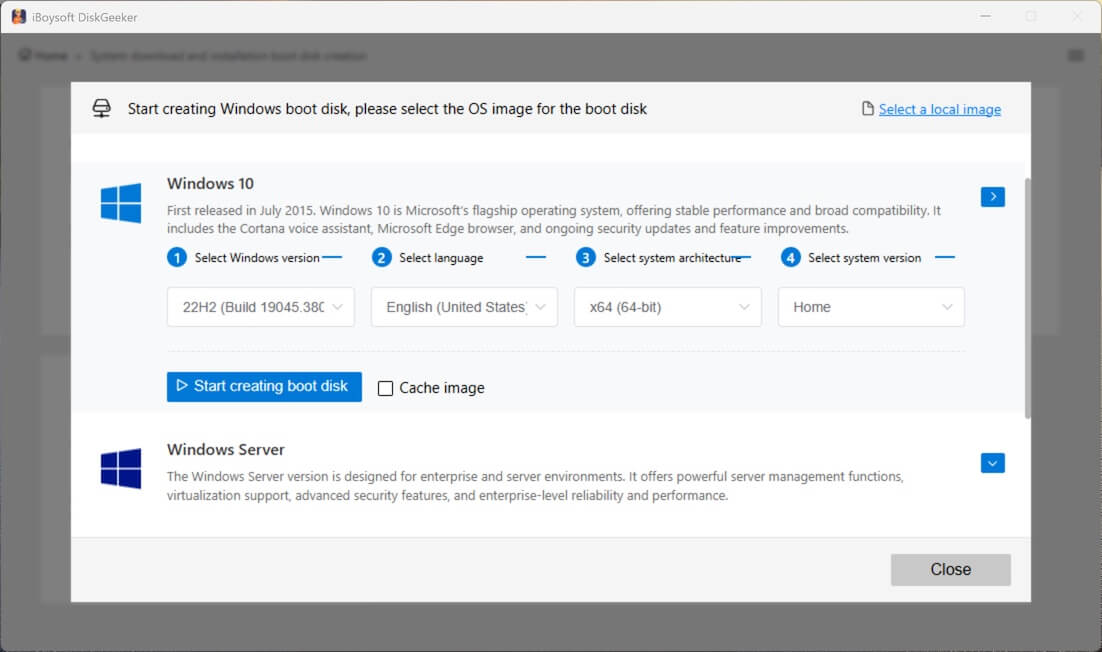
ステップ 5: 「ブートディスク作成開始」をクリックします。
ステップ 6: Windows 10のISOファイルがダウンロードされると、ブート用USBインストーラーがすぐに作成されます。
ステップ7:Windows 10 のブート可能な USB インストーラーが作成できたら、その USB から起動して、Media Creation Tool を使わずに Windows 10 をインストールできます。
この手順が役立った場合は、ぜひシェアしてください!
Media Creation Tool を使わずに Windows 10 の ISO をダウンロードする方法に関するよくある質問
- QMedia Creation Toolを使わずにWindows 10のISOファイルはダウンロードできますか?
-
A
はい、Media Creation Toolを使わずにWindows 10のISOファイルをダウンロードすることは可能です。archive.org など信頼できるサイトでは、多くのWindows 10 ISOファイルが保存されており、この記事でも紹介しています。
- QWindows 10のISOファイルはどのようにダウンロードできますか?
-
A
iBoysoft DiskGeeker for Windowsから安全なWindows 10 ISOをダウンロードできます。または、archive.orgから取得する方法もあります。
- QMicrosoft Media Creation ToolはWindowsで使えますか?
-
A
はい、Microsoft Media Creation ToolはWindowsユーザー向けに設計されており、Windowsのアップグレードや再インストールに利用できます。
- QMicrosoft Media Creation Toolのダウンロード方法は?
-
A
Microsoft Media Creation Toolをダウンロードするには、Microsoft公式のWindows 10または11のISOダウンロードページを検索し、「インストールメディアの作成」の『今すぐダウンロード』をクリックしてください。