
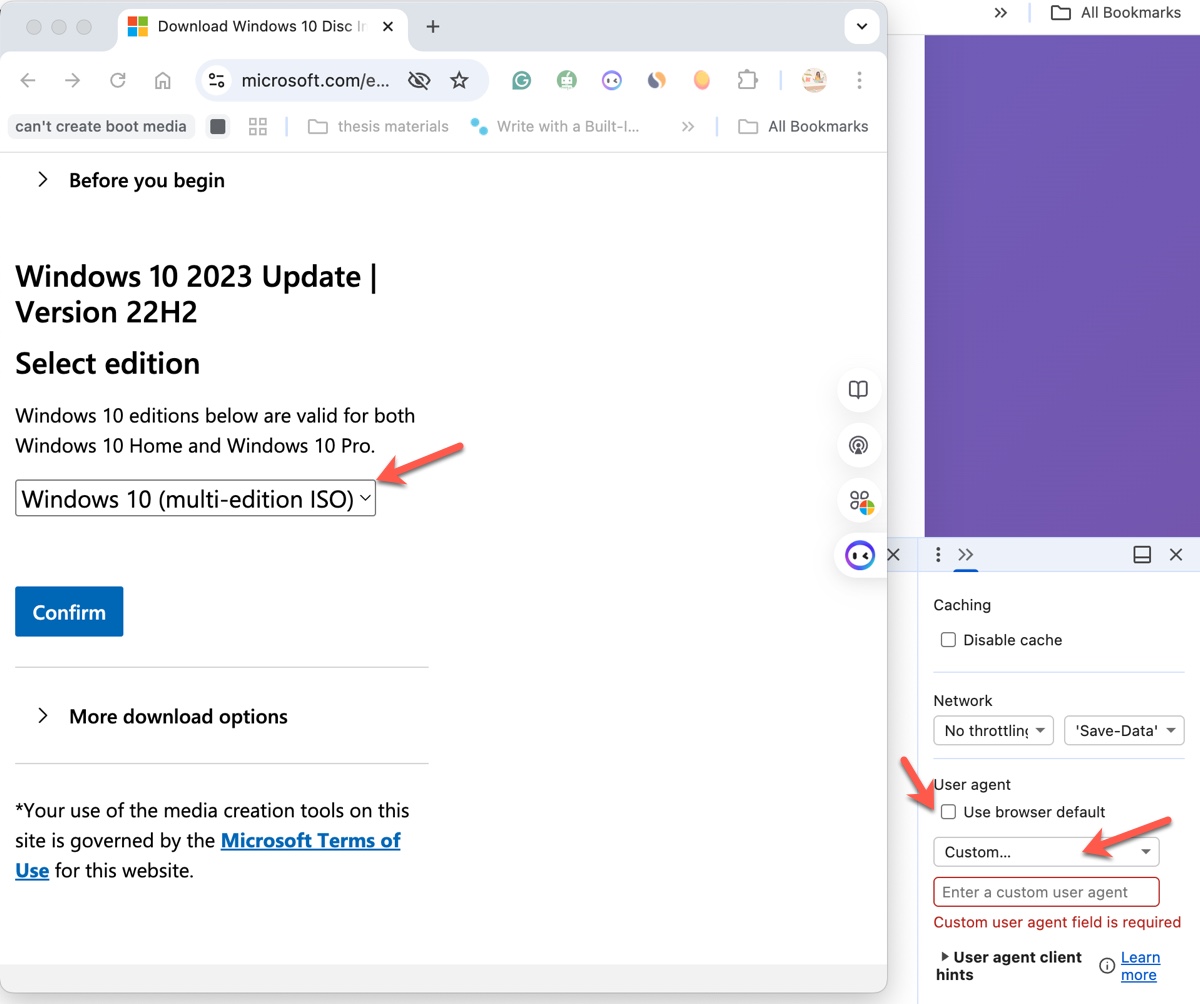
Lorsque vous ouvrez la page de téléchargement officielle de Windows 10 de Microsoft sur un PC Windows, vous remarquerez qu’il n’est pas possible de télécharger directement le fichier ISO de Windows 10. À la place, Microsoft vous propose d’abord de télécharger l’outil Media Creation Tool, puis de télécharger le fichier ISO de Windows 10 (64 bits & 32 bits) via cet outil.
Microsoft impose l’utilisation du Media Creation Tool pour les utilisateurs de Windows afin de proposer une méthode guidée pour mettre à niveau leur ordinateur ou créer un support d’installation amorçable. Cependant, cette méthode est bien plus lente que le téléchargement direct depuis le site de Microsoft.
C’est pourquoi vous trouverez ici comment télécharger l’ISO de Windows 10 sans utiliser le Media Creation Tool.
* Intéressé aussi par Windows 11 ? Consultez le Centre de téléchargement de Windows 11.
* Si vous souhaitez télécharger chaque édition de Windows 10, rendez-vous sur Windows 10 Pro, Enterprise, Home & Education Download.
Télécharger l’ISO de Windows 10 directement : comment faire ?
Si vous souhaitez une édition précise de Windows 10 plutôt que l’ISO multi-édition, vous pouvez également utiliser les liens suivants :
Téléchargement ISO Windows 10 dernière version :
⬇️ Windows 10 ISO 22H2 (64 bits) – Télécharger
| Taille du fichier ISO : 4,6 Go |
| Source : archive.org |
| Remarques : ISOs officielles de Windows 10 22H2 édition x64 en anglais, créées avec l’outil de création de média. Inclus toutes les éditions de Windows 10. |
⬇️ Windows 10 ISO 22H2 (32 bits) – Télécharger
| Taille du fichier ISO : 3,3 Go |
| Source : archive.org |
| Remarques : ISOs officielles de Windows 10 22H2 édition x86 en anglais, créées avec l’outil de création de média. Inclus toutes les éditions de Windows 10. |
Pour les versions plus anciennes de Windows 10, rendez-vous sur le Centre de téléchargement des anciennes ISOs Windows.
Téléchargement ISO Windows 10 par édition :
⬇️ Télécharger l’ISO Windows 10 Home (64 bits) - 5,4 Go, 20H2
⬇️ Télécharger l’ISO Windows 10 Home (32 bits) - 3,1 Go, 22H2
⬇️ Télécharger l’ISO Windows 10 Pro (64 bits) - 3,4 Go
⬇️ Télécharger l’ISO Windows 10 Pro (32 bits) - 3,9 Go
⬇️ Télécharger l’ISO Windows 10 Enterprise (64 bits) - 3,7 Go, RTM
⬇️ Télécharger l’ISO Windows 10 Enterprise (32 bits) - 2,7 Go, RTM
⬇️ Télécharger l’ISO Windows 10 Education (64 bits) - 3,9 Go
Partagez ces liens pour télécharger directement l’ISO de Windows 10 pour VirtualBox ou VMware.
Installer Windows 10 depuis une clé USB sans l’outil de création de support
Pour installer Windows 10 depuis une clé USB sans passer par l’outil de création de support, vous pouvez utiliser iBoysoft DiskGeeker for Windows. Ce logiciel permet non seulement de télécharger le fichier ISO de Windows 10, mais aussi de créer facilement une clé USB bootable Windows 10.
Voici comment installer Windows 10 depuis une clé USB sans l’outil de création de support :
Munissez-vous d’une clé USB externe de 8 Go minimum et sauvegardez vos fichiers importants. Branchez-la à votre PC Windows et suivez ces étapes :
Étape 1 : Téléchargez, installez puis lancez iBoysoft DiskGeeker for Windows.
Étape 2 : Cliquez sur Télécharger et créer un disque de démarrage > Créer un disque USB d'installation de Windows.
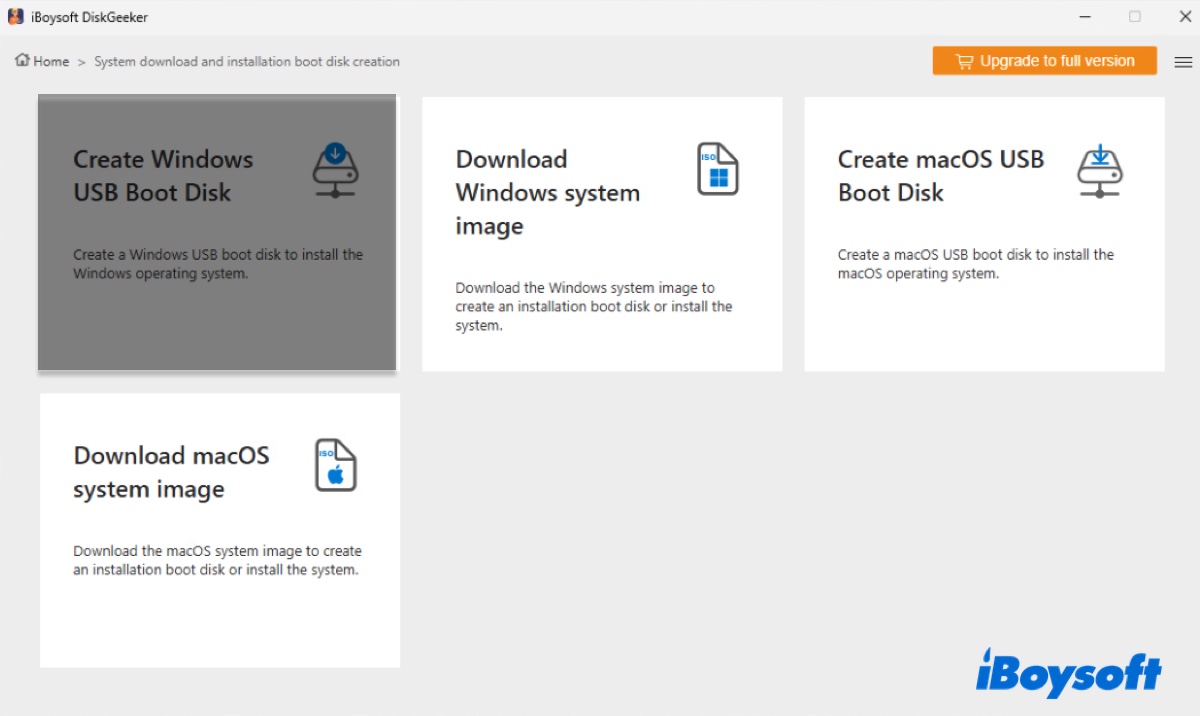
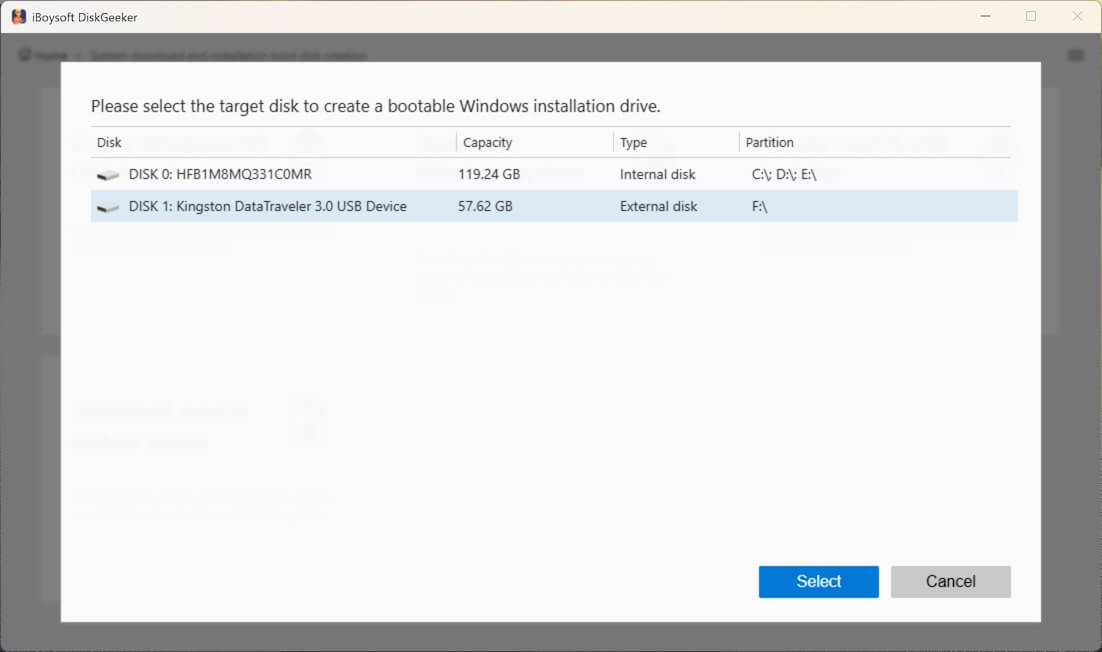
Étape 3 : Sélectionnez votre clé USB externe puis cliquez sur Sélectionner.
Étape 4 : Choisissez Windows 10, puis sélectionnez la version (22H2, 21H2, 20H2, etc.), la langue souhaitée, l'architecture (32 bits ou 64 bits) ainsi que l’édition (Home, Pro, Education ou Enterprise). (Si vous avez déjà téléchargé le fichier ISO de Windows 10, cliquez sur Cache Image pour l’ajouter.)
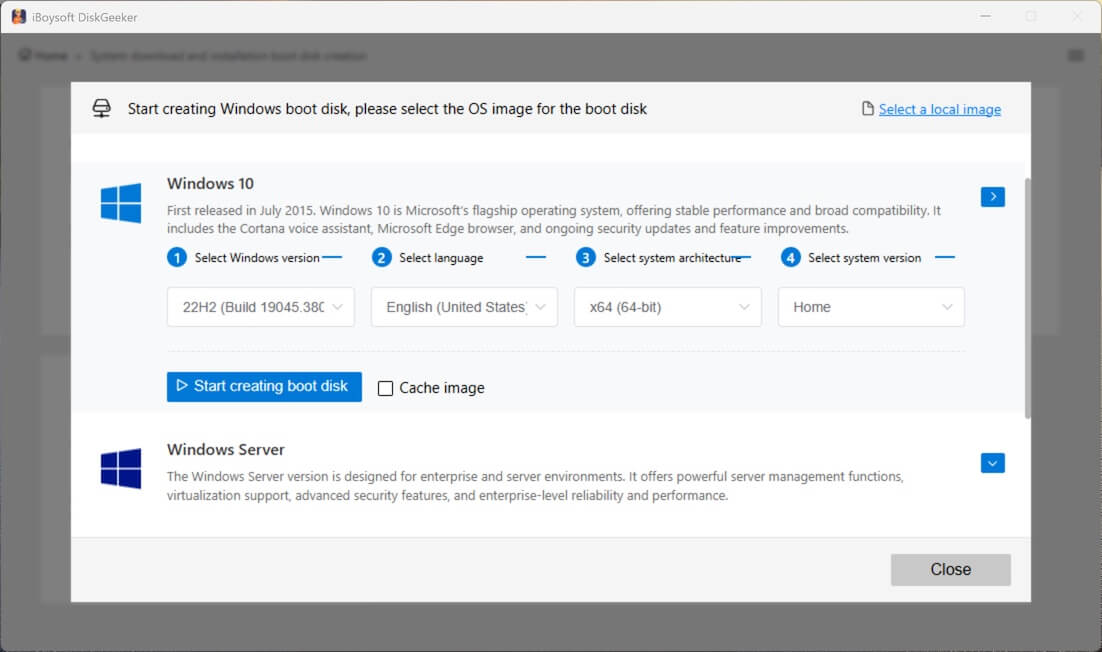
Étape 5 : Cliquez sur Démarrer la création du disque d’installation.
Étape 6 : Une fois l’ISO Windows 10 téléchargé, la clé USB bootable sera créée automatiquement.
Étape 7 : À l’aide de la clé USB d’installation amorçable de Windows 10, vous pouvez désormais démarrer dessus pour installer Windows 10 depuis une clé USB, sans utiliser l’outil Media Creation Tool.
Partagez ces étapes pour en faire profiter d’autres !
FAQ sur le téléchargement de l’ISO de Windows 10 sans Media Creation Tool
- QPuis-je télécharger un fichier ISO de Windows 10 sans l'outil Media Creation Tool ?
-
A
Oui, il est possible de télécharger un fichier ISO de Windows 10 sans l'outil Media Creation Tool de Microsoft. Des sites fiables comme archive.org conservent de nombreux fichiers ISO de Windows 10, comme mentionné dans cet article.
- QComment télécharger un ISO de Windows 10 ?
-
A
Vous pouvez télécharger le fichier ISO de Windows 10 via iBoysoft DiskGeeker pour Windows, qui propose des ISOs fiables de Windows. Il est également possible de l’obtenir sur archive.org.
- QL’outil Microsoft Media Creation Tool fonctionne-t-il sur Windows ?
-
A
Oui, l'outil Media Creation Tool de Microsoft est spécialement conçu pour permettre aux utilisateurs Windows de mettre à niveau ou de réinstaller le système.
- QComment télécharger l’outil Media Creation Tool de Microsoft ?
-
A
Pour télécharger l'outil Media Creation Tool, recherchez la page officielle de Microsoft dédiée au téléchargement des ISO de Windows 10 ou 11 puis cliquez sur « Télécharger maintenant » sous « Créer un support d'installation Windows ».
Comment télécharger l’ISO de Windows 10 sans Media Creation Tool ?
Microsoft oblige les utilisateurs de Windows à passer par le Media Creation Tool uniquement s’ils naviguent sous Windows. Pour récupérer directement l’ISO de Windows 10 sur le site de Microsoft, il faut faire croire à votre navigateur que vous utilisez un autre système d’exploitation.
Pour cela, il est nécessaire de modifier l’user agent du navigateur, c’est-à-dire la petite chaîne de texte qui indique au site web le système et le navigateur utilisés.
Téléchargement de l’ISO multi-édition de Windows 10 :
Sur Google Chrome :
Sur Microsoft Edge :
Vous savez maintenant comment télécharger l’ISO d’installation de Windows 10 sans passer par l’outil de création de média. N’hésitez pas à partager cette astuce !