
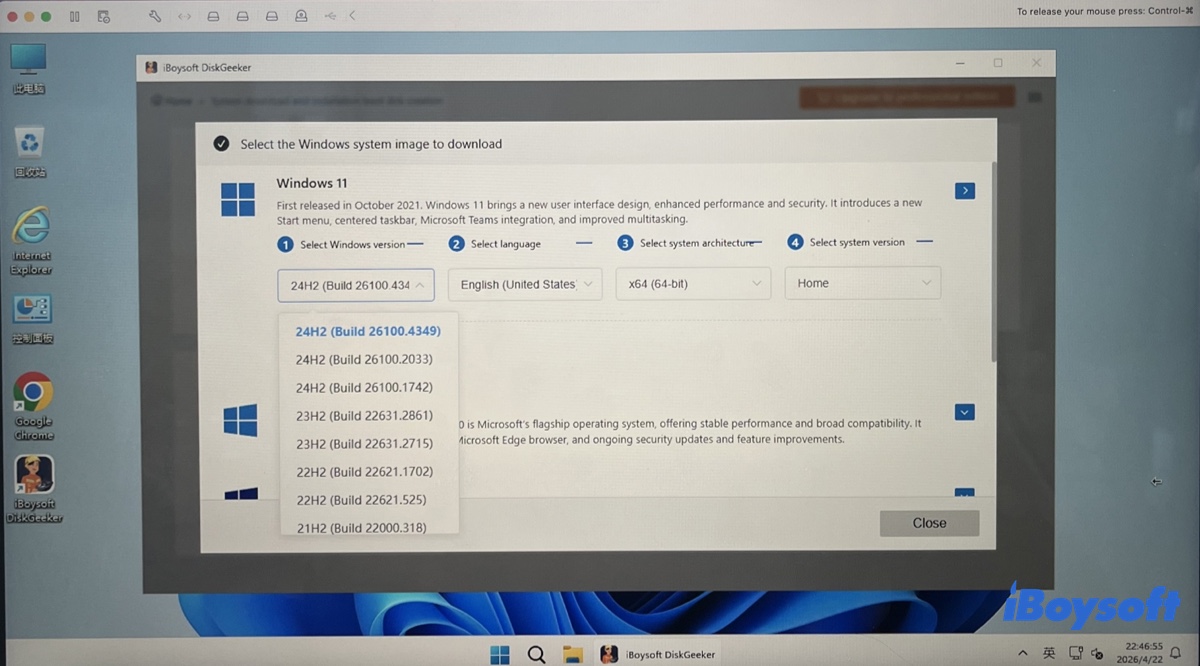
Que vous souhaitiez installer la toute dernière mise à jour de Windows 11, revenir à une version antérieure ou effectuer une installation propre, il est nécessaire de télécharger le fichier ISO 64 bits de Windows 11. Passer par Paramètres > Windows Update permet d’installer certaines mises à jour, mais ne donne pas accès à l’installateur hors ligne complet, indispensable pour une mise à niveau manuelle ou la création d’une clé USB amorçable.
Dans cet article, nous vous expliquons comment télécharger gratuitement manuellement les mises à jour de Windows 11, y compris les ISO 64 bits et ARM64 des versions 25H2, 24H2, 23H2, 22H2 et 21H2. Vous pouvez enregistrer l’ISO Windows 11 sur une clé USB ou directement sur votre PC, selon vos besoins.
Avant de télécharger le fichier ISO de Windows 11, assurez-vous que le PC concerné répond aux exigences minimales suivantes :
| Version actuelle de Windows | Windows 10 version 2004 ou ultérieure |
| Processeur | Processeur compatible 64 bits avec une fréquence d’au moins 1 GHz, minimum deux cœurs, et architecture ou SoC pris en charge |
| Mémoire (RAM) | 4 Go |
| Espace de stockage | 64 Go ou plus |
| Micrologiciel système | UEFI avec fonction Secure Boot |
| TPM | Version 2.0 |
| Carte graphique | Compatible DirectX 12 ou ultérieur avec pilote WDDM 2.0 |
| Affichage | Résolution minimale : 720p, écran supérieur à 9 pouces en diagonale |
Remarque : Windows 11 bénéficie d’un cycle de mises à jour annuelles, avec un déploiement prévu au second semestre de chaque année (H2). Au 2 décembre 2025, quatre mises à jour majeures ont été publiées depuis le lancement initial de Windows 11 le 4 octobre 2021 (version 21H2).
| Versions de Windows 11 | Statut de diffusion (2026) | Méthode principale d'installation | Cas d'usage recommandé |
| Windows 11 25H2 | Dernière version (stable) | Windows Update / Assistant Mise à jour | Matériel et sécurité actuels |
| Windows 11 24H2 | Pris en charge | Installation propre (ISO) | PC hautes performances & IA |
| Windows 11 23H2 | Ancienne version (fin de support) | Installation propre (ISO) | Compatibilité matérielle étendue |
| Windows 11 22H2 | Ancienne version (fin de support) | Installation propre (ISO) | Machines virtuelles & tests |
| Windows 11 21H2 | Ancienne version (fin de support) | Installation propre (ISO) | Compatibilité systèmes anciens |
| Windows 11 ARM64 | Active | VHDX / ISO | PC Snapdragon / Apple Silicon |
Télécharger l’ISO de Windows 11 25H2 64 bits gratuitement
Sortie le 30 septembre 2025, la version 25H2 de Windows 11, également appelée mise à jour Windows 11 2025, est l’édition publique la plus récente. Cette version offre des améliorations du système d’IA, renforce la sécurité, optimise les options de connectivité et intègre de nouvelles fonctionnalités dans l’environnement Windows Shell.
En tant que dernière mise à jour majeure de Windows 11, elle est disponible au téléchargement depuis la page officielle de Microsoft. Voici comment obtenir le fichier ISO 64 bits de Windows 11 directement depuis Microsoft :
- Cliquez sur le lien officiel pour télécharger les fichiers ISO de Windows 11 25H2. (Télécharger Windows 11 25H2 64 bits ; Télécharger Windows 11 25H2 ARM64)
- Faites défiler jusqu'à la section Télécharger l’image disque (ISO) de Windows 11 pour appareils x64 ou Télécharger l’image disque (ISO) de Windows 11 pour appareils Arm64.
- Cliquez sur le menu déroulant Sélectionner le téléchargement, puis choisissez Windows 11 (ISO multi-édition pour appareils x64) ou Windows 11 (ISO multi-édition pour appareils Arm64).
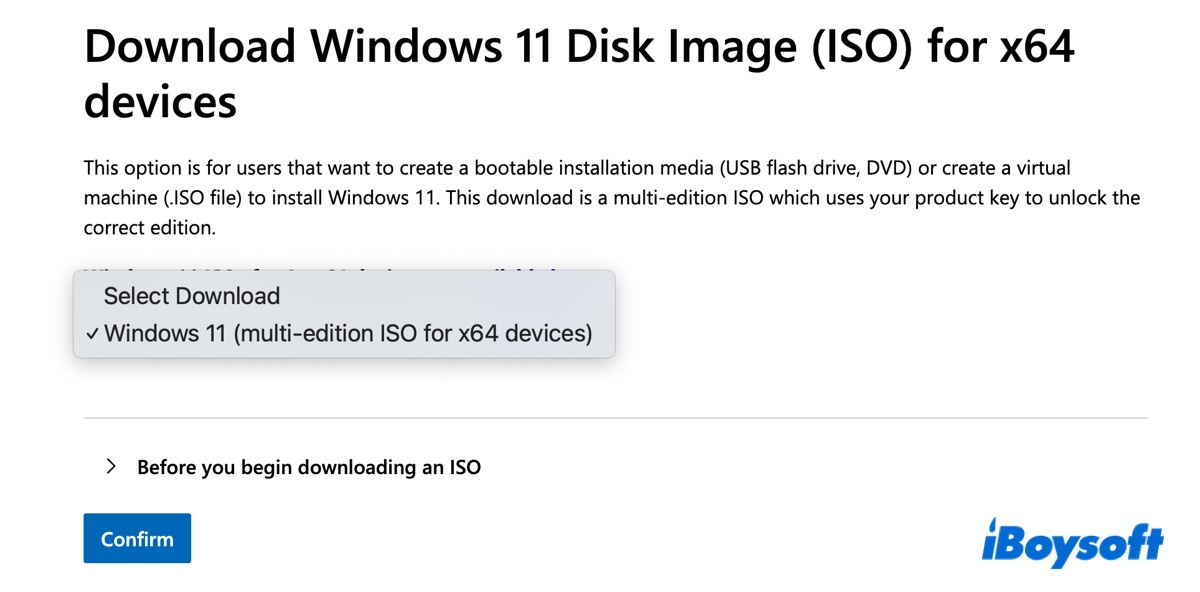
- Faites défiler vers le bas et cliquez sur Confirmer.
- Sélectionnez la langue puis cliquez à nouveau sur Confirmer.
- Cliquez sur Téléchargement 64 bits.
- Enregistrez le fichier ISO de Windows 11 25H2.
Une fois le téléchargement terminé, vous disposerez de l’installateur hors ligne Windows 11 25H2 (fichier ISO).
Télécharger Windows 11 24H2 et versions antérieures (ISOs d’origine)
Conseil : Pour télécharger en toute sécurité les images ISO de Windows 11 pour la version 24H2 ou antérieures, vous pouvez utiliser iBoysoft DiskGeeker for Windows.
Ce téléchargeur d'ISO Windows 11 propose les mises à jour de chaque version majeure de Windows 11, à partir de 21H2 (Build 22000.318) jusqu'à 25H2, pour les architectures x64 (64 bits) et ARM64. Toutes les images ISO sont récupérées directement depuis les serveurs officiels de Microsoft, ce qui vous garantit leur authenticité et leur intégrité.
L'outil permet également de choisir l’édition de Windows 11 souhaitée, comme Home, Pro, Education ou Enterprise.
#Téléchargement ISO Windows 11 23H2 64 bits
#Téléchargement ISO Windows 11 24H2 64 bits
#Téléchargement ISO Windows 11 22H2 64 bits
Pour télécharger l’image disque (ISO) de Windows 11 version 24H2 ou antérieure, suivez ce guide :
Étape 1 : Téléchargez, installez et lancez gratuitement iBoysoft DiskGeeker for Windows.
Étape 2 : Accédez à Télécharger et créer un disque de démarrage > Télécharger une image système Windows.

Étape 3 : Sélectionnez Windows 11.
Étape 4 : Choisissez la mise à jour voulue (ex. : 24H2 (Build 26100.4349)).
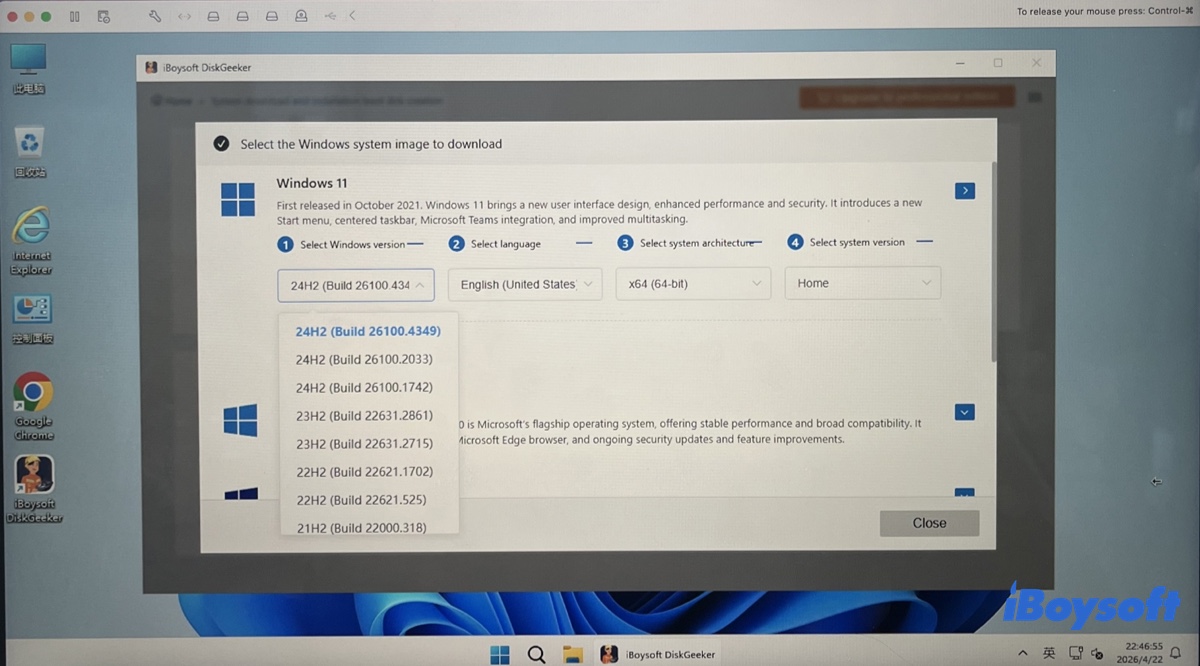
Étape 5 : Définissez la langue souhaitée.
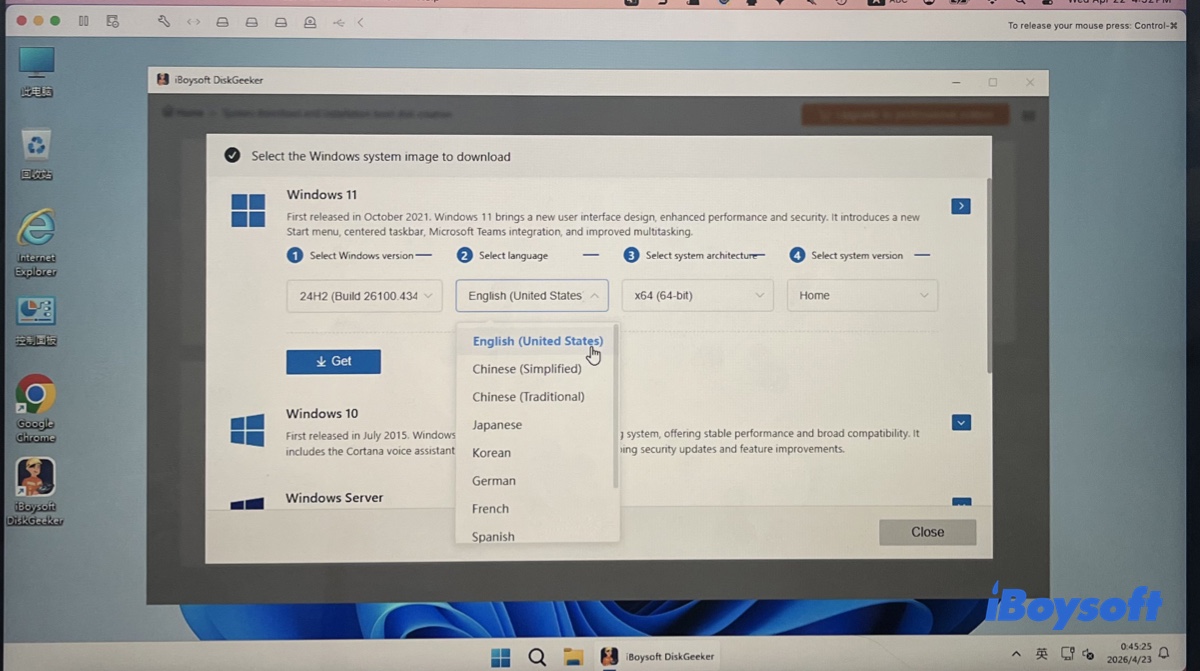
Étape 6 : Sélectionnez l’architecture système (x64 (64 bits) ou ARM64).

Étape 7 : Choisissez l’édition de Windows 11 (ex. : Pro).
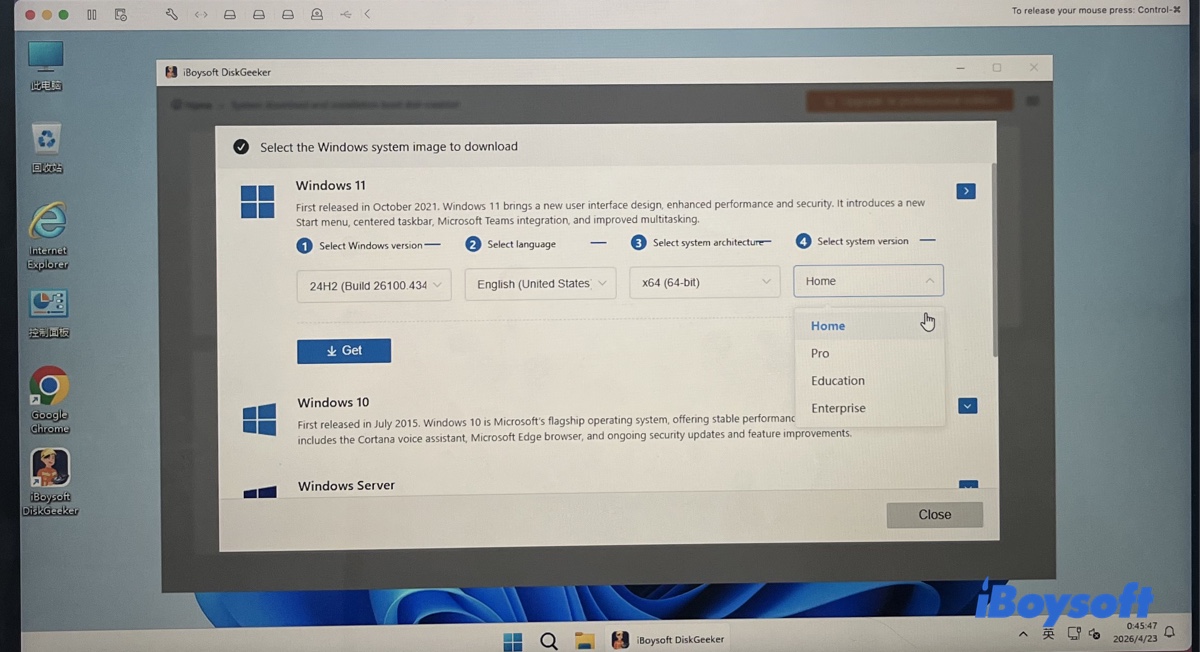
Étape 8 : Cliquez sur le bouton Obtenir pour lancer le téléchargement de la mise à jour Windows 11.
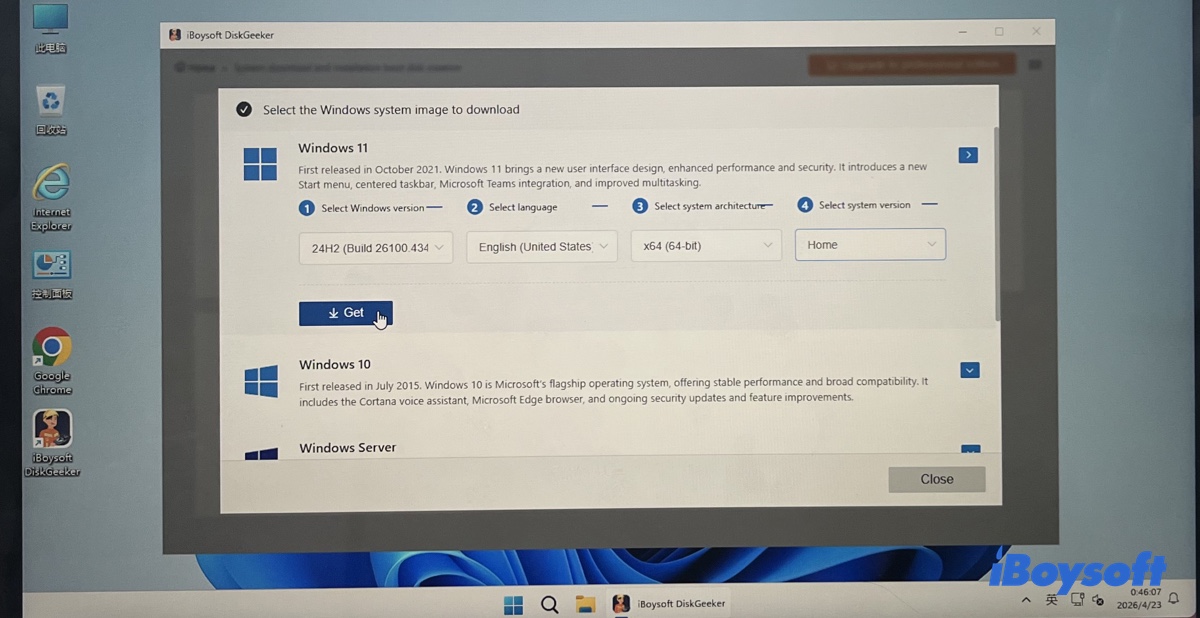
Étape 9 : Choisissez l’emplacement de sauvegarde pour le fichier ISO Windows 11 64 bits. Pour une copie sur clé USB, sélectionnez votre clé USB comme destination.
💡 Cet outil vous permet également de créer une clé USB d’installation de Windows 11 en choisissant l’édition, la version, la langue et l’architecture (par ex. 24H2, Français, x64, Home) selon vos besoins.
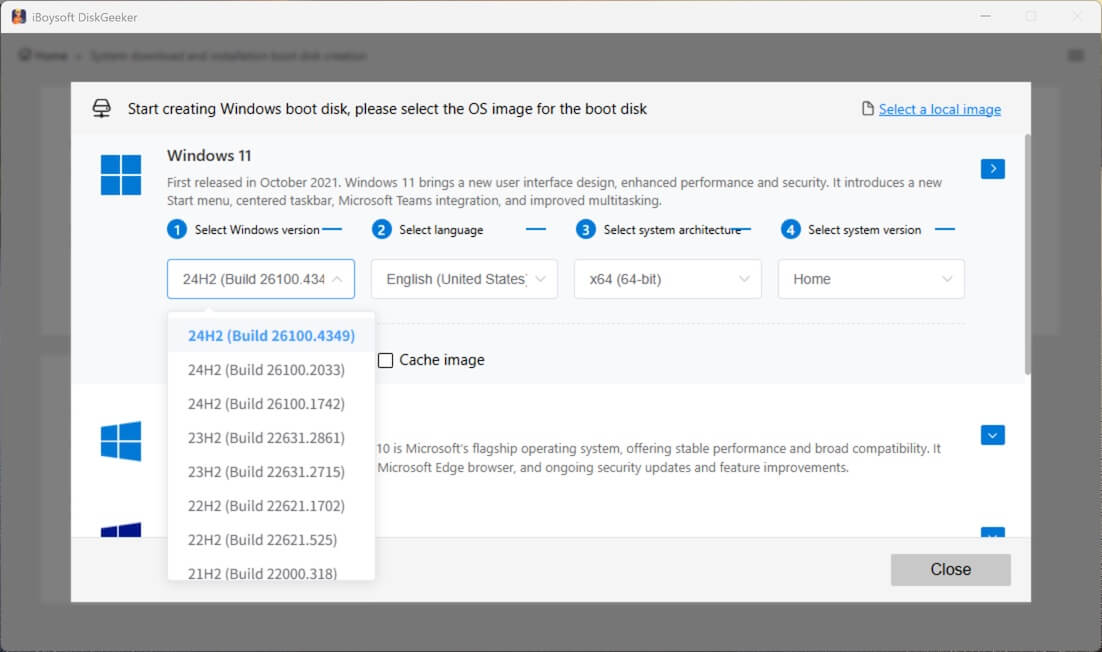
Si vous recherchez une version allégée de Windows 11, vous pouvez télécharger Ghost Spectre Windows 11 ou Windows 11 LTSC.
Téléchargement gratuit de l’ISO Windows 11 24H2 64 bits
Conseil : La page de téléchargement officielle de Microsoft ne propose que la version la plus récente de Windows. Si vous souhaitez une version antérieure de Windows 11, vous pouvez l’obtenir via iBoysoft DiskGeeker, comme déjà mentionné, ou en passant par une archive tierce. Les liens ci-dessous sont sélectionnés depuis archive.org.
Attention : ces ressources en ligne peuvent être modifiées et potentiellement contenir des logiciels malveillants. Avant toute installation, nous vous conseillons vivement de sauvegarder le PC.
Si vous préférez installer les mises à jour officielles de Windows 11 telles que les versions 24H2, 23H2, 22H2 et 21H2, téléchargez iBoysoft DiskGeeker pour Windows.
La version 24H2 de Windows 11, aussi appelée mise à jour 2024, a été publiée le 1er octobre 2024. Cette importante évolution met l’accent sur l’intégration de l’IA, avec notamment la nouvelle fonction Recall (une recherche intelligente sur tout ce qui se passe sur votre PC) et de nettes améliorations des performances.
Pour récupérer l’installateur hors ligne de l’ISO Windows 11 24H2 64 bits, utilisez les liens suivants :
⬇️ Téléchargement officiel de l’ISO Windows 11 24H2 64 bits (5,4 Go)
⬇️ Téléchargement officiel de l’ISO Windows 11 24H2 ARM64 (5,1 Go)
Téléchargement gratuit de l’ISO Windows 11 23H2 64 bits
Windows 11 23H2, également appelée mise à jour 2023, a été déployée le 31 octobre 2023. Elle intègre à l’OS le nouvel assistant Copilot alimenté par l’IA (accessible depuis la barre des tâches), centralise la gestion des applications dans les Paramètres et optimise des composants système tels que l’Explorateur de fichiers.
Pour télécharger l’ISO de Windows 11 23H2 :
⬇️ Téléchargement officiel de l’ISO Windows 11 23H2 64 bits (6,2 Go)
⬇️ Téléchargement officiel de l’ISO Windows 11 23H2 ARM64 (5,5 Go)
Téléchargé Windows 11 ? Faites passer l’info !
Téléchargement gratuit de l’ISO Windows 11 22H2 64 bits
Windows 11 22H2, également appelé Windows 11 2022 Update, a été mis à disposition du public le 20 septembre 2022. Cette version apporte, par rapport à 21H2, plusieurs nouveautés majeures : prise en charge du glisser-déposer dans la barre des tâches, introduction des onglets dans l’Explorateur de fichiers, nouveau Gestionnaire des tâches et nouveaux gestes pour les écrans tactiles.
Voici comment télécharger le fichier ISO de l’installation hors ligne de Windows 11 22H2 :
⬇️ Télécharger l’ISO officiel Windows 11 22H2 64 bits (4,5 Go)
⬇️ Télécharger l’ISO officiel Windows 11 22H2 ARM64 (4,6 Go)
Télécharger l’ISO Windows 11 21H2 64 bits gratuitement
Windows 11 21H2, aussi appelé version initiale, est sorti le 4 octobre 2021. Cette édition a introduit le menu Démarrer et la barre des tâches centrés, les nouveaux agencements d’ancrage des fenêtres (Snap Layouts), des paramètres repensés, un Microsoft Store remanié, ainsi que des coins arrondis pour les fenêtres.
Pour obtenir l’ISO de l’installation hors ligne de Windows 11 21H2 :
⬇️ Télécharger l’ISO authentique Windows 11 21H2 64 bits (5,5 Go)
⬇️ Télécharger l’ISO authentique Windows 11 21H2 ARM64 (5,5 Go)
Partagez ces liens pour permettre le téléchargement de l’installateur hors ligne pour Windows 11 24H2 !
Que faire si la mise à jour Windows 11 ne se télécharge pas ?
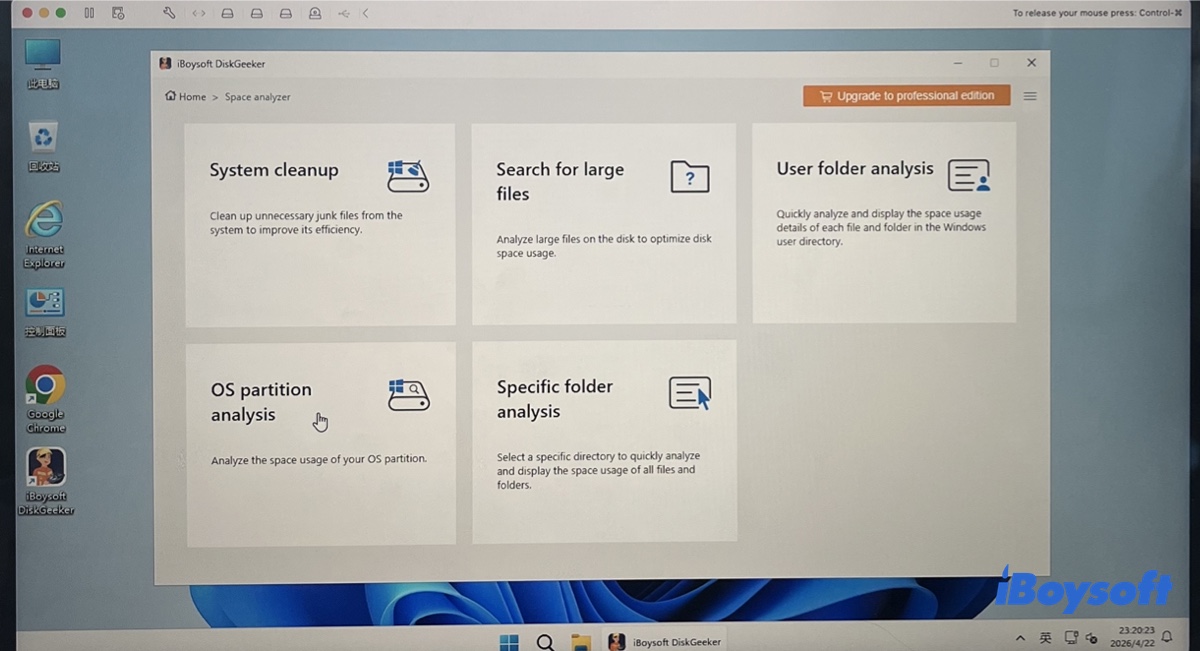
Si vous rencontrez des erreurs lors du téléchargement du fichier ISO de Windows 11 ou de l’installation d’une mise à jour Windows 11, nettoyez votre PC à l’aide de iBoysoft DiskGeeker for Windows, puis réessayez. En supprimant les fichiers inutiles, vous améliorez les performances de votre ordinateur et vous assurez qu’il dispose de suffisamment d’espace pour télécharger et installer la mise à jour Windows 11.
Téléchargez simplement l’outil, puis sélectionnez une section de l’analyseur d’espace (Space Analyzer) pour examiner l’utilisation de votre stockage et supprimer les fichiers superflus.
Créer une clé USB d’installation bootable pour des versions antérieures de Windows 11
Remarque : Pour créer un support d’installation de la dernière version Windows 11 25H2, utilisez l’outil officiel de Microsoft : Media Creation Tool. Rendez-vous sur la page officielle de téléchargement de Windows 11, puis cliquez sur « Télécharger maintenant » dans la section « Créer un support d’installation de Windows 11 ».
Pour créer un support d’installation USB bootable de Windows 11 pour la version 24H2 ou une version antérieure, vous pouvez utiliser iBoysoft DiskGeeker for Windows. L’outil permet non seulement de télécharger l’image disque (ISO) de Windows 11 pour appareils x64 ou ARM, mais aussi de créer facilement une clé USB d’installation pour n’importe quelle version de Windows 11, 10, 8.1 ou 7.
Voici comment créer une clé USB d’installation bootable pour Windows 11 24H2, 23H2, 22H2 ou 21H2 :
- Lancez iBoysoft DiskGeeker pour Windows.
- Ouvrez Télécharger et créer un disque de démarrage > Créer une clé USB d’installation de Windows.
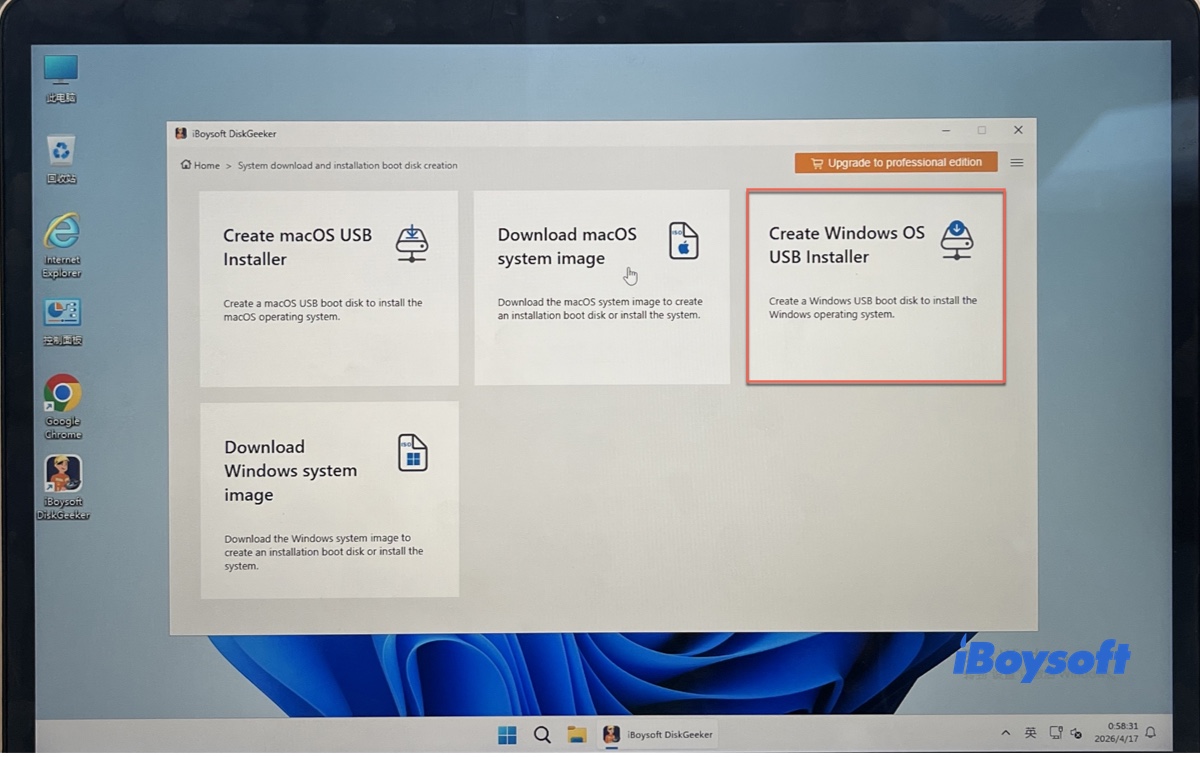
- Branchez le disque externe que vous souhaitez utiliser pour créer votre clé USB amorçable pour Windows 11.
- Sélectionnez-le puis cliquez sur Sélectionner.
- Choisissez le fichier ISO de Windows 11 dont vous avez besoin, par exemple Windows 11 24H2 64 bits Home. (Cliquez sur Mettre en cache l’image pour ajouter un ISO déjà téléchargé.)
- Cliquez sur Démarrer la création du disque de démarrage.
- Patientez pendant le téléchargement du fichier ISO de Windows 11 et la création de la clé USB bootable.
Comment mettre à jour Windows 11 ?
Il existe trois méthodes pour mettre à jour Windows 11 :
1. Mettre à jour Windows 11 via Windows Update
L’option par défaut consiste à utiliser le module Windows Update pour rechercher et installer les mises à jour ou effectuer la mise à niveau vers Windows 11.
- Cliquez sur Démarrer > Paramètres.
- Ouvrez Windows Update.
- Sélectionnez Rechercher des mises à jour.
- Lorsque les dernières mises à jour de Windows 11 s’affichent,
- Cliquez sur Télécharger et installer Windows 11.
2. Mettre à jour Windows 11 avec l’assistant de mise à jour de Windows 11
Si la mise à jour via Windows Update n’est pas possible, l’Assistant de mise à jour de Windows 11 est une alternative officielle.
- Accédez à la page de téléchargement de Windows 11 de Microsoft.
- Téléchargez l’Assistant de mise à jour de Windows 11.
- Lancez l’outil et suivez les instructions pour mettre à jour ou migrer vers Windows 11.
3. Créer un support d’installation de Windows 11
Si vous avez plusieurs PC à mettre à niveau vers Windows 11 ou que vous préférez effectuer une installation propre, créez une clé USB d’installation bootable avec iBoysoft DiskGeeker pour Windows. Une fois la clé prête, vous pouvez exécuter le programme d’installation depuis ce support au sein de votre Windows actuel pour une mise à niveau sur place, ou démarrer l’ordinateur sur la clé USB pour effectuer une installation propre de Windows 11.
Vous cherchez Windows 10 ? 👉 Télécharger la mise à jour Windows 10 : 22H2, 21H2, 21H1, 20H2 et versions antérieures
Besoin de Windows 7 ? 👉 Télécharger Windows 7 Home Premium ; Windows 7 Ultimate
Partagez cet article pour aider d’autres personnes à mettre à jour Windows 11 !
FAQ sur le téléchargement de l’ISO Windows 11 64 bits
- QComment arrêter une mise à jour Windows 11 après téléchargement ?
-
A
Pour suspendre une mise à jour Windows 11 déjà téléchargée, ouvrez Paramètres > Windows Update puis sélectionnez une période de pause souhaitée sous « Suspendre les mises à jour ».
- QComment passer de Windows 10 à Windows 11 ?
-
A
Si votre PC est compatible avec Windows 11, effectuez la mise à niveau depuis Windows 10 via Windows Update :
1. Ouvrez Paramètres > Mise à jour et sécurité > Windows Update.
2. Cliquez sur Rechercher des mises à jour.
3. Si votre PC est éligible, la notification Mise à jour de fonctionnalité vers Windows 11 s’affichera.
4. Cliquez sur Télécharger et installer.
5. Suivez les instructions à l’écran et acceptez le contrat de licence. Votre PC redémarrera plusieurs fois durant la mise à niveau.
- QComment mettre à jour Windows 11 ?
-
A
Vous pouvez mettre à jour Windows 11 à l’aide de la fonction Windows Update intégrée. Si les mises à jour ne s’installent pas, vous pouvez télécharger les correctifs nécessaires depuis le Microsoft Update Catalog et lancer l’installation manuellement.
- QComment télécharger et installer Windows 11 ?
-
A
Pour passer à Windows 11, utilisez l’Assistant d’installation Windows 11 pour télécharger et installer le système.
Si vous souhaitez effectuer une installation propre, créez une clé USB d’installation Windows 11 et démarrez l’ordinateur dessus.
Comment télécharger une mise à jour cumulative pour Windows 11 ?
En plus des mises à jour majeures comme la 24H2, Microsoft publie chaque mois des correctifs pour ajouter de nouvelles fonctionnalités à la version principale existante. Il peut s’agir de mises à jour cumulatives, de pilotes, de correctifs de sécurité ou de mises à jour critiques. Ces mises à jour apparaissent dans Windows Update lorsque vous recherchez de nouvelles mises à jour, à condition que votre PC soit compatible avec Windows 11.
Ces mises à jour ne modifient pas le numéro de version majeure, elles font simplement évoluer le numéro de build du système. Par exemple, la « Mise à jour cumulative de novembre 2025 pour Windows 11, version 25H2 pour les systèmes x64 (KB5068861) (26200.7171) » correspond à une mise à jour cumulative pour Windows 11 25H2.
Si vous ne parvenez pas à télécharger la mise à jour cumulative via les Paramètres Windows, vous pouvez la récupérer manuellement sur le Catalogue Microsoft Update. Ce site officiel permet de trouver et de télécharger toutes les mises à jour Windows afin de les installer sur votre ordinateur.
Attention, il ne s’agit pas d’installateurs complets mais de paquets de mises à jour individuels. Voici comment télécharger manuellement une mise à jour cumulative pour Windows 11 :