
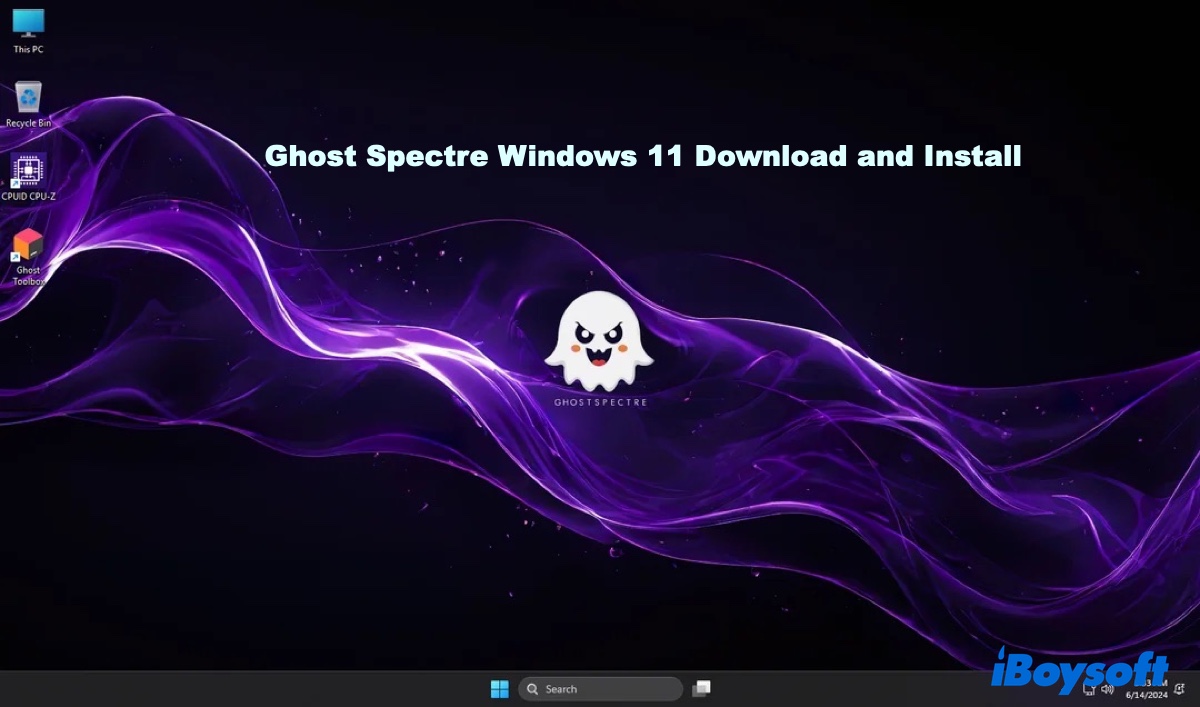
La version officielle de Windows 11 impose des exigences système strictes, ce qui exclut de nombreux ordinateurs plus anciens mais encore performants. De plus, même sur une machine compatible, de nombreuses fonctionnalités et applications préinstallées peuvent ralentir le système en occupant des ressources en arrière-plan.
Si vous souhaitez installer Windows 11 sur un PC non compatible ou améliorer ses performances, le fichier ISO Ghost Spectre Windows 11 propose une alternative modifiée conçue pour répondre à ces besoins.
Il s’agit en effet d’une version allégée de Windows 11, d’où les développeurs ont supprimé les composants, services et fonctions jugés inutiles pour la plupart des utilisateurs. Voici les atouts principaux de Ghost Spectre Windows 11 :
- Utilisation réduite du processeur et de la mémoire par rapport à Windows 11 standard ;
- Besoin en ressources inférieur à la version officielle de Windows 11 ;
- Suppression des applications préinstallées et des services d’arrière-plan inutiles ;
- Démarrage plus rapide et performances accrues ;
- Ghost Toolbox permet de restaurer des composants retirés ou d’appliquer des optimisations supplémentaires.
Malgré ces avantages, il est important de noter que Ghost Spectre Windows 11 n’est pas reconnu par Microsoft et peut présenter des vulnérabilités face aux logiciels malveillants. Si vous décidez tout de même de l’utiliser, poursuivez la lecture pour télécharger les éditions Ghost Spectre Windows 11 Superlite, SE et Compact.
Astuce : Vous pouvez aussi essayer la version officielle Windows 11 allégée : Windows 11 LTSC IoT Enterprise ISO. Cette version nécessite encore moins de RAM et d’espace disque, et fonctionne sur les systèmes UEFI. Si vous souhaitez utiliser la version classique de Windows 11, téléchargez l’image ISO officielle de Microsoft Windows 11.
Configuration requise pour Ghost Spectre Windows 11
Avant de télécharger le fichier ISO de Ghost Spectre Windows 11, vérifiez que votre PC répond aux critères suivants :
| Composants | Configuration minimale Ghost Spectre Windows 11 |
| Processeur | Processeur 64 bits avec au moins 2 cœurs |
| Mémoire RAM | 4 Go (fonctionne avec moins sur les versions « Superlite ») |
| Stockage | 64 Go ou plus |
| Micrologiciel système | Compatible UEFI et Secure Boot |
| Carte graphique | Compatible DirectX 12 ou version ultérieure avec pilote WDDM 2.0 |
| Écran | Écran haute définition (720p) supérieur à 9 po de diagonale |
* Le fichier d’installation suivant est téléchargé dans un format d’archive personnalisé (.WPE64), que vous devrez extraire pour obtenir le véritable fichier ISO. Si le lien vient de Uploadrar, cliquez sur Free Download > Create Download Link > Click here to Download.
* Si le lien provient de Usersdriver, cliquez sur Create Download Link puis cochez la reCAPTCHA pour prouver que vous n’êtes pas un robot. Vous pourrez être redirigé vers la page https://mac-fast.com/app1/ ; fermez alors cette page, revenez à la précédente, faites défiler vers le haut et appuyez sur Click to Download.
Télécharger Ghost Spectre Windows 11 25H2 ISO
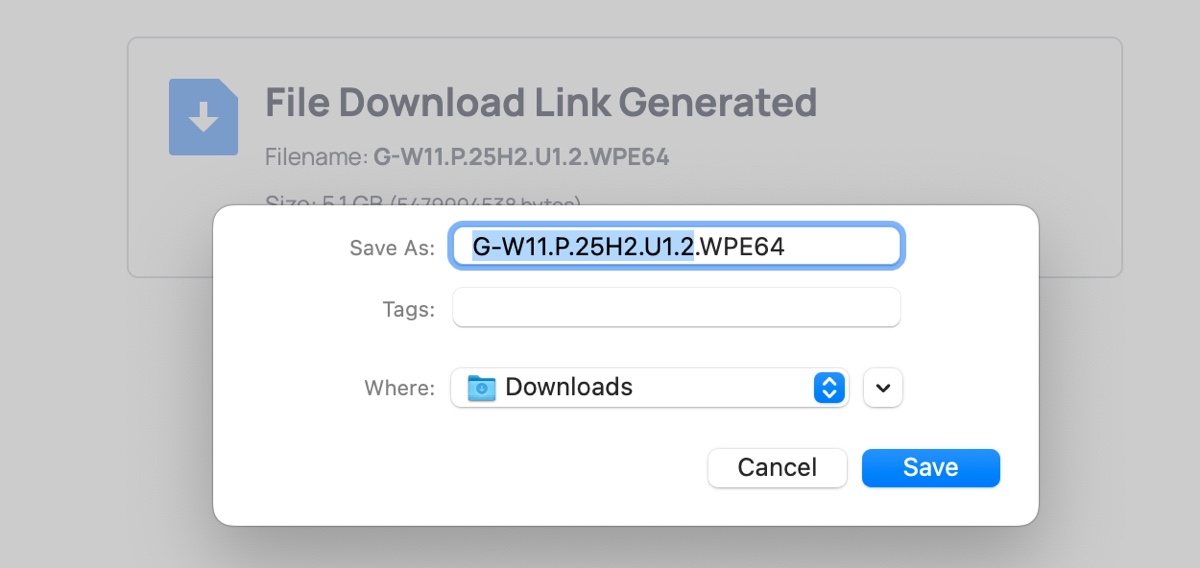
Ghost Spectre Windows 11 25H2 existe en trois éditions, basées sur Windows 11 Pro, Windows 11 Home et Windows 11 IoT Enterprise (mise à jour 25H2). Retrouvez ci-dessous les liens pour télécharger la dernière version de Ghost Spectre Windows 11 depuis le site officiel.
Télécharger Ghost Spectre Windows 11 Home 25H2 64 bits
| Nom du fichier : G-W11.H.25H2.U1.2.WPE64 |
| Édition : Home (25H2) |
| Version de l’OS : 26200.7171 |
| Versions Ghost Spectre Windows 11 : HOME | HOME SL | SUPERLITE + SE + COMPACT + DEFENDER + W/O DEFENDER |
| Taille du fichier : 5 Go |
| MD5 : c08a5dd0c17b619dad553bcf6328a735 (ISO) |
| Langue : en-US |
Télécharger Ghost Spectre Windows 11 Pro 25H2 64 bits
| Fichiers dans l'archive : WIN11.PRO.25H2.U1.2.X64.(WPE).ISO |
| Édition : Pro (25H2) |
| Version du système : 26200.7171 |
| Versions Ghost Spectre Windows 11 : SUPERLITE + SE + COMPACT + DEFENDER + SANS DEFENDER |
| Taille du fichier : 5,1 Go |
| MD5 : 641fa53ac742f433d7bc06e8b46e135b (ISO) |
| Langue : en-US |
| Mot de passe : 25h2 |
Télécharger Ghost Spectre Windows 11 IoT Enterprise 25H2 64 bits
| Fichiers dans l'archive : WIN11.IoT-ENT.25H2.U1.2.X64.(WPE).ISO |
| Édition : IoT Enterprise (25H2) |
| Version du système : 26200.7171 |
| Versions Ghost Spectre Windows 11 : SUPERLITE + SE + COMPACT + DEFENDER + SANS DEFENDER |
| Taille du fichier : 5,1 Go |
| MD5 : a3069a2859151005ba603984fe1431dc (ISO) |
| Langue : en-US |
| Mot de passe : 25h2 |
Vous trouverez ici les dernières versions de Ghost Spectre Windows 11 25H2. N'hésitez pas à partager cette page pour aider d'autres utilisateurs à télécharger Windows 11 Ghost Spectre !
Téléchargement de l'ISO Ghost Spectre Windows 11 24H2
Tout comme pour la version 25H2, Ghost Spectre Windows 11 24H2 existe également en déclinaisons modifiées à partir de Windows 11 24H2 Home, Pro et Enterprise LTSC.
Voici comment télécharger Ghost Spectre Windows 11 24H2 :
Télécharger l'ISO Ghost Spectre Windows 11 Home 24H2 64 bits
| Nom du fichier : G-W11.H.24H2.U21.WPE64 |
| Édition : Home (24H2) |
| Version du système : 26100.7171 |
| Versions Ghost Spectre Windows 11 : HOME | HOME SL | SUPERLITE + SE + COMPACT + DEFENDER + SANS DEFENDER |
| Taille du fichier : 5,23 Go |
| MD5 : 0e6ddba3efa9802554c467b060bfe5cb (ISO) |
| Langue : en-US |
Télécharger l'ISO Ghost Spectre Windows 11 Pro 24H2 64 bits
| Nom du fichier : G-W11.P.24H2.U21.WPE64 |
| Édition : Pro (24H2) |
| Version du système : 26100.7171 |
| Versions Ghost Spectre Windows 11 : PRO SUPERLITE + SE + COMPACT + DEFENDER + SANS DEFENDER |
| Taille du fichier : 5,1 Go |
| MD5 : c1e29c020cc2151a318c253d058596b0 (ISO) |
| Langue : en-US |
Télécharger l'ISO Ghost Spectre Windows 11 IoT+ Enterprise LTSC 24H2
| Nom du fichier : G-W11.L.24H2.U21.WPE64 |
| Édition : Enterprise LTSC (24H2) |
| Version du système : 26100.7171 |
| Versions Ghost Spectre Windows 11 : ENT LTSC 2024 + IoT | SUPERLITE | SE | COMPACT | DEFENDER | SANS DEFENDER |
| Taille du fichier : 4,9 Go |
| MD5 : 3127fc01edb9266248bcbabf4048ed81 (ISO) |
| Langue : en-US |
Partagez ces ressources pour télécharger Ghost Spectre Windows 11 24H2 !
Téléchargement de l’ISO Ghost Spectre Windows 11 23H2
Ghost Spectre Windows 11 23H2 est basé sur Windows 11 Pro et Windows 10 Home. Pour obtenir la dernière image ISO Ghost Spectre Windows 11 23H2, consultez le lien officiel ci-dessous :
Télécharger l’ISO 64 bits Ghost Spectre Windows 11 23H2 Home
| Nom du fichier : WIN11.HOME.23H2.S-SE-C.U2.X64.(NORMAL).ISO |
| Édition : Home (23H2) |
| Version du système : 22631.3085 |
| Versions Ghost Spectre Windows 11 : HOME | HOME SL | SUPERLITE + SE + COMPACT + DEFENDER + SANS DEFENDER |
| Taille du fichier : 5,48 Go |
| MD5 : 7790fd118afcb8a36ad2051df79df676 (ISO) |
| Langue : en-US |
Télécharger l’ISO 64 bits Ghost Spectre Windows 11 23H2 Pro
| Nom du fichier : WIN11.PRO.23H2.U24.X64.(WPE).ISO |
| Édition : Pro (23H2) |
| Version du système : 22631.6276 |
| Versions Ghost Spectre Windows 11 : PRO SUPERLITE + SE + COMPACT + DEFENDER + SANS DEFENDER |
| Taille du fichier : 5,62 Go |
| MD5 : 879d0b273f5efbd51046a6ad49a1b883 (ISO) |
| Langue : en-US |
Téléchargement de l’ISO Ghost Spectre Windows 11 22H2
Ghost Spectre Windows 11 22H2 n’existe qu’en deux éditions : Home et Pro. Vous pouvez obtenir la dernière version souhaitée ci-dessous :
Télécharger Ghost Spectre Windows 11 Home 22H2 64 bits
| Nom du fichier : WIN11.HOME.22H2.SUPERLITE+SE+COMPACT.U2.X64.(NORMAL).ISO |
| Édition : Home (22H2; SV2) |
| Version du système : 22621.6276 (version officielle) |
| Versions Ghost Spectre Windows 11 : HOME SUPERLITE + SE + COMPACT + DEFENDER + SANS DEFENDER |
| Taille : 3,95 Go |
| MD5 : 31dcc65c695551cb211f5b87d83f5d66 (ISO) |
| Langue : en-US |
| Mot de passe : homesweethome, homeu2 |
Télécharger Ghost Spectre Windows 11 Pro 22H2 64 bits
| Nom du fichier : WIN11.PRO.22H2.U30.X64.(WPE).ISO |
| Édition : Pro (22H2) |
| Version du système : 22621.6276 (version officielle) |
| Versions Ghost Spectre Windows 11 : PRO SUPERLITE + SE + COMPACT + DEFENDER + SANS DEFENDER |
| Taille du fichier : 5,62 Go |
| MD5 : 531bb16d02ef1b045ad5fa5ccf3b1b75 (ISO) |
| Langue : en-US |
| Mot de passe : 22h294, 22h2u10, 22h2u11, 22h2u12, 22h2u13, 22h2u14 |
Partagez la page pour permettre à d'autres d'accéder aux liens de téléchargement Ghost Spectre Windows 11 22H2 !
Télécharger l'ISO de Ghost Spectre Windows 11 21H2
Ghost Spectre Windows 11 21H2 est la première version personnalisée de Windows 11 proposée. Voici comment obtenir le fichier ISO de l’édition Home ou Pro :
Téléchargement ISO Ghost Spectre Windows 11 Home 21H2
| Nom du fichier : W11H0M3.21H2.X66.WPE |
| Édition : Home (21H2) |
| Version du système : 22000.556 |
| Versions Ghost Spectre Windows 11 : HOME COMPACT + DEFENDER + SANS DEFENDER |
| Taille du fichier : 2,9 Go |
| MD5 : 8bd272d6f6470c77fcb1c777315ea686 (ISO) |
| Langue : en-US |
Téléchargement ISO Ghost Spectre Windows 11 Pro 21H2
| Nom du fichier : W11.21H2.PRO.U13.WPE64 |
| Édition : Pro (21H2) |
| Version du système : 22000.3260 |
| Versions Ghost Spectre Windows 11 : PRO SUPERLITE + SE + COMPACT + DEFENDER + SANS DEFENDER |
| Taille du fichier : 3,8 Go |
| MD5 : c79b33346b7421a3b8f6c2a72d4d09cc (ISO) |
| Langue : en-US |
Ghost Spectre Windows 11 ne se télécharge pas
Il est possible que certains utilisateurs rencontrent des difficultés lors du téléchargement ou de l’installation de Windows 11. Le principal motif d’échec est souvent un espace disque insuffisant. Nous vous recommandons donc de garder votre PC optimisé à l’aide d’iBoysoft DiskGeeker pour Windows.
Utilisez-le pour analyser l’espace utilisé sur vos disques et supprimer définitivement les fichiers inutiles.
Étape 1 : Téléchargez, installez et ouvrez gratuitement iBoysoft DiskGeeker pour Windows.
Étape 2 : Accédez au module Nettoyage intelligent du disque (AI).
Étape 3 : Cliquez sur Analyse de la partition système.
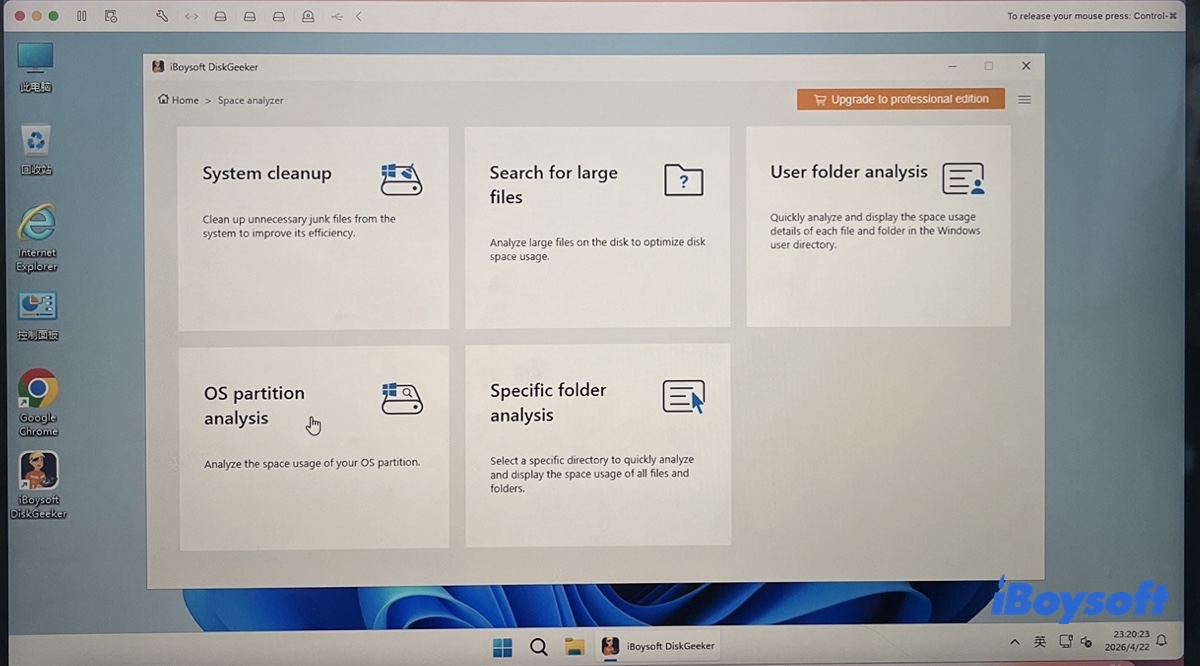
Étape 4 : Patientez jusqu'à la fin de l'analyse. Parcourez ensuite les fichiers sur votre PC.
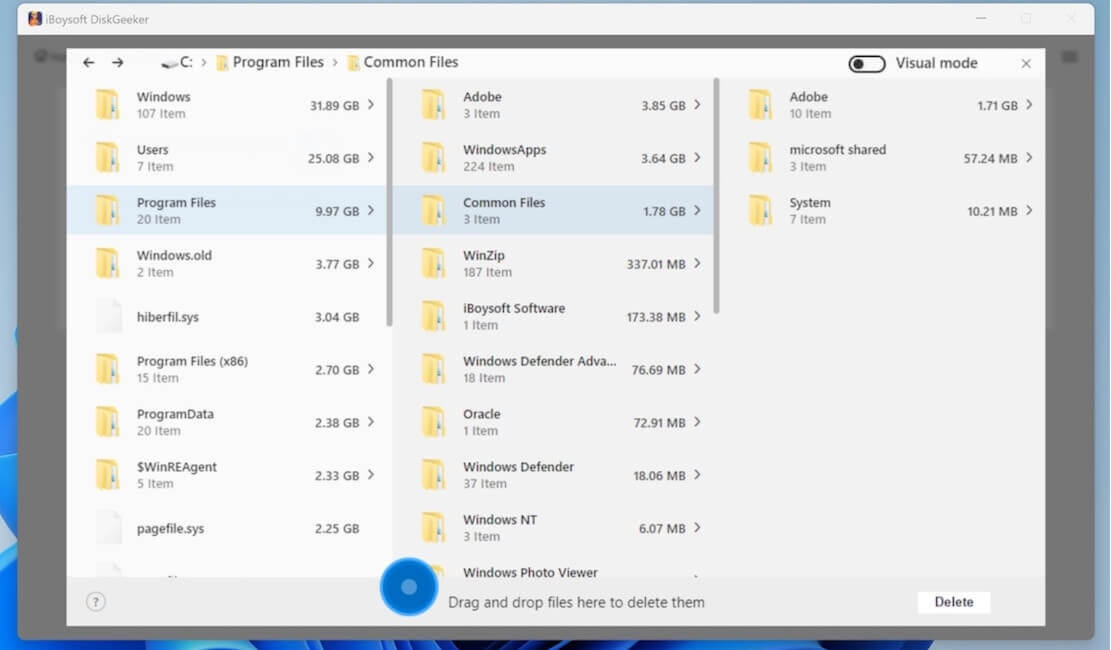
Étape 5 : Faites glisser les fichiers indésirables dans le cercle au centre, puis cliquez sur Supprimer.
FAQ sur Ghost Spectre Windows 11
- QQu'est-ce que Ghost Spectre sous Windows 11 ?
-
A
Ghost Spectre Windows 11 est une version personnalisée et modifiée de Windows 11, spécialement conçue pour améliorer les performances sur des PC de gamme basse à moyenne, notamment pour le jeu vidéo. Cette version supprime les fonctionnalités non essentielles et les logiciels préinstallés inutiles présents dans l'installation standard de Windows 11. Trois éditions sont proposées :
Compact : cette édition supprime uniquement les bloatwares, idéale pour l'utilisation quotidienne.
Superlite : supprime en plus des bloatwares, certaines clés du registre et services supplémentaires, conçue principalement pour le gaming et le streaming avec des performances maximales.
Superlite SE : version Superlite avec des options de personnalisation supplémentaires et des correctifs intégrés.
- QComment activer Windows 11 Ghost Spectre ?
-
A
L’activation de Ghost Spectre Windows 11 se fait de la même façon que toute version officielle de Windows 11.
Méthode 1 : Ouvrez le menu Démarrer > Paramètres > Système > Activation > Modifier la clé de produit, puis saisissez la clé de produit Windows 11 à 25 caractères.
Méthode 2 : Si votre matériel a déjà été activé avec Windows 11, Ghost Spectre Windows 11 devrait détecter automatiquement la licence numérique existante et s'activer.
Méthode 3 : Utilisez Ghost Toolbox.
- QGhost Spectre Windows 11 Compact ou Superlite ?
-
A
Ghost Spectre Windows 11 Compact propose une installation standard et complète de Windows 11 débarrassée des éléments superflus. L'édition Superlite supprime significativement plus de composants et de services que la version Compact, ce qui peut la rendre moins stable.
- QGhost Spectre Windows 11 ou Tiny 11 ?
-
A
Ghost Spectre Windows 11 et Tiny 11 sont tous deux des versions non officielles et fortement modifiées de Windows 11, mais reposent sur des approches différentes.
Ghost Spectre Windows 11 vise à optimiser les performances et la personnalisation, tandis que Tiny 11 propose un système minimaliste. Pour un PC relativement récent et une utilisation quotidienne fiable, tout en conservant un système allégé mais fonctionnel, Ghost Spectre (édition Compact) est généralement considéré comme un bon compromis.
Comment installer Ghost Spectre Windows 11 ?
Une fois que vous avez téléchargé Ghost Spectre Windows 11, vous pouvez l’installer sur l’ordinateur de votre choix.
Étape 1 : Extraire le fichier ISO de Ghost Spectre Windows 11
La plupart des liens de téléchargement proposent une archive : vous devez d’abord extraire le fichier ISO de Ghost Spectre Windows 11 avant de procéder à l’installation.
Étape 2 : Créer une clé USB d’installation de Ghost Spectre Windows 11
Une fois l’archive extraite, vous disposez du fichier ISO à utiliser. Vous pouvez alors créer une clé USB bootable pour installer proprement Ghost Spectre Windows 11.
Download
iBoysoft DiskGeeker for Windows
Rating:4.8
Étape 3 : Installer Ghost Spectre Windows 11 depuis la clé USB
Vous pouvez maintenant démarrer sur la clé USB bootable de Ghost Spectre Windows 11 pour procéder à l'installation.
Vous avez trouvé cet article utile ? N’hésitez pas à le partager !