
Das offizielle Windows 11 stellt hohe Systemanforderungen, die viele ältere, technisch noch einwandfreie PCs ausschließen. Selbst auf unterstützten Computern können zahlreiche vorinstallierte Apps und laufende Hintergrunddienste die Leistung deutlich beeinträchtigen.
Wenn Sie Windows 11 auf nicht unterstützter Hardware installieren oder die Systemperformance verbessern möchten, bietet die Ghost Spectre Windows 11 ISO eine speziell für diese Zwecke angepasste Windows-Version.
Ghost Spectre Windows 11 ist eine abgespeckte Variante von Windows 11. Dabei wurden von den Entwicklern bereits zahlreiche nicht benötigte Komponenten, Dienste und Funktionen entfernt, die für die meisten Nutzer verzichtbar sind. Zu den Hauptmerkmalen von Ghost Spectre Windows 11 zählen:
- Geringere CPU- und RAM-Auslastung im Vergleich zum Standard-Windows 11
- Niedrigere Systemanforderungen als das offizielle Windows 11
- Entfernte Bloatware wie vorinstallierte Apps und unnötige Hintergrunddienste
- Schnellere Startzeiten und verbesserte Systemleistung
- Mit Ghost Toolbox lassen sich entfernte Komponenten bei Bedarf nachinstallieren oder weitere Leistungsoptimierungen vornehmen
Beachten Sie jedoch, dass Ghost Spectre Windows 11 nicht von Microsoft unterstützt wird und potenziell ein erhöhtes Risiko für Schadsoftware birgt. Wenn Sie sich dennoch entschieden haben, Ghost Spectre Windows 11 zu installieren, finden Sie im Folgenden die Downloadmöglichkeiten für die Versionen Superlite, SE und Compact.
Tipp: Als alternative Option können Sie das offizielle Windows 11 Lite OS ausprobieren: Windows 11 LTSC IoT Enterprise ISO. Diese Version benötigt noch weniger Arbeitsspeicher und Speicherplatz und ist mit UEFI-Systemen kompatibel. Möchten Sie weiterhin die Standardversion von Windows 11 nutzen, können Sie die Microsoft Windows 11 ISO-Datei herunterladen.
Systemanforderungen für Ghost Spectre Windows 11
Bevor Sie die Ghost Spectre Windows 11 ISO-Datei herunterladen, stellen Sie sicher, dass Ihr PC die folgenden Voraussetzungen erfüllt:
| Komponente | Systemanforderungen Ghost Spectre Windows 11 |
| Prozessor | 64-Bit-CPU mit mindestens 2 Kernen |
| Arbeitsspeicher | 4 GB (Kann auf "Superlite"-Versionen auch mit weniger RAM ausgeführt werden) |
| Speicherplatz | Mindestens 64 GB |
| System-Firmware | UEFI und Secure Boot-Unterstützung |
| Grafik | DirectX 12 oder höher mit WDDM 2.0-Treiber |
| Anzeige | HD-Display (720p) mit mehr als 9 Zoll Bildschirmdiagonale |
* Die folgende Installationsdatei wird in einem eigenen Archivformat (.WPE64) heruntergeladen und muss zunächst extrahiert werden, um die eigentliche ISO-Datei zu erhalten. Bei Links von Uploadrar klicken Sie auf "Free Download" > "Create Download Link" > "Click here to Download".
* Bei Links von Usersdriver klicken Sie auf "Create Download Link" und lösen Sie das reCAPTCHA, um zu bestätigen, dass Sie kein Bot sind. Danach können Sie auf eine Seite wie https://mac-fast.com/app1/ weitergeleitet werden; schließen Sie diese Seite, wechseln Sie zurück, scrollen Sie nach oben und tippen Sie erneut auf "Click to Download".
Ghost Spectre Windows 11 25H2 ISO-Download
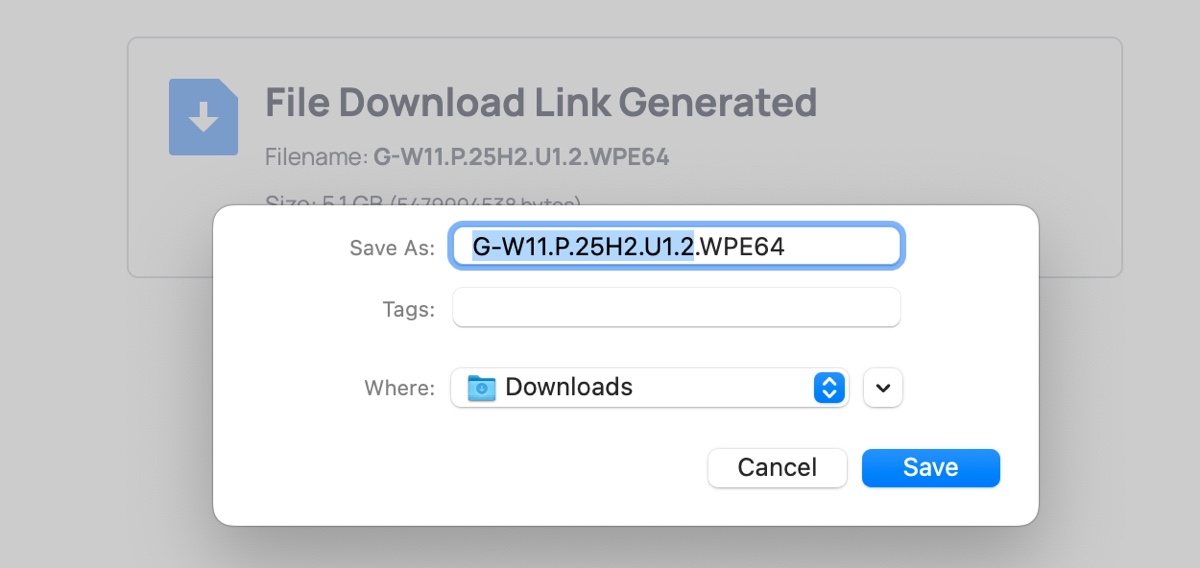
Ghost Spectre Windows 11 25H2 ist in drei Editionen erhältlich, die jeweils auf dem 25H2-Update von Windows 11 Pro, Windows 11 Home und Windows 11 IoT Enterprise basieren. Über die folgenden Links gelangen Sie direkt zur jeweils neuesten Version auf der offiziellen Website.
Ghost Spectre Windows 11 Home 25H2 64-Bit herunterladen
| Dateiname: G-W11.H.25H2.U1.2.WPE64 |
| Edition: Home (25H2) |
| OS Build: 26200.7171 |
| Ghost Spectre Windows 11 Versionen: HOME | HOME SL | SUPERLITE + SE + COMPACT + DEFENDER + W/O DEFENDER |
| Dateigröße: 5 GB |
| MD5: c08a5dd0c17b619dad553bcf6328a735 (ISO) |
| Sprache: en-US |
Ghost Spectre Windows 11 Pro 25H2 64-Bit herunterladen
| Dateien im Archiv: WIN11.PRO.25H2.U1.2.X64.(WPE).ISO |
| Edition: Pro (25H2) |
| Betriebssystem-Build: 26200.7171 |
| Ghost Spectre Windows 11 Versionen: SUPERLITE + SE + COMPACT + DEFENDER + W/O DEFENDER |
| Dateigröße: 5,1 GB |
| MD5: 641fa53ac742f433d7bc06e8b46e135b (ISO) |
| Sprache: en-US |
| Passwort: 25h2 |
Ghost Spectre Windows 11 IoT Enterprise 25H2 64-Bit herunterladen
| Dateien im Archiv: WIN11.IoT-ENT.25H2.U1.2.X64.(WPE).ISO |
| Edition: IoT Enterprise (25H2) |
| Betriebssystem-Build: 26200.7171 |
| Ghost Spectre Windows 11 Versionen: SUPERLITE + SE + COMPACT + DEFENDER + W/O DEFENDER |
| Dateigröße: 5,1 GB |
| MD5: a3069a2859151005ba603984fe1431dc (ISO) |
| Sprache: en-US |
| Passwort: 25h2 |
Dies sind die aktuellsten Versionen von Ghost Spectre Windows 11 25H2. Teilen Sie den Link, um anderen beim Download von Windows 11 Ghost Spectre zu helfen!
Ghost Spectre Windows 11 24H2 ISO herunterladen
Wie bei Ghost Spectre Windows 11 25H2 gibt es auch bei 24H2 drei Editionen, die auf Windows 11 24H2 Home, Pro und Enterprise LTSC angepasst wurden.
So laden Sie Ghost Spectre Windows 11 24H2 herunter:
Ghost Spectre Windows 11 Home 24H2 ISO herunterladen 64-Bit
| Dateiname: G-W11.H.24H2.U21.WPE64 |
| Edition: Home (24H2) |
| Betriebssystem-Build: 26100.7171 |
| Ghost Spectre Windows 11 Versionen: HOME | HOME SL | SUPERLITE + SE + COMPACT + DEFENDER + W/O DEFENDER |
| Dateigröße: 5,23 GB |
| MD5: 0e6ddba3efa9802554c467b060bfe5cb (ISO) |
| Sprache: en-US |
Ghost Spectre Windows 11 Pro 24H2 ISO herunterladen 64-Bit
| Dateiname: G-W11.P.24H2.U21.WPE64 |
| Edition: Pro (24H2) |
| Betriebssystem-Build: 26100.7171 |
| Ghost Spectre Windows 11 Versionen: PRO SUPERLITE + SE + COMPACT + DEFENDER + W/O DEFENDER |
| Dateigröße: 5,1 GB |
| MD5: c1e29c020cc2151a318c253d058596b0 (ISO) |
| Sprache: en-US |
Ghost Spectre Windows 11 IoT+ Enterprise LTSC 24H2 ISO herunterladen
| Dateiname: G-W11.L.24H2.U21.WPE64 |
| Edition: Enterprise LTSC (24H2) |
| Betriebssystem-Build: 26100.7171 |
| Ghost Spectre Windows 11 Versionen: ENT LTSC 2024 + IoT | SUPERLITE | SE | COMPACT | DEFENDER | W/O DEFENDER |
| Dateigröße: 4,9 GB |
| MD5: 3127fc01edb9266248bcbabf4048ed81 (ISO) |
| Sprache: en-US |
Teilen Sie die Download-Ressourcen für Ghost Spectre Windows 11 24H2!
Ghost Spectre Windows 11 23H2 ISO – Download
Ghost Spectre Windows 11 23H2 basiert auf Windows 11 Pro und Windows 10 Home. Die aktuelle ISO-Datei von Ghost Spectre Windows 11 23H2 steht unter folgendem offiziellen Link zum Download bereit:
Ghost Spectre Windows 11 23H2 Home 64-Bit ISO herunterladen
| Dateiname: WIN11.HOME.23H2.S-SE-C.U2.X64.(NORMAL).ISO |
| Edition: Home (23H2) |
| Betriebssystem-Build: 22631.3085 |
| Ghost Spectre Windows 11 Versionen: HOME | HOME SL | SUPERLITE + SE + COMPACT + DEFENDER + W/O DEFENDER |
| Dateigröße: 5,48 GB |
| MD5: 7790fd118afcb8a36ad2051df79df676 (ISO) |
| Sprache: en-US |
Ghost Spectre Windows 11 23H2 Pro 64-Bit ISO herunterladen
| Dateiname: WIN11.PRO.23H2.U24.X64.(WPE).ISO |
| Edition: Pro (23H2) |
| Betriebssystem-Build: 22631.6276 |
| Ghost Spectre Windows 11 Versionen: PRO SUPERLITE + SE + COMPACT + DEFENDER + W/O DEFENDER |
| Dateigröße: 5,62 GB |
| MD5: 879d0b273f5efbd51046a6ad49a1b883 (ISO) |
| Sprache: en-US |
Ghost Spectre Windows 11 22H2 ISO – Download
Von Ghost Spectre Windows 11 22H2 sind nur die Editionen Home und Pro verfügbar. Nutzen Sie die folgenden Links, um Ihre bevorzugte Ghost Spectre Windows 11 22H2 Edition herunterzuladen:
Ghost Spectre Windows 11 Home 22H2 64-Bit herunterladen
| Dateiname: WIN11.HOME.22H2.SUPERLITE+SE+COMPACT.U2.X64.(NORMAL).ISO |
| Edition: Home (22H2; SV2) |
| Betriebssystem-Build: 22621.6276 (offizielles Release) |
| Ghost Spectre Windows 11 Versionen: HOME SUPERLITE + SE + COMPACT + DEFENDER + W/O DEFENDER |
| Größe: 3,95 GB |
| MD5: 31dcc65c695551cb211f5b87d83f5d66 (ISO) |
| Sprache: en-US |
| Passwort: homesweethome, homeu2 |
Ghost Spectre Windows 11 Pro 22H2 64-Bit herunterladen
| Dateiname: WIN11.PRO.22H2.U30.X64.(WPE).ISO |
| Edition: Pro (22H2) |
| Build-Nummer: 22621.6276 (Offizielle Veröffentlichung) |
| Ghost Spectre Windows 11 Versionen: PRO SUPERLITE + SE + COMPACT + DEFENDER + W/O DEFENDER |
| Dateigröße: 5,62 GB |
| MD5: 531bb16d02ef1b045ad5fa5ccf3b1b75 (ISO) |
| Sprache: en-US |
| Passwort: 22h294, 22h2u10, 22h2u11, 22h2u12, 22h2u13, 22h2u14 |
Teilen Sie diese Seite, um anderen beim Zugriff auf die Download-Links für Ghost Spectre Windows 11 22H2 zu helfen!
Ghost Spectre Windows 11 21H2 ISO herunterladen
Ghost Spectre Windows 11 21H2 ist die erste veröffentlichte Version dieser angepassten Windows 11-Editionen. So erhalten Sie die Home- oder Pro-Edition der Ghost Spectre Windows 11 21H2 ISO-Datei:
Ghost Spectre Windows 11 Home 21H2 ISO herunterladen
| Dateiname: W11H0M3.21H2.X66.WPE |
| Edition: Home (21H2) |
| Build-Nummer: 22000.556 |
| Ghost Spectre Windows 11 Versionen: HOME COMPACT + DEFENDER + W/O DEFENDER |
| Dateigröße: 2,9 GB |
| MD5: 8bd272d6f6470c77fcb1c777315ea686 (ISO) |
| Sprache: en-US |
Ghost Spectre Windows 11 Pro 21H2 ISO herunterladen
| Dateiname: W11.21H2.PRO.U13.WPE64 |
| Edition: Pro (21H2) |
| Build-Nummer: 22000.3260 |
| Ghost Spectre Windows 11 Versionen: PRO SUPERLITE + SE + COMPACT + DEFENDER + W/O DEFENDER |
| Dateigröße: 3,8 GB |
| MD5: c79b33346b7421a3b8f6c2a72d4d09cc (ISO) |
| Sprache: en-US |
Ghost Spectre Windows 11 lässt sich nicht herunterladen
Beim Herunterladen oder Installieren von Windows 11 können vereinzelt Probleme auftreten. Häufigste Ursache für Download- oder Installationsfehler ist zu wenig freier Speicherplatz. Deshalb empfehlen wir, Ihren PC regelmäßig mit iBoysoft DiskGeeker for Windows zu bereinigen.
Mit diesem Tool können Sie den Speicherplatz Ihres Computers analysieren und nicht benötigte Dateien dauerhaft entfernen.
Schritt 1: Laden Sie iBoysoft DiskGeeker for Windows kostenlos herunter, installieren und starten Sie das Programm.
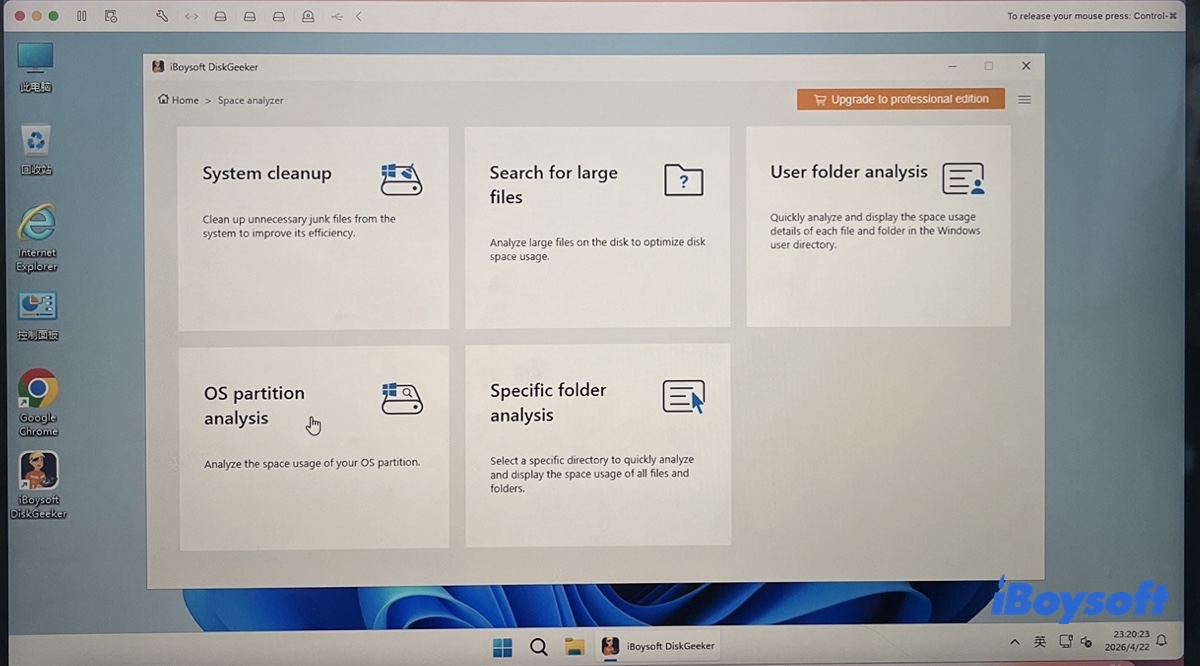
Schritt 2: Öffnen Sie das Modul KI-Festplattenbereinigung.
Schritt 3: Klicken Sie auf OS-Partition analysieren.
Schritt 4: Warten Sie, bis der Scan abgeschlossen ist. Anschließend können Sie die Dateien auf Ihrem PC durchsuchen.
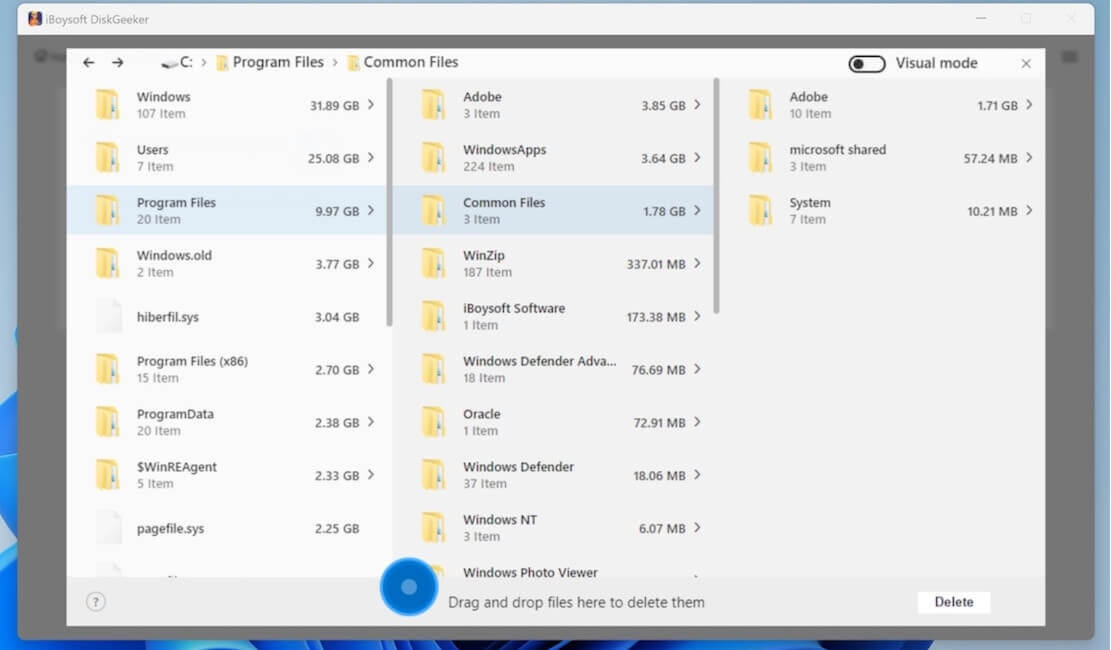
Schritt 5: Ziehen Sie unerwünschte Dateien per Drag-and-Drop auf den Kreis in der Mitte und klicken Sie auf Löschen.
Wie installiert man Ghost Spectre Windows 11?
Nachdem Sie Ghost Spectre Windows 11 heruntergeladen haben, können Sie es auf dem gewünschten Computer installieren.
Schritt 1: Die Ghost Spectre Windows 11 ISO-Datei extrahieren
Da viele Download-Links auf eine Archivdatei verweisen, müssen Sie vor der Installation die Ghost Spectre Windows 11 ISO-Datei extrahieren.
- Laden Sie ein Entpackungsprogramm herunter, das .wpe64 unterstützt, zum Beispiel 7-Zip oder WinRAR.
- Öffnen Sie die Archivdatei mit dem Entpackungsprogramm und extrahieren Sie die Ghost Spectre Windows 11 ISO-Datei.
- Falls ein Passwort abgefragt wird, versuchen Sie es mit der Windows-Version (z. B. 24h2) oder ghostspectre.
Schritt 2: Einen bootfähigen USB-Stick mit Ghost Spectre Windows 11 erstellen
Nachdem Sie das Archiv erfolgreich entpackt haben, verfügen Sie über die eigentliche Ghost Spectre Windows 11 ISO-Datei. Damit können Sie einen bootfähigen USB-Stick erstellen, um Ghost Spectre Windows 11 sauber zu installieren.
- Starten Sie iBoysoft DiskGeeker für Windows.
- Schließen Sie ein externes Laufwerk an Ihren Windows-PC an. (Sichern Sie alle wichtigen Daten vorher.)
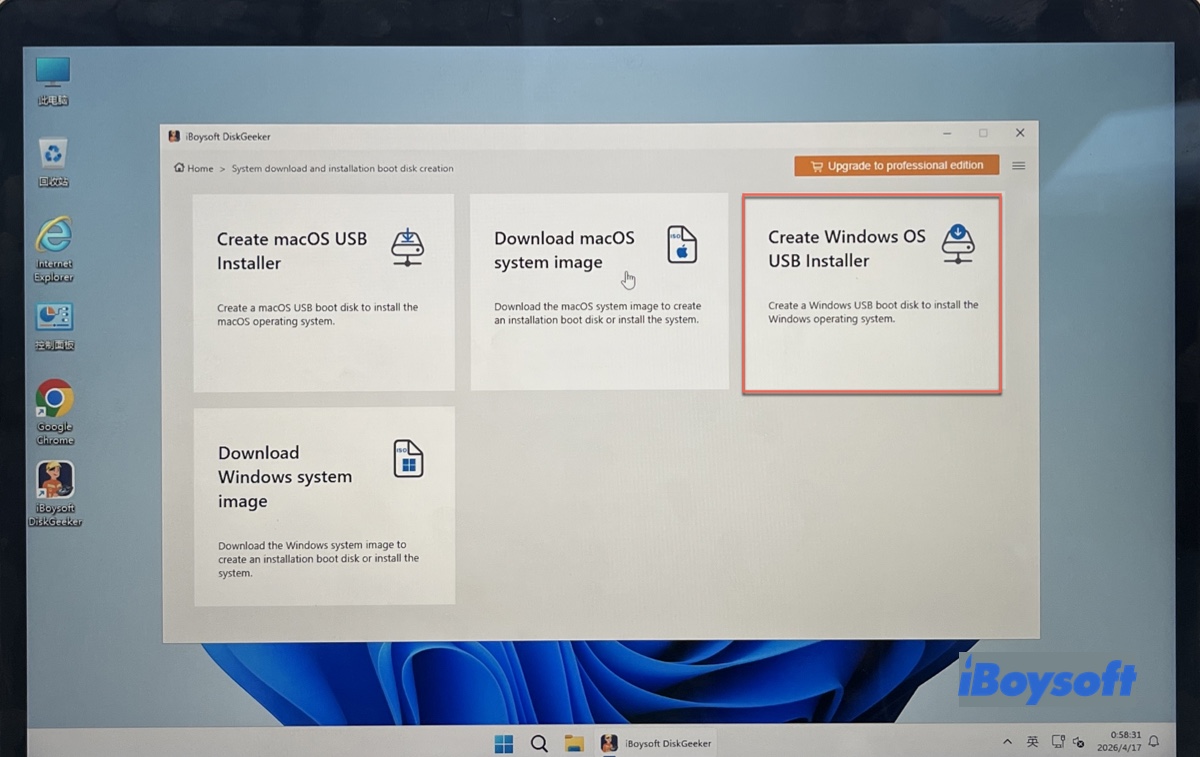
- Klicken Sie auf Download und Boot-Disk erstellen > Windows USB-Boot-Disk erstellen.
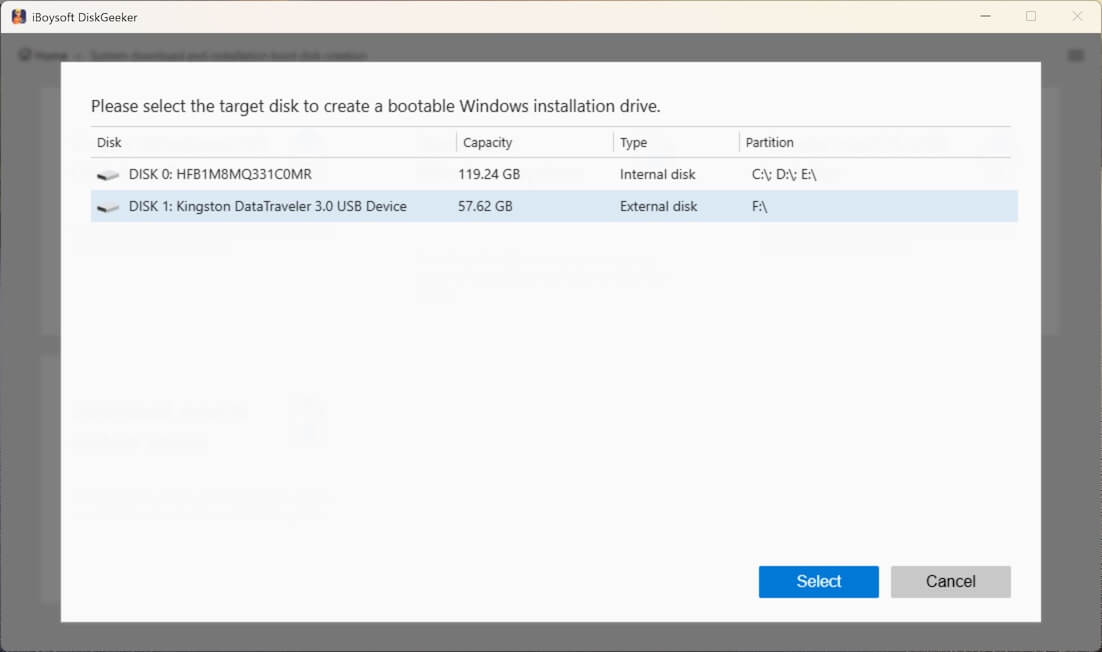
- Wählen Sie Ihr externes Laufwerk aus und klicken Sie auf Auswählen.
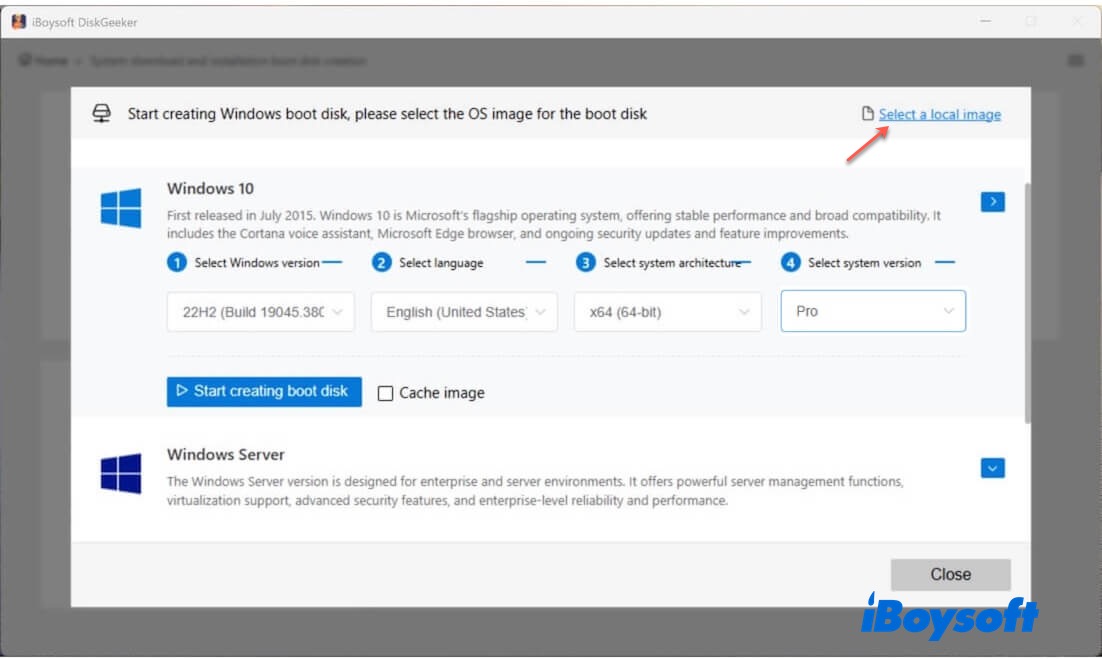
- Klicken Sie oben rechts auf Lokales Abbild auswählen, um die Ghost Spectre Windows 11 ISO-Datei hinzuzufügen.
- Klicken Sie auf Erstellung des Boot-Datenträgers starten.
Schritt 3: Ghost Spectre Windows 11 vom USB-Stick installieren
Sie können jetzt von dem zuvor erstellten Ghost Spectre Windows 11 USB-Stick booten und mit der Installation beginnen.
- Starten Sie Ihren PC neu. Sobald er hochfährt, drücken Sie mehrmals die entsprechende Taste für das Boot-Menü, um dieses aufzurufen.
- Verwenden Sie im Boot-Optionsmenü die Pfeiltasten, um Ihr externes USB-Laufwerk auszuwählen, und bestätigen Sie mit Enter.
- Sobald vom USB-Stick gebootet wurde, folgen Sie den Anweisungen auf dem Bildschirm, um Ghost Spectre Windows 11 einzurichten.
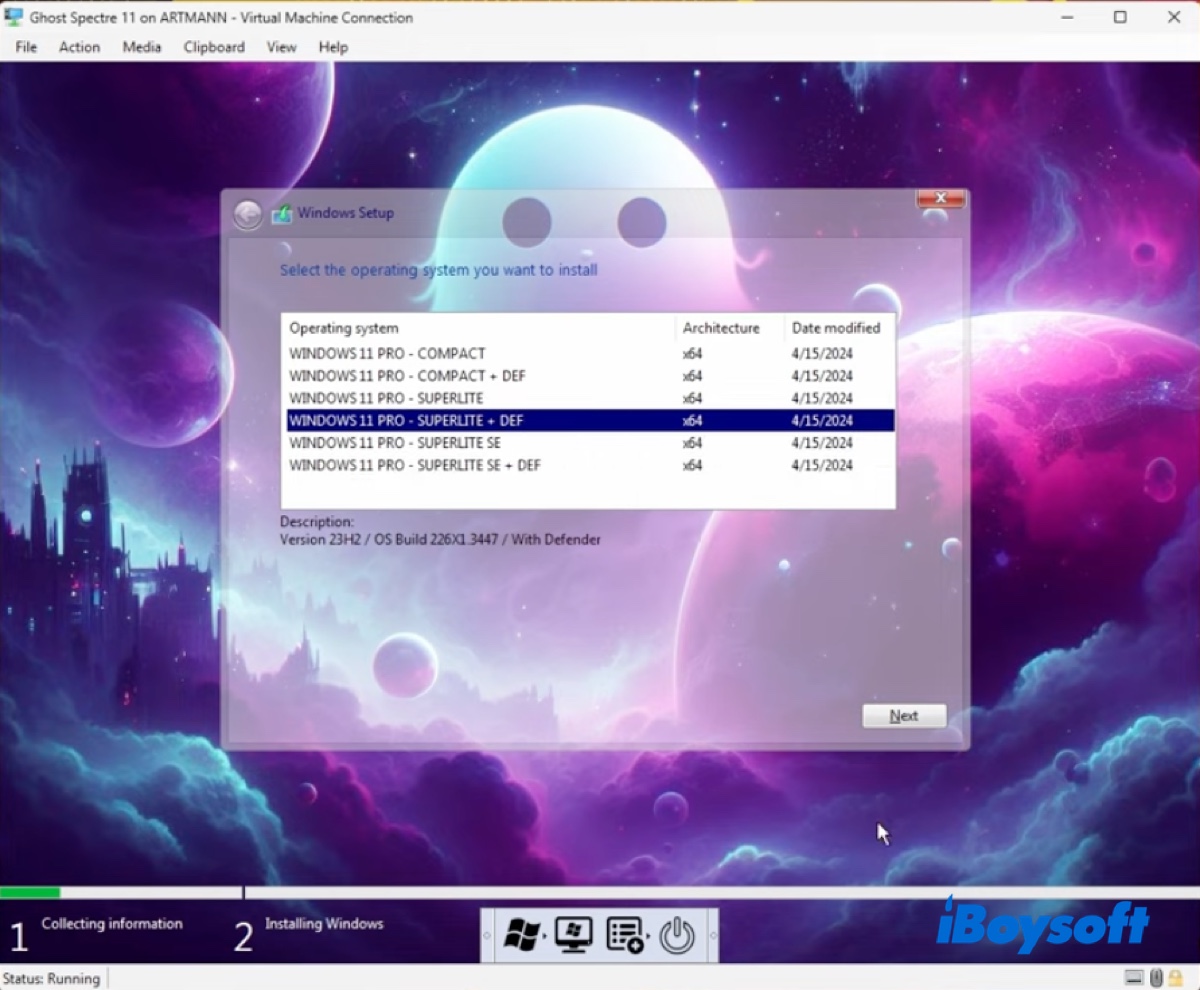
- Wählen Sie Ghost Spectre Windows 11 Superlite oder eine andere gewünschte Edition zur Installation aus.
War dieser Artikel hilfreich? Dann teilen Sie ihn gerne!
FAQs zu Ghost Spectre Windows 11
- QWas ist Ghost Spectre unter Windows 11?
-
A
Ghost Spectre Windows 11 ist eine angepasste, modifizierte Version von Windows 11, die speziell für mehr Leistung auf Low- bis Midrange-PCs entwickelt wurde – besonders für Gaming. Nicht benötigte Funktionen und Bloatware, die in der Standardinstallation von Windows 11 enthalten sind, wurden entfernt. Es gibt drei Editionen:
Compact: Entfernt ausschließlich Bloatware, geeignet für den täglichen Gebrauch.
Superlite: Entfernt Bloatware sowie zusätzliche Registry- und Dienst-Anpassungen. Optimal für Gaming und Streaming dank maximaler Performance.
Superlite SE: Basiert auf der Superlite-Version und enthält zusätzlich integrierte Anpassungsmöglichkeiten und Patches.
- QWie aktiviere ich Windows 11 Ghost Spectre?
-
A
Die Aktivierung von Ghost Spectre Windows 11 erfolgt wie bei jeder offiziellen Windows 11-Version.
Methode 1: Startmenü öffnen > Einstellungen > System > Aktivierung > Product Key ändern und den 25-stelligen Windows 11-Produktschlüssel eingeben.
Methode 2: Wenn Ihr Gerät bereits zuvor mit Windows 11 aktiviert wurde, erkennt Ghost Spectre Windows 11 automatisch die bestehende digitale Lizenz und aktiviert sich selbst.
Methode 3: Nutzen Sie das Ghost Toolbox.
- QGhost Spectre Windows 11 Compact vs. Superlite – wo liegen die Unterschiede?
-
A
Ghost Spectre Windows 11 Compact ist eine nahezu vollständige Windows 11-Installation, bei der lediglich überflüssige Apps entfernt wurden. Die Superlite-Version hingegen entfernt noch mehr Systemkomponenten und Dienste als die Compact-Version, was zu weniger Stabilität führen kann.
- QGhost Spectre Windows 11 oder Tiny 11 – welcher Unterschied besteht?
-
A
Sowohl Ghost Spectre Windows 11 als auch Tiny 11 sind stark angepasste inoffizielle Windows 11-Versionen, verfolgen aber unterschiedliche Ansätze.
Ghost Spectre Windows 11 ist auf Performance-Optimierung und Anpassbarkeit ausgelegt, während Tiny 11 ein minimalistisches Betriebssystem für grundlegende Anforderungen bietet. Wer einen etwas moderneren PC nutzt und ein debloatetes, aber voll funktionsfähiges System für den Alltag sucht, fährt mit Ghost Spectre (insbesondere mit der Compact-Edition) meist besser.