
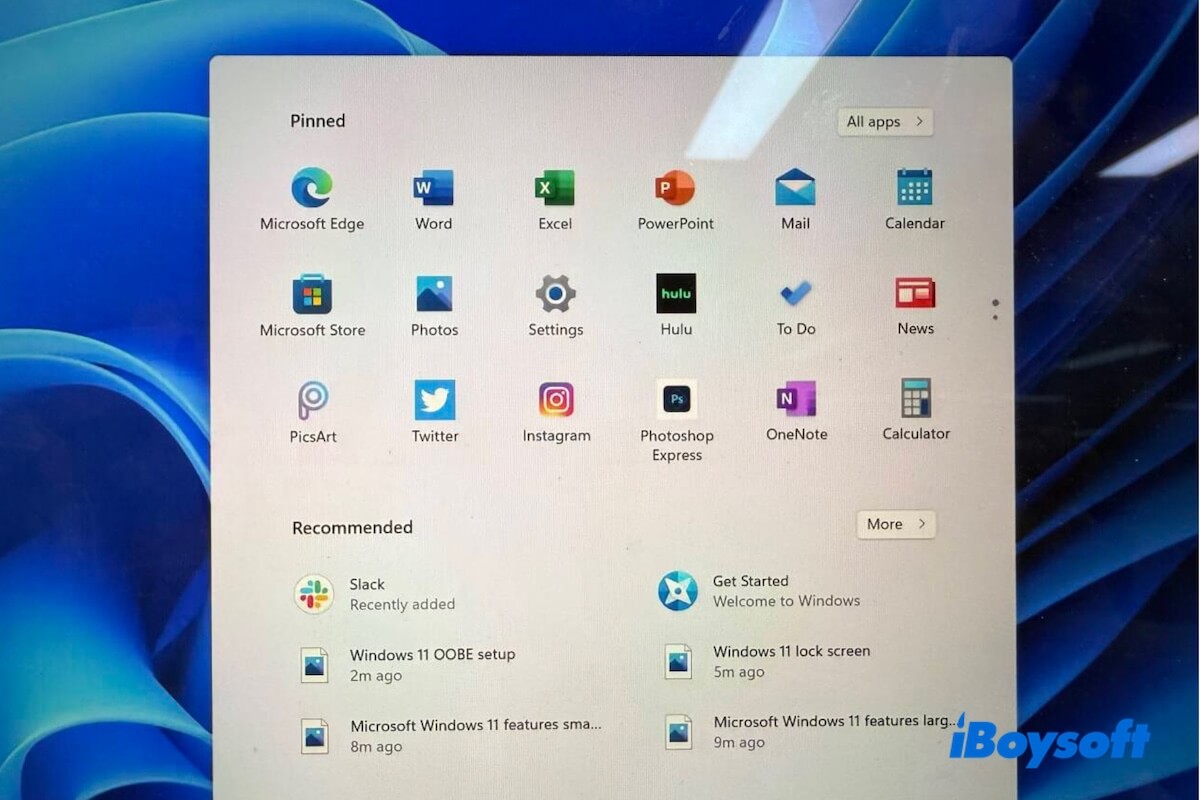
Eine Windows 11 ISO-Datei wird benötigt, um Windows komplett neu zu installieren, einen bootfähigen USB-Stick zu erstellen, Windows in einer virtuellen Maschine einzurichten, Windows auf mehreren PCs bereitzustellen und für weitere Anwendungsszenarien.
Im Folgenden zeigen wir Ihnen, wie Sie das offizielle Windows 11-ISO direkt von Microsoft herunterladen, einen bootfähigen USB-Stick erstellen und anschließend Windows 11 installieren.
Hinweis: Microsoft hat Windows 11 25H2 am 30. September 2025 veröffentlicht. Die Version 25H2 können Sie ausschließlich über Microsoft herunterladen.
Für Testzwecke stellen wir direkte Downloadlinks für archivierte ISO-Dateien von Windows 11 24H2, 23H2 und 22H2 bereit. Außerdem erfahren Sie, wie Sie die Integrität dieser ISO-Archive überprüfen.
👉 Sie suchen gezielt die Windows 11 Pro ISO? Hier geht's direkt zum Windows 11 Pro ISO Download.
🔔 Andere Windows-Versionen benötigen? Finden Sie diese hier: Windows ISO Download
Windows 11 Systemvoraussetzungen: Ist Ihr PC geeignet?
Vor dem Download sollten Sie prüfen, ob Ihr Ziel-PC die Systemanforderungen für Windows 11 erfüllt.
| CPU | Mindestens 1 GHz, mit mindestens 2 Kernen auf einem kompatiblen 64‑Bit-Prozessor oder System on a Chip (SoC) |
| RAM | Ab 4 GB |
| Speicher | 64 GB oder mehr verfügbar |
| System-Firmware | UEFI, Secure Boot aktiviert |
| TPM | Version 2.0 |
| Grafikkarte | Kompatibel mit DirectX 12 oder neuer; WDDM 2.0-Treiber erforderlich |
| Display | Mindestens 9 Zoll Diagonale mit HD-Auflösung (720p) oder höher |
Falls Ihr PC nicht die Systemanforderungen für Windows 11 erfüllt, können Sie Tiny11 ausprobieren. Dabei handelt es sich um eine inoffizielle, stark abgespeckte Version von Windows 11, die speziell auf älteren oder nicht unterstützten PCs lauffähig ist. (Direkte Download-Links finden Sie weiter unten.)
Hinweis: Obwohl Sie die Windows 11 ISO-Datei kostenlos (ohne Produktschlüssel) herunterladen können, benötigen Sie einen gültigen Produktschlüssel, um während der Installation alle Funktionen der Windows 11 ISO uneingeschränkt nutzen zu können.
Windows 11 ISO offiziell über Microsoft herunterladen
Sie können die offizielle Windows 11 ISO kostenlos direkt bei Microsoft beziehen. Die aktuelle Version ist Windows 11 25H2. Für den Download der Windows 11 ISO von Microsoft sind einige Schritte erforderlich. Im Folgenden erfahren Sie, wie Sie vorgehen:
Windows 11 ISO-Download für Intel/AMD-PCs
- Öffnen Sie die Microsoft Windows 11 ISO-Downloadseite.
- Scrollen Sie nach unten bis zum Abschnitt „Windows 11-Datenträgerabbild (ISO) für x64-Geräte herunterladen“.
- Klicken Sie auf das Dropdown-Menü und wählen Sie „Windows 11 (Multi-Edition-ISO für x64-Geräte)“ aus.
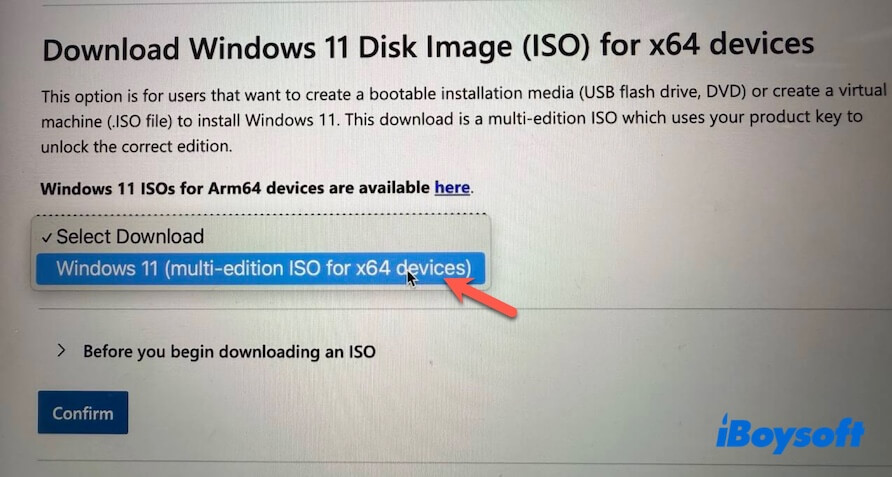
- Blenden Sie den Bereich „Bevor Sie mit dem Herunterladen einer ISO beginnen“ aus und lesen Sie die Hinweise.
- Klicken Sie auf „Bestätigen“ und warten Sie auf die Überprüfung.
- Wählen Sie die gewünschte Sprache aus und klicken Sie erneut auf „Bestätigen“. Zum Beispiel wurde hier Englisch gewählt.
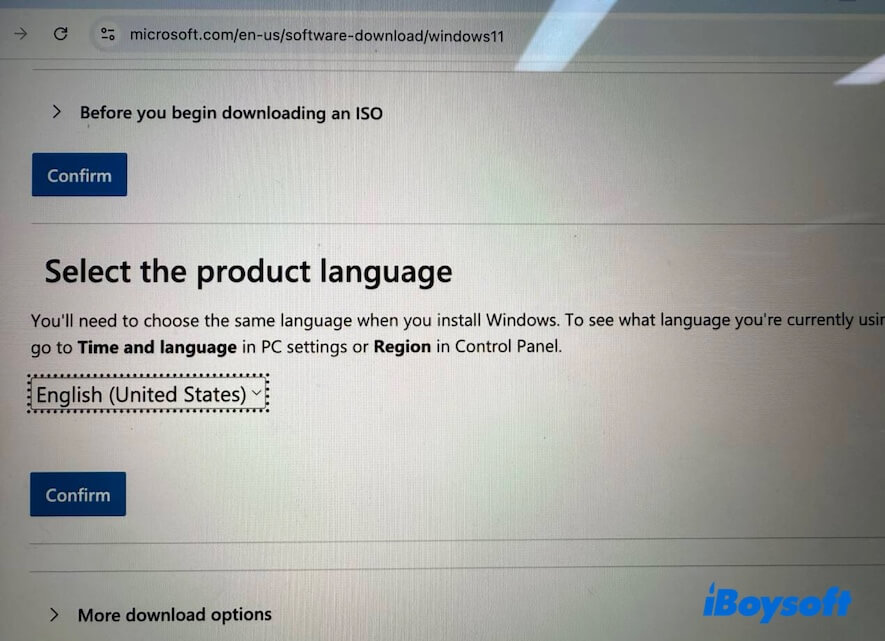
- Klicken Sie auf „64-Bit-Download“, um die Windows 11 ISO-Datei herunterzuladen.
Die Dateigröße beträgt 5,4 GB.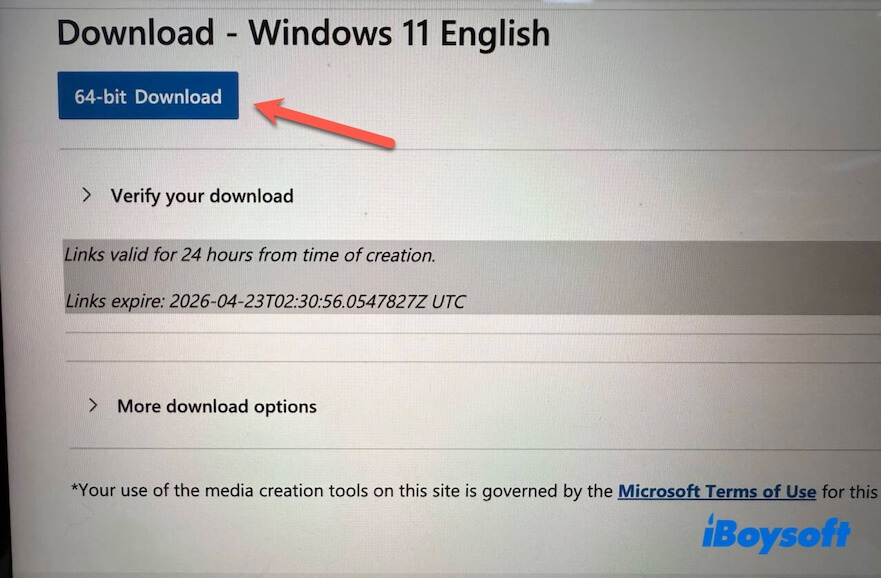
Windows 11 ISO-Download für ARM-basierte PCs
- Gehen Sie zur Microsoft Windows 11 (ARM64) ISO-Downloadseite.
- Klicken Sie im Dropdown-Menü unter „Download auswählen“ auf „Windows 11 (Multi-Edition für Arm64)“.
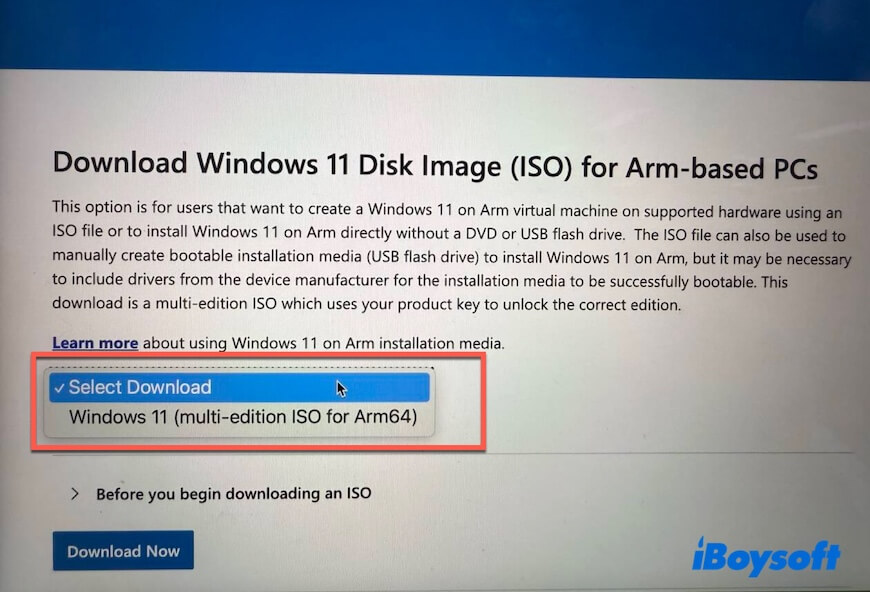
- Blenden Sie den Bereich „Bevor Sie mit dem Herunterladen einer ISO beginnen“ aus und lesen Sie die Hinweise.
- Klicken Sie auf „Jetzt herunterladen“.
- Wählen Sie eine Sprache und klicken Sie auf „Bestätigen“.
- Klicken Sie erneut auf „Jetzt herunterladen“, um die Windows 11 (ARM64) ISO zu erhalten.
Die über Microsoft heruntergeladene Windows 11 ISO enthält stets alle Editionen, zum Beispiel Home und Pro. Die Auswahl der gewünschten Edition erfolgt während der Installation.
Windows 11 ISO über direkte Links herunterladen (Archiv)
Neben Windows 11 25H2 stehen auch frühere Windows 11-Versionen wie 24H2, 23H2 und 22H2 zum Download bereit.
Über die folgenden Links können Sie die archivierten ISO-Dateien von Windows 11 24H2, 23H2 und 22H2 herunterladen.
⬇️ Windows 11 24H2 ISO herunterladen
Größe: 5,4 GB
Sprache: Englisch
Quelle: Internet Archive
MD5: bb2acb101d4a360c71530e4be00ec43c
SHA1: a81079ba4b9a9ce29a7a2a20cd34266ac21becce
⬇️ Windows 11 23H2 ISO herunterladen
Größe: 6,2 GB
Sprache: Englisch
Quelle: Internet Archive
MD5: f2ddae5e4fd954c1cb35ba90c5fddf56
SHA1: 9d18f7814564421381c94e13c09a9c427baf8018
⬇️ Windows 11 22H2 ISO herunterladen
Größe: 5,2 GB
Sprache: Englisch
Quelle: Internet Archive
MD5: 1add79027cf395498bada342b86675a4
SHA1: c5341ba26e420684468fa4d4ab434823c9d1b61f
Jede Windows 11 ISO enthält mehrere Editionen wie Windows 11 Home, Pro, Education oder Enterprise. Die gewünschte Variante kann während der Installation ausgewählt werden – unabhängig davon, ob Sie über einen gültigen Produktschlüssel verfügen.
Tiny11 herunterladen (Lite-Version von Windows 11)
Tiny11 ist eine schlanke, inoffizielle Version von Windows 11 Pro, die von unabhängigen Entwicklern veröffentlicht wurde. Sie richtet sich an ältere oder leistungsschwache PCs, die die offiziellen Systemanforderungen von Windows 11 normalerweise nicht erfüllen würden – beispielsweise nur 2 GB RAM und 32 GB Speicherplatz.
Im Vergleich zur offiziellen Windows 11 Pro Edition umfasst diese angepasste Version weniger vorinstallierte Apps, Dienste und Systemkomponenten.
Zum Herunterladen von Tiny11 stehen zwei kostenlose Quellen zur Verfügung:
⬇️ Tiny11-Download bei archive.org
Edition: 23H2, 64-Bit (x64)
Größe: 4,2 GB
Sprache: Englisch
Quelle: Internet Archive
MD5: fa3e0d12e5132ca6d1239cee81d714d9
SHA1: fd5bdb107cc79946d0f4294b3fbafdaa9575bdbe
Alternativ finden Sie alle Tiny11-Editionen im Tiny11 Download-Center.
Windows 11 IoT Enterprise LTSC herunterladen
Windows 11 IoT Enterprise LTSC ist eine spezielle Edition des Betriebssystems, die für Embedded-Systeme, spezielle Geräte und besonders stabile Langzeitnutzung entwickelt wurde.
Wenn Sie Bedarf haben, können Sie Windows 11 IoT Enterprise LTSC direkt und kostenlos über folgenden Link herunterladen:
⬇️ Windows 11 IoT Enterprise LTSC Download
Edition: x64, AMD64 oder ARM
Größe: 4,7 GB
Sprache: Englisch
Quelle: Microsoft (offiziell)
⬇️ Windows 11 IoT Enterprise LTSC Download
Edition: x64 oder ARM64
Größe: 4,8 GB
Sprache: Englisch
Quelle: Internet Archive
MD5: 66608a96a4f2d73b4a1d054e76e6eae4
SHA256: 4f59662a96fc1da48c1b415d6c369d08af55ddd64e8f1c84e0166d9e50405d7a
Wichtig: Prüfen Sie die Integrität Ihrer heruntergeladenen ISO-Datei
Wenn Sie eine ISO-Datei aus einer nicht von Microsoft stammenden Quelle (wie dem Internet Archive) herunterladen, sollten Sie unbedingt die Prüfsumme überprüfen. So stellen Sie sicher, dass die Datei nicht manipuliert oder beschädigt wurde.
- Starten Sie die Eingabeaufforderung als Administrator.
- Geben Sie folgenden Befehl ein, um den MD5-Hash Ihrer ISO-Datei anzuzeigen.
Ersetzen SieC:\path\to\your\windows11.isodurch den tatsächlichen Pfad zu Ihrer Windows 11 ISO-Datei.
certutil -hashfile C:\path\to\your\windows11.iso MD5 - Vergleichen Sie die angezeigte Zeichenfolge (MD5-Hash) mit dem oben angegebenen MD5-Hash der bereitgestellten ISO-Datei.
- Führen Sie folgenden Befehl aus, um den SHA-1-Hash Ihrer Windows 11 ISO-Datei zu sehen.
Ersetzen SieC:\path\to\your\windows11.isodurch den korrekten Speicherort Ihrer ISO-Datei.
certutil -hashfile C:\path\to\your\windows11.iso SHA1 - Vergleichen Sie den angezeigten SHA-1-Wert mit dem oben aufgeführten Wert.
Sind MD5- und SHA-1-Hash Ihrer heruntergeladenen Windows 11 ISO-Datei identisch mit den oben aufgeführten Werten, können Sie die Datei bedenkenlos verwenden.
Windows 11: Bootfähigen USB-Installer erstellen
Um einen bootfähigen USB-Stick für die Neuinstallation, Wiederherstellung oder das Starten mehrerer Computer bzw. von nicht mehr startfähigen PCs zu erstellen, können Sie entweder das Media Creation Tool von Microsoft oder iBoysoft DiskGeeker for Windows nutzen.
Welcher Weg ist für Sie geeignet?
| Einsatz von iBoysoft DiskGeeker für Windows |
✅ Windows 11 ISO herunterladen und den bootfähigen USB-Stick in einem Schritt erstellen. ✅ Nur wenige Klicks erforderlich. ✅ Klonen der Windows 11 OS-Partition als bootfähige Kopie möglich. ❌ Erfordert vorherigen Download und Installation des Programms. |
| Verwendung des Media Creation Tools von Microsoft |
✅ Offizielles Tool. ✅ Vollständig kostenlos. ❌ Mehrere komplexe Schritte nötig. ❌ Kann insbesondere Einsteigern durch unklare Fehlercodes Probleme bereiten. |
Option 1: Windows 11 USB-Bootstick mit iBoysoft DiskGeeker für Windows erstellen
iBoysoft DiskGeeker für Windows vereinfacht den gesamten Vorgang im Vergleich zu beiden genannten Tools erheblich, da Sie die Erstellung des Installationssticks nur mit wenigen Klicks abschließen.
- Laden Sie iBoysoft DiskGeeker für Windows kostenlos herunter, installieren Sie das Programm und starten Sie es auf Ihrem PC.
- Schließen Sie einen zuvor gelöschten USB-Stick mit mindestens 32 GB freiem Speicherplatz an Ihren Computer an.
- Wechseln Sie im Modul „Boot-Datenträger herunterladen und erstellen“ auf „Windows“ > „Windows OS USB-Installer erstellen“.
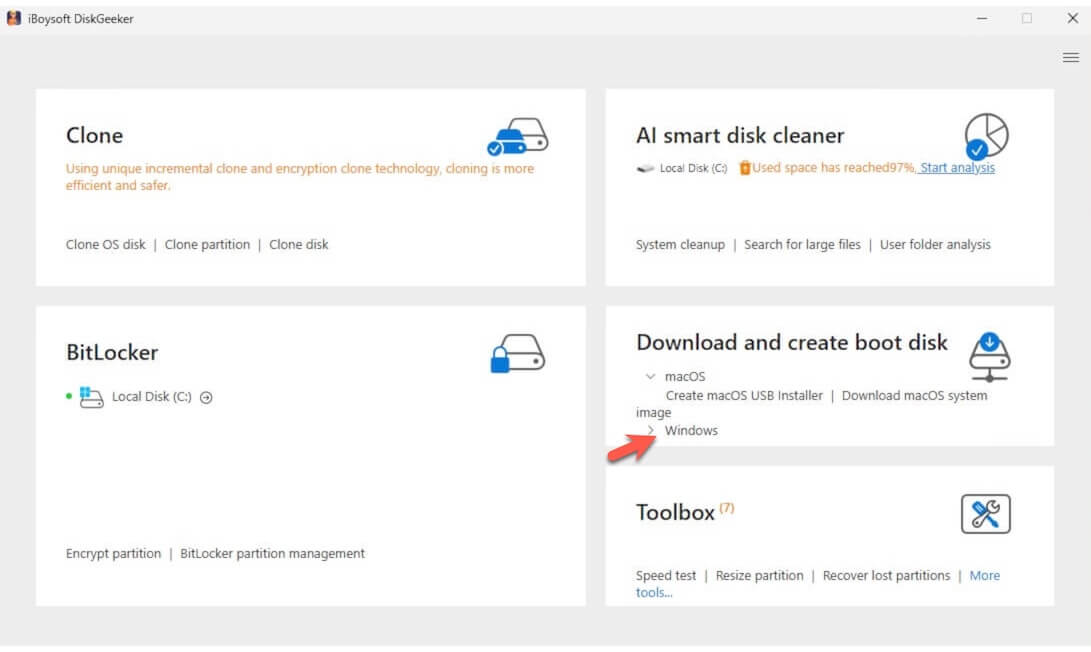
- Wählen Sie den USB-Stick aus und klicken Sie auf „Auswählen“.
- Wählen Sie unter „Windows 11“ die gewünschte Edition aus und klicken Sie auf „Boot-Datenträger erstellen“.
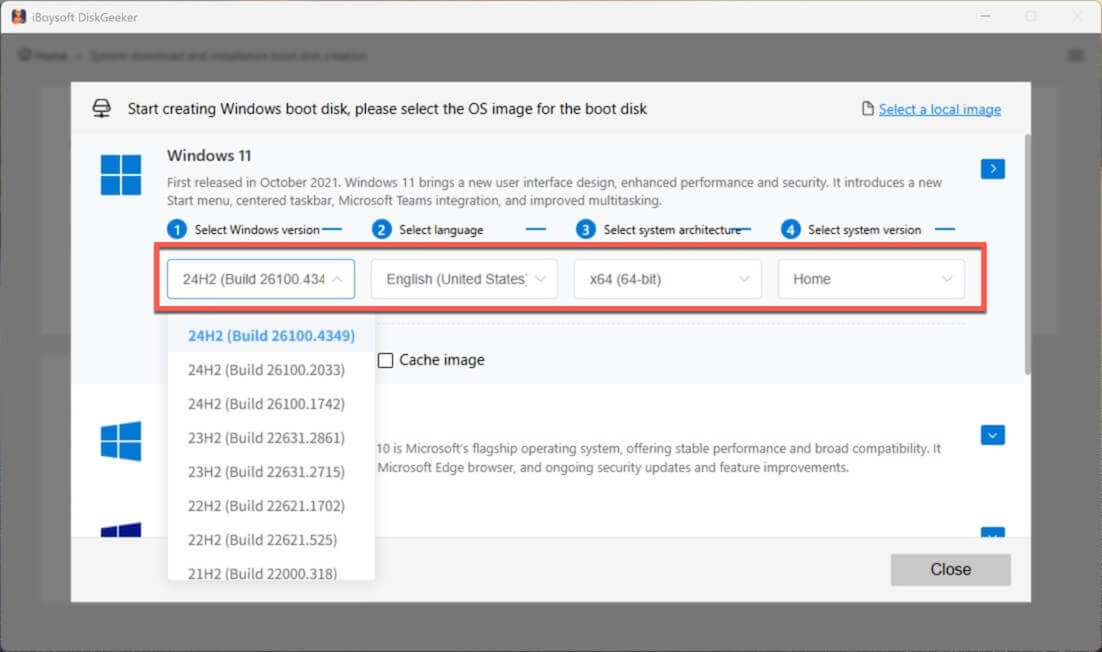
Das Tool lädt die Windows 11 ISO-Datei automatisch herunter und erstellt anschließend direkt den bootfähigen USB-Stick mit Windows 11.
Option 2: Direkt eine bootfähige Kopie von Windows 11 erstellen
Wenn Sie den Windows 11 USB-Stick nutzen möchten, um einen nicht mehr startenden PC zu booten oder verschiedene PCs zu testen, müssen Sie keinen Installations-Stick erstellen.
Stattdessen können Sie iBoysoft DiskGeeker für Windows verwenden. Das umfassende Festplatten-Tool ermöglicht es, mit wenigen Klicks die Systempartition eines Windows 11 PCs auf einen USB-Stick zu klonen. Das Ergebnis ist eine bootfähige Kopie von Windows 11, mit der Sie direkt einen Computer starten können – ganz ohne zusätzliche Konfiguration.
So geht’s:
- Schließen Sie den USB-Stick an einen Windows 11 PC an.
Der USB-Stick muss eine größere Kapazität als das Systemlaufwerk des PCs besitzen, sonst kann das Klonen nicht durchgeführt werden. - Laden Sie iBoysoft DiskGeeker für Windows herunter, installieren und starten Sie die Software auf diesem Windows 11 PC.
Die Systempartition wird automatisch im Bereich „Quelle: OS-Datenträger“ angezeigt.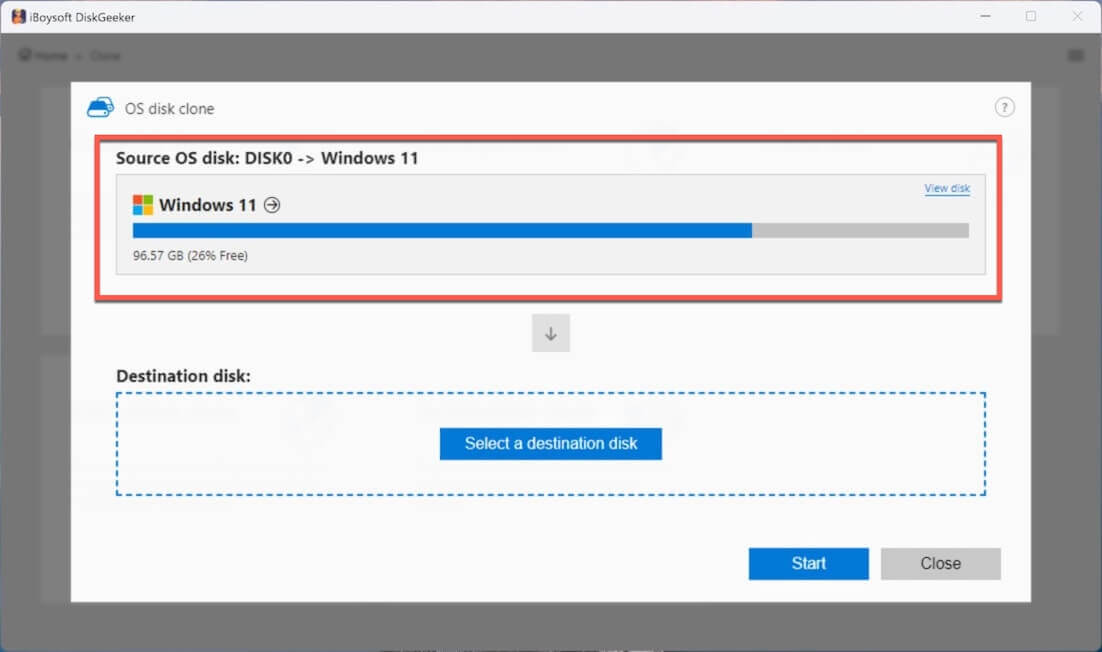
- Klicken Sie auf „Zieldatenträger wählen“ und wählen Sie Ihren USB-Stick als Ziel aus.
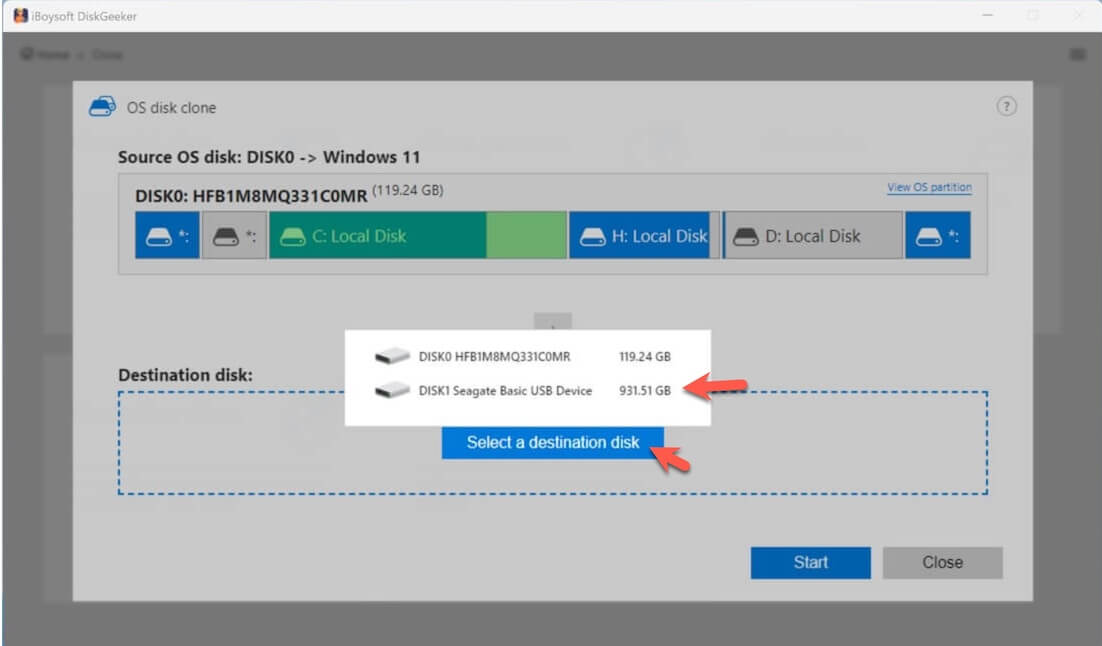
- Klicken Sie auf „Starten“ > „Bestätigen“, um das Klonen der Windows 11 Systempartition auf den USB-Stick einzuleiten.
Option 3: Windows 11 bootfähigen USB-Installer mit Microsofts Media Creation Tool erstellen
Wenn Sie das Media Creation Tool von Microsoft einsetzen möchten, gehen Sie wie folgt vor:
(Sie möchten direkt einen bootfähigen USB-Stick herunterladen? Hier geht's zum Angebot: Windows 11 bootfähigen USB-Stick herunterladen)
- Rufen Sie die offizielle Website von Microsoft auf.
- Klicken Sie im Abschnitt „Installationsmedien für Windows 11 erstellen“ auf „Jetzt herunterladen“.
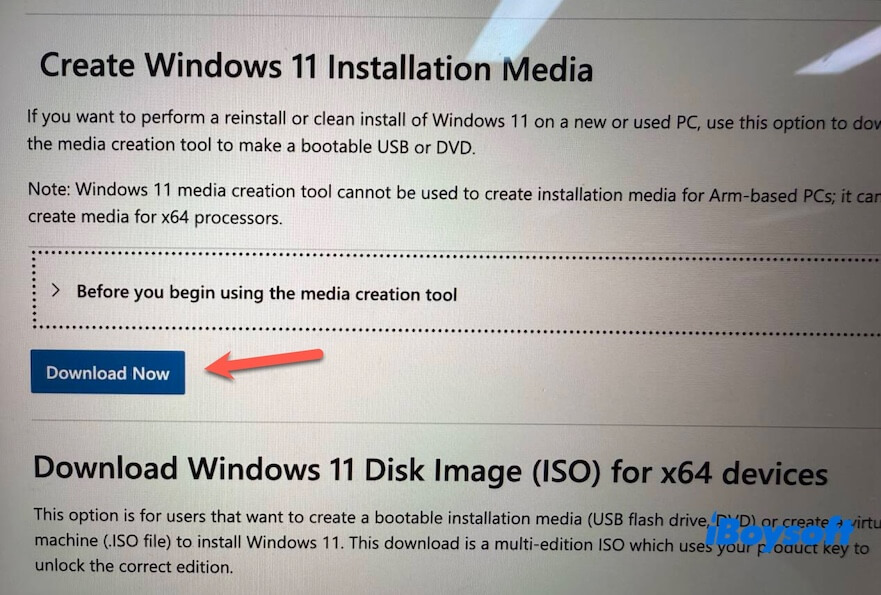
- Öffnen Sie die heruntergeladene .exe-Datei und akzeptieren Sie die Lizenzbedingungen.
- Wählen Sie Sprache und Edition aus.
- Entscheiden Sie sich für „USB-Speicherstick“ als Medientyp und klicken Sie auf „Weiter“.
- Schließen Sie einen USB-Stick mit mindestens 64 GB an den PC an.
- Das Media Creation Tool erkennt den angeschlossenen USB-Stick automatisch.
- Wählen Sie den gewünschten USB-Stick aus.
- Das Tool lädt die Windows 11-ISO-Datei herunter und erstellt automatisch einen bootfähigen USB-Stick.
- Warten Sie, bis der Vorgang abgeschlossen ist.
Windows 11 mit einem bootfähigen USB-Stick installieren
Im Anschluss verfügen Sie über einen bootfähigen Windows 11-USB-Stick. Damit können Sie Windows komplett neu installieren, auf Windows 11 upgraden, einen nicht startenden PC booten, Windows 11 auf verschiedenen Rechnern testen und mehr.
So starten Sie eine Installation von Windows 11 über einen bootfähigen USB-Stick:
- Stecken Sie den bootfähigen Windows 11-USB-Stick in den Ziel-PC.
- Starten Sie den Computer neu und drücken Sie sofort die jeweilige Taste für das Boot-Menü oder BIOS/UEFI.
Dell: F12
HP: F9 oder Esc
Lenovo: F12
Acer: F12
ASUS: Esc oder F8
MSI: F11 - Wählen Sie „Ein Gerät verwenden“ und bestimmen Sie den USB-Stick als Bootmedium.
Falls das Boot-Menü nicht erscheint, öffnen Sie das BIOS/UEFI und setzen Sie den USB-Stick an die erste Stelle der Bootreihenfolge. - Nachdem der Computer vom USB-Stick gestartet ist, folgen Sie den Anweisungen und schließen Sie die Installation von Windows 11 ab.
Hinweis: Wenn Sie das Media Creation Tool oder Rufus zur Erstellung eines bootfähigen Windows 11-USB-Sticks nutzen möchten, folgen Sie bitte dieser Anleitung: USB-Stick mit Windows 11-Installation erstellen
Fazit
Im Gegensatz zu nicht verifizierten Quellen stammen die Windows 11 ISO-Downloads, die wir hier bereitstellen, direkt von Microsoft und von Archive.org, einer renommierten gemeinnützigen Online-Bibliothek. Beide Download-Optionen sind vertrauenswürdig.
Wenn Sie einen bootfähigen Windows 11-USB-Stick erstellen möchten, empfehlen wir Ihnen iBoysoft DiskGeeker für Windows. Mit diesem Tool können Sie ganz unkompliziert einen USB-Stick bootfähig machen, indem Sie das Systemlaufwerk C: eines Windows 11-PCs klonen – eine aufwendige Konfiguration ist nicht nötig.
🔔 Falls Sie andere Windows-Versionen benötigen, finden Sie hier die passenden Downloads:
- Windows 10 ISO herunterladen
- Windows 7 ISO herunterladen
Häufig gestellte Fragen zum Windows 11 ISO-Download
- QKann ich die Windows 11 ISO verwenden, um mein bestehendes Windows zu aktualisieren?
-
A
Ja. Sie können die ISO direkt als Laufwerk einbinden (einfach im Explorer doppelt anklicken) und dann setup.exe ausführen. Damit ist ein „Upgrade“ möglich, bei dem Ihre Dateien erhalten bleiben – vorausgesetzt, Ihr PC erfüllt die Hardware-Anforderungen.
- QMein PC erfüllt die Voraussetzungen nicht (kein TPM 2.0). Gibt es eine Alternative?
-
A
Ja. Sie können Tiny11 ausprobieren – eine schlanke Windows 11-Version für ältere PCs ohne offizielle Unterstützung. Bitte beachten Sie: Tiny11 wird nicht von Microsoft unterstützt und es werden keine Sicherheitsupdates für nicht unterstützte Hardware bereitgestellt.
- QWas ist die kleinste Version von Windows 11?
-
A
Die offiziell kleinste Version ist Windows 11 SE, die speziell für günstige Schullaptops entwickelt wurde, allerdings nur eingeschränkt erhältlich ist.
Die inoffiziell kleinste Version ist Tiny11 – eine Lite-Version von Windows 11 Pro, die von unabhängigen Entwicklern veröffentlicht wird.
- QWann erscheint Windows 11 25H2?
-
A
Windows 11 25H2 wird in der zweiten Hälfte des Jahres 2025 veröffentlicht.
- QIst Windows Tiny11 eine offizielle Version?
-
A
Nein, Tiny11 wird von unabhängigen Entwicklern angeboten.