
Windows 11 Pro ist eine professionelle Edition von Windows 11 für Anwender, Entwickler und Unternehmen, die erweiterte Funktionen wie BitLocker-Verschlüsselung, Remote Desktop, Hyper-V-Virtualisierung und Verwaltung per Gruppenrichtlinie benötigen.
Wenn Sie das Windows 11 Pro ISO-Offline-Installationsprogramm für eine Neuinstallation, ein Upgrade, die Installation auf mehreren PCs oder zur Erstellung eines bootfähigen USB-Sticks benötigen, finden Sie in dieser Anleitung die passenden Schritte.
Hier stellen wir sichere Wege zum direkten Download des Windows 11 Pro ISO sowie Hinweise zur Erstellung eines bootfähigen USB-Sticks für Windows 11 bereit.
Benötigen Sie andere Windows 11 Editionen? Hier finden Sie Infos: Windows 11 ISO Download
Suchen Sie die Pro-Version von Windows 10? Gehen Sie zu: Windows 10 Pro ISO Download
Windows 11 Pro ISO von Microsoft herunterladen
Am sichersten und zuverlässigsten laden Sie das Windows 11 Pro ISO 64-Bit direkt bei Microsoft herunter.
Beachten Sie, dass Microsoft kein separates ISO nur für die Pro-Edition anbietet. Die offizielle ISO-Datei enthält mehrere Editionen wie Pro, Home, Education und weitere.
Sie müssen während der Installation einen Windows 11 Pro-Produktschlüssel eingeben, um die Pro-Edition zu aktivieren. Wenn kein Schlüssel vorhanden ist, können Sie diesen Schritt überspringen und später "Pro" auswählen. Windows 11 läuft auch ohne Aktivierung dauerhaft, allerdings sind dann manche Personalisierungsoptionen deaktiviert und gelegentlich erscheinen Aktivierungserinnerungen.
Anleitung:
- Rufen Sie die offizielle Microsoft-Downloadseite für Windows 11 auf.
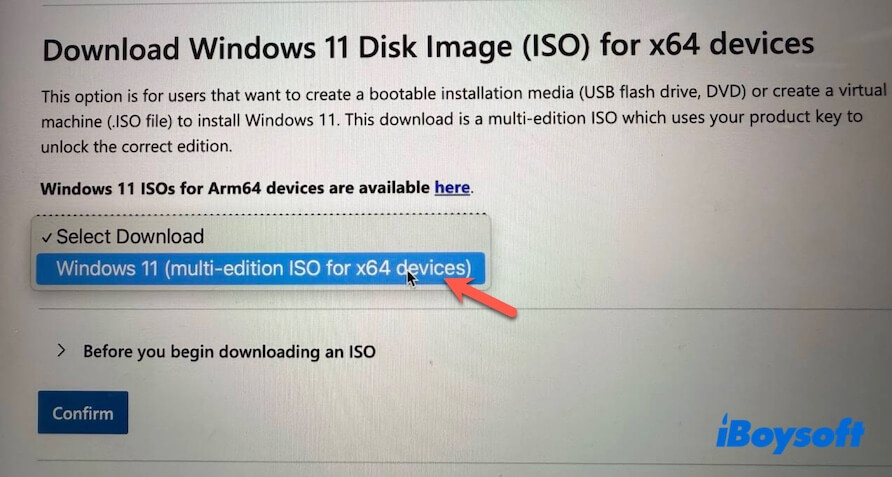
- Scrollen Sie zum Abschnitt „Windows 11-Datenträgerabbild (ISO) für x64-Geräte herunterladen“.
- Öffnen Sie das Dropdown-Menü „Download auswählen“ und wählen Sie „Windows 11 (Multi-Edition-ISO für x64-Geräte)“ aus.
- Klicken Sie auf „Bevor Sie ein ISO herunterladen“ und lesen Sie die Hinweise.
- Klicken Sie auf „Bestätigen“.
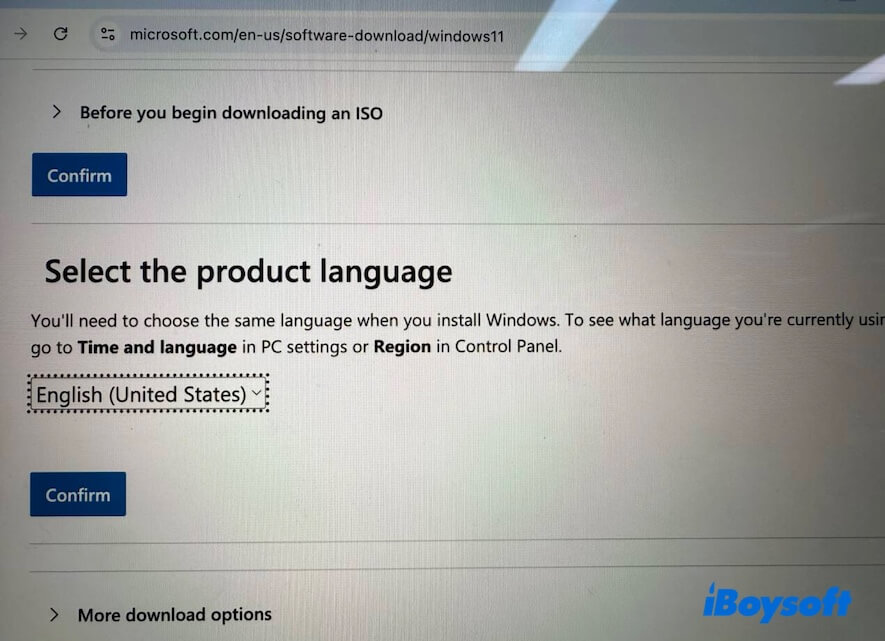
- Wählen Sie eine Sprache aus und klicken Sie auf „Bestätigen“.
- Klicken Sie auf den Button „64-Bit-Download“, um die Windows 11 64-Bit-ISO (Englisch) herunterzuladen.
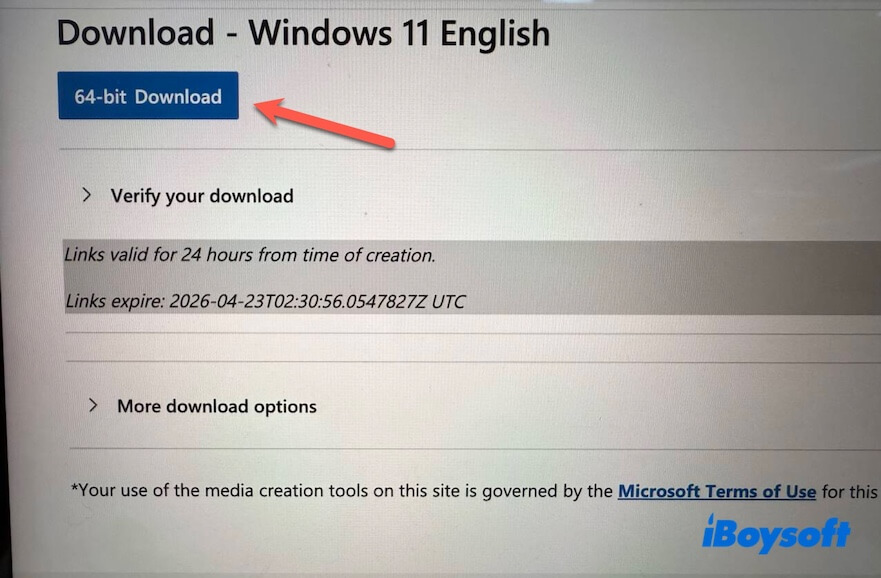
Die ISO-Datei ist 7,2 GB groß und der Download kann je nach Internetgeschwindigkeit mehrere Minuten bis hin zu mehreren Stunden dauern.
Windows 11 Pro ISO – Downloadmöglichkeiten
Eine Windows 11 Pro ISO-Datei wird auch als Offline-Installationsdatei bezeichnet. Sie enthält alle notwendigen Dateien zur Installation von Windows 11 Pro. Nach dem Herunterladen können Sie Windows 11 Pro jederzeit auf jedem kompatiblen PC installieren – ohne weitere Setup-Dateien oder eine Internetverbindung zu benötigen.
Über diese Direktlinks können Sie kostenlos die Windows 11 Pro ISO 64-Bit Offline-Installer herunterladen.
Tipp: Wenn Sie Bedenken hinsichtlich der Sicherheit beim Herunterladen einer Windows 11 Pro ISO-Datei aus kostenlosen Quellen haben oder es leid sind, die Integrität von ISO-Dateien aus Open-Source-Quellen zu überprüfen, empfiehlt sich als Alternative ein professioneller Windows ISO Downloader – iBoysoft DiskGeeker für Windows.
Mit diesem Tool laden Sie jede Ausgabe von Windows 11, darunter Pro und Home, direkt und sicher von den offiziellen Microsoft-Servern herunter. (Außerdem können Sie damit schnell einen Windows 11 Pro USB-Bootstick erstellen – und das mit wenigen Klicks.)
So funktioniert’s:
1. Installieren und öffnen Sie iBoysoft DiskGeeker für Windows.
2. Wechseln Sie zum Bereich „Download und Boot-Datenträger erstellen“ und klicken Sie auf „Windows“ > „Windows-Systemabbild herunterladen“. 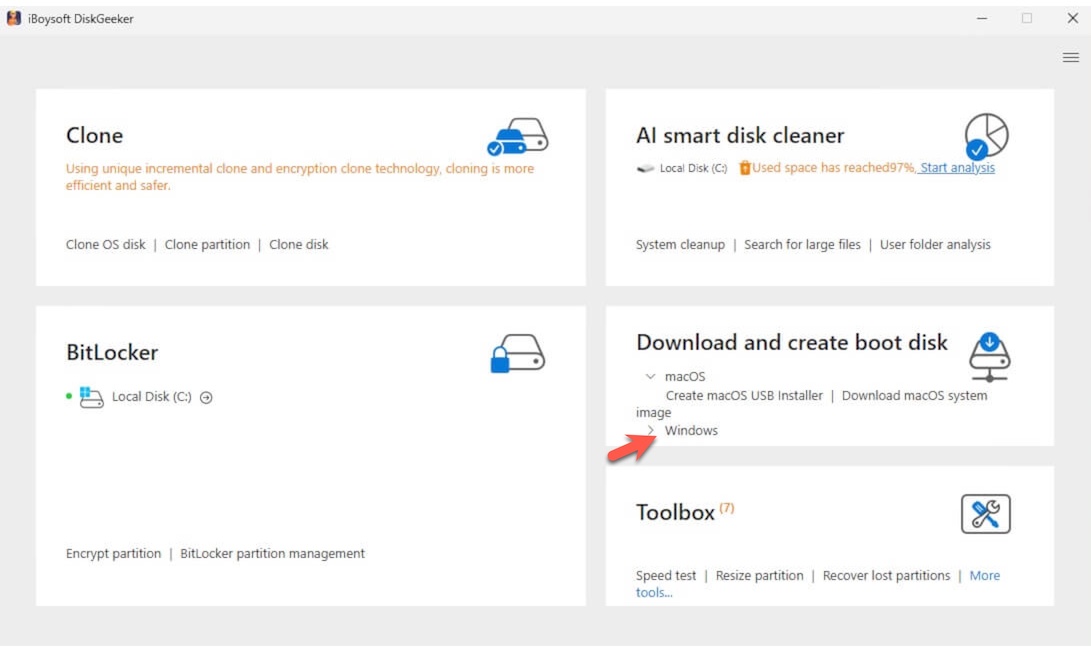
3. Klicken Sie auf „Windows 11“, wählen Sie eine Version, Sprache, 64-Bit und „Pro“ aus und klicken Sie anschließend auf „Get“, um die ISO-Datei direkt herunterzuladen. 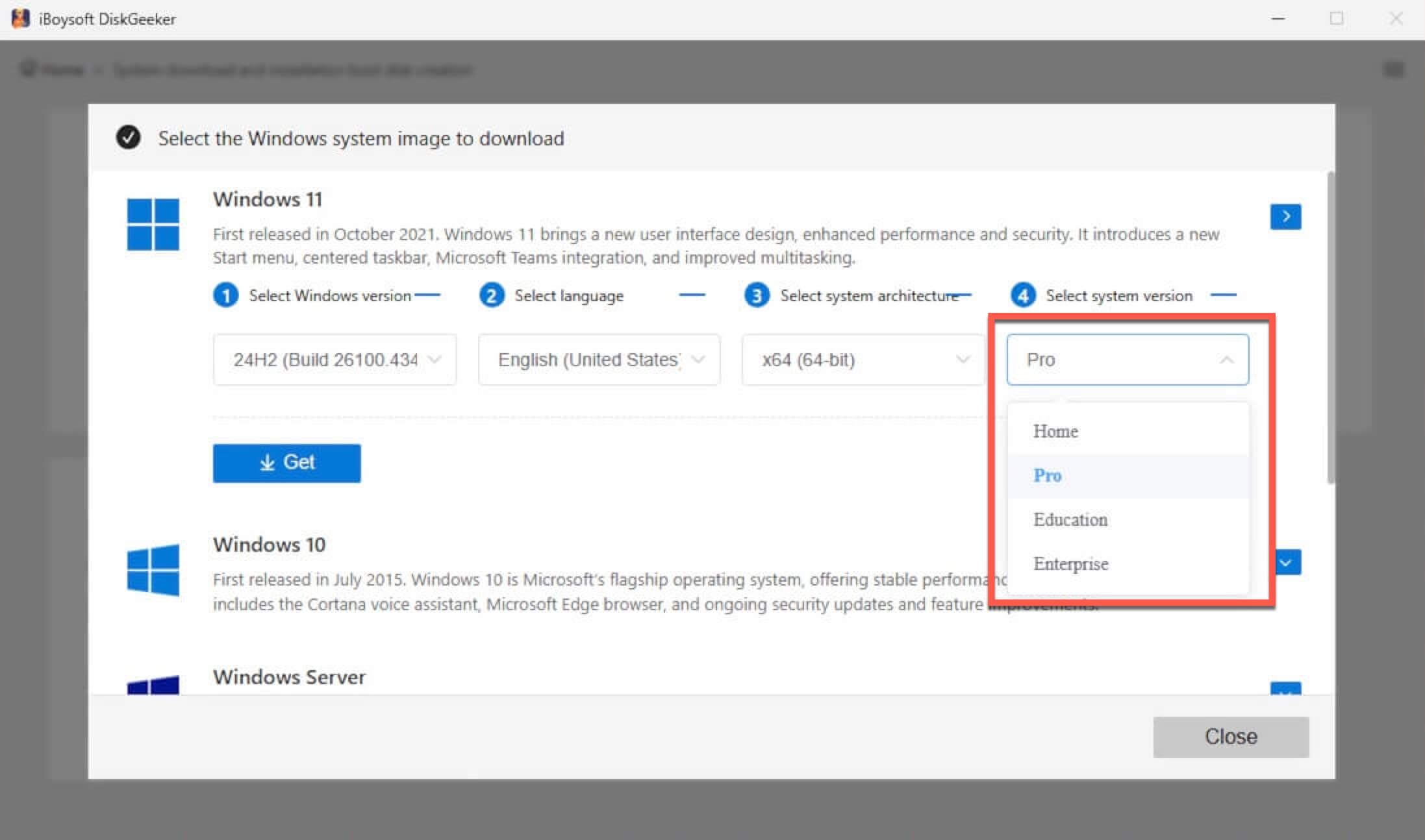
Option 1: Windows 11 Pro ISO 64-Bit herunterladen
Größe: 4,5 GB
Sprache: Englisch
Quelle: archive.org
MD5: 179bfe07f7050093ee595ddd85a30201
SHA1: 3b6da9194ba303ac7dbbf2e521716c809500919c
Option 2: Windows 11 Pro ISO 64-Bit herunterladen
Größe: 5,4 GB
Sprache: Englisch
Quelle: archive.org
MD5: bb2acb101d4a360c71530e4be00ec43c
SHA1: a81079ba4b9a9ce29a7a2a20cd34266ac21becce
#Windows 11 24H2
Option 3: Windows 11 Pro ISO 64-Bit herunterladen
Größe: 4,6 GB
Sprache: Englisch
Quelle: archive.org
MD5: 9c71d4e142f23d1f53260ffd524ed28e
SHA1: 82dd93d656408f517a1592756febc03ba9b593a2
#Windows 11 24H2
Option 4: Windows 11 Pro ISO 64-Bit herunterladen
Größe: 5,2 GB
Sprache: Englisch
Quelle: archive.org
MD5: 1add79027cf395498bada342b86675a4
SHA1: c5341ba26e420684468fa4d4ab434823c9d1b61f
#Windows 11 22H2
Option 5: Windows 11 Pro ISO 64-Bit herunterladen
Größe: 4,3 GB
Sprache: Englisch
Quelle: archive.org
MD5: bc895b4cc47e097b81c330e12924645f
SHA1: ab8d17efddd83be6c24f88e82d2a21b47a0f56bb
Beachten Sie: Mit diesen Offline-Installern entfällt nicht die Aktivierungspflicht während der Installation. Sie benötigen weiterhin einen gültigen Windows 11 Pro-Lizenzschlüssel. Sollten Sie keinen besitzen, können Sie Windows 11 Pro dennoch installieren und nutzen, indem Sie den Aktivierungsschritt überspringen und die Edition Pro manuell auswählen. In diesem Fall steht Ihnen eine nicht aktivierte Version von Windows 11 Pro zur Verfügung.
Installation:
Prüfen Sie vor der Installation von Windows 11 oder dem Erstellen eines bootfähigen Windows 11 USB-Installationssticks die Systemanforderungen für Windows 11 Pro 64-Bit.
| Komponente | Mindestanforderung |
| Prozessor (CPU) | 64-Bit-Prozessor, 1 GHz oder schneller, mit mindestens 2 Kernen |
| RAM | 4 GB |
| Speicherplatz | 64 GB |
| System-Firmware | UEFI, unterstützt Secure Boot |
| TPM | Trusted Platform Module (TPM) Version 2.0 |
| Grafikkarte | DirectX 12-kompatible GPU mit WDDM 2.0-Treiber |
| Display | >9″ Bildschirm, Auflösung 720p (1280×720) oder höher |
| Architektur | nur 64-Bit |
Windows 11 Pro ISO für USB-Installationsstick herunterladen
Ganz gleich, ob Sie Windows 11 Pro neu installieren, nach einem Systemfehler wiederherstellen oder auf mehreren Computern einrichten möchten – ein bootfähiger USB-Stick mit Windows 11 Pro ist hierfür unerlässlich.
Neben Tools wie dem Microsoft Media Creation Tool und Rufus ermöglicht iBoysoft DiskGeeker für Windows den Ablauf noch komfortabler: Das Tool lädt das offizielle Windows 11 Pro ISO direkt herunter und erstellt automatisch einen bootfähigen USB-Stick. Sie benötigen dafür nur einen USB-Stick und wenige Klicks – komplizierte Einzelschritte entfallen.
So funktioniert es:
- Installieren und öffnen Sie iBoysoft DiskGeeker für Windows.
- Schließen Sie ein USB-Laufwerk mit mindestens 32 GB Speicherplatz an.
(Sichern Sie vorher alle benötigten Daten auf diesem Laufwerk, da es später gelöscht wird.) - Wechseln Sie zum Bereich „Download und Boot-Disk erstellen“, und klicken Sie auf „Windows“ > „Windows OS USB-Installer erstellen“.
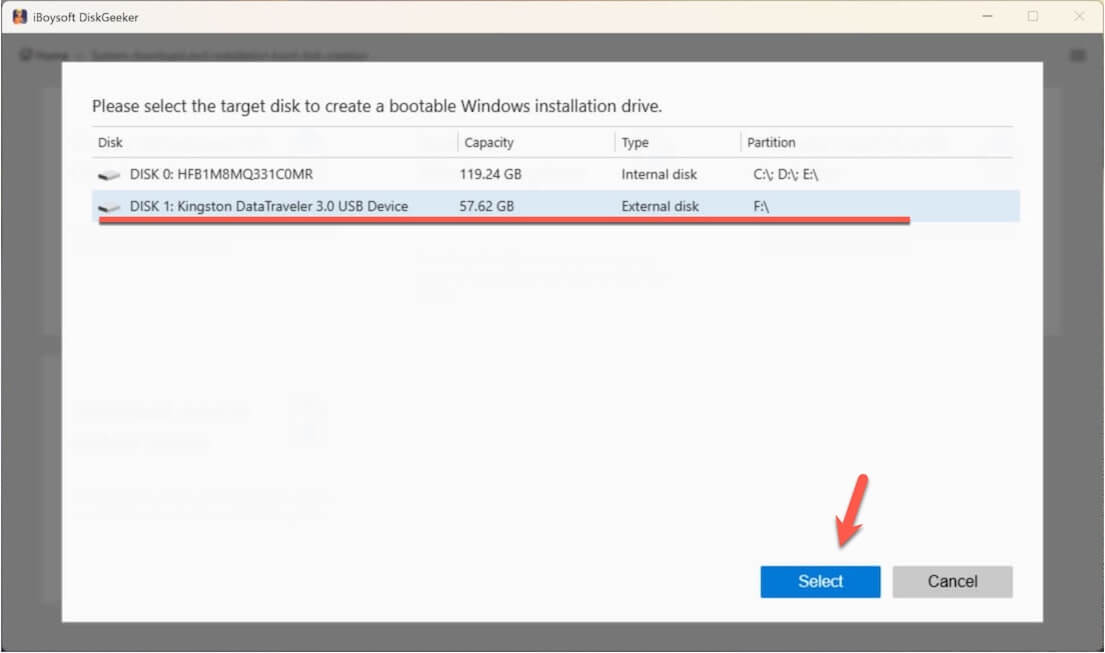
- Wählen Sie Ihr USB-Laufwerk aus.
- Klicken Sie auf „Windows 11“, wählen Sie eine Update-Edition, Ihre Sprache, 64-Bit und „Pro“ und starten Sie dann über „Boot-Disk erstellen“ die Erstellung.
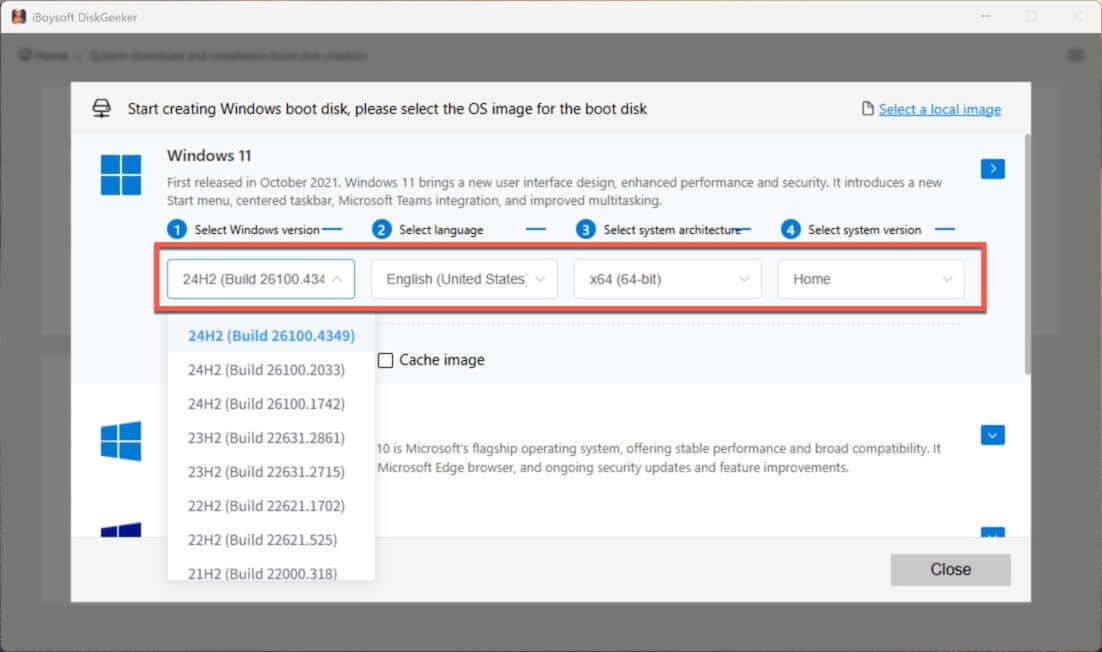
Anschließend wartet das Tool kurz, lädt die ISO-Datei herunter und erstellt automatisch den bootfähigen Windows 11 Pro USB-Installer.
FAQs zum Download der Windows 11 Pro ISO
- QKann ich die Windows 11 Pro ISO 64-Bit kostenlos und aktiviert herunterladen?
-
A
Sie können die offizielle ISO kostenlos herunterladen, Windows 11 Pro ohne Produktschlüssel installieren und später mit einer gültigen Lizenz oder digitalen Berechtigung aktivieren. Webseiten, die eine 'voraus aktivierte' ISO anbieten, sind unsicher und sollten gemieden werden.
- QWie kann ich Windows 11 Pro 64-Bit herunterladen und installieren?
-
A
Sie können die offizielle Windows 11 Download-Seite von Microsoft besuchen und dort die 64-Bit-Version herunterladen. Anschließend erstellen Sie mit dem Media Creation Tool von Microsoft einen bootfähigen USB-Stick.
Alternativ können Sie auch iBoysoft DiskGeeker für Windows nutzen, um direkt einen bootfähigen USB-Stick zu erstellen, ohne die Windows 11 ISO vorab herunterladen zu müssen. Das Tool hilft Ihnen, mit wenigen Klicks automatisch einen Windows 11 USB-Installer zu erstellen.
Stecken Sie den USB-Stick in den Ziel-PC, starten Sie davon und befolgen Sie die Installationsanweisungen. Während der Installation können Sie einen gültigen Windows 11 Pro-Produktschlüssel eingeben oder diesen Schritt überspringen und die Pro-Edition manuell auswählen.
Nach Abschluss der Einrichtung läuft Ihr PC mit Windows 11 Pro 64-Bit.