
Windows 11 Pro es la edición profesional del sistema operativo Windows 11, pensada para usuarios avanzados, desarrolladores y entornos empresariales que requieren funciones como cifrado con BitLocker, Escritorio Remoto, virtualización con Hyper-V y gestión mediante Directivas de Grupo.
Si necesitas descargar el instalador offline de Windows 11 Pro en formato ISO para una instalación limpia, actualización del sistema, instalación en varios equipos o crear un USB de arranque, aquí te explicamos cómo hacerlo.
En esta guía te ofrecemos métodos seguros y directos para la descarga de la ISO de Windows 11 Pro y te mostramos cómo preparar un USB instalador de Windows 11.
¿Buscas otras ediciones de Windows 11? Consulta: Descargar ISO de Windows 11
¿Quieres la edición Pro de Windows 10? Visita: Descargar ISO de Windows 10 Pro
Descargar la ISO de Windows 11 Pro desde Microsoft
Obtener la ISO de Windows 11 Pro de 64 bits directamente desde Microsoft es la opción más segura y fiable.
No obstante, Microsoft no ofrece una ISO exclusiva de la versión Pro; la imagen oficial contiene varias ediciones, como Pro, Home, Education y otras.
Durante el proceso de instalación, deberás introducir una clave de producto de Windows 11 Pro para activar esta edición. Si no dispones de una, puedes omitir el paso y, cuando te lo indique el asistente, seleccionar la edición Pro. Windows 11 funcionará de manera gratuita e indefinida, aunque no podrás personalizar algunos aspectos y aparecerán recordatorios periódicos de activación.
Pasos:
- Accede a la página oficial de descargas de Windows 11 de Microsoft.
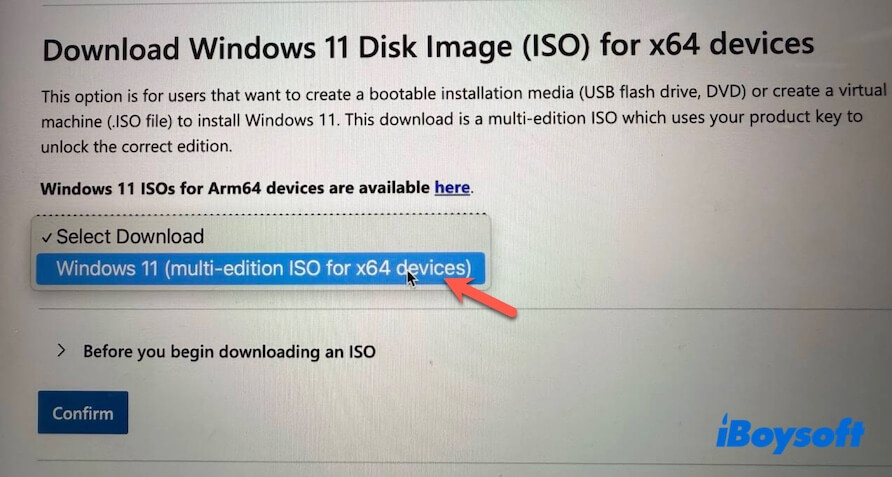
- Desplázate hasta la sección "Descargar imagen de disco de Windows 11 (ISO) para dispositivos x64".
- En el menú desplegable "Seleccionar descarga", elige "Windows 11 (ISO multiedición para dispositivos x64)".
- Haz clic en "Antes de empezar a descargar una ISO" y revisa las notificaciones.
- Pulsa en "Confirmar".
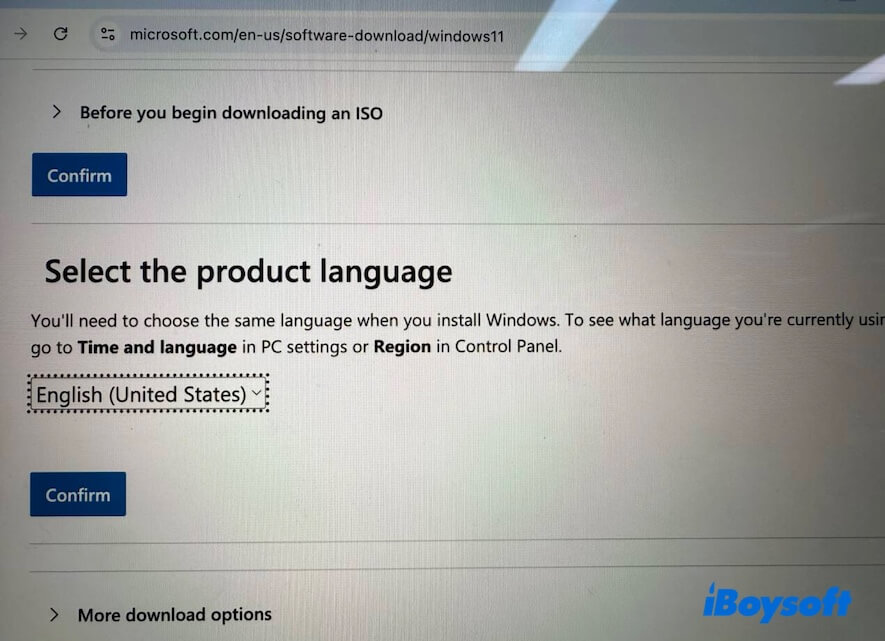
- Selecciona el idioma y haz clic en "Confirmar".
- Haz clic en el botón "Descargar 64 bits" para obtener el archivo ISO de Windows 11 en inglés (64 bits).
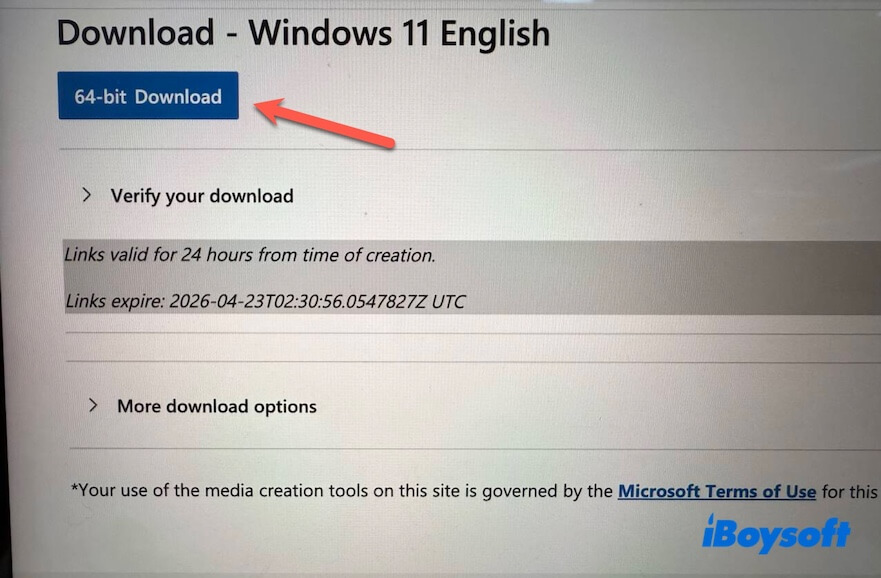
El archivo ISO tiene un tamaño de 7,2 GB, por lo que la descarga puede llevar desde varios minutos hasta varias horas, dependiendo de la velocidad de tu conexión a Internet.
Opciones de descarga del ISO de Windows 11 Pro
Un archivo ISO de Windows 11 Pro, también conocido como instalador offline, incluye todos los archivos necesarios para instalar Windows 11 Pro. Una vez descargado, puedes instalar Windows 11 Pro en cualquier PC compatible en cualquier momento, sin necesidad de archivos adicionales ni conexión a Internet.
Puedes utilizar estos enlaces directos para descargar gratis los instaladores offline ISO de Windows 11 Pro 64 bits.
Consejo: Si te preocupa la seguridad al descargar el archivo ISO de Windows 11 Pro desde fuentes gratuitas, o si estás cansado de comprobar la integridad de los ISOs descargados de fuentes abiertas, puedes optar por un descargador profesional de ISOs de Windows: iBoysoft DiskGeeker para Windows.
Esta herramienta te permite descargar cualquier edición de Windows 11, incluyendo Pro y Home, directamente y de forma segura desde los servidores oficiales de Microsoft. (Además, también puedes crear un USB de instalación arrancable de Windows 11 Pro en solo unos clics).
Pasos a seguir:
1. Instala y abre iBoysoft DiskGeeker para Windows.
2. Ve a la sección Descargar y crear disco de arranque, haz clic en "Windows" > "Descargar imagen del sistema Windows".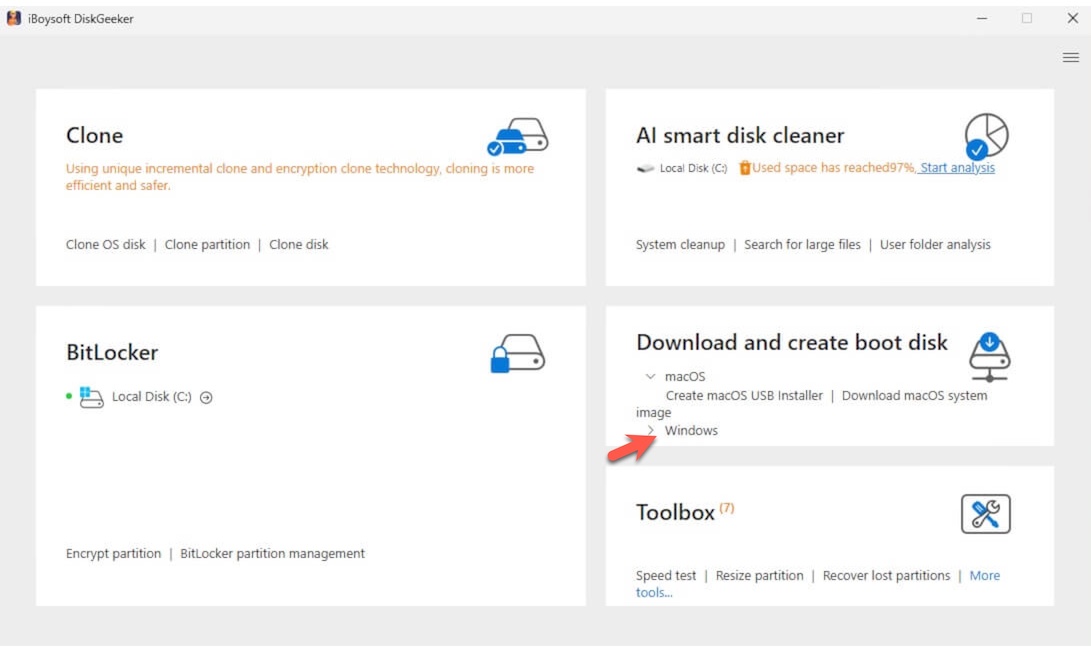
3. Haz clic en "Windows 11", selecciona una edición, idioma, 64 bits y "Pro", y luego pulsa "Obtener" para descargar el archivo ISO rápidamente.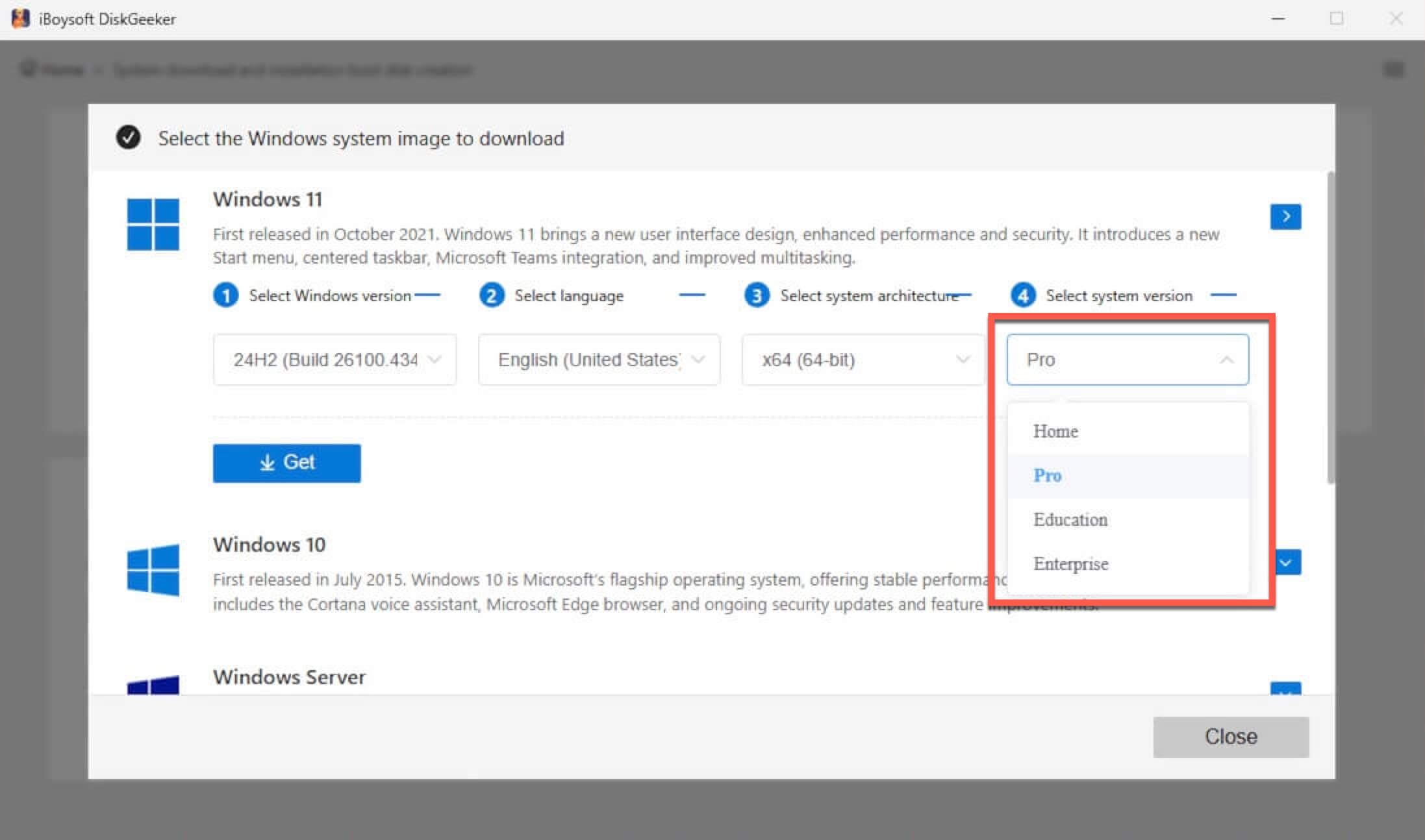
Opción 1: Descargar ISO de Windows 11 Pro 64 bits
Tamaño: 4,5 GB
Idioma: Inglés
Fuente: archive.org
MD5: 179bfe07f7050093ee595ddd85a30201
SHA1: 3b6da9194ba303ac7dbbf2e521716c809500919c
Opción 2: Descargar ISO de Windows 11 Pro 64 bits
Tamaño: 5,4 GB
Idioma: Inglés
Fuente: archive.org
MD5: bb2acb101d4a360c71530e4be00ec43c
SHA1: a81079ba4b9a9ce29a7a2a20cd34266ac21becce
#Windows 11 24H2
Opción 3: Descargar ISO de Windows 11 Pro 64 bits
Tamaño: 4,6 GB
Idioma: Inglés
Fuente: archive.org
MD5: 9c71d4e142f23d1f53260ffd524ed28e
SHA1: 82dd93d656408f517a1592756febc03ba9b593a2
#Windows 11 24H2
Opción 4: Descargar Windows 11 Pro ISO 64 bits
Tamaño: 5,2 GB
Idioma: Inglés
Fuente: archive.org
MD5: 1add79027cf395498bada342b86675a4
SHA1: c5341ba26e420684468fa4d4ab434823c9d1b61f
#Windows 11 22H2
Opción 5: Descargar Windows 11 Pro ISO 64 bits
Tamaño: 4,3 GB
Idioma: Inglés
Fuente: archive.org
MD5: bc895b4cc47e097b81c330e12924645f
SHA1: ab8d17efddd83be6c24f88e82d2a21b47a0f56bb
Ten en cuenta que al utilizar estos instaladores offline sigue siendo necesario activar el sistema durante el proceso de instalación. Es imprescindible disponer de una clave de licencia válida de Windows 11 Pro. Si no tienes una, puedes instalar y usar Windows 11 Pro de forma gratuita, seleccionando manualmente la edición Pro y omitiendo la pantalla de activación para probar Windows 11 Pro sin activar.
Para la instalación:
Antes de instalar Windows 11 o de crear un USB de arranque para determinados ordenadores, asegúrate de que tu equipo cumple con los requisitos mínimos para Windows 11 Pro 64 bits.
| Componente | Requisito mínimo |
| Procesador (CPU) | Procesador de 64 bits, 1 GHz o más rápido, con 2 o más núcleos |
| RAM | 4 GB |
| Almacenamiento | 64 GB |
| Firmware del sistema | UEFI, compatible con Secure Boot |
| TPM | Módulo de plataforma segura (TPM) versión 2.0 |
| Tarjeta gráfica | GPU compatible con DirectX 12 y controlador WDDM 2.0 |
| Pantalla | Pantalla >9″, resolución 720p (1280×720) o superior |
| Arquitectura | Solo 64 bits |
Descargar Windows 11 Pro ISO para USB
Si tienes previsto hacer una instalación limpia de Windows 11 Pro, reinstalar el sistema tras un fallo, instalar Windows 11 Pro en varios equipos, etc., disponer de un USB de arranque es fundamental.
Además de herramientas como Microsoft Media Creation Tool o Rufus, iBoysoft DiskGeeker para Windows simplifica aún más este proceso. Descarga directamente la ISO oficial de Windows 11 Pro y crea el USB de arranque de forma automática. Solo necesitas una memoria USB y unos clics, sin pasos complejos.
Sigue estos pasos:
- Instala y abre iBoysoft DiskGeeker para Windows.
- Conecta una unidad USB con al menos 32 GB de espacio disponible.
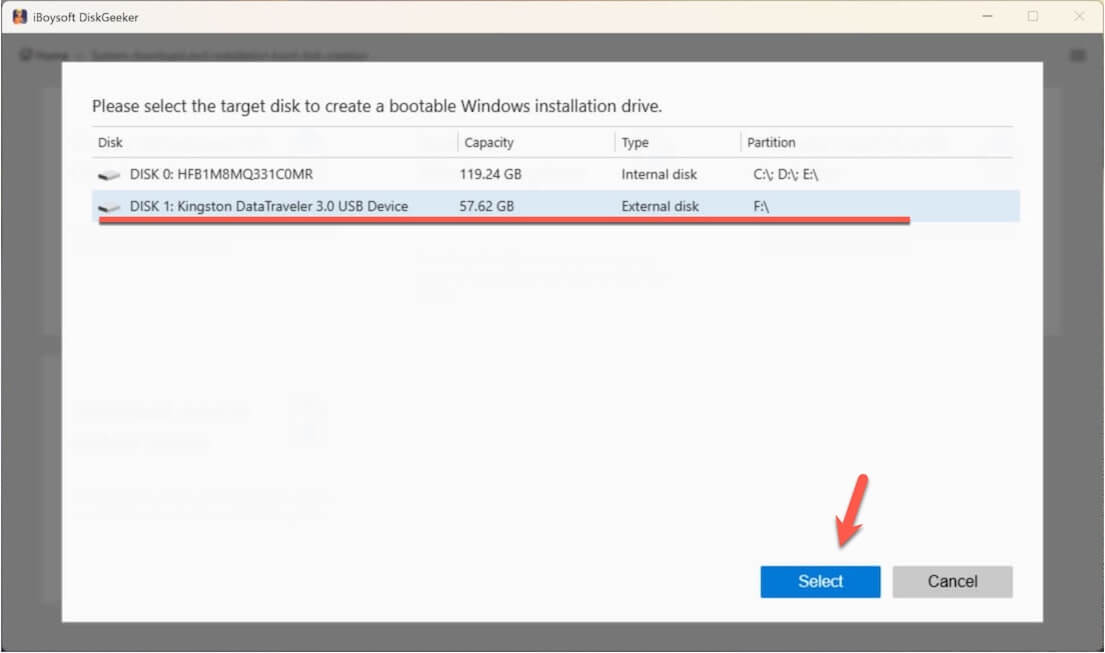
(Haz una copia de seguridad de los datos si los necesitas, ya que la unidad se borrará durante el proceso). - Accede al apartado "Descargar y crear disco de arranque" y pulsa en "Windows" > "Crear instalador USB de Windows OS".
- Selecciona la unidad USB de destino.
- Haz clic en "Windows 11", elige una edición, idioma, 64 bits y "Pro", y después pulsa en "Iniciar creación de disco de arranque".
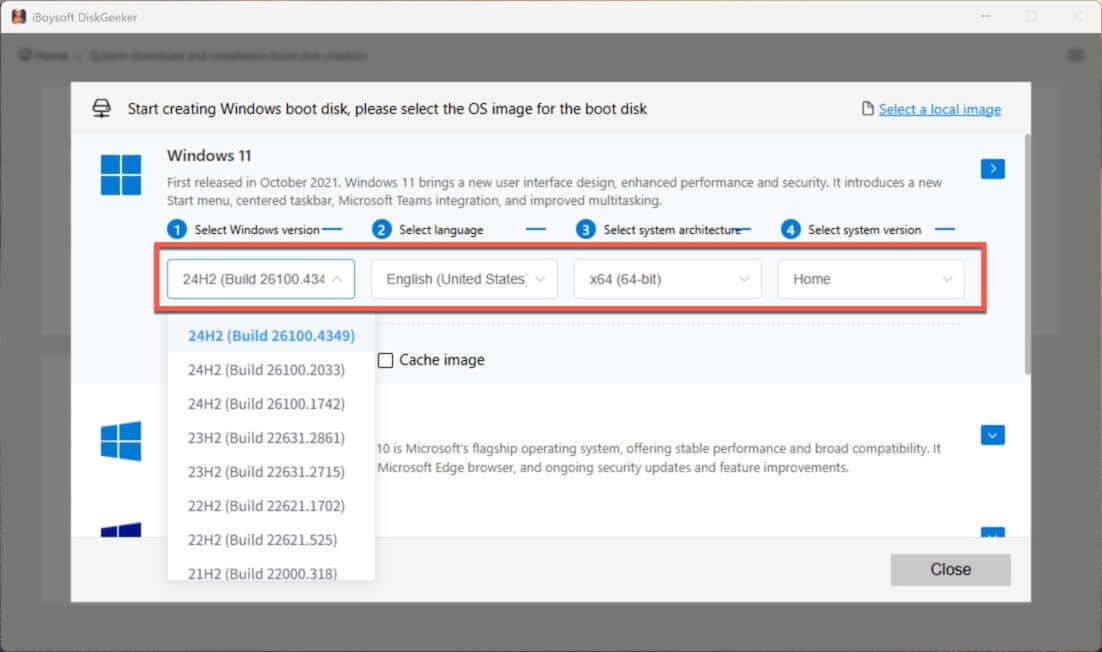
A continuación, espera mientras la herramienta descarga el archivo ISO y crea automáticamente el instalador USB de Windows 11 Pro.
Preguntas frecuentes sobre la descarga de la ISO de Windows 11 Pro
- Q¿Puedo descargar gratis la ISO de Windows 11 Pro 64 bits ya activada?
-
A
Puedes descargar la ISO oficial gratis, instalar Windows 11 Pro sin clave de producto y activarlo más tarde con una licencia válida o un derecho digital. Debes evitar cualquier página que ofrezca una ISO 'preactivada', ya que no es segura.
- Q¿Cómo descargar e instalar Windows 11 Pro de 64 bits?
-
A
Puedes acceder a la página oficial de descargas de Windows 11 de Microsoft y descargar primero el archivo de 64 bits. Después, utiliza la Herramienta de creación de medios de Microsoft para crear un USB de instalación arrancable.
También puedes emplear iBoysoft DiskGeeker para Windows para crear directamente un USB de instalación arrancable sin preparar previamente el archivo ISO de Windows 11, puesto que esta herramienta puede generar el instalador de forma automática con unos pocos clics.
Introduce el USB en el PC de destino, arranca desde él y sigue las instrucciones de instalación. Durante el proceso, puedes introducir una clave de producto válida de Windows 11 Pro o saltar este paso y seleccionar manualmente la edición Pro.
Al finalizar la instalación, tu PC ejecutará Windows 11 Pro de 64 bits.