
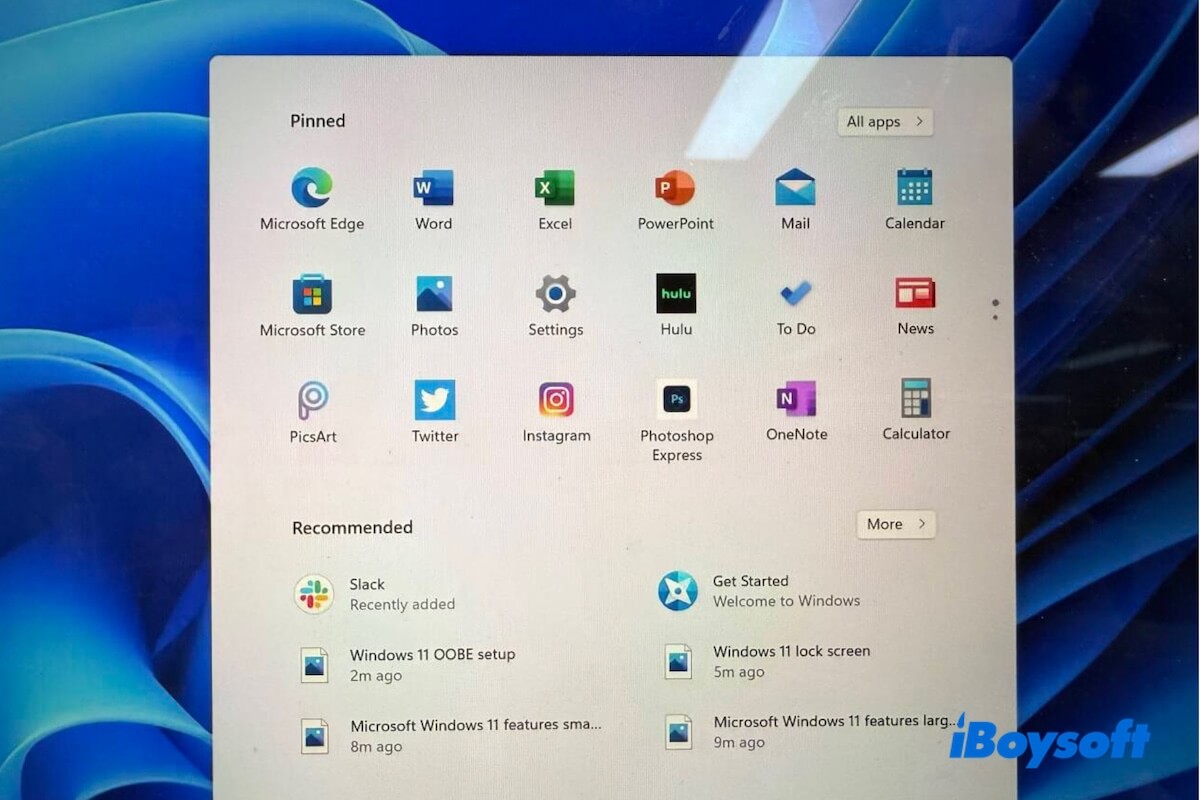
El archivo ISO de Windows 11 es imprescindible para instalar Windows desde cero, crear una memoria USB de arranque, instalarlo en una máquina virtual, desplegar Windows en varios ordenadores, y para otras tareas similares.
En este artículo, te explicamos cómo descargar el ISO oficial de Windows 11 desde Microsoft, crear un USB de instalación y proceder a instalar Windows 11.
Nota: Microsoft lanzó Windows 11 25H2 el 30 de septiembre de 2025. Solo es posible descargar la versión 25H2 directamente desde Microsoft.
Para pruebas, también facilitamos enlaces directos a los ISO archivados de Windows 11 24H2, 23H2 y 22H2, así como el método para verificar la integridad de estos archivos.
👉 ¿Solo necesitas el ISO de Windows 11 Pro? Consíguelo aquí: Descargar Windows 11 Pro ISO
🔔 ¿Buscas otras versiones de Windows? Encuéntralas aquí: Descargar ISO de Windows
Requisitos del sistema para Windows 11: ¿Es compatible tu PC?
Antes de empezar, comprueba que el ordenador cumple los requisitos mínimos para instalar Windows 11.
| CPU | 1 GHz o más rápido, al menos 2 núcleos en un procesador compatible de 64 bits o SoC (System on a Chip) |
| RAM | 4 GB o más |
| Almacenamiento | 64 GB o más |
| Firmware del sistema | UEFI o Secure Boot habilitado |
| TPM | Versión 2.0 |
| Tarjeta gráfica | Compatible con DirectX 12 o posterior y controlador WDDM 2.0 |
| Pantalla | Más de 9" en diagonal con resolución HD (720p) o superior |
Si tu PC no cumple los requisitos de sistema para Windows 11, puedes probar Tiny11. Se trata de una versión no oficial y reducida de Windows 11, diseñada para funcionar en equipos de gama baja o con hardware no compatible. (Encontrarás los enlaces de descarga directa más abajo).
Aviso: Aunque es posible descargar el archivo ISO de Windows 11 de forma gratuita (sin introducir una clave de producto), para utilizar todas las funciones de Windows 11 ISO sin restricciones, será necesaria una clave de producto válida durante la instalación.
Descargar la ISO de Windows 11 desde Microsoft (oficial)
También puedes obtener la ISO oficial de Windows 11 gratis a través de Microsoft. La versión actual es Windows 11 25H2. Ten en cuenta que la descarga desde la web de Microsoft requiere una configuración previa. A continuación tienes los pasos para conseguirla.
Descarga de la ISO de Windows 11 para PC Intel/AMD
- Accede a la página de descarga de la ISO de Windows 11 de Microsoft.
- Desplázate hasta encontrar "Download Windows 11 Disk Image (ISO) for x64 devices".
- Haz clic en el menú desplegable y selecciona "Windows 11 (multi-edition ISO for x64 devices)".
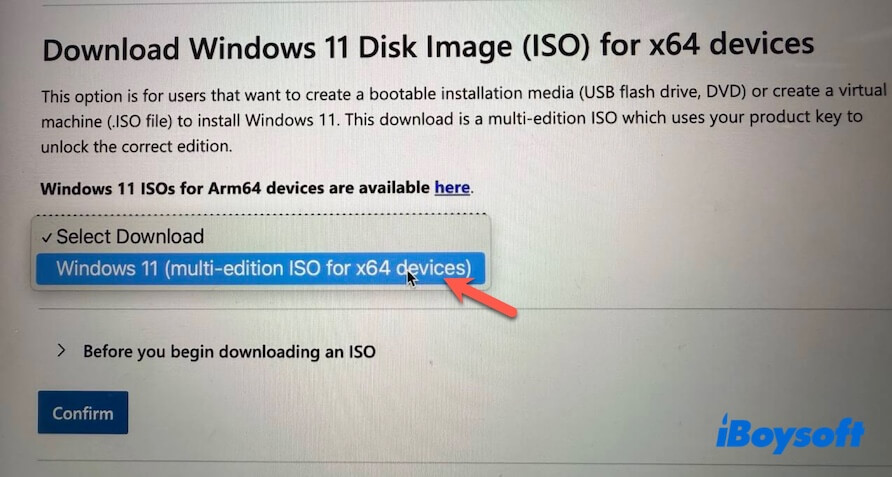
- Despliega la sección "Before you begin downloading an ISO" y lee los avisos incluidos.
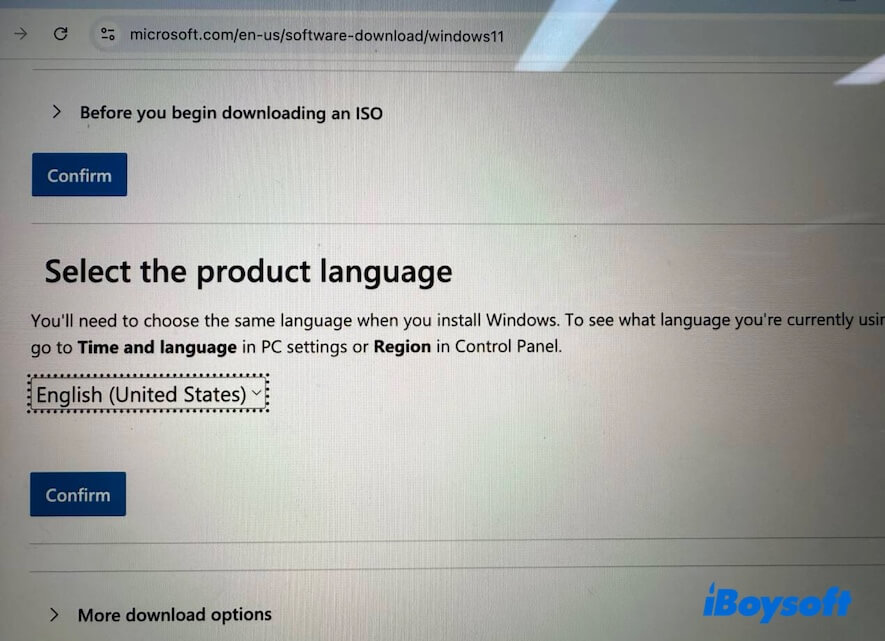
- Haz clic en "Confirm" y espera a que se complete la validación.
- Elige el idioma que prefieras y haz clic en "Confirm". Por ejemplo, aquí se selecciona inglés.
- Haz clic en el botón "64-bit Download" para iniciar la descarga del archivo ISO de Windows 11.
El tamaño del archivo es de 5,4 GB.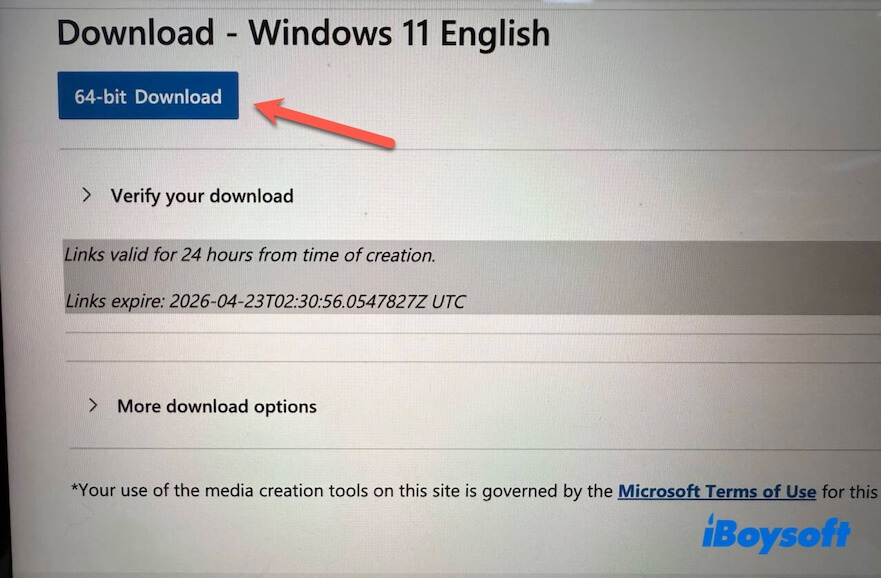
Descarga de la ISO de Windows 11 para PC con ARM
- Dirígete a la página de descarga de la ISO de Windows 11 (ARM64) de Microsoft.
- Haz clic en el menú desplegable "Select Download" y selecciona "Windows 11 (multi-edition for Arm64)".
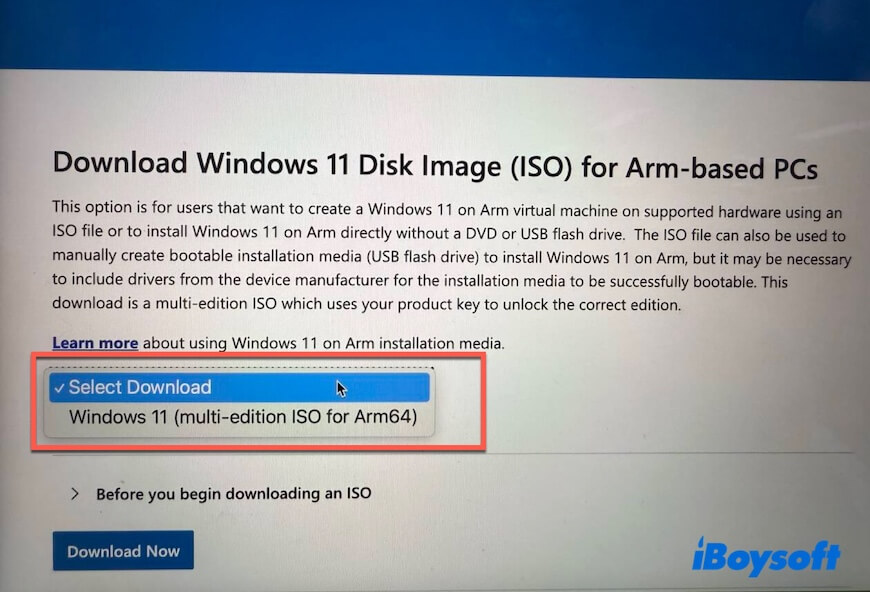
- Pulsa sobre la flecha para expandir "Before you begin downloading an ISO" y revisa los consejos indicados.
- Haz clic en "Download Now".
- Selecciona el idioma y haz clic en "Confirm".
- Haz clic de nuevo en "Download Now" para descargar la ISO de Windows 11 (ARM64).
La ISO de Windows 11 descargada desde la web oficial de Microsoft incluye todas las ediciones, como Home y Pro. Podrás elegir la edición deseada durante la instalación.
Descargar la ISO de Windows 11 con enlaces directos (Ediciones archivadas)
Además de Windows 11 25H2, también están disponibles ediciones anteriores como 24H2, 23H2 y 22H2.
Puedes descargar los archivos ISO archivados de Windows 11 24H2, 23H2 y 22H2 utilizando los enlaces proporcionados.
⬇️ Descargar Windows 11 24H2 ISO
Tamaño: 5,4 GB
Idioma: Inglés
Origen: Internet Archive
MD5: bb2acb101d4a360c71530e4be00ec43c
SHA1: a81079ba4b9a9ce29a7a2a20cd34266ac21becce
⬇️ Descargar Windows 11 23H2 ISO
Tamaño: 6,2 GB
Idioma: Inglés
Origen: Internet Archive
MD5: f2ddae5e4fd954c1cb35ba90c5fddf56
SHA1: 9d18f7814564421381c94e13c09a9c427baf8018
⬇️ Descargar Windows 11 22H2 ISO
Tamaño: 5,2 GB
Idioma: Inglés
Origen: Internet Archive
MD5: 1add79027cf395498bada342b86675a4
SHA1: c5341ba26e420684468fa4d4ab434823c9d1b61f
Cada archivo ISO de Windows 11 incluye varias ediciones, como Windows 11 Home, Windows 11 Pro, Windows 11 Education y Windows 11 Enterprise, entre otras. Puedes elegir la edición que prefieres durante la instalación, tengas o no una clave de producto válida.
Descargar Tiny11 (versión ligera de Windows 11)
Tiny11 es una versión no oficial y aligerada de Windows 11 Pro, desarrollada por terceros independientes. Está pensada para ordenadores antiguos o con recursos limitados que normalmente no cumplen los requisitos de sistema de Windows 11. Por ejemplo, basta con 2 GB de RAM y 32 GB de almacenamiento.
Esta edición simplificada de Windows 11 incluye menos aplicaciones, servicios y componentes del sistema respecto a la versión oficial de Windows 11 Pro.
Tienes dos fuentes gratuitas para descargar Tiny11:
⬇️ Descargar Tiny11 desde archive.org
Edición: 23H2, 64 bits (x64)
Tamaño: 4,2 GB
Idioma: Inglés
Origen: Internet Archive
MD5: fa3e0d12e5132ca6d1239cee81d714d9
SHA1: fd5bdb107cc79946d0f4294b3fbafdaa9575bdbe
Si lo prefieres, puedes consultar este centro de descargas de Tiny11 para ver todas las ediciones disponibles: Descarga Tiny11
Descargar Windows 11 IoT Enterprise LTSC
Windows 11 IoT Enterprise LTSC es una edición especializada de Windows 11 destinada a sistemas embebidos, dispositivos dedicados y entornos que requieren estabilidad a largo plazo.
Si lo necesitas, puedes descargar Windows 11 IoT Enterprise LTSC directamente desde el siguiente enlace gratuito:
⬇️ Descargar Windows 11 IoT Enterprise LTSC
Edición: x64, AMD64 o ARM
Tamaño: 4,7 GB
Idioma: Inglés
Origen: Microsoft (oficial)
⬇️ Descargar Windows 11 IoT Enterprise LTSC
Edición: x64 o ARM64
Tamaño: 4,8 GB
Idioma: Inglés
Fuente: Internet Archive
MD5: 66608a96a4f2d73b4a1d054e76e6eae4
SHA256: 4f59662a96fc1da48c1b415d6c369d08af55ddd64e8f1c84e0166d9e50405d7a
Importante: Verifica la integridad de tu archivo ISO descargado
Si descargas un archivo ISO de una fuente que no sea Microsoft (por ejemplo, Internet Archive), es imprescindible que compruebes su suma de verificación. Así te aseguras de que el archivo no ha sido modificado ni dañado durante la descarga.
- Abre el Símbolo del sistema como administrador.
- Introduce el siguiente comando para mostrar el MD5 del archivo ISO que has descargado.
Sustituye C:\path\to\your\windows11.iso por la ruta real de tu archivo ISO de Windows 11.
certutil -hashfile C:\path\to\your\windows11.iso MD5 - Compara la cadena larga (hash MD5) que se muestra con el valor MD5 que te ofrecemos arriba.
- Después, introduce el siguiente comando para ver el SHA-1 de tu archivo de Windows 11 ISO.
Sustituye C:\path\to\your\windows11.iso por la ruta real.
certutil -hashfile C:\path\to\your\windows11.iso SHA1 - Compara el valor SHA-1 obtenido con el que aparece arriba.
Si los valores MD5 y SHA-1 de tu archivo ISO descargado coinciden con los proporcionados anteriormente, puedes considerar que el archivo es seguro para su uso.
Cómo crear un USB de instalación de Windows 11
Si necesitas crear un USB de instalación de Windows 11 para realizar una instalación limpia, reinstalar, arrancar varios ordenadores o iniciar un PC que no arranca, puedes utilizar la Herramienta de creación de medios de Microsoft o iBoysoft DiskGeeker para Windows.
¿Qué opción se adapta mejor a tus necesidades?
| Con iBoysoft DiskGeeker para Windows | ✅ Descarga el ISO de Windows 11 y crea el USB de arranque en un solo proceso. ✅ Solo necesitas unos clics. ✅ Permite clonar la partición de Windows 11 como copia de arranque. ❌ Es necesario descargar e instalar el programa antes. |
| Con la Herramienta de creación de medios de Microsoft | ✅ Es la herramienta oficial. ✅ Completamente gratuita. ❌ El proceso requiere varios pasos. ❌ Puede dar errores difíciles de interpretar para usuarios sin experiencia. |
Opción 1: Crear un USB de instalación de Windows 11 con iBoysoft DiskGeeker para Windows
Entre las dos alternativas, iBoysoft DiskGeeker para Windows simplifica considerablemente el proceso, ya que solo requiere unos pocos clics.
- Descarga gratis, instala y abre iBoysoft DiskGeeker for Windows en tu PC.
- Conecta una unidad USB formateada con al menos 32 GB de espacio libre al ordenador.
- En el módulo Descargar y crear disco de arranque, haz clic en "Windows" > "Crear instalador USB de Windows".
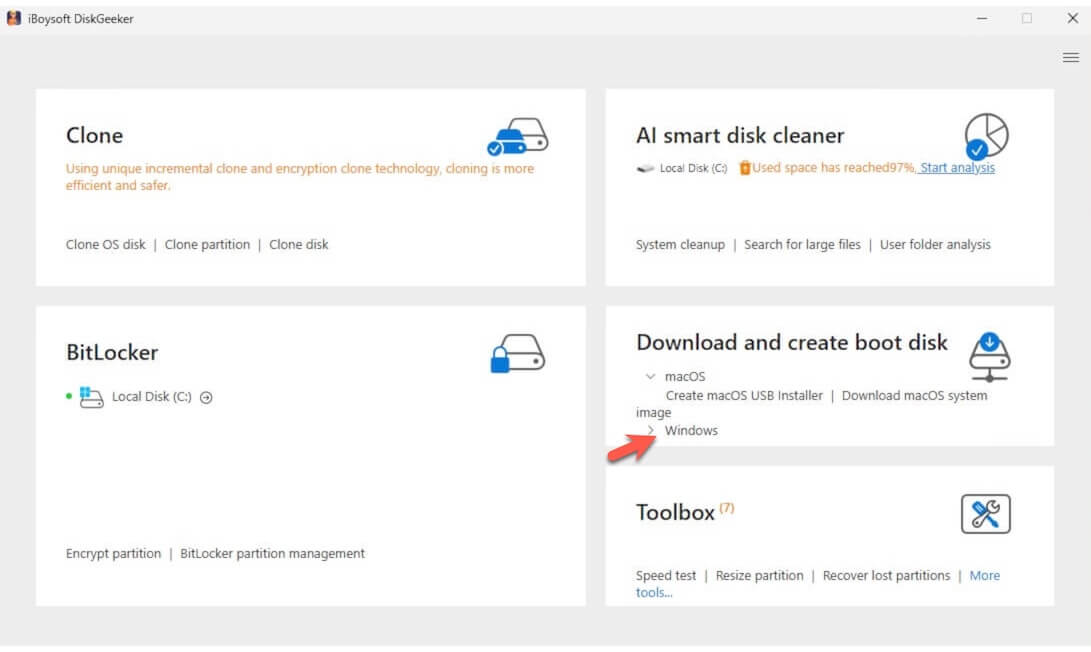
- Elige la unidad USB y haz clic en "Seleccionar".
- En la sección de Windows 11, selecciona la edición de Windows 11 que desees y haz clic en "Comenzar a crear disco de arranque".
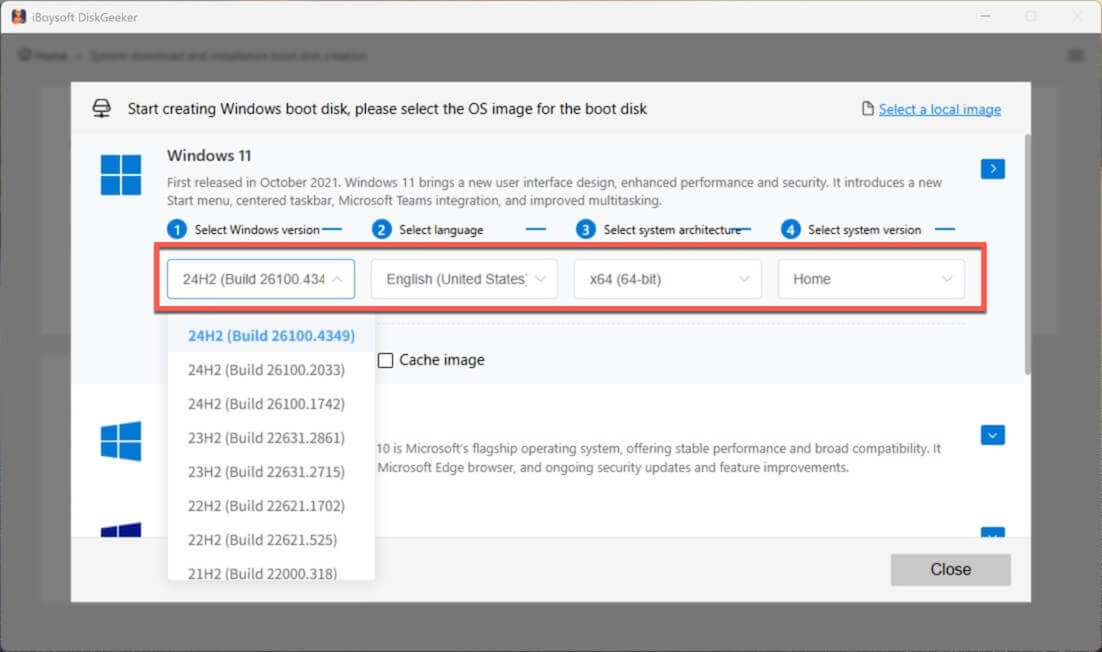
La herramienta comenzará a descargar el archivo ISO de Windows 11 y, cuando termine, creará automáticamente el USB de arranque con Windows 11.
Opción 2: Hacer una copia de arranque de Windows 11 directamente
Si necesitas utilizar el USB de arranque de Windows 11 para iniciar un PC que no arranca o para ejecutar Windows 11 en varios equipos para pruebas, no hace falta invertir tiempo en crear un instalador USB de arranque.
En ese caso, puedes usar iBoysoft DiskGeeker for Windows. Este completo gestor de discos también permite clonar la partición del sistema operativo de un PC con Windows 11 en pocos pasos. La partición del SO clonada es en realidad una copia de arranque de Windows 11, por lo que podrás iniciar cualquier ordenador desde ella sin necesidad de configuraciones previas.
El proceso es el siguiente:
- Conecta la unidad USB al PC con Windows 11.
La capacidad de la unidad USB debe ser superior a la del disco del sistema operativo de ese equipo; de lo contrario, no se podrá clonar el disco. - Descarga, instala y abre iBoysoft DiskGeeker for Windows en el PC con Windows 11.
El programa mostrará automáticamente la partición del sistema en la sección Disco SO de origen.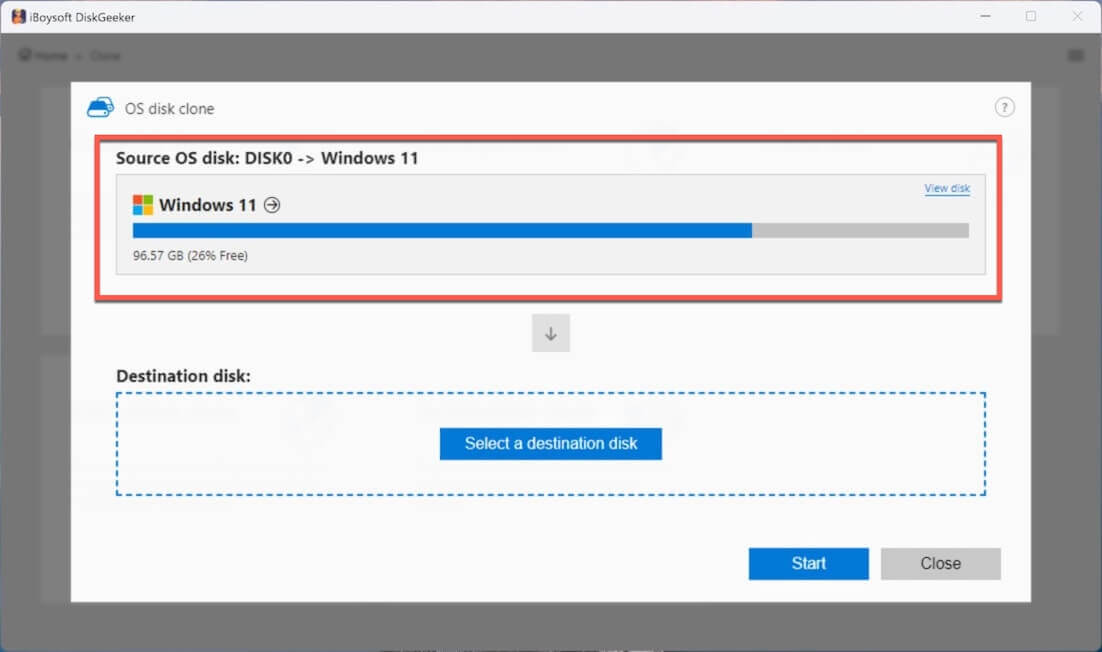
- Haz clic en "Seleccionar disco de destino" y elige la unidad USB como destino.
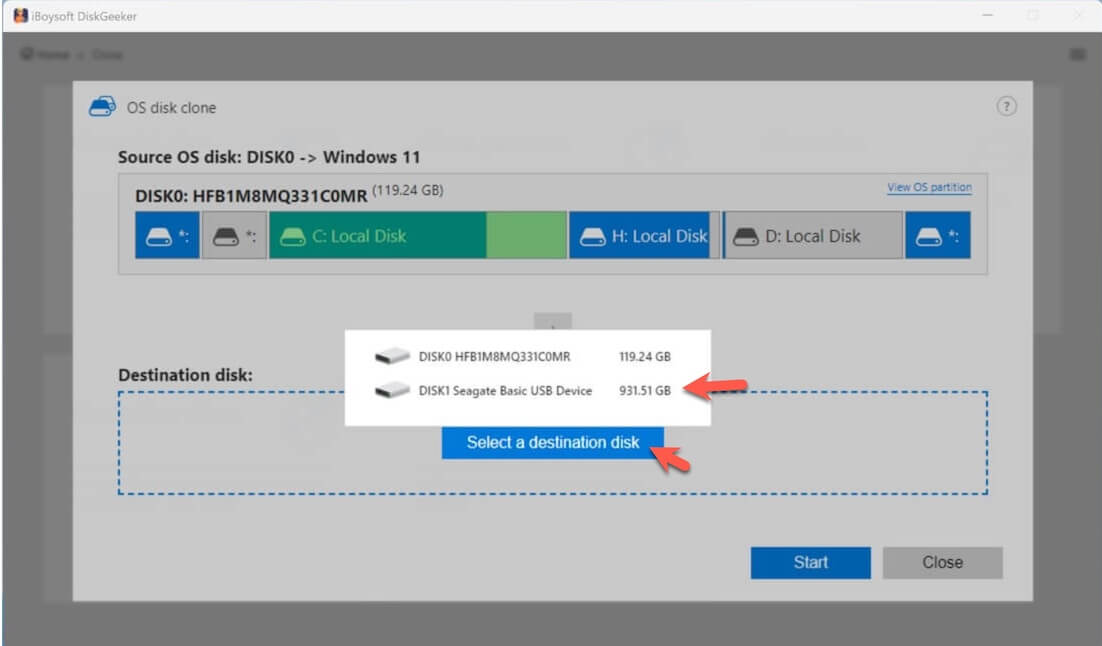
- Haz clic en "Iniciar" > "Confirmar" para clonar rápidamente la partición del sistema de Windows 11 en la unidad USB.
Opción 3: Crear un USB de instalación de Windows 11 usando la Herramienta de Creación de Medios de Microsoft
Si prefieres utilizar la Herramienta de Creación de Medios de Microsoft, este es el procedimiento:
(¿No quieres crear el USB de arranque manualmente? Puedes descargarlo aquí: Descarga de USB de arranque de Windows 11)
- Accede al sitio web oficial de Microsoft.
- Haz clic en "Descargar ahora" en la sección Crear medio de instalación de Windows 11.
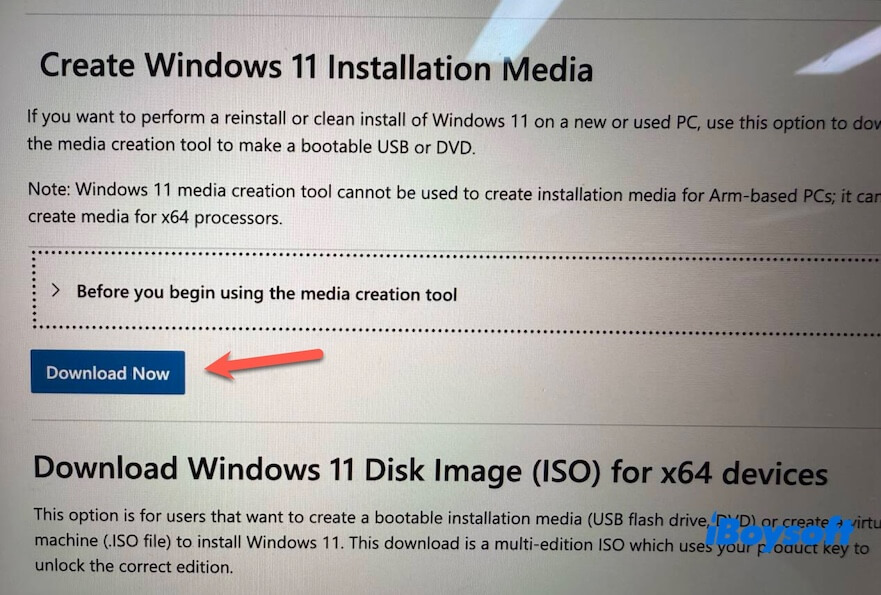
- Abre el archivo .exe descargado y acepta los términos de licencia.
- Selecciona el idioma y la edición que prefieras.
- Elige "Unidad flash USB" como tipo de medio y pulsa "Siguiente".
- Conecta al ordenador una memoria USB con al menos 64 GB de capacidad.
- La herramienta de creación de medios detectará automáticamente la memoria USB conectada.
- Selecciona la unidad USB.
- La herramienta descargará la ISO de Windows 11 y creará automáticamente el USB de arranque.
- Espera a que finalice el proceso.
Instalar Windows 11 desde un USB de arranque
Tras completar el proceso anterior, dispondrás de un USB de instalación de Windows 11. Podrás usarlo para realizar una instalación limpia de Windows, actualizar a Windows 11, iniciar un ordenador que no arranca, probar Windows 11 en diferentes equipos, entre otros usos.
Pasos para arrancar un ordenador desde un USB de instalación de Windows 11:
- Conecta el USB de arranque de Windows 11 al PC de destino.
- Reinicia el ordenador y pulsa de inmediato la tecla correspondiente para entrar en el menú de arranque o en la BIOS/UEFI.
Dell: F12
HP: F9 o Esc
Lenovo: F12
Acer: F12
ASUS: Esc o F8
MSI: F11 - Selecciona "Usar un dispositivo" y elige la memoria USB desde la que quieres arrancar.
Si no aparece el menú de arranque, accede a la BIOS/UEFI y configura el USB como primera opción en el orden de arranque. - Cuando el ordenador arranque desde el USB, sigue las instrucciones para completar la instalación de Windows 11.
Nota: Si deseas crear un USB de arranque de Windows 11 con la herramienta de creación de medios o mediante Rufus, consulta: Cómo crear un USB de arranque de Windows 11
Conclusión
A diferencia de fuentes no verificadas, los enlaces de descarga de la ISO de Windows 11 que compartimos proceden directamente de Microsoft y Archive.org, una biblioteca digital de confianza sin ánimo de lucro. Puedes elegir cualquiera de estas opciones con tranquilidad.
Si quieres crear un USB de arranque de Windows 11, te recomendamos utilizar iBoysoft DiskGeeker para Windows. Este programa permite clonar rápidamente la unidad C: de un PC con Windows 11 a un USB de arranque, sin necesidad de configuraciones complejas.
🔔 Por cierto, si necesitas otras versiones de Windows, puedes acceder aquí:
- Descargar ISO de Windows 10
- Descargar ISO de Windows 7
Preguntas frecuentes sobre la descarga de la ISO de Windows 11
- Q¿Puedo usar la ISO de Windows 11 para actualizar mi Windows actual?
-
A
Sí. En vez de arrancar desde el USB, puedes montar la ISO (haz doble clic en ella en el Explorador de archivos) y ejecutar setup.exe. Así podrás 'Actualizar' conservando tus archivos, siempre que tu PC cumpla los requisitos de hardware.
- QMi PC no cumple los requisitos (sin TPM 2.0). ¿Hay alguna alternativa?
-
A
Sí. Puedes probar Tiny11, una versión ligera de Windows 11 diseñada para ordenadores antiguos no compatibles. Ten en cuenta que Microsoft no la admite oficialmente y no distribuye actualizaciones de seguridad para hardware no compatible.
- Q¿Cuál es la versión más ligera de Windows 11?
-
A
La versión oficial más ligera de Windows 11 es Windows 11 SE. Está pensada para portátiles económicos para estudiantes, aunque su disponibilidad es limitada.
La versión no oficial más ligera es Tiny11, una edición reducida de Windows 11 Pro creada por desarrolladores independientes.
- Q¿Cuándo se lanza Windows 11 25H2?
-
A
Windows 11 25H2 estará disponible públicamente en la segunda mitad de 2025.
- Q¿Tiny11 es una versión oficial de Windows?
-
A
No, la distribuyen desarrolladores independientes.