
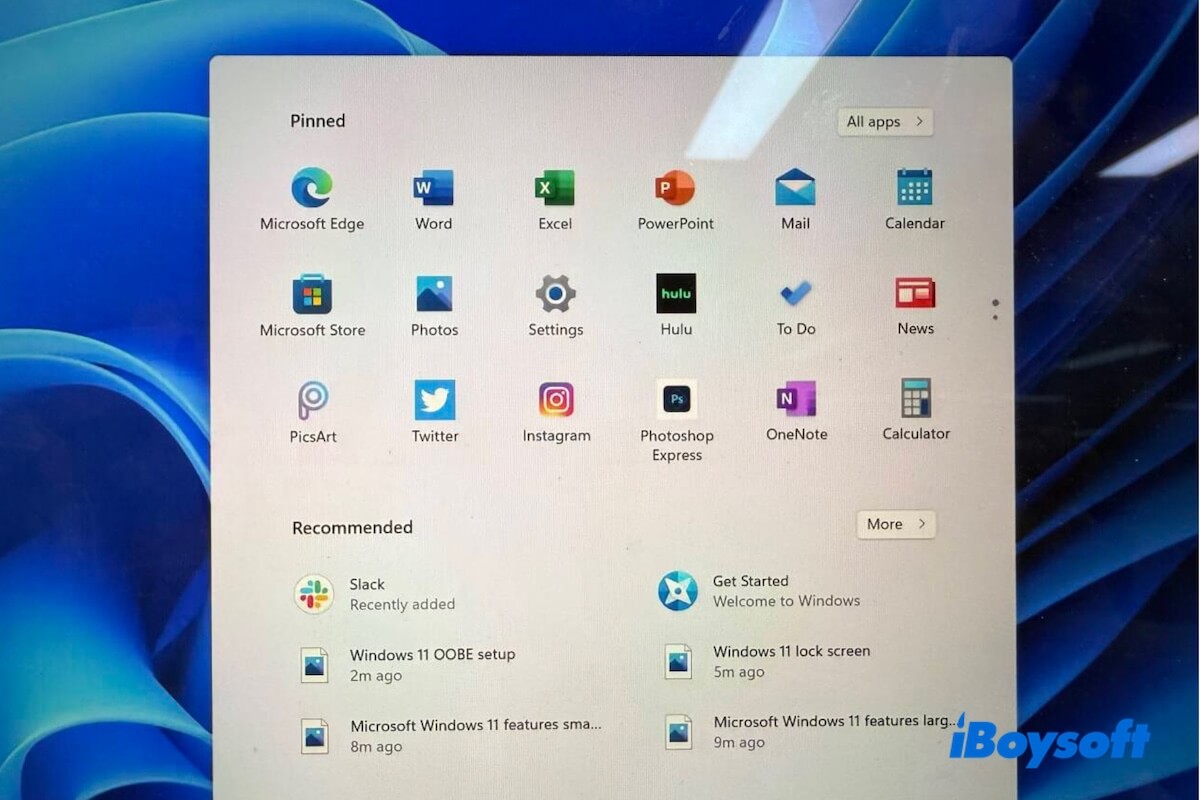
Windows 11のISOファイルは、クリーンインストールやブータブルUSBドライブの作成、仮想マシンへのインストール、複数台PCへの展開などに必要です。
この記事では、Microsoft公式からWindows 11のISOをダウンロードし、ブータブルUSBインストーラーを作成し、Windows 11をインストールするまでの手順を解説します。
注意:Microsoftは2025年9月30日にWindows 11 25H2をリリースしました。Windows 11 25H2はMicrosoftからのみダウンロード可能です。
テスト目的で利用できるアーカイブ版のWindows 11 24H2、23H2、22H2 ISOへの直接リンクも提供しており、アーカイブISOの整合性を確認する方法もあわせて紹介します。
👉 Windows 11 Pro ISOのみ必要な方はこちら:Windows 11 Pro ISOダウンロード
🔔 他のWindowsバージョンをダウンロードしたい場合はこちら:Windows ISOダウンロード
Windows 11のシステム要件:お使いのPCで動作する?
開始前に、対象PCがWindows 11のシステム要件を満たしているかご確認ください。
| CPU | 1 GHz以上・2コア以上、対応する64ビットプロセッサまたはSoC |
| RAM | 4 GB以上 |
| ストレージ | 64 GB以上のストレージ |
| システムファームウェア | UEFI・セキュアブート対応 |
| TPM | バージョン2.0 |
| グラフィックス | DirectX 12以降+WDDM 2.0ドライバー対応 |
| ディスプレイ | 9インチ超・HD解像度(720p)以上 |
お使いのPCがWindows 11のシステム要件を満たしていない場合は、「Tiny11」を試すこともできます。Tiny11は、低スペックや非対応のPC向けに軽量化された非公式のWindows 11バージョンです。(直接ダウンロードリンクは下記に掲載しています)
ご注意: Windows 11のISOファイルはプロダクトキーなしで無料ダウンロードできますが、インストール時に有効なプロダクトキーが必要です。正規の機能をすべて利用するにはプロダクトキーの入力が必須となります。
Windows 11 ISOをマイクロソフト公式サイトからダウンロードする方法
また、現在のバージョン(Windows 11 25H2)は、マイクロソフト公式サイトから無料でISOファイルを入手できます。Microsoft公式からのISOダウンロードには事前準備が必要ですが、以下の手順に従うことで取得できます。
Intel/AMD搭載PC用 Windows 11 ISO ダウンロード手順
- Microsoft Windows 11 ISOダウンロードページを開きます。
- ページを下にスクロールし、「Download Windows 11 Disk Image (ISO) for x64 devices(x64デバイス用ISO)」を探します。
- プルダウンメニューから「Windows 11 (multi-edition ISO for x64 devices)」を選択します。
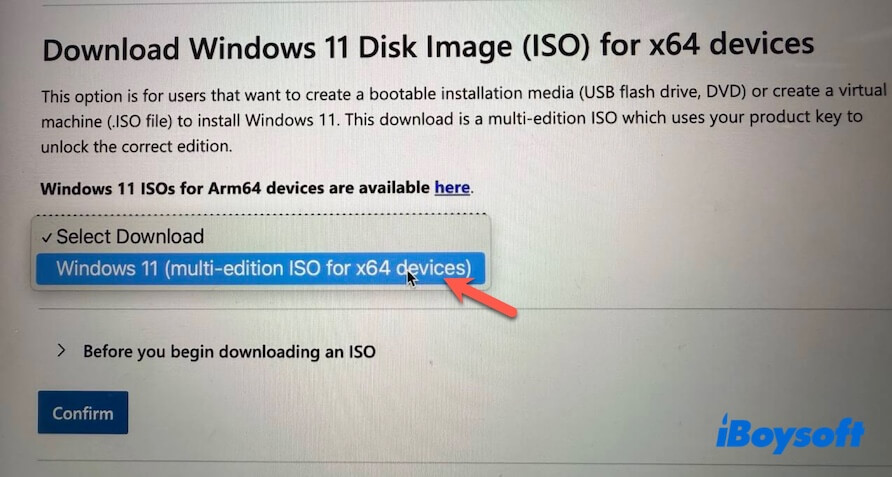
- 「Before you begin downloading an ISO」のセクションを展開してお知らせを確認します。
- 「Confirm」をクリックして認証完了まで待ちます。
- 希望の言語を選んで「Confirm」をクリックします。例:Englishなど。
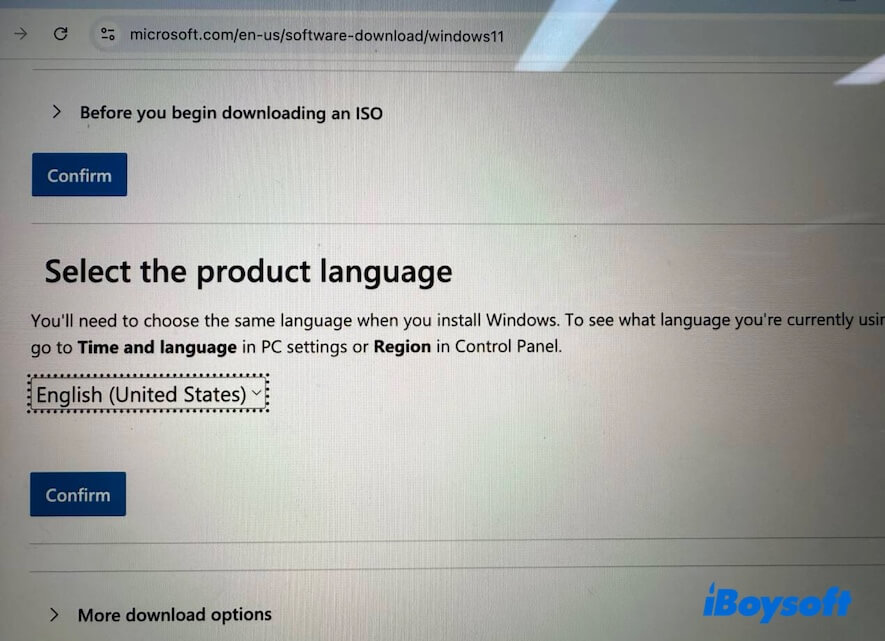
- 「64-bit Download」ボタンをクリックすると、Windows 11のISOファイルのダウンロードが始まります。
ファイルサイズは5.4GBです。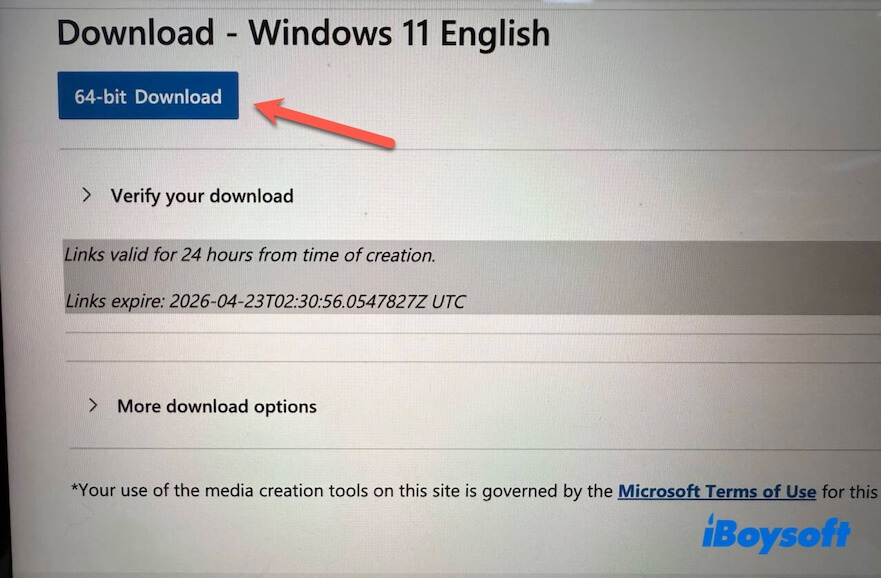
ARMベースPC用 Windows 11 ISO ダウンロード手順
- Microsoft Windows 11 (ARM64) ISOダウンロードページにアクセスします。
- [Select Download]のプルダウンメニューから「Windows 11 (multi-edition for Arm64)」を選択します。
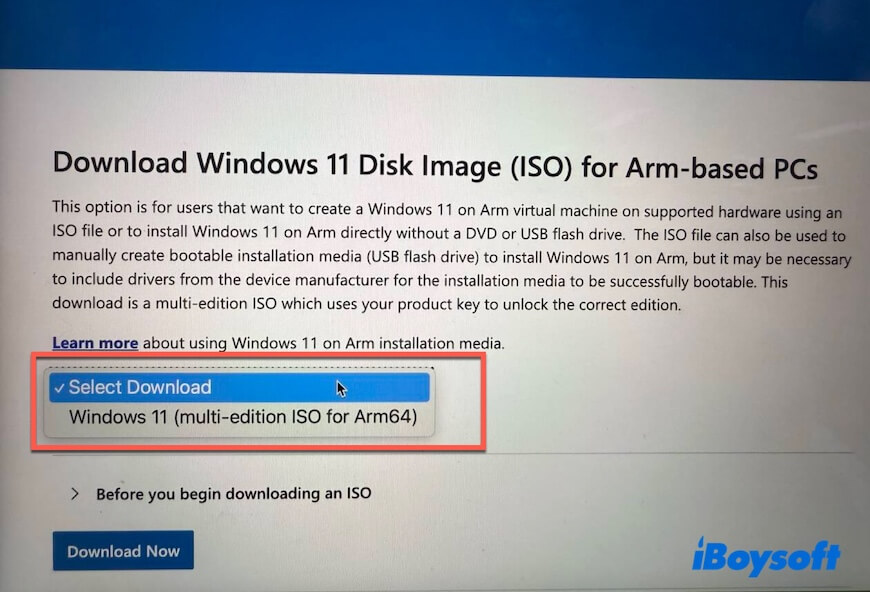
- 「Before you begin downloading an ISO」セクションの矢印をクリックして注意事項を確認します。
- 「Download Now」をクリックします。
- 希望する言語を選択して「Confirm」をクリックします。
- 「Download Now」を再度クリックすると、Windows 11 (ARM64) のISOファイルがダウンロードされます。
Microsoft公式からダウンロードできるWindows 11 ISOには、HomeやProなど複数エディションが含まれています。インストール時に利用したいエディションを選択してください。
Windows 11 ISO 過去バージョン(アーカイブ)直リンク集
なお、Windows 11 25H2以外に、これまでの旧バージョン(24H2、23H2、22H2)も入手可能です。
下記リンクから、Windows 11 24H2・23H2・22H2のアーカイブISOもダウンロードできます。
⬇️ Windows 11 24H2 ISOダウンロード
ファイルサイズ:5.4 GB
言語:英語
提供元:Internet Archive
MD5: bb2acb101d4a360c71530e4be00ec43c
SHA1: a81079ba4b9a9ce29a7a2a20cd34266ac21becce
⬇️ Windows 11 23H2 ISOダウンロード
ファイルサイズ:6.2 GB
言語:英語
提供元:Internet Archive
MD5: f2ddae5e4fd954c1cb35ba90c5fddf56
SHA1: 9d18f7814564421381c94e13c09a9c427baf8018
⬇️ Windows 11 22H2 ISOダウンロード
ファイルサイズ:5.2 GB
言語:英語
提供元:Internet Archive
MD5: 1add79027cf395498bada342b86675a4
SHA1: c5341ba26e420684468fa4d4ab434823c9d1b61f
各Windows 11 ISOファイルには、Windows 11 Home、Windows 11 Pro、Windows 11 Education、Windows 11 Enterpriseなど複数のエディションが含まれています。インストール時に希望のエディションを選択でき、正規のプロダクトキーをお持ちの場合は入力してください。
Tiny11(Windows 11の軽量版)ダウンロード
Tiny11は、独立した開発者によって公開された非公式のWindows 11 Proの軽量化エディションです。通常のWindows 11の動作要件を満たせない古いパソコンやスペックの低いPCでも動作するよう設計されています。例えば、メモリ2GB・ストレージ32GBでも利用可能です。
この簡素化バージョンのWindows 11は、公式のWindows 11 Proと比較してプリインストールアプリ、サービス、システムコンポーネントが少なくなっています。
Tiny11のダウンロードには、次の2つの無料リソースがあります:
⬇️ archive.orgからTiny11をダウンロード
エディション:23H2、64ビット(x64)
ファイルサイズ:4.2GB
言語:英語
提供元:Internet Archive
MD5: fa3e0d12e5132ca6d1239cee81d714d9
SHA1: fd5bdb107cc79946d0f4294b3fbafdaa9575bdbe
または、こちらのTiny11ダウンロードセンターからすべてのエディションを確認できます: Tiny11ダウンロード
Windows 11 IoT Enterprise LTSCダウンロード
Windows 11 IoT Enterprise LTSCは、組み込みシステムや専用機器、長期運用を必要とする用途向けに設計されたWindows 11の特殊エディションです。
必要に応じて、以下のリンクからWindows 11 IoT Enterprise LTSCを無料でダウンロードできます:
⬇️ Windows 11 IoT Enterprise LTSCをダウンロード
エディション:x64、AMD64 または ARM
ファイルサイズ:4.7 GB
言語:英語
提供元:Microsoft(公式)
⬇️ Windows 11 IoT Enterprise LTSCをダウンロード
エディション:x64 または ARM64
サイズ:4.8GB
言語:英語
入手元:Internet Archive
MD5: 66608a96a4f2d73b4a1d054e76e6eae4
SHA256: 4f59662a96fc1da48c1b415d6c369d08af55ddd64e8f1c84e0166d9e50405d7a
重要:ダウンロードした ISO ファイルの整合性を必ず確認してください
Internet Archive などの Microsoft 以外のソースから ISO ファイルをダウンロードした場合は、そのチェックサム(ハッシュ値)を必ず確認しましょう。これにより、ファイルが改ざんや破損を受けていないか確認できます。
- 管理者としてコマンドプロンプトを開きます。
- 以下のコマンドを入力し、ダウンロードした ISO ファイルの MD5 を確認します。
C:\path\to\your\windows11.iso は実際のファイルパスに置き換えてください。
certutil -hashfile C:\path\to\your\windows11.iso MD5 - 表示された MD5 のハッシュ値が、上記に記載した ISO ファイルの MD5 と同じかを確認します。
- 続けて、SHA-1 値を表示するには以下のコマンドを入力します。
こちらも C:\path\to\your\windows11.iso をご自身のファイルパスに置き換えてください。
certutil -hashfile C:\path\to\your\windows11.iso SHA1 - 表示された SHA-1 の内容が、当方で案内している値と一致しているか確認します。
もしお手元の Windows 11 ISO の MD5 値と SHA-1 値が上記と一致していれば、そのファイルは安全に利用できます。
Windows 11 のブート可能な USB インストーラーを作成する方法
新規インストールや再インストール、複数台の起動、起動できない PC のリカバリーなどで Windows 11 のブート USB インストーラーが必要な場合、Microsoft 公式の Media Creation Tool または iBoysoft DiskGeeker for Windows を使って簡単に作成できます。
どちらの方法が自分に合っているか?
| iBoysoft DiskGeeker for Windows を利用 | ✅ Windows 11 ISO のダウンロードから USB インストーラー作成まで一括で完了 ✅ クリック操作だけで使える ✅ Windows 11 OS パーティションのクローン作成(起動可能コピー)が可能 ❌ 事前にツールのダウンロード・インストールが必要 |
| Microsoft Media Creation Tool を利用 | ✅ 公式ツールで安心 ✅ 完全無料で利用可能 ❌ 手順がやや複雑 ❌ エラー時のメッセージが分かりづらいことがある(初心者には難しい場合あり) |
方法1:iBoysoft DiskGeeker for Windows で Windows 11 ブート USB インストーラーを作成
2つの方法を比べると、iBoysoft DiskGeeker for Windows の方がクリック操作のみで作業が進められるため、より簡単に USB インストーラーを作成できます。
- iBoysoft DiskGeeker for Windows を Windows PC に無料でダウンロード・インストールし、起動します。
- 空き容量が32GB以上の初期化済みUSBドライブをパソコンに接続します。
- [ダウンロード&起動ディスク作成] モジュールで「Windows」>「Windows OS USBインストーラを作成」をクリックします。
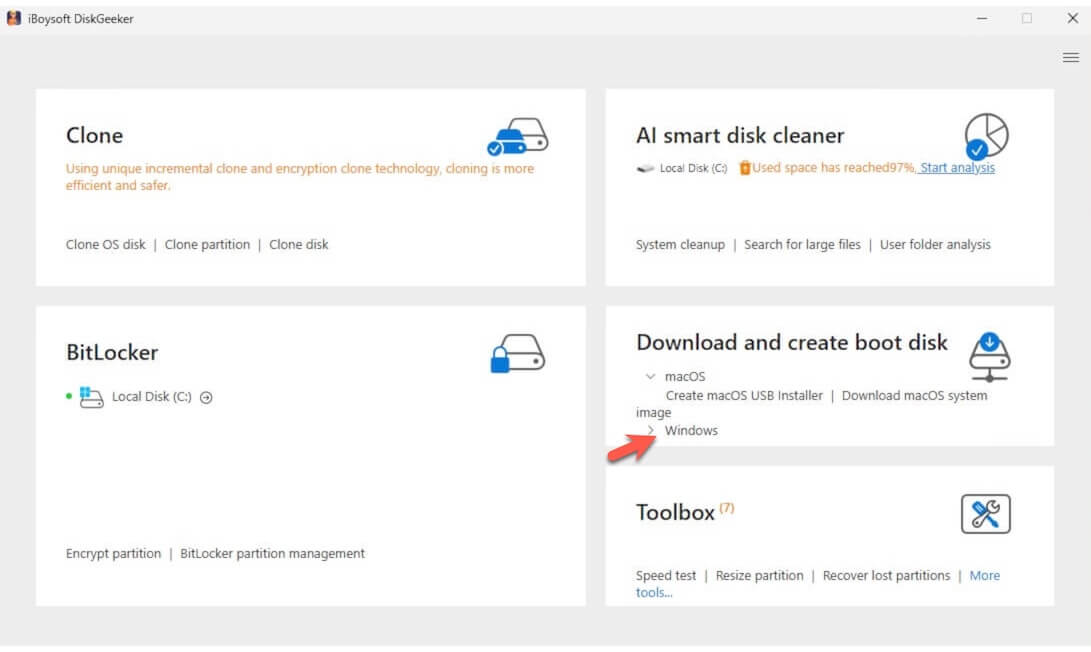
- 作成先のUSBドライブを選択し、「選択」をクリックします。
- [Windows 11]セクションで利用したいWindows 11のエディションを選び、「起動ディスクの作成を開始」をクリックします。
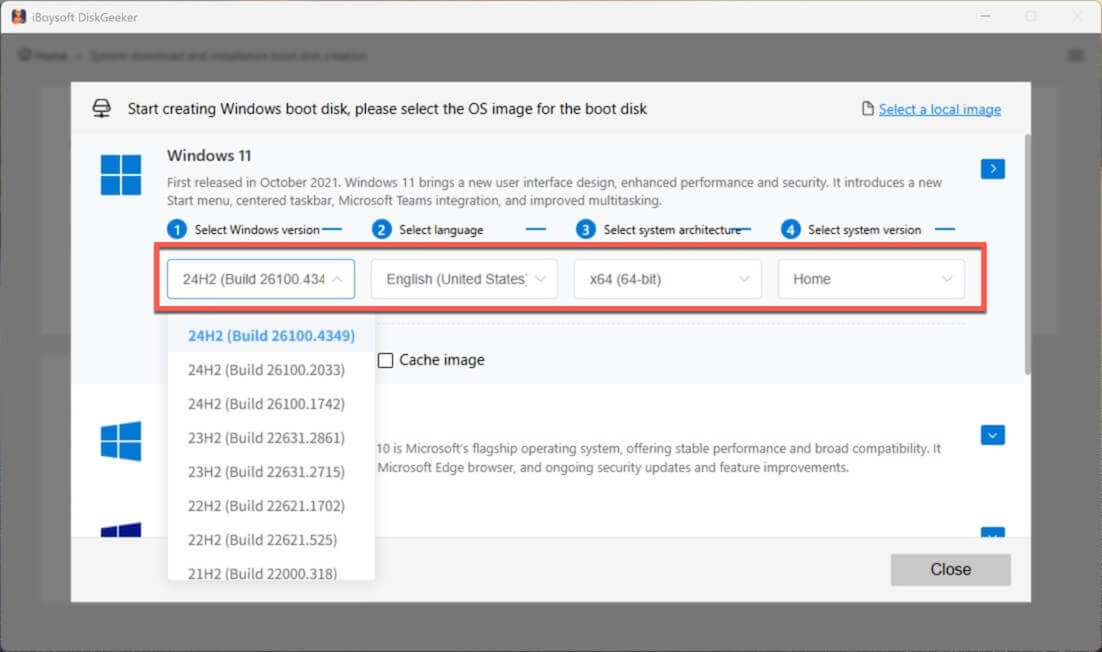
このツールは直ちにWindows 11のISOファイルをダウンロードし、ダウンロード完了後に自動でWindows 11ブータブルUSBインストーラの作成を始めます。
方法2:Windows 11のブータブルコピーを直接作成する
Windows 11のブータブルUSBを、起動できないPCを立ち上げるためや、複数のパソコンでテストとして利用したい場合は、インストーラの作成に時間をかける必要はありません。
代わりに、iBoysoft DiskGeeker for Windowsが活用できます。この多機能ディスク管理ツールを使えば、Windows 11 PCのOSパーティションを数クリックでクローン可能です。クローンされたOSパーティションはブータブルコピーとなり、事前設定なしで直接PCを起動できます。
手順は以下の通りです。
- USBドライブをWindows 11 PCに接続します。
USBドライブの容量は、クローン元となるWindows 11のOSディスクよりも大きい必要があります。容量不足の場合、クローン作業は失敗します。 - iBoysoft DiskGeeker for Windows をこのWindows 11 PCにダウンロード・インストールし、起動します。
ソフトウェアは、ソースOSディスク欄にシステムパーティションを自動表示します。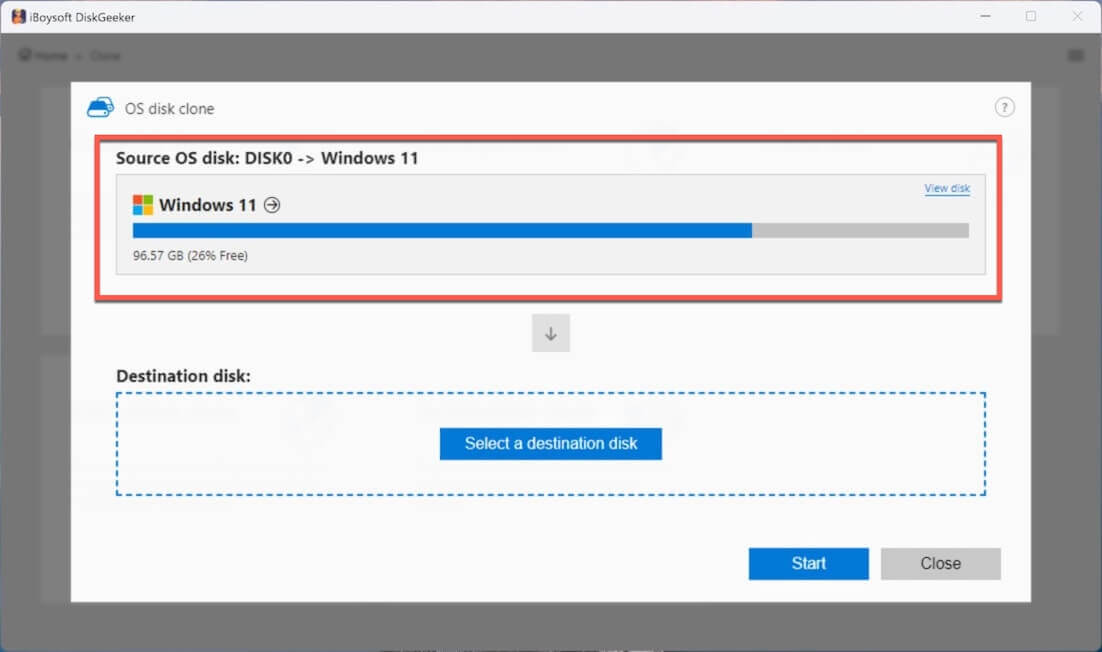
- 「宛先ディスクを選択」をクリックし、USBドライブを宛先として指定します。
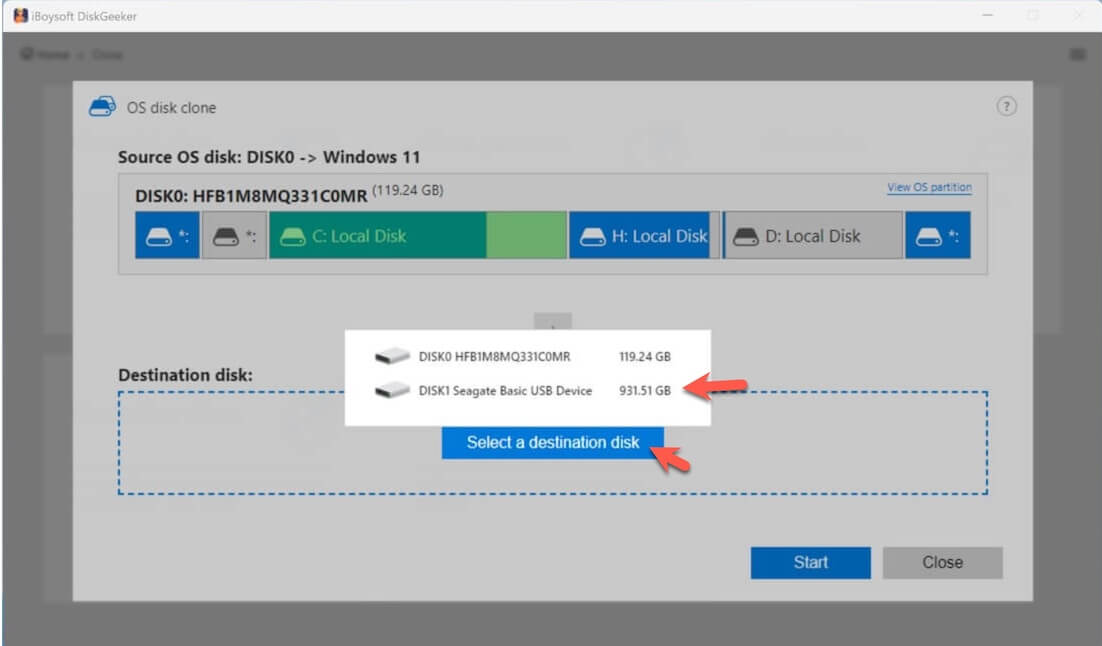
- 「開始」>「確認」の順にクリックして、Windows 11システムパーティションのクローン作成を実行します。
方法3:Microsoft公式Media Creation ToolでWindows 11ブータブルUSBを作成
MicrosoftのMedia Creation Toolを使いたい場合の手順は以下の通りです。
(ブータブルUSBの直接ダウンロードをご希望の方はこちら:Windows 11ブータブルUSBのダウンロード)
- Microsoft 公式サイトにアクセスします。
- [Windows 11 のインストール メディアを作成する]セクションで「今すぐダウンロード」をクリックします。
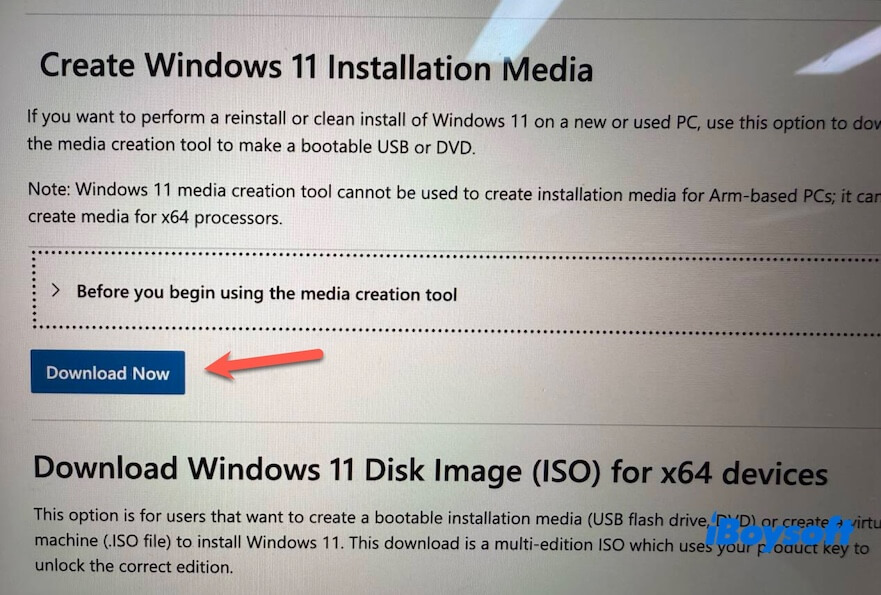
- ダウンロードした .exe ファイルを開き、利用規約に同意します。
- 使用する言語とエディションを選択します。
- メディアの種類で「USB フラッシュドライブ」を選び、「次へ」をクリックします。
- 64GB 以上の USB ドライブをパソコンに接続します。
- メディア作成ツールが接続された USB ドライブを自動で検出します。
- 作成先の USB ドライブを選択します。
- ツールが Windows 11 の ISO をダウンロードし、自動でブート可能な USB を作成します。
- 処理が完了するまで待ちます。
ブータブル USB インストーラーで Windows 11 をインストールする方法
これで Windows 11 のブータブル USB インストーラーが作成できました。この USB を使って Windows をクリーンインストールしたり、Windows 11 にアップグレードしたり、起動できないパソコンを立ち上げたり、ほかのパソコンで Windows 11 をテストすることも可能です。
Windows 11 ブータブル USB インストーラーからパソコンを起動する手順:
- 作成した Windows 11 ブータブル USB を対象のパソコンに挿します。
- パソコンを再起動し、すぐにブートメニューや BIOS/UEFI に入るためのキーを押します。
Dell: F12
HP: F9 または Esc
Lenovo: F12
Acer: F12
ASUS: Esc または F8
MSI: F11 - 「デバイスの使用」を選び、起動元の USB ドライブを選択します。
ブートメニューが表示されない場合は、BIOS/UEFI に入り、USB ドライブを起動優先順位の先頭に設定してください。 - USB からパソコンが起動したら、画面の指示に従って Windows 11 のインストールを進めます。
注意: メディア作成ツールや Rufus を使って Windows 11 のブータブル USB を作成したい場合は、Windows 11 ブータブル USB 作成方法をご参照ください。
まとめ
Windows 11 ISO のダウンロードリンクは、Microsoft 公式および信頼できる非営利デジタルライブラリ Archive.org から直接取得しています。いずれも安心して利用できます。
Windows 11 のブータブル USB を作成する予定なら、iBoysoft DiskGeeker for Windows の利用がおすすめです。Windows 11 パソコンの C: ドライブをクローンするだけで、複雑な設定なしにブータブル USB をすばやく作成できます。
🔔 ちなみに、他のWindowsバージョンが必要な場合は、以下からダウンロードできます。
- Windows 10 ISOのダウンロード
- Windows 7 ISOのダウンロード
Windows 11 ISOダウンロードに関するよくある質問
- QWindows 11のISOファイルで既存のWindowsをアップグレードできますか?
-
A
はい。USBから起動せずに、エクスプローラーでISOファイルをダブルクリックしてマウントし、setup.exeを実行することでアップグレード可能です。PCが必要なハードウェア要件を満たしていれば、ファイルを保持したままアップグレードできます。
- QPCが要件(TPM 2.0未搭載など)を満たさない場合、何か対策はありますか?
-
A
はい。Tiny11という、非対応の古いPC向けに軽量化されたWindows 11を試す方法があります。ただし、これはMicrosoftが公式にサポートしておらず、セキュリティ更新が提供されない場合があります。
- QWindows 11で最も軽量なバージョンはどれですか?
-
A
公式で最も軽量なWindows 11はWindows 11 SEです。主に低価格な学生用ノートPC向けですが、入手可能な範囲は限られています。
非公式の軽量版としてはTiny11があり、独立した開発者によって公開されたWindows 11 Proの軽量カスタム版です。
- QWindows 11 25H2のリリース日はいつですか?
-
A
Windows 11 25H2は2025年後半に一般公開予定です。
- QTiny11は公式のWindowsですか?
-
A
いいえ。Tiny11は独立した開発者によって配布されています。