
Windows 11/10/8.1/8/7やXPのISOファイルをダウンロードする際に最も重要なのは、単にリンクを見つけることではなく、入手したISOが安全で公式かつ実際に使用できるかどうかを見極めることです。
ダウンロードリンクだけに注目せず、次の点にも必ず注意しましょう:
- ISOがMicrosoft公式か、または第三者アーカイブからか
- ファイルが改ざんされておらず安全かどうか
- 正常に起動・インストールできるかどうか
本記事では「入手できるか」だけでなく、信頼性の確認方法にも重点を置いて解説します。以下の内容をご参照ください:
- ✅ Windows ISOファイルを安全にダウンロードする方法
- ✅ アーカイブソースが利用できる場合とリスクを正しく知ること
- ✅ ダウンロードしたISOファイル(特にアーカイブ経由の場合)の検証方法
- ✅ ブータブルUSBの作成方法(クリーンインストールや起動できないPCの復旧、複数PCでのテストに便利)
Windows ISOダウンロード前に知っておきたい注意点
Windows ISOのダウンロードには、公式とアーカイブの2種類の入手先があります。できる限りMicrosoft公式ソースから入手することで、オリジナルで改ざんされていないファイルが確保できます。
ただし、古いバージョン(レガシー版)については、公式配布が行われていないためアーカイブサイト経由での入手が必要です。
アーカイブで提供されるファイルはユーザーによってアップロードされているため、次の点に注意してください:
- ISOファイルが確認済みとは限りません
- ファイルが古かったり改変されている可能性があります
- 完全性や真偽について保証はありません
そのため、使用前には必ずISOファイルの整合性確認をおすすめします。
アーカイブ経由で入手したISOファイルの確認手順
ダウンロード後は、必ずISOファイルを検証してください:
- コマンドプロンプトを開きます。
- 次のコマンドのいずれかを実行します: certutil -hashfile "C:\path\to\your\windows.iso" SHA256 または certutil -hashfile "C:\path\to\your\windows.iso" MD5
- 表示された値を、公式に公開されているハッシュ値(SHA256やMD5)と照合してください(必要に応じて両方確認できます)。
Windows 11 ISO ダウンロード
Windows 11 の ISO ファイルは、Microsoft 公式サイトから提供されており、Home、Pro、Enterprise など複数のエディションが含まれています。
Windows 11 の ISO を無料でダウンロード&インストールできますが、インストール後にすべての機能を使うには有効なプロダクトキーが必要です。
公式ダウンロード方法(推奨):
⬇️ Windows 11 ISO を Microsoft 公式サイトからダウンロード (7.9 GB、25H2)
⬇️ Windows 11 IoT Enterprise LTSC をダウンロード (4.7 GB、公式、AMD64/ARMエディション)
アーカイブミラー(公式サイトが利用できない場合のみ選択してください):
⬇️ Windows 11 25H2 ISOをダウンロード (5.9 GB)
⬇️ Windows 11 24H2 ISOをダウンロード (5.4 GB)
⬇️ Windows 11 23H2 ISOをダウンロード (6.2 GB)
⬇️ Windows 11 22H2 ISOをダウンロード (5.2 GB)
⬇️ Tiny11 25H2/24H2/23H2/22H2 をダウンロード (4.2 GB、非公式の軽量 Windows 11 版。旧型・低スペックPC向け)
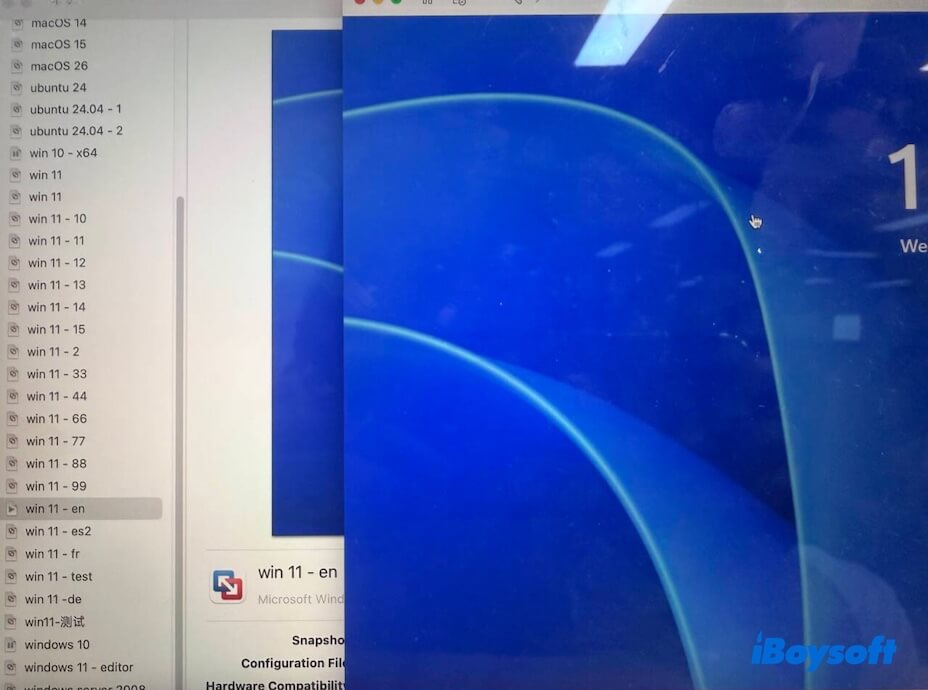
動作確認:
| テストバージョン: | Windows 11 25H2 |
| ファイルサイズ: | 約7.9 GB |
| テスト環境: | macOS上のVMware仮想マシン |
| 起動結果: | 正常起動 |
| インストール所要時間: | 約10〜15分 |
| 不具合等: | インストール中、整合性エラー等はありませんでした |
補足: Windows 11 ISO のダウンロードやシステム要件など詳しく知りたい方は、Windows 11 ISO ダウンロード詳細ページ をご参照ください。
Windows 11 Pro ISO をお求めの場合は、Windows 11 Pro ISOダウンロードページ から入手できます。
Windows 11 のブータブルUSB作成を希望する場合、特別な操作は不要です。下記より直接ダウンロード可能です:Windows 11ブートUSBダウンロード。
Windows 10 ISO ダウンロード
Windows 10は2025年10月にサポート終了となりますが、現在もMicrosoft公式サイトからISOファイルのダウンロードが可能です。
Windows 10のISOファイルには複数のエディション(Home(Windows 10 Home ISOをダウンロード)、Professional(Windows 10 Professional ISOをダウンロード)、Education、Enterpriseなど)が含まれています。
インストールするエディションは、セットアップ時の選択や入力するプロダクトキーによって決まります。
公式ダウンロード(推奨):
⬇️ Windows 10 ISO 22H2をダウンロード (Microsoft公式、64ビット版: 5.7GB/32ビット版: 4GB)
アーカイブミラー(公式で入手できない場合):
⬇️ Windows 10 ISO - 22H2をダウンロード (5.7GB、64ビット版)
⬇️ Windows 10 ISO - 21H1をダウンロード (5.4GB、64ビット版)
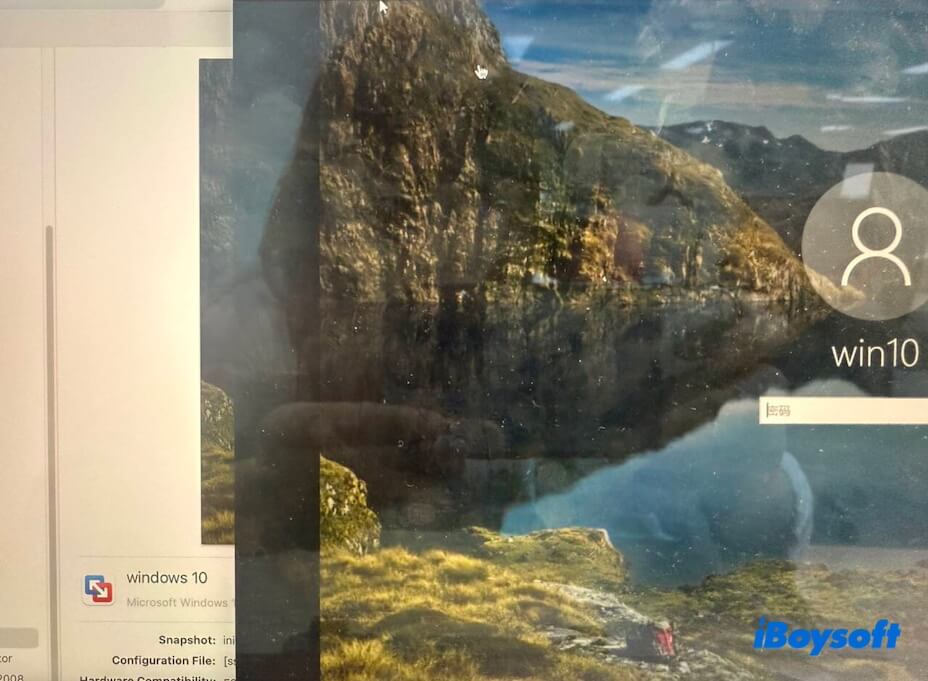
検証環境でのテスト結果:
| バージョン: | Windows 10 22H2(64ビット) |
| 入手元: | Microsoft公式サイト |
| ファイルサイズ: | 約5.7GB |
| テスト環境: | macOS上のVMware仮想マシン |
| 起動結果: | 正常に起動 |
| インストール: | エラーなく完了 |
ヒント: Windows 10 ISOのダウンロード方法や対応システム要件など、さらに詳しく知りたい場合は Windows 10 ISOダウンロード解説をご覧ください。
Windows 8.1 ISOダウンロード
Windows 8.1は2023年1月10日をもってMicrosoftによる公式公開ダウンロード提供が終了しました。
現在入手可能なWindows 8.1のISOファイルはすべてアーカイブ(非公式)提供であり、完全な整合性は保証されません。使用前に必ずファイルの検証が必要です。
そのため、実際の検証に基づく推奨手順は次の通りです:
- Windows 8.1のISOファイルをダウンロードする
- ハッシュ値またはMD5値でファイルの整合性を確認する(可能な場合)
- 仮想マシン上で動作確認する
- 動作を確認できた後、実機で使用する
アーカイブからのダウンロードオプション:
⬇️ Windows 8.1 ISO 64ビット版をダウンロード (4.0GB)
⬇️ Windows 8.1 ISO 32ビット版をダウンロード (3.0GB)
⬇️ Windows 8.1 ZIPファイルをダウンロード (64ビット/32ビット同梱、7.0GB)
Windows 8.1のISOファイルには、Home(Core)、Pro、Enterpriseなど複数のエディションが含まれています。インストールされるエディションは、セットアップ時の選択や入力したプロダクトキーによって決まります。Windowsの機能をすべて利用するためには、有効なプロダクトキーによる認証が必要です。
ヒント: Windows 8.1のシステム要件や汎用インストールキー、インストール用プロダクトキーが必要な場合は、以下のガイドをご参照ください: Windows 8.1 ISOダウンロード。
Windows 8 ISOのダウンロード
Windows 8は、すでにMicrosoftからの公式ダウンロード提供が終了している古いバージョンです。
現在はアーカイブされたソースからのみ入手可能です。
ダウンロード方法(アーカイブ版):
⬇️ Windows 8 ISO 64ビット版をダウンロード (3.2 GB)
⬇️ Windows 8 ISO 32ビット版をダウンロード (2.4 GB)
⬇️ Windows 8 ISO All-in-Oneをダウンロード (2.5 GB)
ご注意:
- ご利用の前に、ダウンロードしたISOのハッシュ値やMD5値を確認し、一致しているかどうかで整合性と安全性をチェックしてください。
- Windows 10や11と異なり、Windows 8のインストールには有効なプロダクトキーの入力が必須です。キーをお持ちでない場合も、インストールを進めるためにMicrosoftが提供する汎用キーを利用できます。
Windows 8の汎用プロダクトキー:
| Windows 8 ISO 64ビット版用: | XKY4K-2NRWR-8F6P2-448RF-CRYQH |
| Windows 8 ISO 32ビット版用: | XKY4K-2NRWR-8F6P2-448RF-CRYQH |
| Windows 8 ISO All-in-One用: | XKY4K-2NRWR-8F6P2-448RF-CRYQH |
ヒント: Windows 8 ISOダウンロードの詳細(システム要件、ダウンロードファイルのMD5・SHA-1値や確認手順など)を知りたい場合は、以下のガイドをご覧ください: Windows 8 ISOダウンロード。
Windows 7 ISOのダウンロード
Windows 7は2009年10月22日に一般公開されましたが、2020年1月14日をもって公式サポートが終了し、2023年初頭頃までにMicrosoftからの公式ISO配布も順次停止されました。
そのため、現在はユーザーによってアーカイブされたソースからのみISOファイルをダウンロードできます。
(👉 Windows 7 Proのみが必要な方は、Windows 7 Pro ISOダウンロードへ。Homeエディションのみ必要な方は、Windows 7 Home Editionダウンロードをご利用ください。)
Windows 7 ISOファイル(64ビット)ダウンロード(アーカイブ版):
⬇️ Windows 7 Home Premium 64ビット版 ISO ダウンロード (3.0 GB)
⬇️ Windows 7 Professional 64ビット版 ISO ダウンロード (3.0 GB)
⬇️ Windows 7 Ultimate 64ビット版 ISO ダウンロード (3.0 GB)
Windows 7 ISOファイル(32ビット)ダウンロード(アーカイブ済み):
⬇️ Windows 7 Home Premium 32ビット(x86)ISO ダウンロード (2.3 GB)
⬇️ Windows 7 Professional 32ビット(x86)ISO ダウンロード (2.3 GB)
⬇️ Windows 7 Ultimate 32ビット(x86)ISO ダウンロード (2.3 GB)
Windows 7 ISO AIO(64ビット・32ビット両対応)ダウンロード(アーカイブ済み):
⬇️ Windows 7 All-in-One DVD ISO ダウンロード (3.8 GB)
ご利用時の注意:
セキュリティのため、ダウンロードしたWindows 7 ISOの整合性を事前に提供されているハッシュ値やMD5で必ず確認してください。
ヒント: Windows 7の詳細やシステム要件、注意事項について詳しく知りたい場合は、こちらをご参照ください:Windows 7 ISO ダウンロード情報。
Windows Vista ダウンロード
Windows Vistaは、2007年1月30日にビジネスおよび家庭向けにリリースされたMicrosoftの旧OSです。Microsoftは2017年4月11日をもってVistaの公式サポートを終了しました。
ただし、以下のリンクから引き続きWindows Vistaをダウンロードできます(ダウンロード後は必ず提供されているSHA256またはMD5で安全性と整合性をご確認ください)。
⬇️ Windows Vista Service Pack 2(x86)- DVD ダウンロード (3.0 GB)
⬇️ Windows Vista Service Pack 2(x64)- DVD ダウンロード (3.6 GB)
⬇️ Windows Vista Service Pack 1(x86)- DVD ダウンロード (2.6 GB)
⬇️ Windows Vista Service Pack 1(x64)- DVD ダウンロード (3.6 GB)
ヒント: Windows Vistaのインストール方法やシステム要件が必要な方は、こちらをご覧ください:Windows Vista ダウンロード情報。
Windows XP ISO ダウンロード
Windows XP ISOファイルは、元のインストールCDをそのまま.iso形式でデジタル化したディスクイメージです。Windows XPにはHome、Professional、Media Center、およびProfessional x64エディションがあります。
Microsoftは2014年4月8日をもってWindows XPのサポートを公式に終了し、公式WebサイトでのISO配布も停止していますが、アーカイブされたソースからWindows XPのISOイメージを入手することができます。
ダウンロードオプション(アーカイブ):
⬇️ Windows XP Professional Service Pack 3(x86版)- CD VL (32ビット、589MB)
⬇️ Windows XP Professional Service Pack 2(x86版)- CD VL (32ビット、586MB)
⬇️ Windows XP Professional Service Pack 1(x64版)- VL (64ビット、585MB)
ヒント: Windows XPダウンロードセンターでは、Windows XPの汎用インストールキーについて案内しています。
旧バージョンWindows ISOのダウンロード
旧バージョンのWindows ISOファイル(Windows 2000、Windows NT 4.0、Windows NT 3.51など)について:
- すでにサポートが終了しています
- セキュリティ更新プログラムの提供はありません
- 最新のハードウェアとの互換性に問題が発生する場合があります
以下の用途に限定してご利用ください:
- 動作検証・歴史的なテスト
- ソフトウェアの互換性チェック
ダウンロードオプション(アーカイブ):
⬇️ Windows 2000 ISO Professional (369.5MB)
⬇️ Windows NT 4.0 ISO (578.3MB)
⬇️ Windows NT 3.51 ISO (298.3MB)
WindowsブータブルUSBの作成方法
Windows ISOファイルは、主にブート可能USBの作成に利用されます。
WindowsブータブルUSBでできること
- Windowsのクリーンインストール
- Windowsのアップグレードまたはダウングレード
- 一部の復旧作業の実行
- 起動できないPCの起動
- 起動できないPCからのファイルの救出
- テスト目的で複数台のPCをブート
WindowsブータブルUSBインストーラーの作成方法
方法1. Rufusを利用する
- 設定がやや複雑で、初心者にはエラーが発生しやすい傾向があります。
方法2. iBoysoft DiskGeeker for Windows を利用する
- プロ向けのサードパーティツールです。手順が簡単で、数クリックで作成できます。
このツールでは、WindowsブータブルUSBインストーラーの作成に加え、WindowsパソコンのOSパーティションを直接クローンすることも可能です。
iBoysoft DiskGeeker for WindowsでWindowsのブータブルUSBインストーラーを作成する手順:
- iBoysoft DiskGeeker for Windowsをダウンロードし、インストールして起動します。
- 少なくとも32GBの空き容量がある消去済みUSBドライブをPCに接続します。
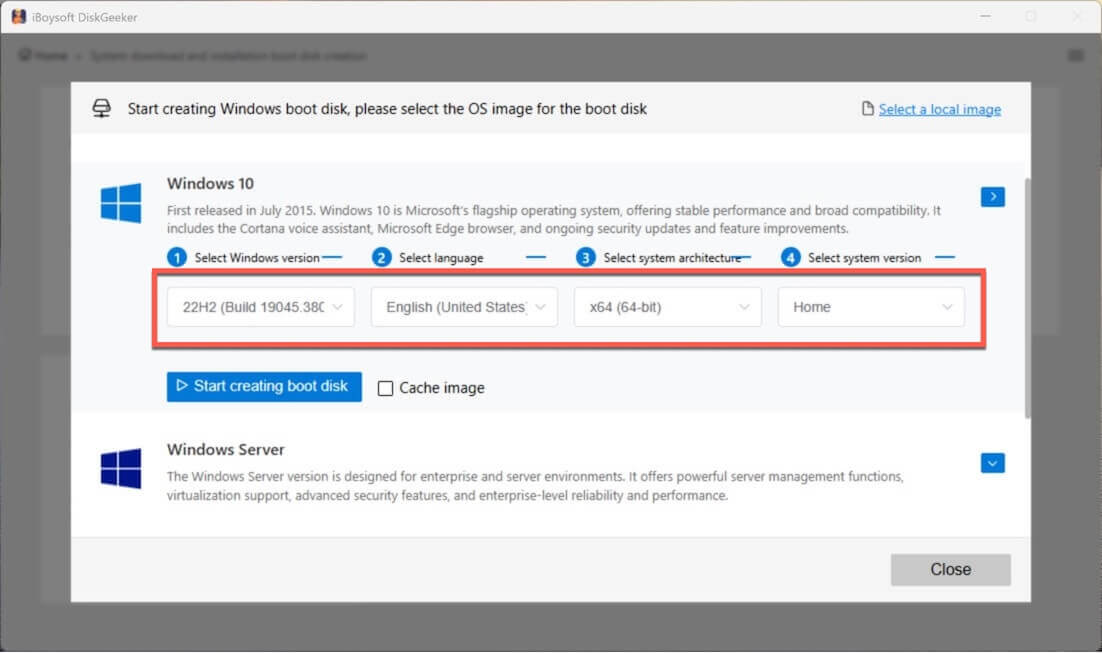
- 「ブートディスク作成」モジュールを選択し、「Windows」 > 「Windows OS USBインストーラーを作成」をクリックします。
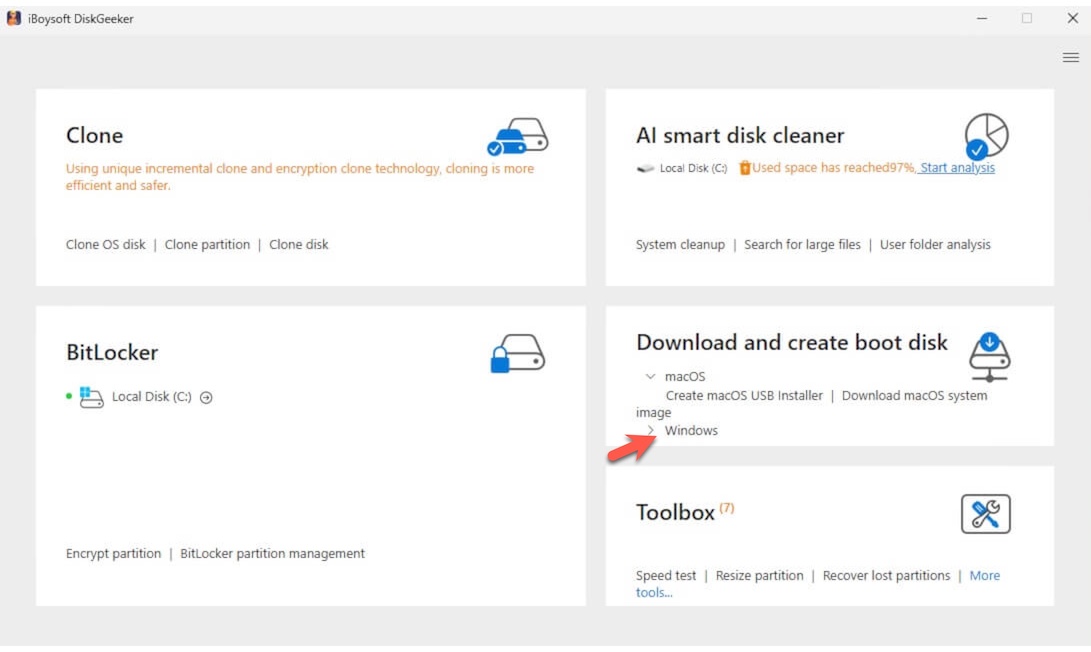
- 作成したいWindowsのバージョンを選択し、「ブートディスク作成を開始」をクリックします。
iBoysoft DiskGeeker for WindowsでWindows PCのシステムパーティションをクローンする方法:
起動しないPCでチェックやテストを行う場合や、同じ構成を持つ異なるPCでWindowsのブータブルUSBを利用したい場合は、使用したいWindows PCのOSパーティションを直接クローンすることができます。
iBoysoft DiskGeeker for Windowsを使えば、Windows PCのシステムパーティションのクローンも簡単かつスピーディーに作成できます。作成したクローンOSディスクは、セットアップを省略して対応PCを直接起動させることが可能です。
- クローンしたいWindowsバージョンのPCにUSBドライブを接続します。
USBドライブの容量がPCのシステムパーティションより大きいことを確認してください。容量不足の場合、クローン作業は失敗します。 - iBoysoft DiskGeeker for Windowsをダウンロード、インストールして起動します。
パソコンのOSパーティションが自動的に「ソースOSディスク」として表示されます。 - 「宛先ディスクを選択」をクリックし、接続中のUSBドライブを選択します。
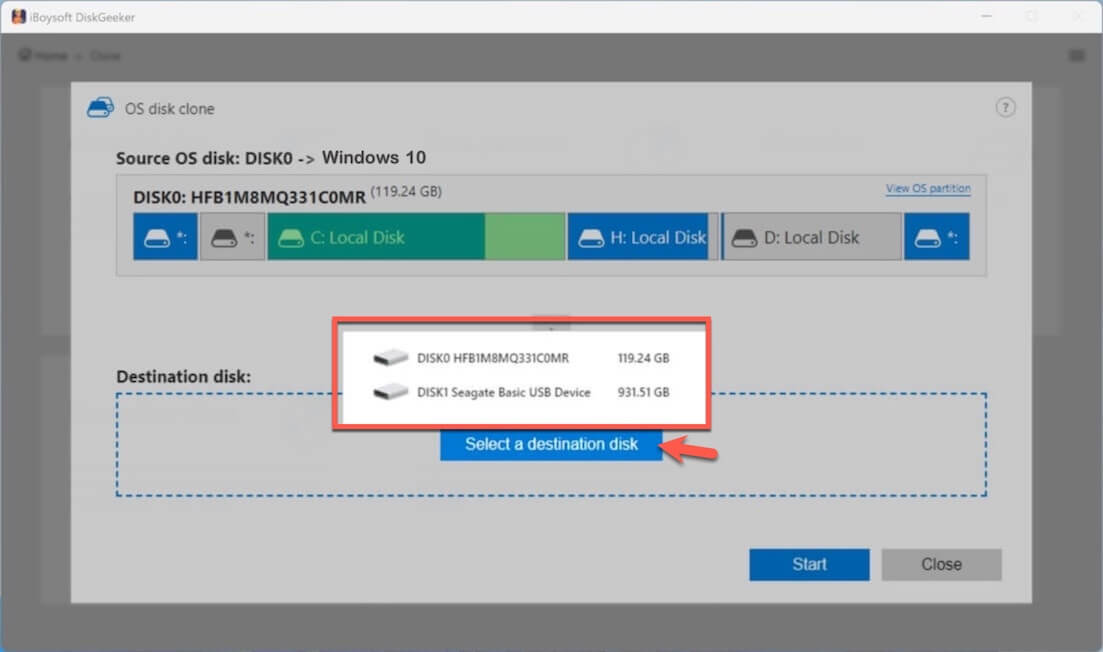
- 「開始」をクリックし、表示された確認画面で「確認」を選択すると、Windowsシステムパーティションのクローン作成が始まります。
この手順で作成したWindowsのブータブルディスクを使えば、設定工程を省略して他のPCをすぐに起動できます。
なお、Windows ServerのISOファイルをダウンロードしたい場合は、以下から入手できます:
Windows Server 2016 ダウンロード
Windows Server 2022 ダウンロード
Windows Server 2025 ダウンロード
Windows ISOダウンロードに関するよくある質問
- QWindows ISOを無料でダウンロードする方法は?
-
A
Microsoftやその他の提供元からWindows ISOを無料でダウンロードできますが、Windowsを利用するには正規プロダクトキーが必要です。すべての機能を使うにはプロダクトキーで認証する必要があります。
- QWindows 10はまだ使えますか?
-
A
Microsoftは2025年10月14日でWindows 10の無料アップデートやテクニカルサポート、セキュリティ修正プログラムの提供を終了すると発表しています。現在はWindows 11が一般向けの主要OSとなり、引き続きアップデートやセキュリティパッチが提供されています。
- QいまでもWindows 10 ISOファイルをダウンロードできますか?
-
A
はい、現時点でもMicrosoftのWindows 10ダウンロードページからISOファイルを入手できます。archive.orgなど他のサイトからもダウンロードが可能です。