
Windows 10 HomeのISOファイル取得は簡単ですが、「安全・正規・完全・改変なし」の状態で入手することが実は難しい場合があります。
Microsoftは2025年10月14日をもってWindows 10(Home含む)のサポートを終了しますが、現在も公式ダウンロードページからISOを手に入れることができます。また、その他の手段を利用することも可能です。
入手先を選ぶ前に、次のポイントに注意してください。
- Microsoft公式ISO=100%安全、ただし手順はやや多め
- アーカイブ版ISO=手軽だがセキュリティ保証なし、必ず整合性チェックが必要
- サードパーティーツール=便利・安全に使えるが、提供元への信頼が前提
ダウンロードしたWindows 10 HomeのISOファイルは、必ず正当性を確認しましょう。確認を怠ると、以下のリスクがあります。
- ⚠️ ISOファイルの破損
- ⚠️ 改ざんされたシステムイメージ
- ⚠️ インストール時のエラーや失敗
ここでは公式・アーカイブ両方の入手先と、私が実際に使って最も簡単だったWindows 10 Home起動用インストーラーの作成方法も紹介します。
補足: 他のWindows 10エディションもダウンロードできます:
Windows 10 ISOダウンロード
Windows 10 Professional ISOダウンロード
その他のWindowsバージョンを探す場合はこちら:Windows ISOダウンロード
Windows 10 Home公式ダウンロード(Microsoftから入手)
純正イメージが必要な場合は、この公式手順が最も確実です。
手順:
- Microsoft Windows 10 のダウンロードページにアクセスします。
- 「エディションの選択」欄で「Windows 10 (multi-edition ISO)」を選択します。
Microsoft ではバージョン22H2のHome、Pro、Education など複数のエディションが提供されています。 - 「確認」をクリックします。
- 言語を選択し、「確認」をクリックします。
- 「32ビット ダウンロード」または「64ビット ダウンロード」を選んで、目的のバージョンを取得します。
Windows 10 Home をインストールする場合は、お持ちの Home プロダクトキーを入力するか、インストール時に Home エディションを手動で選択してください。
Windows 10 Home の 21H2、21H1、または 20H2 バージョンが必要な場合は、アーカイブミラーからダウンロードできます。
注意: Microsoft 公式の Windows 10 ISO には公開されている SHA-256 チェックサムはありません。ISO ファイルはダウンロード時に動的生成されるためです。したがって、整合性の確認は、「公式ダウンロード元」「ローカルで生成したハッシュ値」「ファイル構成」「ファイルサイズ」を組み合わせて行う必要があります。
実際のダウンロード/検証環境例:
| デバイス: | Lenovo IdeaPad Slim 3 15.6型 ノートPC Ryzen |
| OS: | Windows 11 |
| ブラウザ: | Microsoft Edge |
| ダウンロードページ: | Microsoft Download Windows 10 Disc Image (ISO File) |
| 実際に表示されたオプション: | 64ビット ダウンロード |
| ダウンロードファイル名: | Win10_22H2_English_x64v1.iso |
| ファイルサイズ: | 5.7 GB |
| アーキテクチャ・言語: | 64ビット、英語(米国) |
| 安全に利用可能か: | はい |
Windows 10 Home ISO 直接ダウンロード(アーカイブミラー)
通常、Windows 10 Home ISO(64ビット・32ビット)はMicrosoft公式ソフトウェアダウンロードセンターから入手できますが、いくつか手順を踏む必要があります。エディション(最新版は22H2のみ)を選択し、読み込みを待ち、地域を選び、64ビットまたは32ビットを選択するなどが必要です。
より簡単に入手したい場合は、以下の直接リンクからWindows 10 Home ISO を無料でダウンロードできます。22H2、21H2、21H1、20H2 も含まれます。
Windows 10 Home ISO 64ビット ダウンロード
✅ Windows 10 Home ISO 64ビットをダウンロード (22H2)
サイズ:5.7 GB
言語:英語
#Windows 10 最終アップデート
✅ Windows 10 Home ISO 64ビットをダウンロード (21H2)
サイズ:5.5 GB
言語:英語
✅ Windows 10 Home ISO 64ビット版をダウンロード (21H1)
サイズ:5.4 GB
言語:英語
✅ Windows 10 Home ISO 64ビット版をダウンロード (20H2)
サイズ:5.8 GB
言語:英語
Windows 10 Home ISOダウンロード(32ビット版)
✅ Windows 10 Home ISO 32ビット版をダウンロード (22H2)
サイズ:4.0 GB
言語:英語
✅ Windows 10 Home ISO 32ビット版をダウンロード (21H2)
サイズ:3.9 GB
言語:英語
✅ Windows Home ISO 32ビット版をダウンロード (22H1)
サイズ:3.9 GB
言語:英語
✅ Windows Home ISO 32ビット版をダウンロード (20H2)
サイズ:4.2 GB
言語:英語
ダウンロードしたWindows 10 Home ISOのSHA256(整合性)を確認する
警告: 安全性とファイルの整合性のため、Windows 10 Home ISOを利用する前にSHA256チェックサムで検証してください。
手順:
- 「コマンドプロンプト」を管理者として起動します。
- 次のコマンドを実行します。
certutil -hashfileの後に半角スペースを入力し、Windows 10 ISOファイルをドラッグ&ドロップして「C:\path\to\your\Windows10.iso」を自分のパスに置き換え、さらに半角スペースを入力してSHA256と入力してください。
コマンド例: certutil -hashfile "C:\path\to\your\Windows10.iso" SHA256 - 表示された値がISOファイルのSHA256と一致しているか確認します。
補足: インストール作業中にプロダクトキーの入力画面が表示されます。Windows Home用プロダクトキーをお持ちの場合は入力してください。お持ちでない場合はこのステップをスキップできます。
また、複数エディションが含まれているISOの場合は、エディション選択画面が表示されます。その際はWindows 10 Homeを選択してください。
Windows 10 HomeをUSBメディア用にダウンロードする
単にイメージをダウンロードするだけでなく、そのまま起動可能なUSBインストーラーまで作成したい場合は、iBoysoft DiskGeeker for Windowsを活用すると一連の作業が効率的です。
このツールは次のような方に適しています:
- ✅ Windows ISOの高速ダウンロードと簡単なブート用インストーラー作成の両方を求める方
- ❌ イメージファイルのみが必要な方は、公式のダウンロードルートが十分です。
iBoysoft DiskGeeker for Windowsは、Microsoftの公式サーバーからWindows 10 Home、Pro、Education、Enterpriseの各エディション(64ビット/32ビット)のISOを直接ダウンロードできる専用メニューを提供しています。
さらに、複雑な手順を踏むことなく、数回のクリックでWindows 10 HomeのブータブルUSBインストーラーを作成できます。
Windows 10 HomeのブータブルUSBインストーラーを作成する手順
- iBoysoft DiskGeeker for Windowsを無料ダウンロードし、インストールして起動します。
- 空のUSBドライブ(32GB以上推奨)をパソコンに接続します。
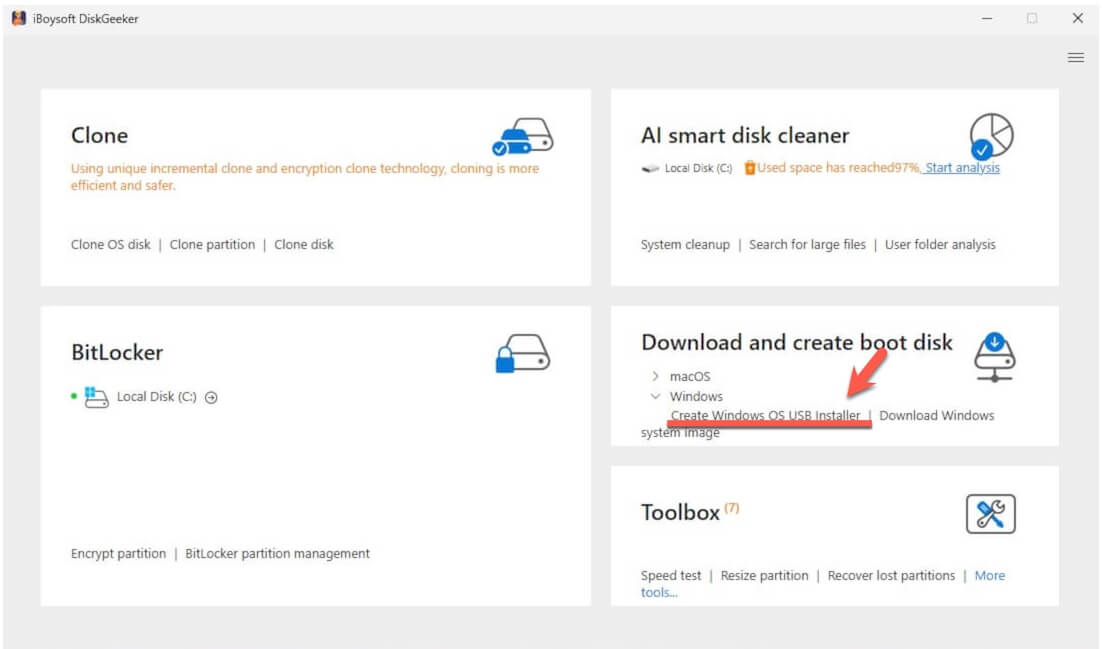
- 「ダウンロードと起動ディスク作成」モジュールで「Windows」>「Create Windows OS USB Installer」をクリックします。
- ターゲットディスクとしてUSBドライブを選択します。
- 「Windows 10」をクリックして詳細を表示し、バージョン、言語、システムアーキテクチャ、Homeエディションを選択します。
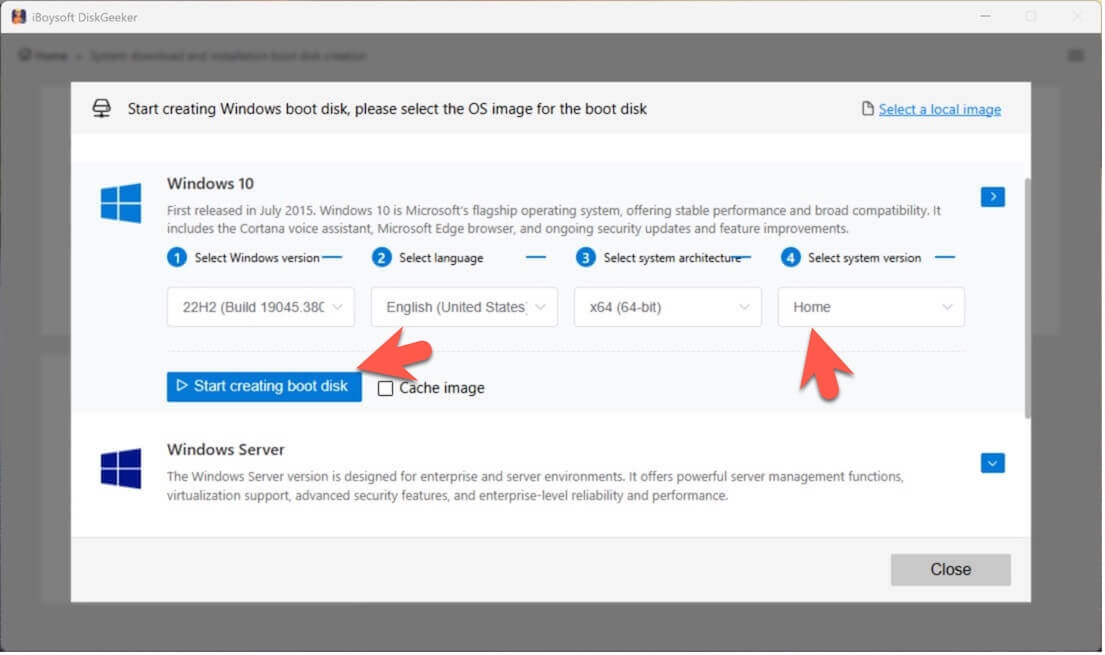
- 「Start creating boot disk」をクリックします。
しばらく待つと、ツールが自動的にWindows 10 HomeのISOをダウンロードし、ブータブルUSBインストーラーを作成します。
Windows 10 Homeの最低システム要件
インストール前に、Windows 10 Home ISO(64ビット/32ビット)の最低システム要件を必ずご確認ください。適合していない場合は、インストール失敗のリスクがあります。
| 項目 | Windows 10 Home ISO 64ビット | Windows 10 Home ISO 32ビット |
| プロセッサ(CPU) | 1GHz以上/SoC(x64互換、64ビット対応) | 1GHz以上/SoC(x86互換) |
| メモリ(RAM) | 2GB | 1GB |
| インストール用ストレージ | 20GB以上の空き容量 | 16GB以上の空き容量 |
| グラフィックス | DirectX 9対応GPU(WDDM 1.0ドライバー) | DirectX 9対応GPU(WDDM 1.0ドライバー) |
| ディスプレイ | 800×600ピクセル以上 | 800×600ピクセル以上 |
| ファームウェア | BIOSまたはUEFI(Secure Boot対応だが必須ではない) | BIOSまたはUEFI(Secure Boot対応だが必須ではない) |
Windows 10 Homeのインストール手順
Windows 10 HomeのブータブルUSBを作成し、お使いのPCがシステム要件を満たしていることを確認したら、以下の手順でクリーンインストール・アップグレード・ダウングレード、または起動できないPCの起動が行えます。
- Windows 10 Homeの起動用USBインストーラーをPCに挿入します。
- PCを再起動し、ブートメニュー(BIOS)を開くためにブートキー(通常はF12、Esc、F2、Delのいずれか、マザーボードによって異なります)を押します。
- BIOS画面で、USBドライブを起動順位の最上位に設定します。
- Windowsセットアップが起動したら:
言語、時刻、キーボードを選択します。
次へ → 今すぐインストールをクリックします。 - プロダクトキーを入力するか、プロダクトキーがありません をクリックします。
その後、Windows 10 Homeを選択します。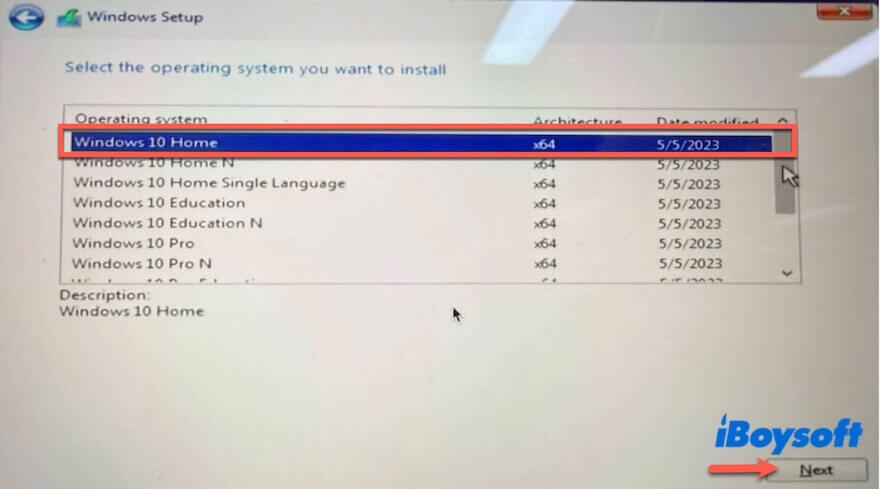
- カスタム: Windowsのみをインストール(詳細設定)を選択します。
- インストール先のドライブ/パーティションを選びます:
(任意)クリーンインストールを行う場合は、既存のパーティションを削除します。
次へ をクリックします。 - ファイルのコピーとインストールが実行されます(途中で数回再起動します)。
- セットアップが完了したら次の設定を行います:
ユーザーアカウントの作成
プライバシー設定の選択
Wi-Fiへの接続
Windows 10 Home ISOダウンロードに関するよくある質問
- QWindows 10 ISOを無料で入手できる場所は?
-
A
Windows 10 ISOは、Microsoft公式サイトのほか、Internet Archiveなどの第三者サイトから無料でダウンロードできます。ただし、Windowsを有効化してすべてのパーソナライズ機能を使うには正規のプロダクトキーが必要です。未認証でもWindowsは通常通り使用できますが、画面に透かしが表示され、一部のカスタマイズが制限されます。
- QWindows 10 ISOを無料でダウンロードするのは合法ですか?
-
A
はい、Microsoft公式サイトからのWindows 10 ISOのダウンロードは無料かつ合法です。一方で、「認証不要」とうたう他の配布元から入手することは、違法で危険な場合があります。
通常、Windows 10のインストール時にはすべての機能を利用するために有料のプロダクトキーが必要です。ただし、プロダクトキーなしでもインストール自体は可能で、その場合は一部機能のみ利用できる制限版となります。