
ご注意: Windows 10は2025年10月14日までMicrosoftによるサポートが継続されます。Windows 10の再インストール、新しいPCへのセットアップ、仮想マシン用など、公式のWindows 10 ISOファイルを利用するのが最も安全で信頼性の高い方法です。
Windows 10 ISOのダウンロード方法をお探しなら、このページで詳しく解説します。Microsoft公式だけでなく、別の方法も含めて、手順付きで案内し、必要なシステム要件もわかりやすくまとめています。
さらに、Windows 10のブータブルUSBドライブの作成方法や、Windows 10のインストール手順についても経験を交えて紹介します。
クイックアンサー:Windows 10ダウンロード方法
- 公式推奨ソース:Microsoft
- 第三者の代替ソース:archive.org
- 提供フォーマット:ISOのみ
- アクティベーション:有効なWindows 10ライセンス(デジタルまたはプロダクトキー)が必要
- 利用目的:クリーンインストール、修復、Windows 11からのダウングレード、仮想マシンでのテストなど
Windows 10 ISOファイルは無料で合法的にダウンロード可能ですが、制限なく利用するにはアクティベーションが必要です。
特定エディションのWindows 10 ISOが必要な場合は、下記から入手できます:
Windows 10 Professional ISOをダウンロード
Windows 10 Home ISOをダウンロード
Windows 10は無料でダウンロードできますか?
はい、ダウンロード自体は無料ですが、全機能を利用するには有効なプロダクトキーによる認証が必要です。
- Microsoft公式サイトからWindows 10のISOを無料でダウンロードできます。
- Windows 10のアクティベーションには有効なライセンスが必要です。
- 認証しない場合、個人設定機能など一部に制限があります。
ご注意:Windows 10 ISOのダウンロードはライセンスの取得を意味しません。
Windows 10 ISO 64ビット版の直リンクによる無料ダウンロード
メディア作成ツールを使わずに、以下の直リンクからWindows 10をダウンロードできます。追加のセットアップ操作は不要です。
⬇️ Windows 10 ISO(22H2)をダウンロード (5.7 GB、archive.org 提供)
⬇️ Windows 10 ISO(21H1)をダウンロード (5.4 GB、archive.org 提供)
Microsoft公式からWindows 10 ISOをダウンロード(64ビット/32ビット)
Windows 10のISOファイルはMicrosoft公式サイトから無料でダウンロード可能で、セキュリティや正規性も確保されています。
64ビット版(5.7 GB)は2010年以降のPC向け、32ビット版(4.0 GB)は2010年以前の古いPC向けとなります。
ご注意: Microsoftは2025年10月14日をもってWindows 10のサポートを終了予定です。引き続きWindows 10を利用する場合、セキュリティ上のリスクが高まる可能性があります。できるだけ早くWindows 11への移行をご検討ください。- Windows 11 ISOのダウンロード
方法1:メディア作成ツール(Media Creation Tool)を利用してダウンロード(推奨)
Windows PCを利用しているほとんどの方に最適な方法です。
手順:
- Windows 10用メディア作成ツールをダウンロードします。
- 「インストールメディアの作成(USBフラッシュドライブ、DVD、またはISOファイル)」を選択します。
- 言語、エディション、アーキテクチャを選択します。
- Windows 10のISOファイルのダウンロード、またはUSBの起動メディア作成が可能です。
方法2:メディア作成ツールを使わず直接Windows 10 ISOをダウンロード
macOS、Linux、またはChromebookをご利用の方に適した方法です。
手順:
- Microsoft公式Windows 10ディスクイメージ(ISO)ダウンロードセンターにアクセスします。
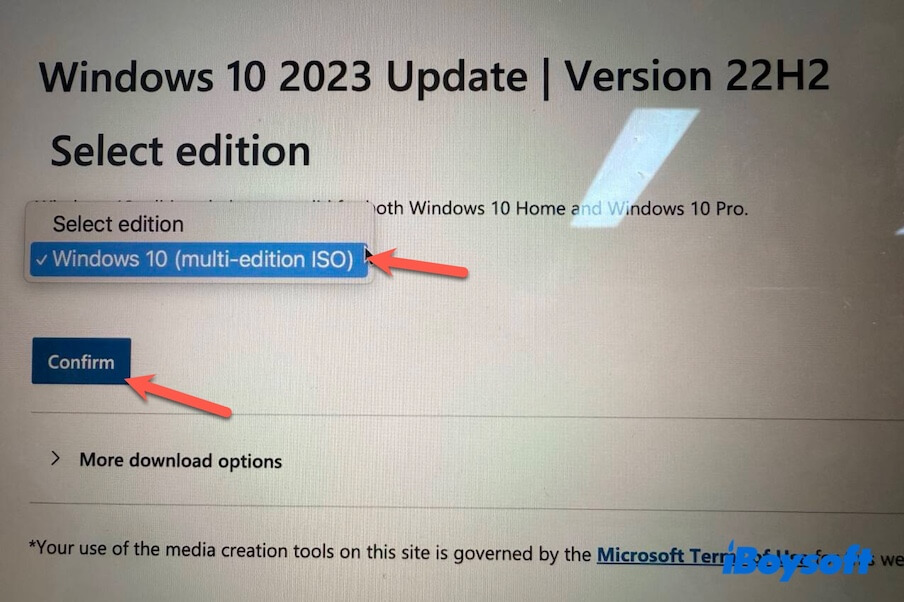
- プルダウンから「Windows 10 (multi-edition ISO)」を選択し、「確認」をクリックします。
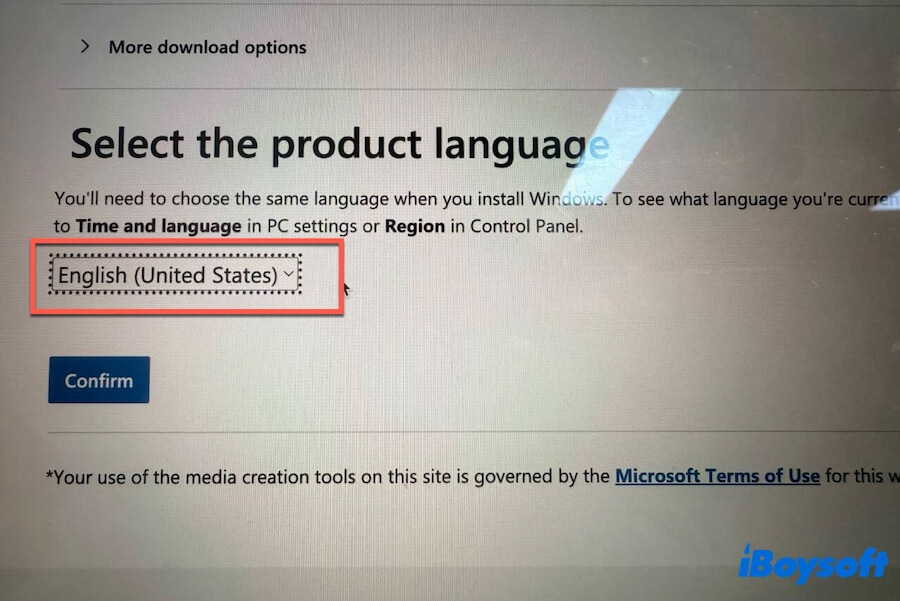
- 現在ご利用の言語を選択して「確認」をクリックします。ここでは例として英語を選択。
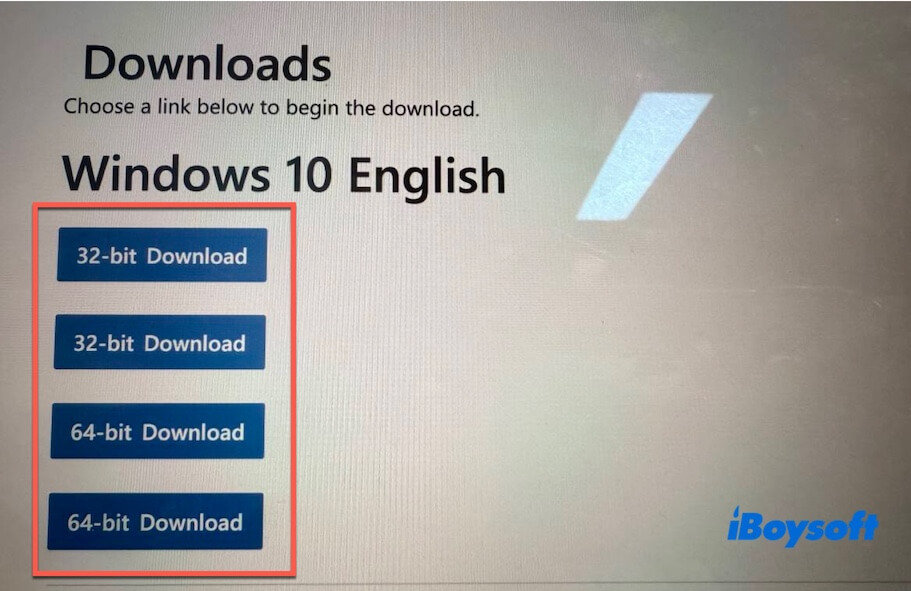
- 「64ビット ダウンロード」または「32ビット ダウンロード」をクリックし、ダウンロードが完了するまで待ちます。
Windows 10 ISOファイルの整合性チェック方法
Windows ISOファイルの整合性を確認することで、ダウンロードしたファイルが完全で変更されていないことを証明できます。これにより、破損・改変されたISOによるインストールトラブルを回避できます。
WindowsにはCertUtilという標準ツールがあり、追加ソフトをインストールすることなくISOファイルのチェックサムを確認できます。
Windows 10 インストールメディアを作成する前に、この手順の実施をおすすめします。
ステップ 1:管理者権限でコマンドプロンプトを起動
- Win + R キーを押します。
- cmd と入力します。
- Ctrl + Shift + Enter を押して、管理者としてコマンドプロンプトを実行します。
ステップ 2:MD5 チェックサムを計算
コマンドプロンプトのウィンドウで、次のコマンドを入力します。
certutil -hashfile "C:\path\to\your\windows10.iso" MD5
C:\path\to\your\windows10.iso を実際の Windows 10 ISO ファイルのパスに置き換えてください。
コマンド実行後、英数字の長い文字列が表示されます。これが Windows 10 ISO ファイルの MD5 ハッシュ値です。
ステップ 3:MD5 値を比較
表示された MD5 ハッシュ値 が、ISO のダウンロード元で公開されている公式の MD5 チェックサムと完全に一致しているか確認してください。
- 一致していれば、ファイルの整合性が確認できます。
- 一致しない場合は、ISO ファイルを再ダウンロードしてください。
ステップ 4:SHA-1 チェックサムを生成
さらに検証を行う場合は、下記のコマンドを実行します。
certutil -hashfile "C:\path\to\your\windows10.iso" SHA1
ファイルパスが正しい Windows ISO ファイルを指していることを確認してください。
ステップ 5:SHA-1 ハッシュを確認
表示された SHA-1 値が、公式で公開されている SHA-1 チェックサムと一致しているか確認します。
MD5 と SHA-1 の両方が一致していれば、その Windows 10 ISO ファイルは検証済みで安全に使用できます。
注意: MD5 および SHA-1 は暗号用途には現在推奨されていませんが、ダウンロード後のファイル破損検出用途として広く用いられています。より強力な検証には、可能であれば SHA-256 の利用がおすすめです。
Windows 10 のシステム要件
Windows 10(64ビットまたは32ビット)をインストールする場合、あらかじめシステム要件を確認してください。
Windows 10 64ビットのシステム要件:
| プロセッサー | 64ビット CPU |
| RAM 上限 | 2GB~128GB |
| アプリ互換性 | 64ビット/32ビットアプリの両方に対応 |
| インストール用ストレージ | 新規インストールは 32GB、既存の環境では 20GB 以上 |
| グラフィックス | DirectX 9 以降、WDDM 1.0 ドライバー搭載 |
| ディスプレイ | 800 × 600 ピクセル以上 |
| ファームウェア | UEFI または BIOS |
Windows 10 32ビットのシステム要件:
| プロセッサー | 32ビットCPU |
| RAM上限 | 最低1GB |
| アプリ互換性 | 32ビットアプリのみ対応 |
| インストール用ストレージ | 空き容量16GB以上のディスク |
| グラフィックス | DirectX 9以降およびWDDM 1.0ドライバー |
| ディスプレイ | 800 × 600ピクセル以上 |
| ファームウェア | BIOSまたはUEFI |
Windows 10エディションの違い
| エディション | おすすめ用途 |
| Windows 10 Home | 個人・家庭での利用 |
| Windows 10 Pro | ビジネス、リモートデスクトップ、BitLockerなど |
| Windows 10 Education | 教育機関・学術利用 |
Microsoft公式サイトからダウンロードしたWindows 10のISOファイルは、汎用版となっており、Windows 10 Home、Pro、Education、Enterpriseなど複数のエディションが含まれています。
どのエディションが有効化されるかは所持しているライセンスによって決まります。
Windows 10をISOからインストールする方法
Windows 10のインストールは次の方法で実行できます:
- 起動可能なUSBメモリ(推奨)
- 仮想マシンソフトウェア
- DVD
ここでは一番簡単な「起動可能なUSBメモリ」を用いたWindows 10インストールの手順を例として紹介します。
起動可能USBメモリでWindows 10をインストールする手順
- Windows 10の起動用USBインストーラーを作成します。
- 作成した起動用USBメモリをパソコンに挿します。
- パソコンを再起動し、同時にブートメニューキーを押します。
Dell:F12
HP:F9 または Esc
Lenovo:F12
Acer:F12
ASUS:Esc または F8
MSI:F11
※もしブートメニューが表示されない場合は、BIOS/UEFI設定(通常はDelete、F2、またはEscキー)に入り、起動順序(Boot Order)でUSBを最優先に設定してください。 - USBドライブを起動デバイスとして選択し、Enterキーを押します。
- パソコンがUSBから起動します。
- 画面の指示に従ってセットアップを進めます。
- ライセンス認証画面で:
特定エディション用のプロダクトキーを入力すると、そのエディションが自動でインストールされます。
プロダクトキーがない場合はスキップし、インストールするエディションを手動で選択できます。選択後、Windows 10を無料で利用可能です。
ご注意:正規のライセンスキーがない状態でWindows 10を利用する場合、制限事項がある点にご留意ください。
Windows 10の起動用USBメモリの作成方法
Windows 10 のブート可能な USB は、新規インストール、システムの修復、アップグレードやダウングレードなど、さまざまな用途に利用されます。
iBoysoft DiskGeeker for Windowsを使うと、Windows 10 ブートUSBインストーラーの作成が手軽に行えます。このツールを利用することで、複雑だった作成手順を簡単なクリック操作だけにまとめることができます。
Windows 10 ブートUSBインストーラーの作成手順
- iBoysoft DiskGeeker for Windows を無料でダウンロードし、PCにインストールして起動します。
- 空のUSBメモリ(32GB以上の空き容量が必要)をPCに接続します。
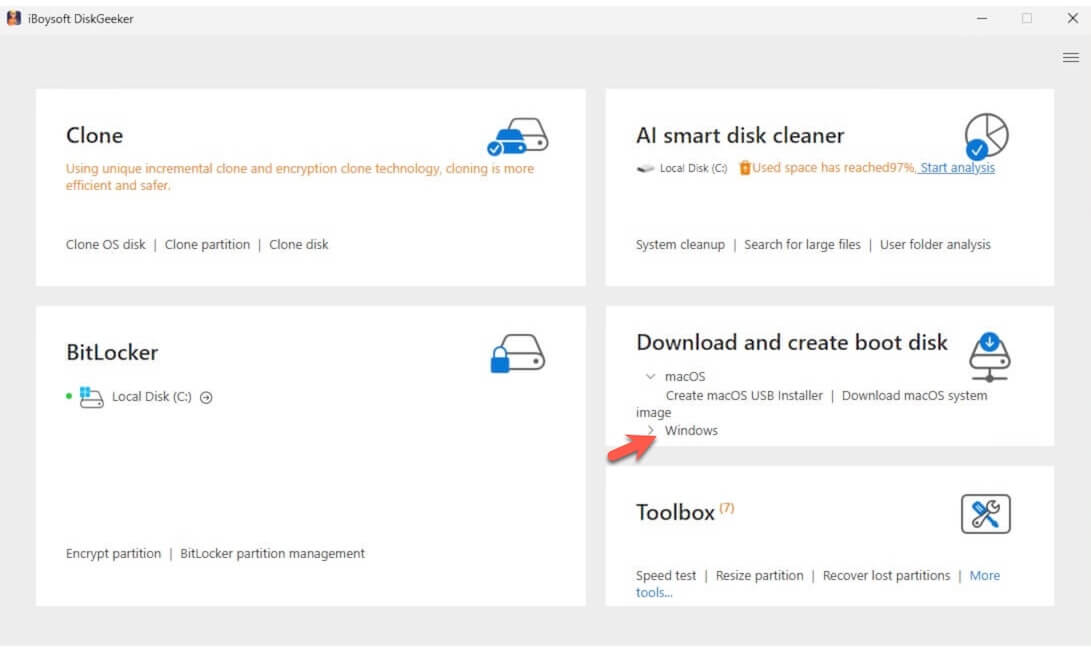
- 「ダウンロード&起動ディスク作成」モジュールから「Windows」 >「Create Windows OS USB Installer」をクリックします。
- 接続したUSBドライブをターゲットディスクに選び、「Select」をクリックします。
- 「Windows 10」を選択し、「Start creating boot disk」→「Yes」をクリックしてWindows 10 ISOのダウンロードを開始します。
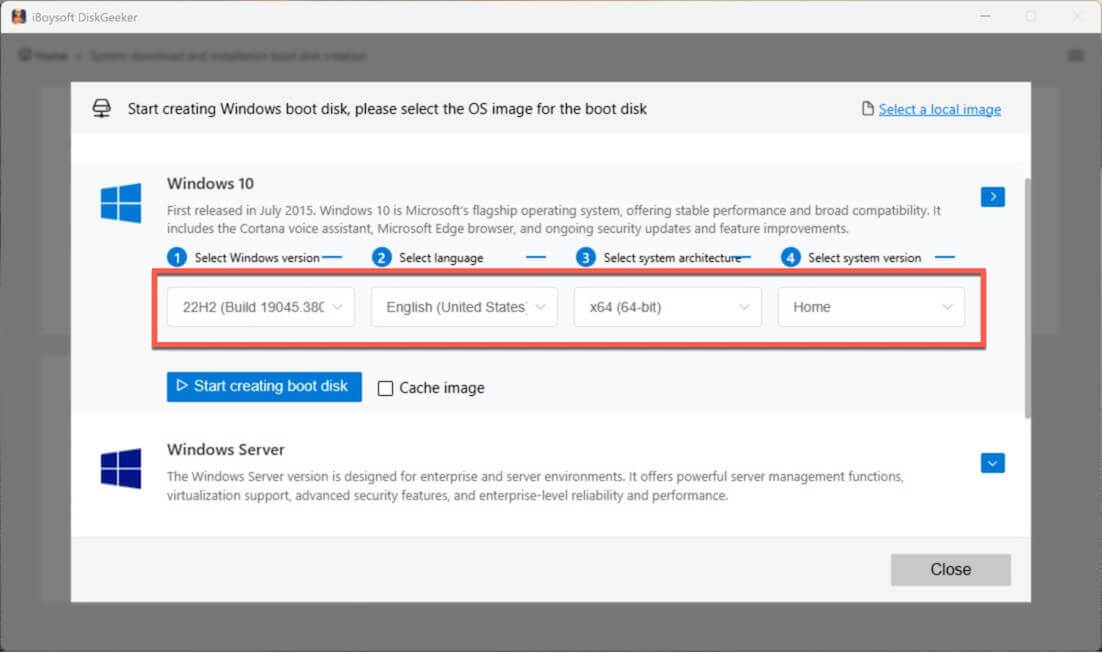
ダウンロード完了後、自動的にWindows 10のブートUSBインストーラ作成が始まります。
Windows 10 のブート可能なコピーを直接作成する場合
すでにWindows 10 PCをお持ちで、「ブート可能なUSBで起動だけしたい」「異なるPCで同じ構成のWindows 10を簡単にテストしたい」といった場合には、
iBoysoft DiskGeeker for Windowsを使って、Windows 10のOSディスクをそのままクローン作成する方法がおすすめです。数クリックで簡単に操作できます。
これにより、ブート可能なWindows 10のコピーが作成でき、USBからそのままPCを起動することが可能になります。
手順はこちらです:
- Windows 10パソコンにiBoysoft DiskGeeker for Windowsをダウンロードし、インストールして起動します。
- USBドライブをパソコンに接続します。
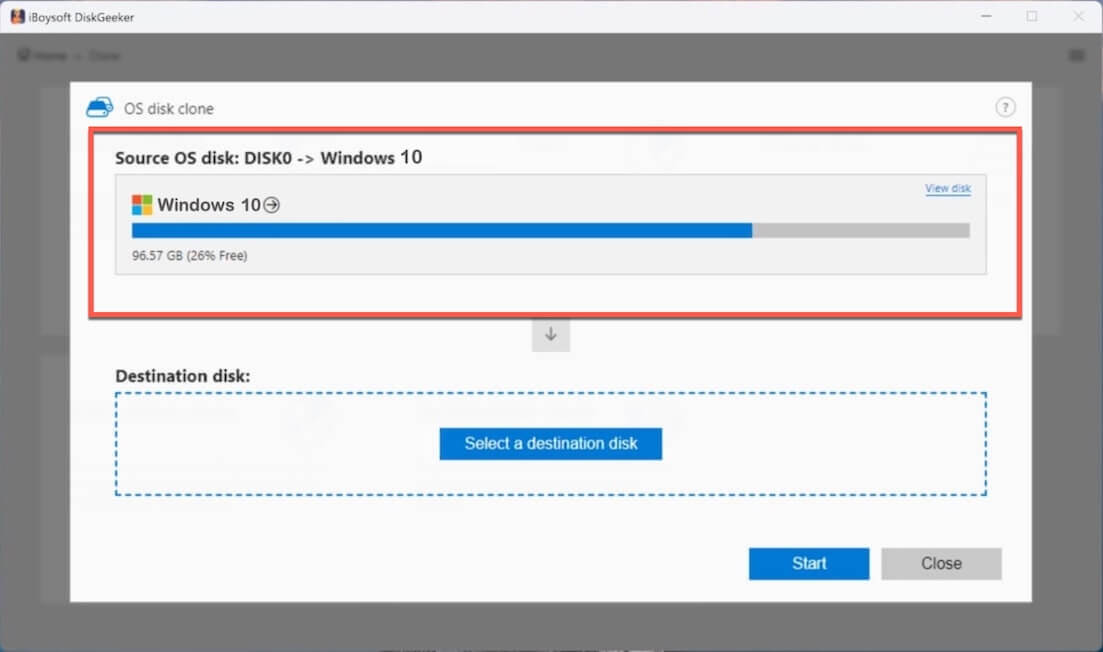
使用するUSBドライブは、Windows 10 PCのOSディスクよりも大容量である必要があります。容量が不足している場合は、ディスクのクローン作成はできません。 - 「ソースOSディスク」欄で、OSディスク(システムパーティション)が自動的に一覧表示されていることを確認します。
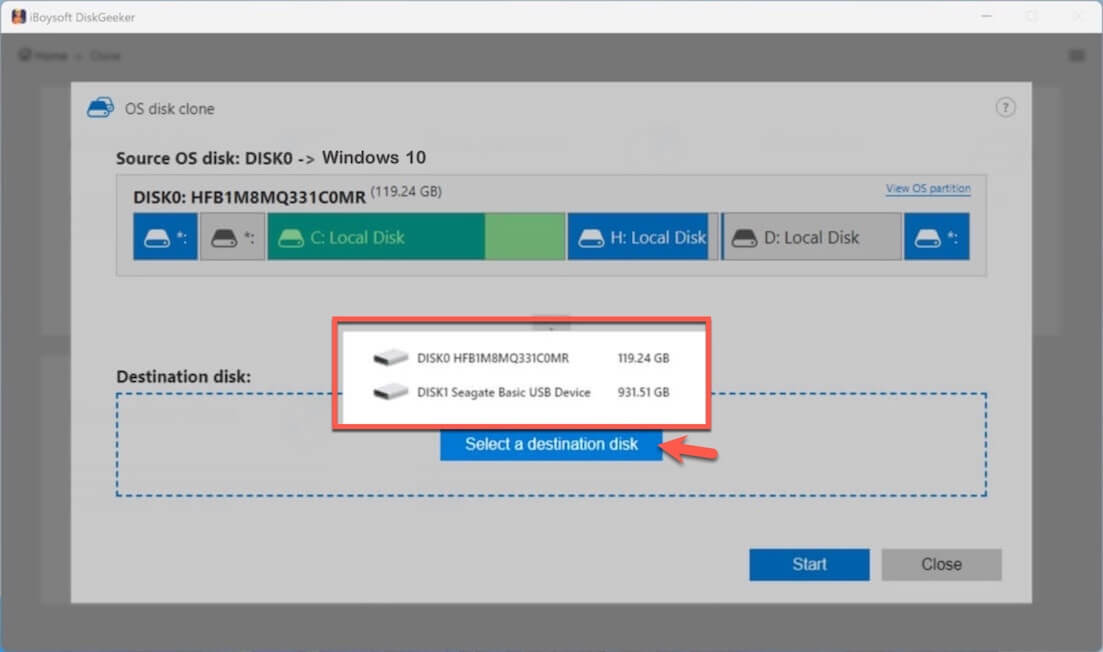
- 「コピー先ディスクを選択」をクリックし、USBドライブをクローン先として指定します。
- 「確認」をクリックして、Windows 10パーティションのクローン作成を開始します。
ワンポイントアドバイス: Macしかお持ちでない場合は、MacでWindows 10のブータブルUSBを作成する方法についてはこちらをご覧ください: MacでWindows 10のブータブルUSBを作成する方法
よくあるWindows 10ダウンロードのトラブル
Windows 10のダウンロードが失敗する原因の多くは、ISOファイル自体の問題ではなく、ネットワーク環境や権限、ディスク容量などの環境要因によるものです。
以下に、注意したい主なWindows 10ダウンロードの問題と、その原因・対処法をまとめました。
1. Windows 10のダウンロードが固まる/進まない
主な原因:インターネット接続の不安定、ブラウザのキャッシュ不具合、Microsoftサーバーの混雑
対処方法:
- 安定した有線接続や高品質なWi-Fiに切り替える
- ブラウザのキャッシュをクリアする、または別のブラウザを利用する
- 一旦ダウンロードを中断し再開する、または時間を空けて試す
2. Windows 10のダウンロードが非常に遅い
主な原因:帯域制限、バックグラウンドでの他のダウンロード、Microsoftサーバーの混雑時間帯
対処方法:
- 他のダウンロードやWindows Updateを一時停止する
- 混雑していない時間帯にダウンロードを試す
- ブラウザではなくMedia Creation Toolを利用する
3. ダウンロードしたWindows 10 ISOが破損している
主な原因:ダウンロードの途中中断や不完全な保存、ディスクエラー
対処方法:
- MD5/SHA-1またはSHA-256でISOの整合性を確認する
- 公式サイトからISOファイルを再ダウンロードする
- 可能であれば別のドライブに保存する
まとめ
Windows 10のISOファイルはMicrosoft公式サイトから無料で入手可能です。64ビット版・32ビット版のどちらも取得できます。
USBメモリにブータブルUSBを作成する目的でWindows 10のISOをダウンロードする場合、一般的な方法よりもiBoysoft DiskGeeker for Windowsのようなクローンツールで直接Windows 10 PCのシステムパーティションを複製する方がおすすめです。
この方法を使えば、通常よりも簡単にWindows 10のブータブルUSBを作成できます。
こちらもおすすめ:
Windows Server 2016 ISOをダウンロード
Windows Server 2022 ISOをダウンロード
Windows Server 2025 ISOをダウンロード
Windows 10 ISOのダウンロードに関するよくある質問
- QプロダクトキーなしでWindows 10 ISOをダウンロードできますか?
-
A
はい、プロダクトキーがなくてもMicrosoftから直接Windows 10 ISOをダウンロードできます。
その後、プロダクトキーがないまま未認証の状態でWindows 10をインストール・利用することも可能ですが、正規ライセンスキーがない場合は一部機能に制限があります。
- QWindows 10 ISOを無料で入手できますか?
-
A
はい、Windows 10 ISOはMicrosoftやarchive.orgから無料でダウンロードできます。ダウンロード自体に費用はかかりませんが、インストールにはライセンスが必要です。