
Windows Server 2025は2024年11月1日にリリースされ、現代のハイブリッドクラウド環境向けに設計されています。オンプレミス、マルチクラウド、そしてAzure統合ワークロードをサポートし、物理サーバーや仮想マシン(Hyper-V、VMware)はもちろん、Azure Arcを利用したハイブリッド展開にも利用できます。
必要な場合は、Windows Server 2025ダウンロードアーカイブから、すべてのエディション(Datacenter、Datacenter: Azure Edition、Standard、Essentials)のISOおよびVHD(VHDX)への直接リンクが利用できます。
🔔 Windows Server 2019または2022を使用している方は、Windows Update機能を利用したインプレースアップグレードでもWindows Server 2025への移行が可能です。
過去バージョンをお探しの方はこちら:
Windows Server 2022のダウンロード
Windows Server 2016のダウンロード
ISOとVHDのどちらをダウンロードしたらいいか迷った場合は、以下の比較表が参考になります。
| Windows Server 2025 ISO | Windows Server 2025 VHD/VHDX | |
| 概要 | Windows Server 2025 を新規インストールするためのディスクイメージです。 | すぐに利用可能な Windows Server 2025 環境がセットアップ済みの仮想ハードディスクです。 |
| ファイル形式 | .iso | .vhd または .vhdx |
| 主な用途 | 物理マシンまたは仮想マシンでのクリーンインストール、ブータブルUSBの作成 | Hyper-V ですばやく展開、テストや評価環境の構築 |
| インストール作業 | 必要(パーティション設定、初期構成などのフルセットアップを実施) | 不要(既にインストール済み。ディスクを仮想マシンにアタッチするだけ) |
| 対応プラットフォーム | 物理マシンまたは仮想環境(Hyper-V、VMware、VirtualBox など)で利用可能 | Hyper-V に最適化。他の仮想基盤でも利用可能(ハイパーバイザーによっては変換が必要な場合あり) |
| 柔軟性 | 高い。エディションや役割・構成など自由に選択可能 | 限定的(あらかじめ設定された標準構成で提供) |
関連リンク:
Windows ISO をダウンロード(全バージョン対応)
Windows 11 ISO をダウンロード
Windows 10 ISO をダウンロード
Windows 7 ISO をダウンロード
Windows Server 2025 のシステム要件
Windows Server 2025 をダウンロード・インストールする前に、対応するシステム要件を必ずご確認ください。
| プロセッサ(CPU) | 1.4 GHz 以上の 64 ビットプロセッサ(x64) |
| コア数 | 最低 1 コア(運用環境では 2 コア以上を推奨) |
| メモリ(RAM) | 2 GB 以上(Server Core) 4 GB 以上(デスクトップエクスペリエンス) |
| ディスク容量 | 32 GB 以上(GUIや各種役割を利用する場合はさらに大容量推奨) |
| ネットワーク | ギガビットイーサネットアダプター推奨 |
| ファームウェア | UEFI 2.3.1c 以降(セキュアブート対応を推奨) |
| グラフィックス | Super VGA(1024×768)以上 |
| 光学ドライブ/USB | ISOまたはUSBインストール時に必要 |
Windows Server 2025 ISO(64ビット)ダウンロード
Windows Server 2025 ISOは、物理マシンや仮想マシン(VMware・VirtualBox など)への新規インストールに利用できるディスクイメージです。ブータブルUSBインストーラーの作成にも対応します。
Windows Server 2025 の ISO ファイルには、Windows Server 2025 Datacenter、Standard、Datacenter Azure Edition、Essentials など複数のエディションが含まれています。どのエディションがインストールされるかは、セットアップ時の選択や入力したプロダクトキーによって決まります。
Windows Server 2025 の主なダウンロード方法:
⬇️ Windows Server 2025 ISO 64ビット版ダウンロード
ファイルサイズ:5.6 GB
言語:英語
提供元:Microsoft Evaluation Center(公式)
⬇️ Windows Server 2025 ISO 64ビット版ダウンロード
ファイルサイズ:5.6 GB
言語:英語
提供元:Internet Archive
オンラインでダウンロードした ISO の安全性や正規性が気になる場合は、より信頼性の高い方法をおすすめします。iBoysoft DiskGeeker for Windows(Windows用のディスク管理ツール)を使って、Windows Server 2025 の ISO をダウンロードできます。
このツールを利用すれば、Windows Server 2025 をはじめ各バージョンの Windows ISO を取得できるだけでなく、簡単な操作でブータブルUSBインストーラーの作成も可能です。
- iBoysoft DiskGeeker for Windows を無料でダウンロードし、インストールして開きます。
- [ダウンロードと起動ディスク作成] モジュールから「Windows」 > 「Windowsシステムイメージのダウンロード」を選択します。
- 「Windows Server」をクリックし詳細を展開、「Windowsバージョン」から 2025 を選択し、その他の設定も行います。
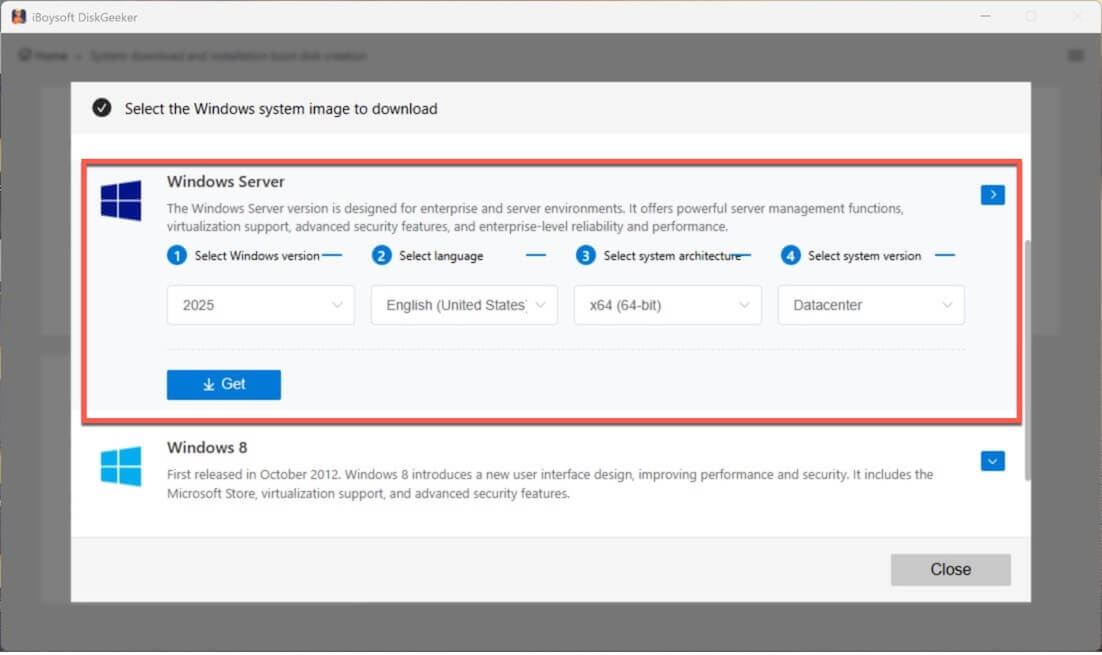
- 「取得」をクリックし、Windows Server 2025 ISO の保存先を指定します。
ご注意: 上記のリンクは公式の Windows Server 2025 ISO 評価版(エディション)ダウンロードページです。評価版は180日間すべての機能を利用できますが、期限が切れると有償ライセンスでのアクティベーションが必要です。
なお、Windows Server 2025 の 32ビット版はありません。32ビット対応の最新版は Windows Server 2008 までとなり、必要であればそちらを利用できます。
Windows Server 2025 VHD ダウンロード(64ビット)
Windows Server 2025 VHD/VHDX は、インストール済みの Windows Server 2025 を含む仮想ハードディスクイメージです。ISO と異なり、ダウンロード後すぐに Hyper-V へ接続して利用でき、インストール作業は不要です。
⬇️ Windows Server 2025 VHD 64ビット ダウンロード
ファイルサイズ:10.9 GB
言語:英語
提供元:Microsoft Evaluation Center(公式)
Windows Server 2025のブータブルUSBインストーラーを作成する方法
iBoysoft DiskGeeker for Windowsを利用すれば、Windows Server 2025のブータブルUSBインストーラーを簡単に作成できます。この高機能ディスク管理ツールなら、わずか数クリックでWindowsのインストールUSBを準備可能です。
従来のRufusなどを使う手順に比べて、iBoysoft DiskGeeker for Windowsなら高速でシンプル、しかもミスが起こりにくくなっています。
操作手順:
- iBoysoft DiskGeeker for Windowsを無料でダウンロードし、インストール後に起動します。
- 32GB以上の空き容量があるUSBメモリをPCに接続します。
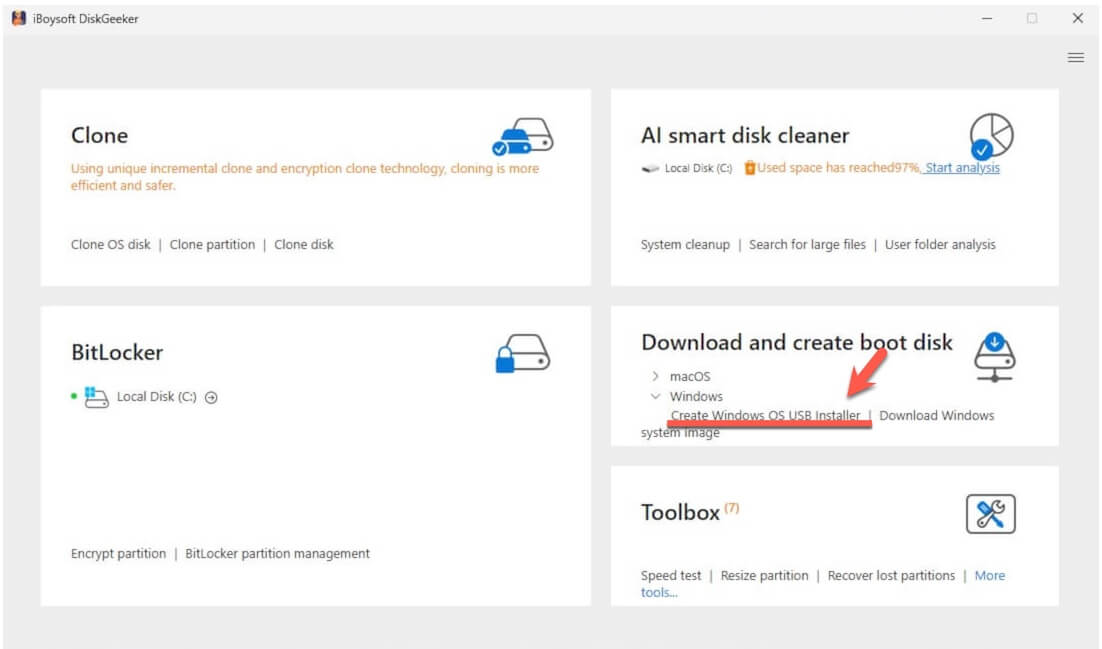
- メイン画面で「Create Windows OS USB Installer」をクリックします。
- ターゲットディスクとしてUSBドライブを選択し、「Select」をクリックします。
- 「Windows Server」を選択し、Windowsバージョン欄で2025を選択。必要に応じて言語やシステムバージョンも選びます。
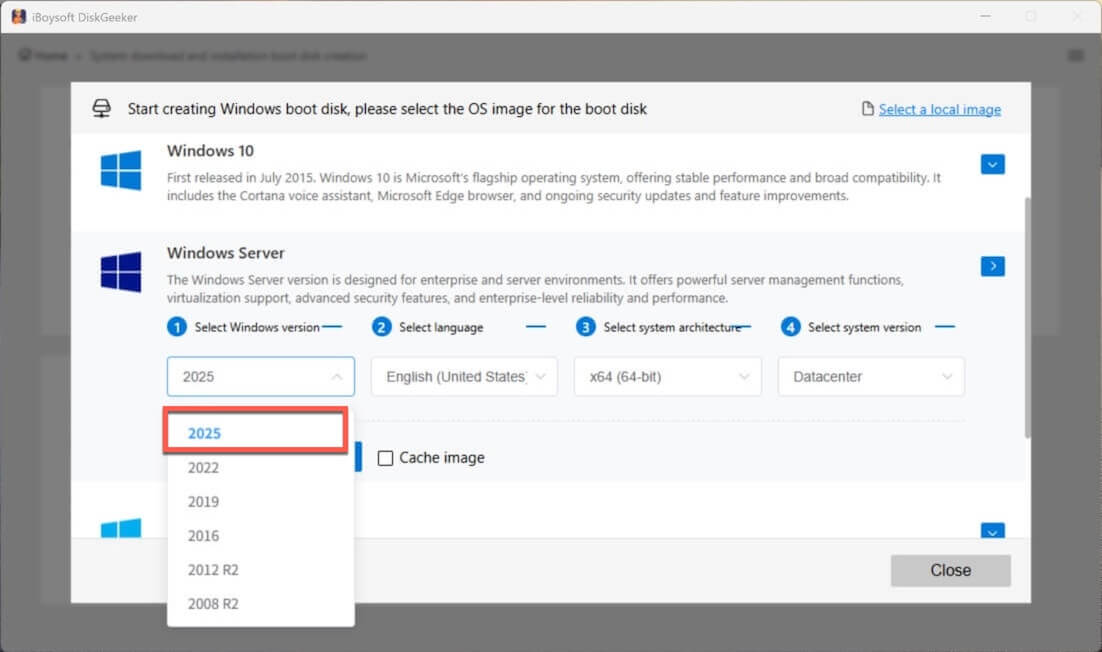
- 「Start creating boot disk」をクリックします。
あとは自動でWindows Server 2025のダウンロードとUSBインストーラー作成が始まります。
Windows Server 2025ダウンロードに関するよくある質問
- QWindows Server 2025はどこでダウンロードできますか?
-
A
Windows Server 2025は、Microsoft Evaluation Centerまたはサードパーティサイトからダウンロードできます。
- QWindows Server 2025は無料で使えますか?
-
A
Windows Server 2025には180日間の無料評価版があります。評価期間が終了したら、継続利用のためにライセンスキーの購入が必要です。
- QWindows Server 2025はすでに提供されていますか?
-
A
はい。Windows Server 2025はメインストリームサポートが2029年11月13日まで、延長サポートが2034年11月14日まで提供されます。
- QWindows Server 2025と2022の違いは何ですか?
-
A
Windows Server 2025は、Windows Server 2022の後継バージョンです。ハイブリッドクラウド機能が強化され、パフォーマンスやセキュリティも向上しています。また、2025ではDatacenter Azureエディションが新たに追加されています(2022には未搭載)。
- QWindows Server 2025はWindows 10または11ベースですか?
-
A
Windows Server 2025は、Windows 10ではなくWindows 11をベースにしています。