
Windows 7のISOファイルは、元のWindows 7インストールディスクをそのまま.iso形式で保存したもので、以下の用途に利用できます。
- PCへWindows 7をインストール
- VirtualBoxなどの仮想環境でWindows 7を動作
- Windows 7のブータブルUSBインストーラを作成
ただし、Windows 7は2020年1月にサポートが終了し、マイクロソフト公式サイトでは一般向けのダウンロード提供が停止されています。そのため、ほとんどのユーザーは公式から直接インストールファイルを入手できません。その一方で、Windows 7のISOファイルはインターネット上でも入手自体は可能です。
このWindows 7ダウンロードデータベースでできること:
- 公式のWindows 7 ISO(64ビット・32ビット・オールインワン)のダイレクトリンクからダウンロード
- ブータブルUSBの作成手順を詳しく確認
- PCにWindows 7をインストールするためのガイド
- ダウンロード前に知っておくべき法律・セキュリティ上の重要な注意点の案内
注意: 🔔 Windows 7 Pro ISOをお探しの場合は直接こちらから: Windows 7 Pro ISO ダウンロード | Windows 7 Home ISO ダウンロード
他のWindowsバージョンのISOファイルはデータベースから入手可能です: Windows ISO ダウンロード。
Windows 7 ISOの公式ダウンロード方法は残っていますか?
マイクロソフトでは現在、一般向けのWindows 7ダウンロード提供は行われていませんが、限定的に公式ルートが残されている場合があります。
- ボリュームライセンス/法人向けポータル:Microsoft のボリュームライセンスを保有する組織は、法人向けライセンスポータルから Windows 7 の ISO イメージを引き続きダウンロードできる場合があります。
- 開発者向けサブスクリプション:一部の Microsoft Visual Studio または旧 MSDN サブスクリプションユーザーは、旧バージョンのオペレーティングシステムのダウンロードにアクセスできます。
- OEM リカバリメディア:購入時に Windows 7 がプリインストールされていた場合、Dell、HP、Lenovo などのメーカーが、該当機種向けのリカバリイメージを今でも提供していることがあります。
補足: 一般ユーザーは、アーカイブされた Windows 7 の ISO をダウンロードする方法が主流です。アーカイブ済みの ISO ファイルでも改変がなければ正規の Microsoft 正式リリースと認められます。その場合、SHA-1 チェックサムが配布元のハッシュ値と一致していることが確認の目安です。
現在も Windows 7 のダウンロードは合法ですか?
はい。 Windows 7 の ISO ファイルのダウンロード自体は通常、合法です。ISO ファイルはインストールメディアであり、ライセンスの付与を意味するものではありません。
おすすめできません:信頼できないサイトから改変済みや非正規の Windows 7 ISO をダウンロードすることは、マルウェア混入や不正な変更のリスクがあるため推奨されません。
Windows 7 ISO 64ビットのダウンロード(安全な入手方法)
64ビット版の Windows 7 は、PC の 64ビット CPU 専用に設計されています。
iBoysoft DiskGeeker for Windows を使えば、よく利用される英語版の Windows 7 Home Premium、Windows 7 Pro(Professional)、Windows 7 Ultimate の 64ビットイメージを安全にダウンロードできます。
Windows 7 64ビット ISO のダウンロード手順:
- iBoysoft DiskGeeker for Windows をインストールして起動します。
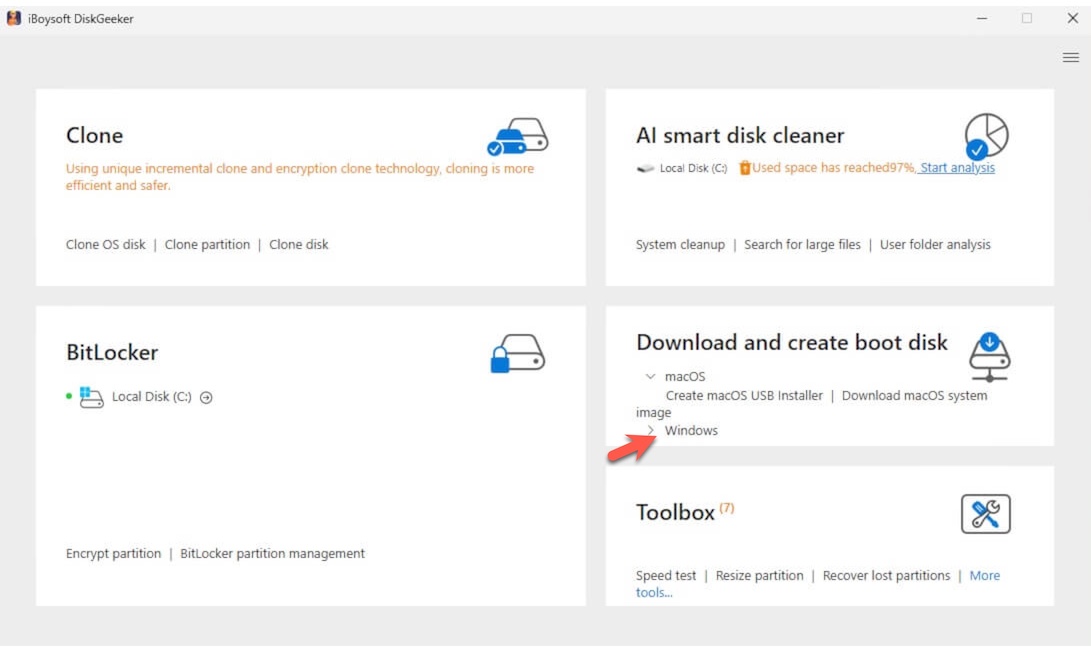
- 「ダウンロードとブートディスク作成」欄で「Windows」→「Windows システムイメージをダウンロード」をクリックします。
- 「Windows 7」を選択し、エディション、言語、システムアーキテクチャ(標準でX64)、バージョンを設定します。
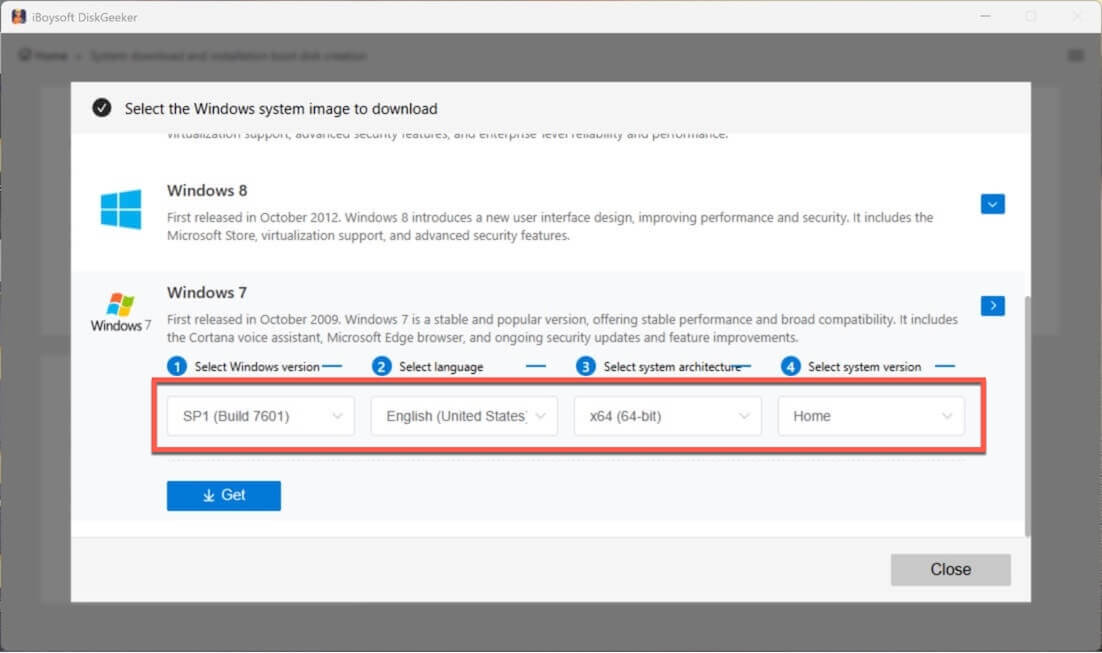
- 「取得」をクリックし、保存先を指定して処理が完了するまで待ちます。
各 Windows 7 エディションについて:
| エディション | 主な用途 |
| Home Premium | 家庭向け、基本的な利用 |
| Professional | ビジネス用途、ドメイン参加が必要な場合 |
| Ultimate | 上級者向け、BitLocker など高度な機能 |
ご注意: ダウンロードした Windows 7 の ISO ファイルはライセンス認証されていません。インストール時に有効なプロダクトキーを入力して認証するか、30日間の無料試用を利用できます。
Windows 7 の ISO ファイルを入手したら、インストールやブータブル USB ドライブの作成を行う前に、必ずシステム要件を確認してください。
Windows 7 ISO(64ビット版)のシステム要件
| プロセッサー(CPU) | 1 GHz 以上の 64ビット(x64)プロセッサー |
| RAM(メモリ) | Home Premium エディション:2 GB ~ 16 GB Professional/Ultimate エディション:2 GB ~ 192 GB |
| アプリケーション互換性 | 32ビット/64ビットアプリ対応 |
| インストールに必要な最小ストレージ | 20 GB |
| グラフィックス要件 | 基本要件:DirectX 9 対応 GPU(WDDM 1.0 ドライバー搭載) Aero Glass:128 MB グラフィックスメモリ、Pixel Shader 2.0、Windows エクスペリエンス インデックス 3.0 以上 |
| 最小ディスプレイ解像度 | 800 × 600 ピクセル |
| ファームウェア対応 | BIOS または UEFI(Secure Boot対応。ただし必須ではありません) |
Windows 7 ISO を使う前にファイルの整合性を確認しましょう
Windows 7 の ISO ファイルをダウンロードしたら、インストール前に必ずファイルの整合性チェックを行ってください。これにより、ダウンロード中の破損や改ざんを防ぐことができます。
- Windows 上で SHA-1 チェックサムツールを利用します。
- 得られたハッシュ値を Microsoft 公式のチェックサム値と比較します。
私はコマンドプロンプトで certutil を使い、Windows 7 ISO の整合性チェックを行いました。手順は次の通りです。
ステップ 1:管理者権限でコマンドプロンプトを開く
- スタート をクリックします。
- cmd と入力します。
- コマンドプロンプト を右クリックします。
- 管理者として実行 を選択します。
管理者権限でコマンドプロンプトを起動することで、必要なコマンドを権限エラーなく実行できます。
ステップ 2:MD5 チェックサムを生成する
コマンドプロンプトのウィンドウで、次のコマンドを入力してください。
certutil -hashfile "C:\path\to\your\windows7.iso" MD5
C:\path\to\your\windows7.iso の部分は、ご自身がダウンロードした ISO ファイルの保存先パスに変更してください。
しばらくすると、Windows によって長い文字列が表示されます。これが ISO ファイルの MD5 ハッシュ値 です。
ステップ 3:MD5値を比較する
取得した MD5 ハッシュと、ダウンロード元サイトで公開されている 公式 MD5 チェックサム を照合してください。
✅ 一致した場合 → ファイルは正常です。
❌ 一致しない場合 → ファイルが破損もしくは改ざんされている可能性があるため、再ダウンロードを推奨します。
ステップ 4:SHA-1 チェックサムも生成する(推奨)
より確実に検証したい場合は、次の手順で SHA-1 チェックサムも確認しましょう。
certutil -hashfile "C:\path\to\your\windows8.iso" SHA1
このコマンドはSHA-1ハッシュ値を計算し、ファイルの整合性を追加で確認できます。
ステップ5:SHA-1値を確認する
出力されたSHA-1値を、公式のSHA-1チェックサムと比較してください。
MD5とSHA-1の両方が公式の値と一致すれば、そのWindows 7 ISOファイルは検証済みで安全に利用できます。
Windows 7のブータブルUSBインストーラーを作成する方法
Windows 7をインストールするには、Windows 7のブータブルUSBが必要です。
かつてMicrosoftは「USB/DVDダウンロードツール」を提供していましたが、現在は配布されていません。現在多くのユーザーがRufusを利用していますが、オープンソースであることによるセキュリティ上の懸念や、設定の難しさが指摘されています。
より簡単に作成したい場合は、iBoysoft DiskGeeker for Windowsがおすすめです。この多機能ディスク管理ソフトは、数回のクリックでWindows 7のブータブルUSBインストーラーを作成でき、手順もシンプルです。
Windows 7のブータブルUSBインストーラー作成手順
- iBoysoft DiskGeeker for Windowsをダウンロードし、インストール後に起動します。
- 32GB以上の空き容量がある初期化済みUSBメモリをPCに接続します。
- 「ダウンロードおよびブートディスク作成」モジュールで、「Windows」>「Windows OS USBインストーラーの作成」をクリックします。
- 対象のUSBドライブを選択し、「選択」をクリックします。
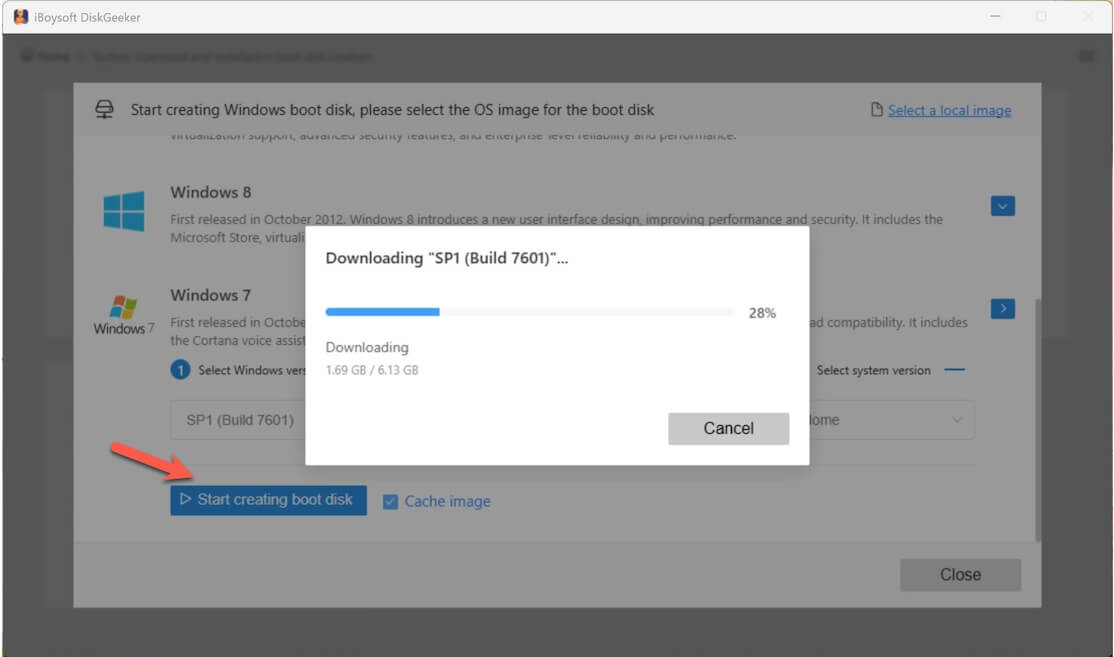
- Windows 7を選択して「ブートディスク作成開始」>「はい」と進みます。
この後、Windows 7のISOファイルがダウンロードされ、完了次第、自動的にブータブルUSBインストーラーの作成が始まります。
代替案:Windows 7 PCをクローンしてブータブルコピーを作成する
また、このWindows用ディスク管理ソフトは、Windows 7搭載PCのシステムパーティションをクローンすることで、Windows 7のブータブルコピーも簡単に作成できます。
ブータブルUSBインストーラーと異なり、ブータブルコピーは外付けドライブから直接Windows 7を起動でき、インストールや設定は不要です。
電源が入らないPCの起動や、同じ設定のまま異なるPCでWindows 7をテストする場合にも適しています。
- iBoysoft DiskGeeker for Windows を無料でダウンロードし、インストール・起動します。
- USBドライブをWindows 7のパソコンに接続します。
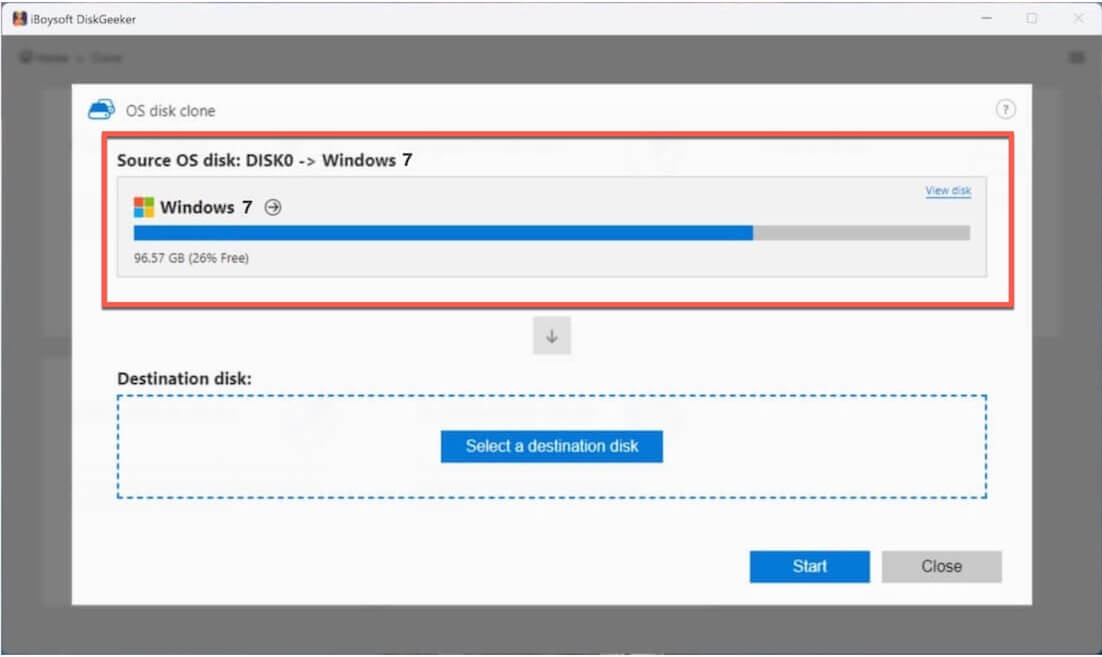
※ USBドライブの容量はPCのシステムパーティションより大きい必要があります。容量が不足すると、OSディスクのクローン作成は失敗します。 - 「クローン元OSディスク」セクションで、自動検出されたシステムパーティションが表示されますので、チェックを入れます。
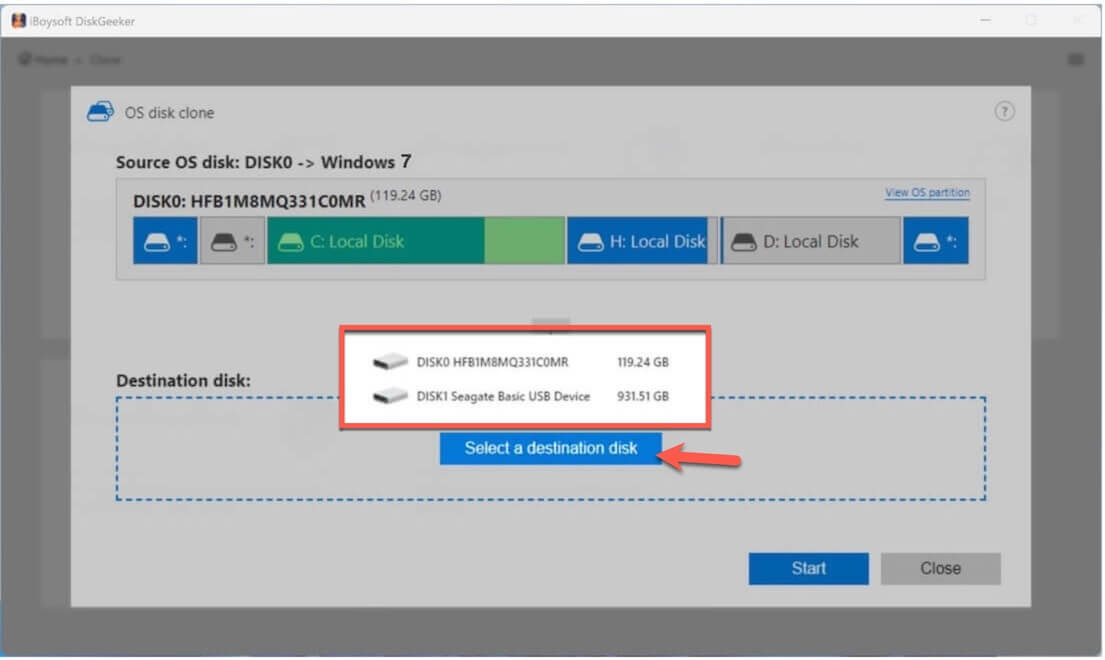
- 「宛先ディスクを選択」をクリックし、コピー先としてUSBドライブを選びます。
- 「開始」→「確認」の順にクリックすると、Windows 7のシステムパーティションのクローン作成が始まります。
これで、作成したWindows 7のコピーからPCを直接起動できるようになります。追加の設定は不要です。
Windows 7のインストール手順
作成したWindows 7ブータブルUSBを使って、パソコンにWindows 7をインストールできます。
以下の手順で進めてください。
- インストール先のパソコンにWindows 7ブータブルUSBドライブを接続します。
- パソコンを再起動し、起動中に下記いずれかのBoot Menuキーを押し続けて、Boot MenuまたはBIOS/UEFIを開きます。
HP: F9またはEsc
Dell: F12
Lenovo: F12
Acer: F12
ASUS: EscまたはF8
MSI: F11 - Boot MenuでWindows 7のUSBドライブを起動デバイスとして選択します。
Boot Menuに入れない場合はBIOS/UEFIを開き、「起動順位/Boot Priority」でUSBドライブを最優先に設定してください。 - PCがUSBから起動するまで待ちます。
- 画面の指示に従ってWindows 7のインストールを進めます。
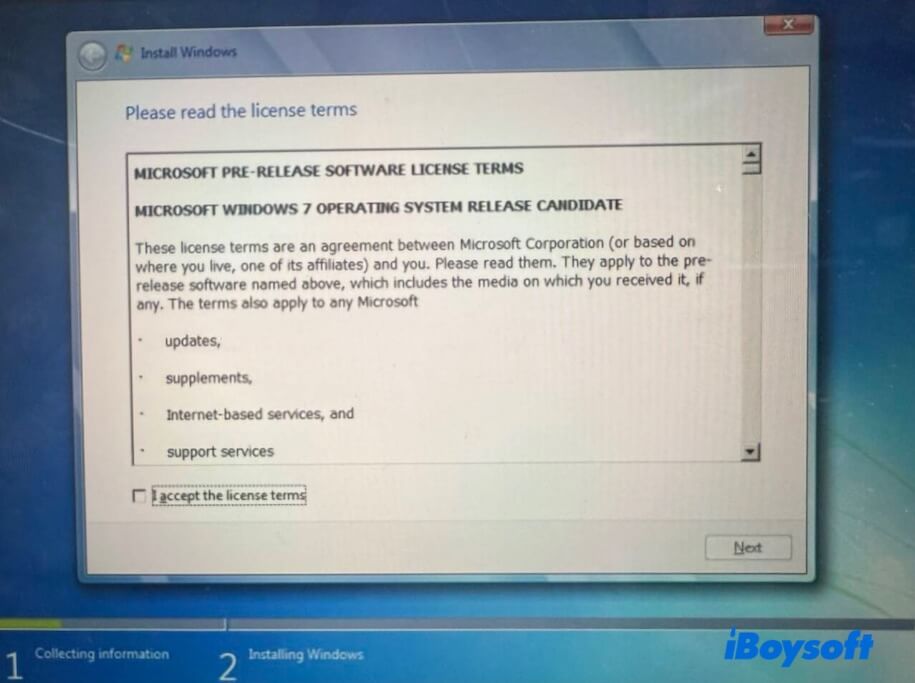
補足:有効なプロダクトキーがあれば入力してください。持っていない場合はこの工程をスキップし、Windows 7エディションを選んで30日間の無料体験版を利用できます。
Windows 7利用時のセキュリティリスクと推奨対策
Windows 7はすでにセキュリティ更新が提供されていないため、
- オンラインバンキングや機密データには使わない
- 信頼できるウイルス対策ソフトを導入する
- 可能であればネット接続を控える
- レガシーソフトや検証用途に限定して使う
より新しいWindows 8.1/8/Vistaが必要な場合はこちらからダウンロードできます。
Windows 8.1 ISOをダウンロード
Windows 8 ISOをダウンロード
Windows Vista ISOをダウンロード
Windows Server をお探しですか?こちらからダウンロードできます:
Windows Server 2025 ISO をダウンロード
Windows Server 2022 ISO をダウンロード
Windows Server 2016 ISO をダウンロード
Windows 7 ISO ダウンロードに関するよくある質問
- QプロダクトキーなしでWindows 7のISOをダウンロードできますか?
-
A
サードパーティーのオンラインソースからプロダクトキー不要でWindows 7を無料ダウンロードすることは可能ですが、インストールや使用には正規ライセンスでの認証が必要です。
- QWindows 7はまだ認証できますか?
-
A
正規のプロダクトキーがあれば認証できる場合もありますが、必ずできるとは限りません。
- QWindows 7のISO以外の形式ファイルはありますか?
-
A
いいえ。公式提供はISO形式のみです。
- QWindows 7 Ultimate 64ビットISOファイルのダウンロード方法は?
-
A
正規のWindows 7 Ultimateのプロダクトキーをお持ちの場合は、Microsoft公式ページからWindows 7 Ultimate 64ビットISOファイルが入手できます。それ以外の場合、サードパーティーのリソースからのダウンロードのみとなります。