
Un fichier ISO de Windows 7 correspond à une copie numérique complète du disque d’installation officiel de Windows 7, enregistrée au format image .iso. Ce fichier permet notamment de :
- Installer Windows 7 sur un ordinateur
- Exécuter Windows 7 dans VirtualBox ou une autre machine virtuelle
- Créer une clé USB d’installation bootable pour Windows 7
Toutefois, la prise en charge de Windows 7 est terminée depuis janvier 2020 et Microsoft ne propose plus de téléchargement public. De ce fait, la plupart des utilisateurs ne peuvent plus accéder directement aux fichiers d'installation depuis le site officiel. Des fichiers ISO de Windows 7 restent cependant disponibles sur Internet.
Ce que propose cette base de données de téléchargements Windows 7 :
- Accès direct aux liens pour télécharger les fichiers ISO officiels de Windows 7 (64 bits, 32 bits, éditions multi-version)
- Procédures détaillées pour créer une clé USB bootable Windows 7
- Guide d’installation de Windows 7 sur un PC
- Informations importantes sur les aspects légaux et la sécurité à connaître avant de commencer
Remarque : 🔔 Besoin de Windows 7 Pro ISO ? Téléchargez-le directement ici : Télécharger Windows 7 Pro ISO | Télécharger Windows 7 Home ISO
Vous pouvez aussi trouver d’autres fichiers ISO Windows dans cette base : Télécharger des ISO Windows.
Existe-t-il un accès officiel pour télécharger Windows 7 ISO ?
Microsoft ne propose plus de téléchargement public pour Windows 7, mais un accès officiel reste possible dans certains cas limités :
- Portails de licences en volume / Entreprises : Les organisations disposant de licences Microsoft en volume peuvent toujours télécharger les ISO de Windows 7 via les portails dédiés aux licences d’entreprise.
- Abonnements développeur : Certains abonnés à Microsoft Visual Studio ou anciens abonnés MSDN ont accès aux téléchargements de systèmes d’exploitation historiques.
- Médias de récupération OEM : Si votre ordinateur était livré à l'origine avec Windows 7, certains fabricants comme Dell, HP ou Lenovo peuvent encore proposer une image de récupération dédiée à votre modèle.
Remarque : Pour la plupart des utilisateurs aujourd'hui, l’option la plus courante consiste à télécharger un ISO archivé de Windows 7. Un ISO de Windows 7 archivé et non modifié, dont le hash SHA-1 correspond à celui du site source, est toujours reconnu comme une version officielle authentique de Microsoft.
Est-il encore légal de télécharger Windows 7 en ligne ?
Oui. Le téléchargement d’un fichier ISO de Windows 7 reste généralement légal. L’ISO sert uniquement de support d’installation et ne constitue pas une licence d’utilisation.
Non recommandé : Évitez de télécharger des ISOs Windows 7 modifiés ou piratés à partir de sites non fiables, car ils peuvent contenir des logiciels indésirables ou des modifications non autorisées.
Télécharger l’ISO de Windows 7 64 bits (méthode la plus sûre)
La version 64 bits de Windows 7 est conçue pour les PC équipés de processeurs 64 bits.
Vous pouvez utiliser iBoysoft DiskGeeker pour Windows pour télécharger en toute sécurité les ISO les plus utilisés de Windows 7 Home Premium, Windows 7 Pro (Professionnel) et Windows 7 Ultimate, tous en anglais.
Étapes pour télécharger l’ISO de Windows 7 64 bits :
- Installez puis lancez iBoysoft DiskGeeker pour Windows.
- Dans la section « Télécharger et créer un disque de démarrage », cliquez sur « Windows » > « Télécharger une image système Windows ».
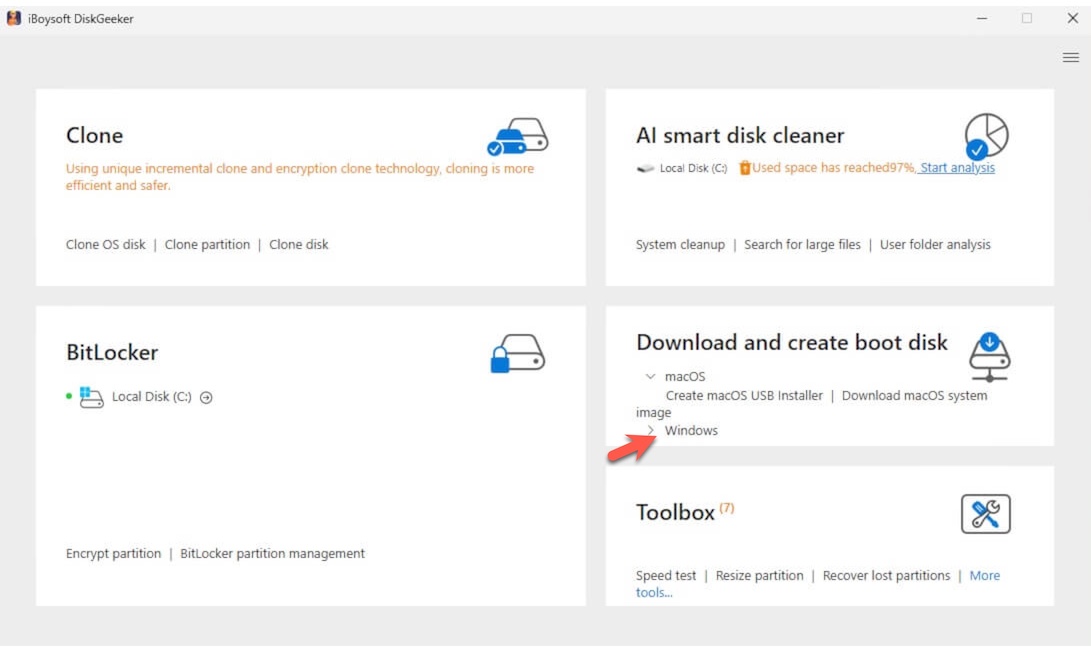
- Sélectionnez Windows 7, puis choisissez l’édition, la langue, l’architecture système (X64 par défaut) et la version du système.
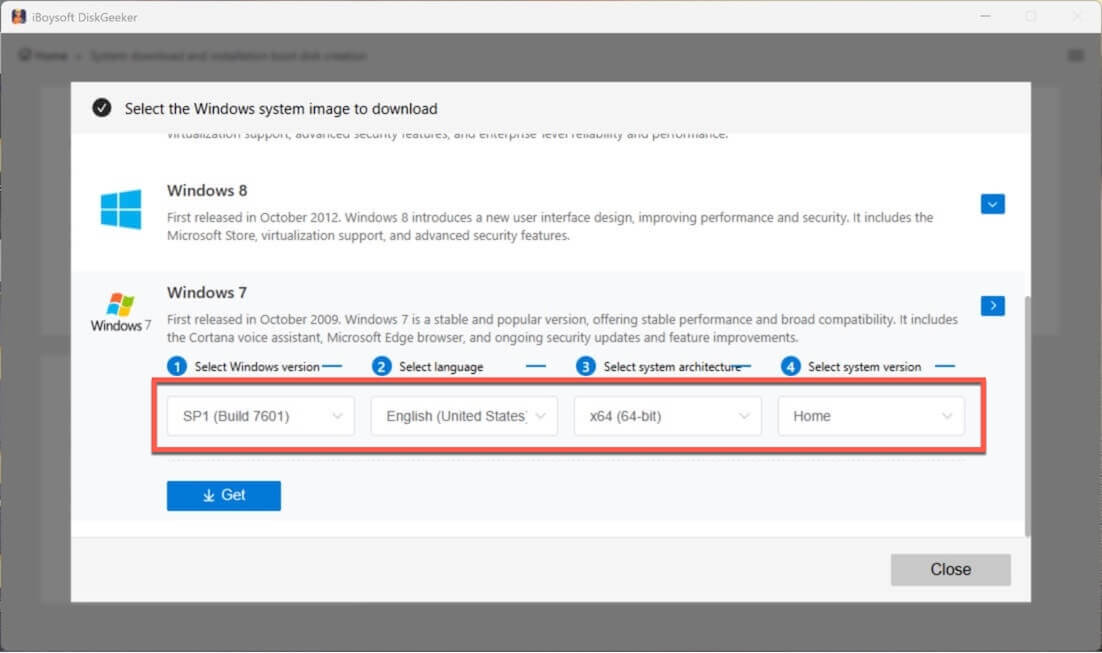
- Cliquez sur « Obtenir », sélectionnez un emplacement d’enregistrement puis attendez la fin du téléchargement.
Explication des éditions de Windows 7 :
| Édition | Public conseillé |
| Home Premium | Particuliers, usage basique |
| Professionnel | Professionnels, domaine d’entreprise |
| Ultimate | Utilisateurs avancés, BitLocker |
Remarque : L’image ISO de Windows 7 téléchargée n’est pas activée. Lors de l’installation de Windows 7, vous devrez saisir une clé produit valide pour l’activer, ou bien utiliser la version d’essai gratuite de 30 jours.
Après avoir obtenu le fichier ISO de Windows 7, vérifiez les prérequis système avant de procéder à l’installation ou de l’utiliser pour créer une clé USB bootable.
Configuration requise pour Windows 7 ISO 64 bits
| Processeur (CPU) | 1 GHz ou plus rapide, 64 bits (x64) |
| Mémoire vive (RAM) | Édition Familiale Premium : 2 Go à 16 Go Éditions Professionnelle & Intégrale : 2 Go à 192 Go |
| Compatibilité des applications | Prend en charge les applications 32 bits et 64 bits |
| Espace minimum pour l’installation | 20 Go |
| Carte graphique requise | Base : GPU compatible DirectX 9 avec pilote WDDM 1.0 Aero Glass : 128 Mo de mémoire vidéo, Pixel Shader 2.0, indice de performance Windows ≥ 3,0 |
| Résolution d’affichage minimale | 800 × 600 pixels |
| Prise en charge du firmware | BIOS ou UEFI (prise en charge de Secure Boot possible, mais non obligatoire) |
Vérifier l’intégrité de l’ISO Windows 7 avant utilisation
Une fois le fichier ISO Windows 7 téléchargé, pensez à contrôler son intégrité avant de l’installer. Cela permet de vous assurer que l’image n’a pas été corrompue ou modifiée.
- Utilisez un utilitaire de somme de contrôle SHA-1 sous Windows.
- Comparez la valeur obtenue avec la somme de contrôle officielle de Microsoft.
Pour vérifier l’ISO que j’ai téléchargé, j’ai utilisé certutil sous l’Invite de commandes. Voici la démarche :
Étape 1 : Ouvrir l’Invite de commandes en tant qu’administrateur
- Cliquez sur Démarrer.
- Saisissez cmd.
- Faites un clic droit sur Invite de commandes.
- Sélectionnez Exécuter en tant qu’administrateur.
Exécuter l’Invite de commandes avec des droits administrateur garantit que la commande s’exécutera sans erreurs d’autorisation.
Étape 2 : Générer la somme MD5
Dans la fenêtre de l’Invite de commandes, saisissez :
certutil -hashfile "C:\path\to\your\windows7.iso" MD5
Remplacez C:\path\to\your\windows7.iso par l’emplacement réel de votre fichier ISO Windows téléchargé.
Après quelques secondes, Windows affiche une longue chaîne de caractères – il s’agit du hachage MD5 du fichier ISO.
Étape 3 : Comparer la valeur MD5
Comparez le hachage MD5 obtenu à la somme de contrôle MD5 officielle fournie par la source du téléchargement.
✅ La comparaison est identique : le fichier ISO est intact.
❌ La comparaison ne correspond pas : le fichier peut être corrompu ou modifié, il est alors conseillé de le retélécharger.
Étape 4 : Générer la somme SHA-1 (recommandé)
Pour une vérification supplémentaire, lancez :
certutil -hashfile "C:\path\to\your\windows8.iso" SHA1
Cette commande calcule la valeur de hachage SHA-1, offrant ainsi une vérification supplémentaire de l'intégrité du fichier.
Étape 5 : Vérifier la valeur SHA-1
Comparez la chaîne SHA-1 obtenue avec le SHA-1 officiel fourni par le site ou la source d’origine.
Si les valeurs MD5 et SHA-1 correspondent aux informations officielles, cela signifie que le fichier ISO de Windows 7 est authentique et prêt à l’emploi.
Installer Windows 7 : guide pas à pas
La clé USB amorçable Windows 7 vous permet de démarrer un PC et d’installer le système.
Procédez comme suit :
- Branchez la clé USB amorçable contenant Windows 7 sur l’ordinateur cible.
- Redémarrez le PC en maintenant la touche du menu de démarrage répertoriée ci-dessous pour accéder au menu « Boot » ou au BIOS/UEFI.
HP : F9 ou Esc
Dell : F12
Lenovo : F12
Acer : F12
ASUS : Esc ou F8
MSI : F11 - Sélectionnez la clé USB Windows 7 comme périphérique de démarrage dans le menu Boot.
Si vous n’accédez pas au menu Boot, entrez dans le BIOS/UEFI et définissez l’USB en premier dans l’ordre de priorité de démarrage. - Attendez que l’ordinateur démarre depuis la clé USB.
- Suivez les instructions qui s’affichent à l’écran pour installer Windows 7.
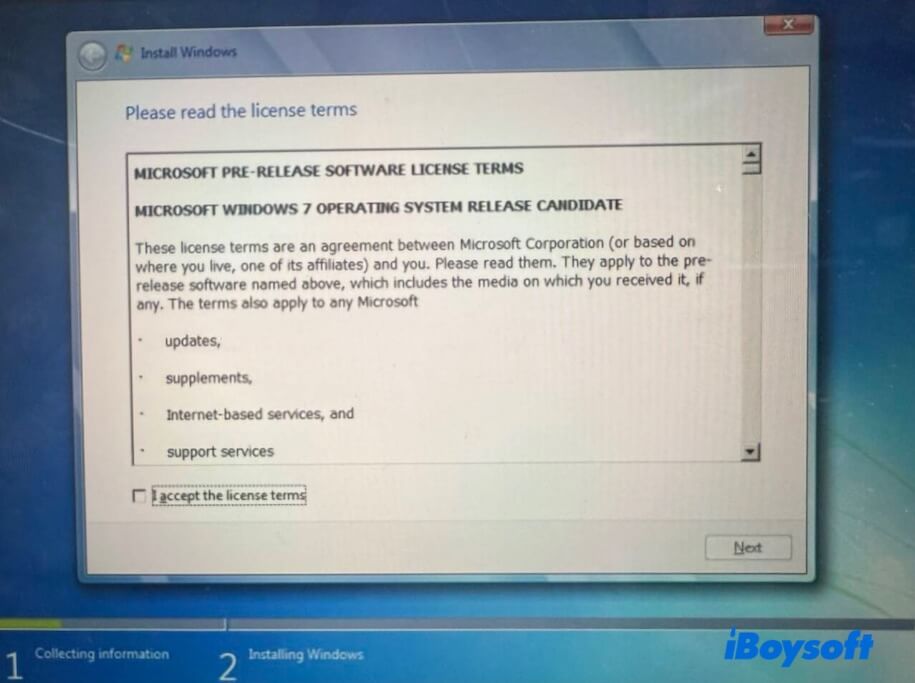
Remarque : Si vous disposez d’une clé produit valide, saisissez-la. Sinon, passez cette étape, sélectionnez une édition de Windows 7 et essayez la version d’évaluation gratuite de 30 jours.
Risques de sécurité de Windows 7 et bonnes pratiques
Étant donné que Windows 7 ne reçoit plus de mises à jour de sécurité :
- N’utilisez pas ce système pour la banque en ligne ou des données sensibles
- Installez un antivirus reconnu
- Gardez le système hors ligne autant que possible
- Utilisez Windows 7 principalement pour des applications anciennes ou en environnement de test
Besoin de Windows 8.1/8/Vista plus récents ? Téléchargez :
Télécharger l’ISO de Windows 8.1
Télécharger l’ISO de Windows 8
Télécharger l’ISO de Windows Vista
Besoin de Windows Server ? Téléchargez-le ici :
Télécharger l’ISO de Windows Server 2025
Télécharger l’ISO de Windows Server 2022
Télécharger l’ISO de Windows Server 2016
FAQ sur le téléchargement de l’ISO de Windows 7
- QPuis-je télécharger l’ISO de Windows 7 sans clé produit ?
-
A
Vous pouvez télécharger gratuitement Windows 7 sans saisir de clé produit depuis certaines sources tierces en ligne, mais son installation et son utilisation nécessitent une licence valide pour une activation légale.
- QEst-il encore possible d’activer Windows 7 ?
-
A
L’activation peut encore fonctionner avec des clés authentiques, mais rien n’est garanti.
- QL’ISO de Windows 7 existe-t-il dans d’autres formats ?
-
A
Non, l’ISO est le seul format officiel disponible.
- QComment télécharger le fichier ISO de Windows 7 Ultimate 64 bits ?
-
A
Si vous disposez d’une clé produit Windows 7 Ultimate authentique, vous pouvez obtenir le fichier ISO officiel 64 bits sur le site de Microsoft. Sinon, vous ne pourrez télécharger l’ISO 64 bits de Windows 7 Ultimate que via des sources tierces.
Comment créer une clé USB d’installation de Windows 7 ?
Pour installer Windows 7, il est nécessaire de préparer une clé USB amorçable contenant le système.
Microsoft proposait auparavant l’outil USB/DVD Download Tool pour créer des supports d’installation Windows 7 sur clé USB, mais il n’est désormais plus disponible. Aujourd’hui, beaucoup utilisent Rufus, mais son statut open source peut soulever des préoccupations de sécurité, en plus d’un processus de configuration parfois complexe.
Une alternative plus simple consiste à utiliser iBoysoft DiskGeeker for Windows. Ce gestionnaire de disques complet pour Windows permet de créer une clé USB d’installation Windows 7 facilement et rapidement, en quelques clics seulement.
Étapes pour créer une clé USB d’installation de Windows 7
Download
iBoysoft DiskGeeker for Windows
Rating:4.8
L’outil téléchargera alors rapidement le fichier ISO de Windows 7. Une fois le téléchargement terminé, il créera automatiquement la clé USB d’installation.
Alternative : cloner un PC Windows 7 pour obtenir une version amorçable de Windows 7
Ce gestionnaire de disques Windows propose également de cloner la partition système d’un PC sous Windows 7 afin d’obtenir une copie amorçable du système.
Contrairement à la clé USB d’installation, cette version amorçable de Windows 7 vous permet de démarrer et d’exécuter directement le système depuis le disque externe, sans installation ni configuration supplémentaire.
Cette solution est utile pour dépanner un ordinateur qui ne démarre plus ou pour tester Windows 7 avec les mêmes paramètres sur différents appareils.
Download
iBoysoft DiskGeeker for Windows
Rating:4.8
Remarque : La capacité de stockage de la clé USB doit être supérieure à celle de la partition système du PC. Si ce n’est pas le cas, la copie du disque système ne pourra pas aboutir.
Vous pouvez désormais démarrer directement un PC à partir de cette copie de Windows 7, sans configuration supplémentaire.