
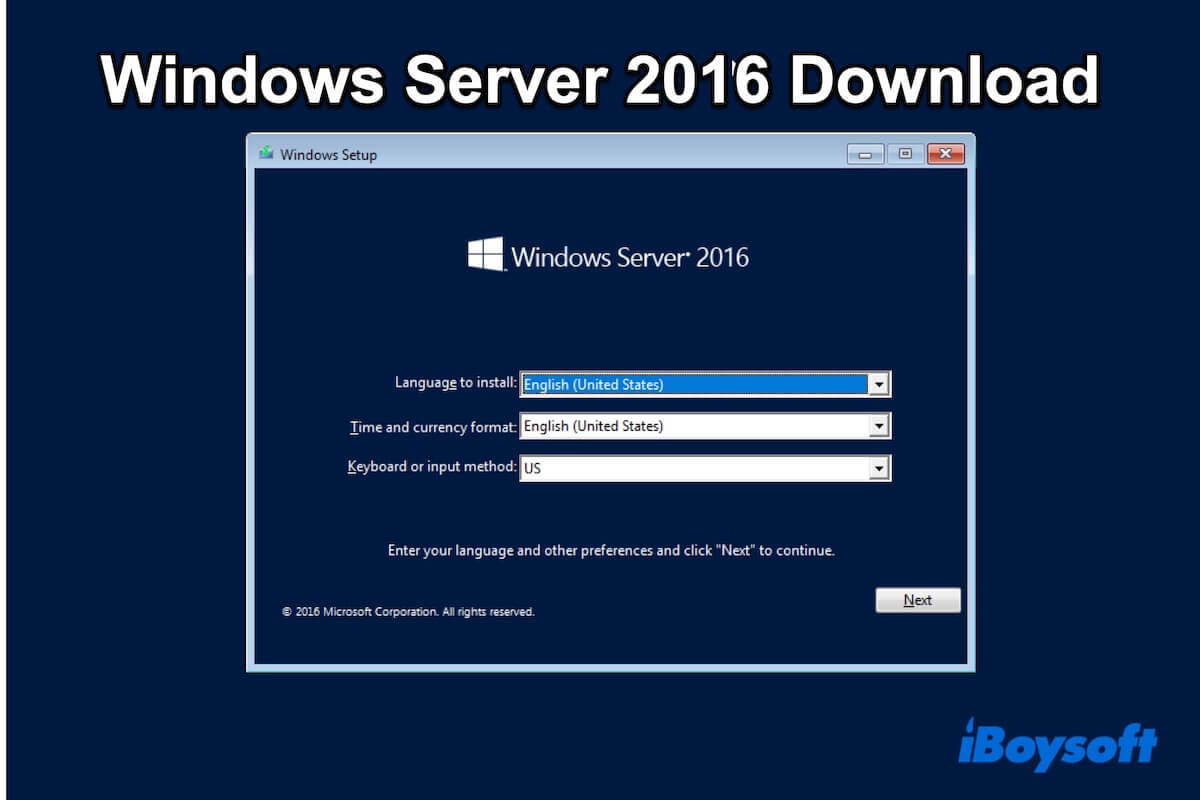
Windows Server 2016, basé sur le noyau de Windows 10 et sorti le 12 octobre 2016, propose une plateforme sécurisée, évolutive et flexible pour les applications d’entreprise, la gestion réseau ainsi que les environnements datacenter ou cloud modernes.
Si vous souhaitez installer ce système, ce hub de téléchargement gratuit de Windows Server 2016 vous guide vers des liens directs pour obtenir l’image ISO 64 bits de Windows Server 2016, utilisable sur VirtualBox, VMware ou pour créer une clé USB d’installation amorçable.
Vous souhaitez comparer ou télécharger d’autres versions de Windows Server ? Consultez aussi :
Télécharger l’ISO de Windows Server 2025
Télécharger l’ISO de Windows Server 2022
Configuration requise pour Windows Server 2016
Avant d’installer Windows Server 2016, assurez-vous que votre matériel répond bien à la configuration minimale suivante :
| Composants | Configuration minimale |
| Processeur (CPU) | Processeur 64 bits à 1,4 GHz (compatible jeu d’instructions x64) |
| Mémoire RAM | 512 Mo (2 Go pour l’édition avec interface graphique Desktop Experience) |
| Espace de stockage | 32 Go (plus recommandé pour une installation avec interface graphique ou les mises à jour) |
| Carte réseau | Adaptateur Ethernet d’au moins 1 Gbps, conforme à l’architecture PCI Express |
| Affichage | Super VGA (800 x 600) ou supérieur |
| Autres | Système basé sur UEFI 2.3.1c ou BIOS ; TPM (optionnel, requis pour certaines fonctions) |
Télécharger Windows Server 2016 depuis Microsoft
Le Microsoft Evaluation Center est le site officiel pour télécharger Windows Server 2016. Pour obtenir cette version directement sur le site de Microsoft, cliquez ici :
- Accédez au Microsoft Evaluation Center pour télécharger l’ISO de Windows Server 2016.
- Cliquez sur « Édition 64 bits » à côté de la langue souhaitée.
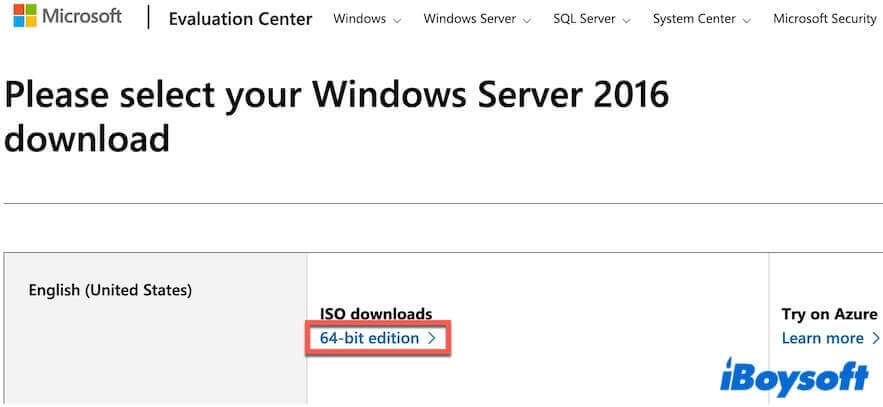
- Patientez pendant le téléchargement de Windows Server 2016.
Télécharger Windows Server 2016 avec iBoysoft DiskGeeker pour Windows
iBoysoft DiskGeeker pour Windows est un outil complet de gestion de disques qui propose le téléchargement direct des images ISO de Windows Server 2016, 2025, 2022, 2019, 2012 R2, 2008 R2 ainsi que d’autres versions de Windows.
Ce logiciel permet également de créer une clé USB d’installation amorçable de Windows Server en seulement quelques clics.
- Téléchargez, installez et lancez iBoysoft DiskGeeker pour Windows sur votre PC ou serveur physique.
- Dans la section Télécharger et créer un disque amorçable, cliquez sur « Windows » puis « Télécharger l’image système Windows ».
- Cliquez sur « Windows Server », sélectionnez « 2016 », puis complétez les autres options.
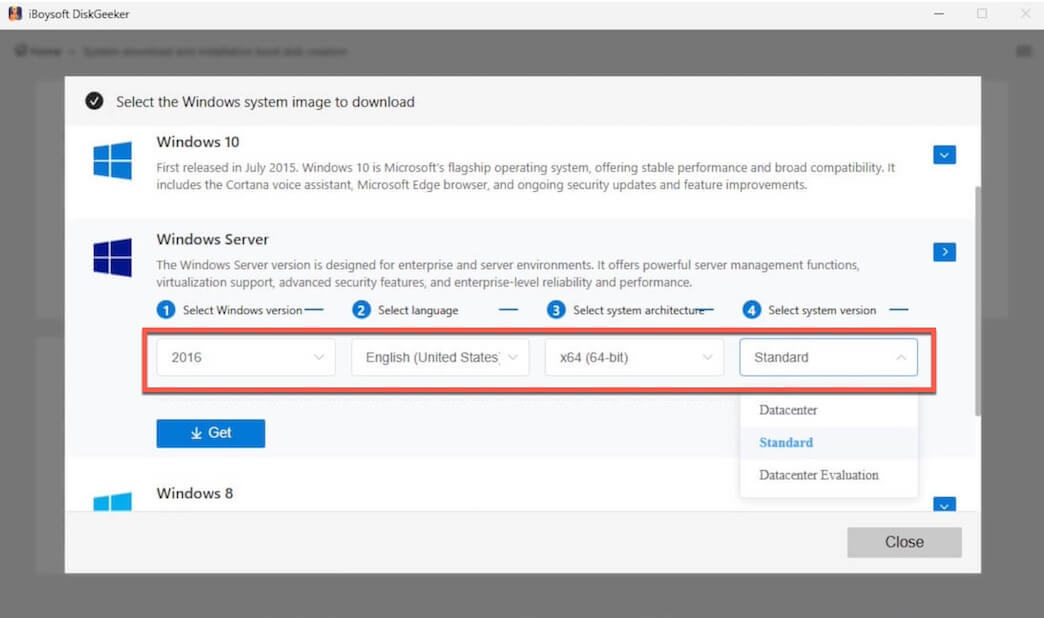
- Cliquez sur « Obtenir » pour télécharger rapidement Windows Server 2016.
Télécharger Windows Server 2016 pour VMware, VirtualBox
Nous avons regroupé ici les versions gratuites de Windows Server 2016. Cliquez sur l’un des liens pour télécharger Windows Server 2016 pour VMware, VirtualBox ou clé USB en un clic.
Ces fichiers ISO peuvent ainsi être utilisés pour installer Windows Server 2016 sous VMware ou VirtualBox sur un PC Windows 11/10, et également créer une clé USB d’installation amorçable.
✅ Télécharger Windows Server 2016 64 bits (Standard & Datacenter)
Taille du fichier : 5,3 Go
Langue : Anglais
Source : Internet Archive
#Image ISO originale MSDN de Windows Server 2016#Windows Server 2016 RTM#Build 14393.0
✅ Télécharger Windows Server 2016 64 bits (Standard & Datacenter)
Taille du fichier : 5,3 Go
Langue : Anglais
Source : Internet Archive
#Image ISO originale MSDN de Windows Server 2016
✅ Télécharger Windows Server 2016 64 bits (Édition Standard & Datacenter Évaluation)
Taille du fichier : 6,5 Go
Langue : anglais
MD5 : 70721288bbcdfe3239d8f8c0fae55f1f
SHA1 : 772700802951b36c8cb26a61c040b9a8dc3816a3
Source : Internet Archive
#Windows Server 2016 non modifié
✅ Télécharger Windows Server 2016 64 bits (Essentials)
Taille du fichier : 4,5 Go
Langue : anglais
Source : Internet Archive
#ISO original de Windows Server 2016 Essentials
✅ Télécharger Windows Server 2016 64 bits (Essentials Évaluation)
Taille du fichier : 4,5 Go
Langue : anglais
SHA256 : 968222F3EF41F7390BC2825A721C97C653B627023EBD051EC1CEBCE1F9B2D250
Source : Internet Archive
#Windows Server 2016 Essentials Évaluation non modifié
Remarque : Certains fichiers ISO de Windows Server 2016 ci-dessus peuvent contenir plusieurs éditions. Dans ce cas, l’édition installée dépendra de votre clé produit ou de votre sélection lors de l’installation.
Vérifier le fichier ISO téléchargé
Les fichiers ISO de Windows Server 2016 provenant d’archives en ligne peuvent présenter un risque de sécurité. Il est conseillé de vérifier l’authenticité du fichier et de s’assurer qu’il n’a pas été modifié, en comparant son empreinte cryptographique (généralement SHA256, SHA1 ou MD5) avec la valeur de confiance proposée par la source.
- Ouvrez l’invite de commandes sur votre PC.
- Saisissez la commande suivante : certutil -hashfile "CHEMIN_COMPLET_VERS_ISO" SHA256Remplacez CHEMIN_COMPLET_VERS_ISO par le chemin réel du fichier ISO téléchargé. Si vous souhaitez vérifier l’empreinte SHA1 ou MD5, remplacez SHA256 par SHA1 ou MD5.
- Comparez la valeur obtenue (une longue série de caractères) avec celle fournie avec l’ISO.
Si les valeurs correspondent, le fichier ISO est utilisable en toute sécurité. Dans le cas contraire, il est recommandé de télécharger Windows Server 2016 depuis une autre source.
Créer une clé USB d’installation amorçable de Windows Server 2016
Une clé USB d’installation amorçable de Windows Server 2016 permet de déployer le système sur des serveurs ou PC physiques, de réinstaller ou faire une installation propre, de mettre à niveau depuis Windows Server 2012/R2 vers 2016, ou encore de démarrer et réparer un serveur ou PC ne bootant plus.
L’utilisation de Rufus est une méthode couramment choisie pour créer ce support USB. Cela semble simple au premier abord, mais en pratique, la procédure demande plusieurs étapes.
Pour commencer, il faut d’abord télécharger le fichier ISO de Windows Server 2016, puis configurer plusieurs paramètres dans Rufus avant de pouvoir créer une clé USB amorçable. Après avoir examiné différentes méthodes, j’ai constaté que tout devient beaucoup plus simple en utilisant iBoysoft DiskGeeker pour Windows.
Ce gestionnaire de disques permet de créer une clé USB d’installation de Windows Server 2016 en quelques clics seulement. La procédure est rapide et intuitive.
Voici comment j’utilise iBoysoft DiskGeeker pour Windows afin de créer une clé USB d’installation amorçable de Windows Server 2016 :
- Téléchargez, installez et lancez gratuitement iBoysoft DiskGeeker pour Windows sur un serveur physique ou un ordinateur.
- Connectez une clé USB vide d’au moins 64 Go à ce serveur ou ordinateur.
- Dans l’interface principale de l’application, cliquez sur « Windows » puis sur « Créer un installateur USB Windows » dans le champ Télécharger et créer un disque de démarrage.
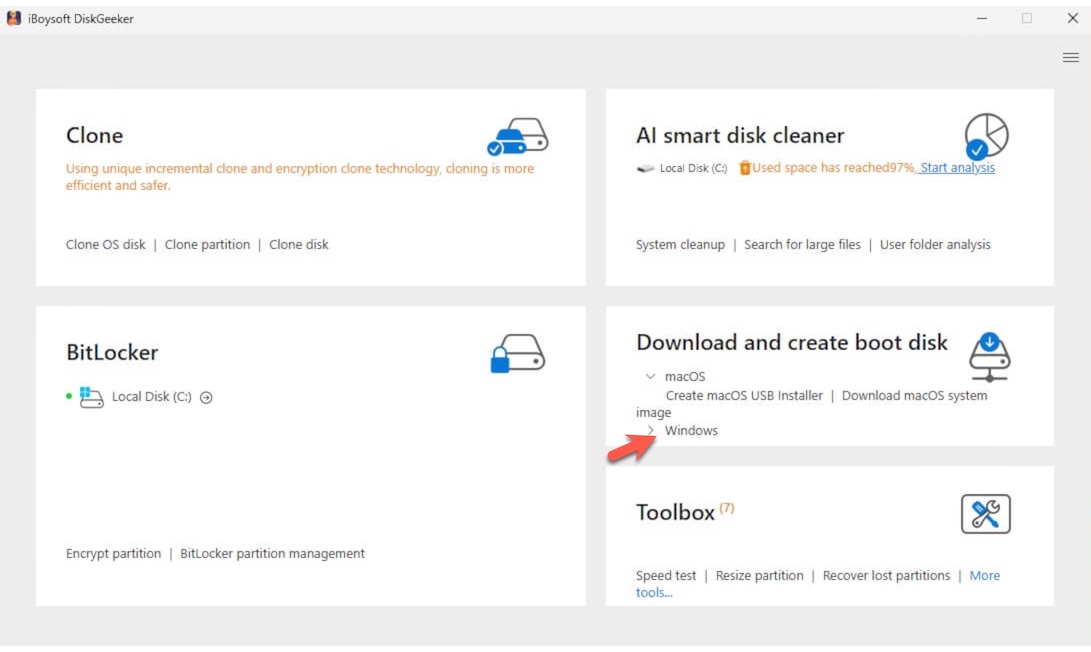
- Sélectionnez la clé USB comme disque de destination.
- Cliquez sur « Windows Server », puis choisissez « 2016 » dans la section version de Windows ainsi que les autres options souhaitées.
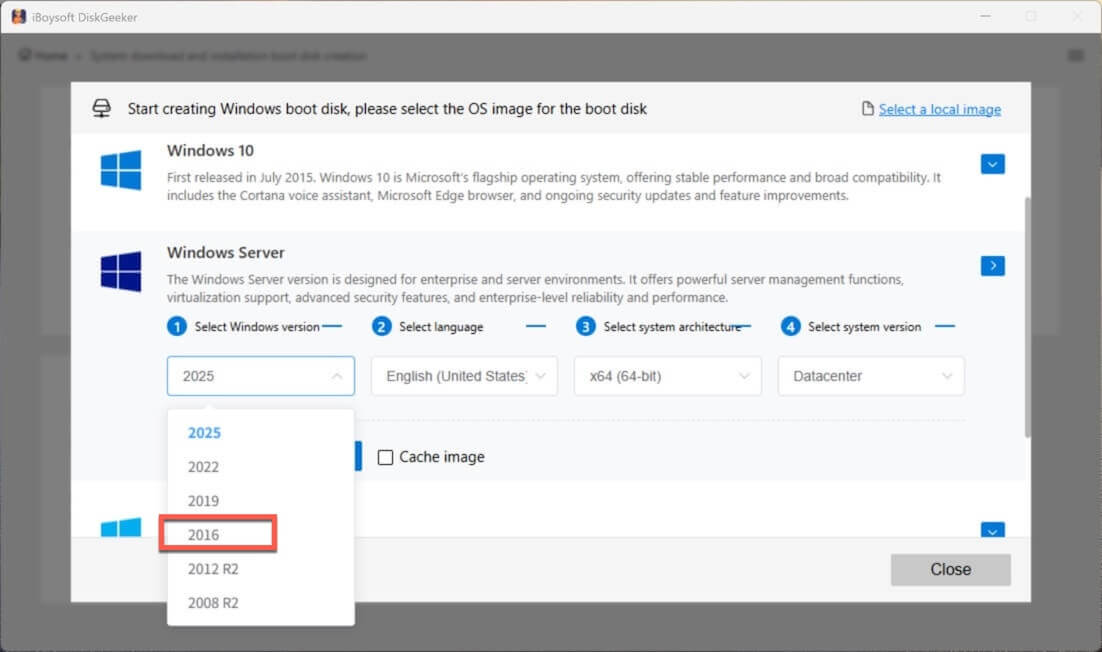
- Cliquez sur « Commencer la création du disque de démarrage ».
Attendez que l’ISO de Windows Server 2016 soit téléchargé : l’outil se charge ensuite automatiquement de la création de la clé USB amorçable. Vous pourrez alors utiliser cette clé pour installer Windows Server 2016 sur tout serveur ou PC compatible.
FAQ sur le téléchargement de Windows Server 2016
- QComment installer Windows Server 2016 ?
-
A
Si l’ordinateur fonctionne actuellement sous Windows Server 2012 ou 2012 R2, vous pouvez effectuer une mise à niveau sur place. En revanche, si la machine est sous Windows Server 2019 ou version ultérieure, il est nécessaire soit d’effacer le disque pour une installation propre, soit d’installer Windows Server 2016 dans une machine virtuelle telle que VMware, Hyper-V ou VirtualBox.
Pour les PC ou systèmes qui ne doivent pas remplacer leur système d’exploitation actuel, l’installation de Windows Server 2016 dans une machine virtuelle reste la méthode la plus sûre.
- QOù puis-je télécharger Windows Server 2016 ?
-
A
Vous pouvez télécharger Windows Server 2016 via le Microsoft Evaluation Center, l’Internet Archive ou iBoysoft DiskGeeker pour Windows.
- QWindows Server 2016 est-il toujours disponible ?
-
A
Oui. Même si le support principal a pris fin le 11 janvier 2022, Windows Server 2016 est encore en support étendu jusqu’au 12 janvier 2027.