
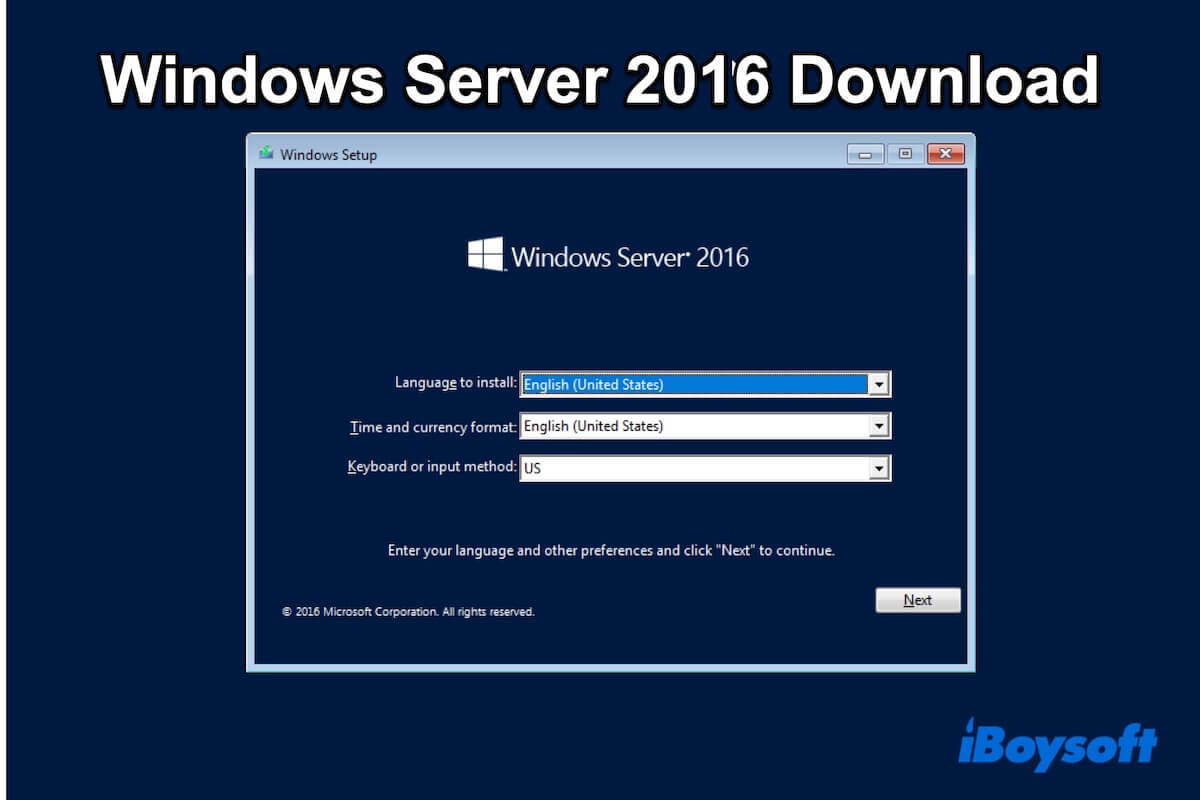
Windows Server 2016 basiert auf dem Windows 10-Kern und wurde am 12. Oktober 2016 veröffentlicht. Er bietet eine sichere, skalierbare und flexible Plattform für Unternehmensanwendungen, Netzwerkmanagement sowie moderne Rechenzentren und Cloud-Umgebungen.
Wenn Sie dieses System nutzen möchten, finden Sie im kostenlosen Download-Portal für Windows Server 2016 direkte Links zum Herunterladen der Windows Server 2016 64-Bit-ISO-Datei. Diese eignet sich beispielsweise für VirtualBox, VMware oder zum Erstellen eines bootfähigen USB-Installationsmediums.
Sie möchten andere Windows Server-Versionen vergleichen oder herunterladen? Hier finden Sie weitere Downloads:
Windows Server 2025 ISO Download
Windows Server 2022 ISO Download
Systemanforderungen für Windows Server 2016
Vor der Installation sollten Sie die Mindestanforderungen an die Hardware kennen.
| Komponente | Mindestanforderungen |
| Prozessor (CPU) | 1,4 GHz 64-Bit-Prozessor (x64-Befehlssatzerweiterung) |
| Arbeitsspeicher (RAM) | 512 MB (2 GB für Server mit Desktopdarstellung) |
| Speicherplatz für Installation | 32 GB (mehr empfohlen bei Installation mit Benutzeroberfläche oder für Updates) |
| Netzwerkadapter | Ethernet-Adapter mit mindestens 1 Gbit/s, kompatibel mit PCI Express |
| Anzeige | Super VGA (800 x 600) oder Monitor mit höherer Auflösung |
| Sonstiges | UEFI 2.3.1c-basierendes System oder BIOS; TPM (optional, für bestimmte Funktionen erforderlich) |
Windows Server 2016 von Microsoft herunterladen
Das Microsoft Evaluation Center ist die übliche Anlaufstelle, um Windows Server 2016 herunterzuladen. Wenn Sie die Version direkt über die offizielle Website beziehen möchten, nutzen Sie folgendes Angebot:
- Rufen Sie das Microsoft Evaluation Center auf, um das Windows Server 2016 ISO herunterzuladen.
- Klicken Sie neben der gewünschten Sprache auf "64-bit Edition".
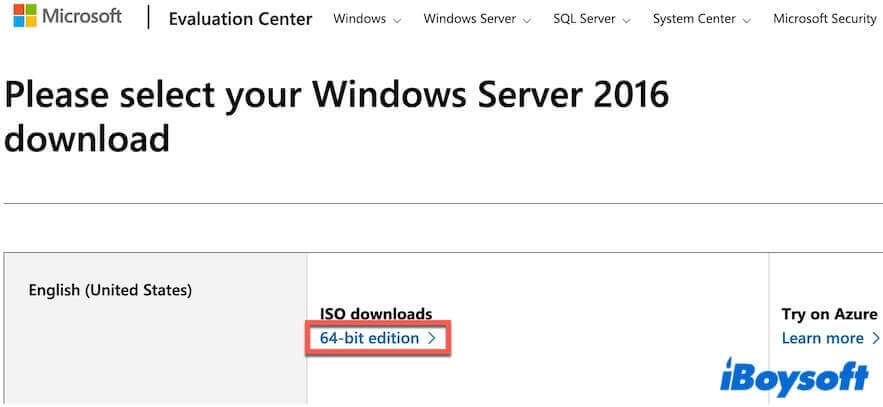
- Warten Sie, bis Windows Server 2016 vollständig heruntergeladen ist.
Windows Server 2016 mit iBoysoft DiskGeeker für Windows herunterladen
iBoysoft DiskGeeker für Windows ist eine umfassende Festplattenverwaltungssoftware, mit der Sie ISO-Images von Windows Server 2016, 2025, 2022, 2019, 2012 R2, 2008 R2 und weiteren Windows-Versionen direkt herunterladen können.
Das Tool ermöglicht es außerdem, in wenigen Schritten einen bootfähigen USB-Installer für Windows Server zu erstellen.
- Laden Sie iBoysoft DiskGeeker für Windows herunter, installieren und öffnen Sie das Programm auf Ihrem PC oder physischen Server.
- Gehen Sie im Bereich „Boot-Datenträger herunterladen und erstellen“ auf "Windows" > "Windows-Systemabbild herunterladen".
- Klicken Sie auf "Windows Server", wählen Sie "2016" aus und treffen Sie die weiteren Einstellungen.
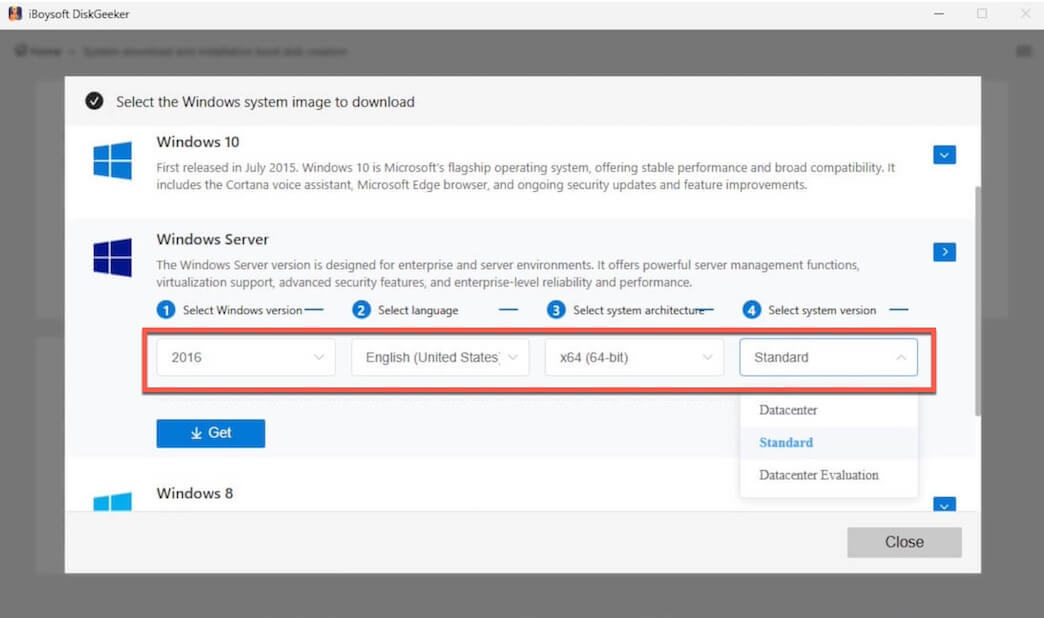
- Klicken Sie auf „Beziehen“, um Windows Server 2016 schnell herunterzuladen.
Windows Server 2016 Download für VMware, VirtualBox
Hier finden Sie kostenlose Windows Server 2016-Archive. Klicken Sie auf einen der Links, um Windows Server 2016 für VMware, VirtualBox oder USB direkt herunterzuladen.
Diese ISO-Dateien eignen sich zur Installation von Windows Server 2016 in VMware oder VirtualBox auf Windows 11/10-PCs. Sie können auch zur Erstellung eines bootfähigen USB-Installers verwendet werden.
✅ Windows Server 2016 64-Bit herunterladen (Standard & Datacenter)
Dateigröße: 5,3 GB
Sprache: Englisch
Quelle: Internet Archive
#Originale MSDN ISO von Windows Server 2016#Windows Server 2016 RTM#Build 14393.0
✅ Windows Server 2016 64-Bit herunterladen (Standard & Datacenter)
Dateigröße: 5,3 GB
Sprache: Englisch
Quelle: Internet Archive
#Originale MSDN ISO von Windows Server 2016
✅ Windows Server 2016 64-bit herunterladen (Standard & Datacenter Evaluation)
Dateigröße: 6,5 GB
Sprache: Englisch
MD5: 70721288bbcdfe3239d8f8c0fae55f1f
SHA1: 772700802951b36c8cb26a61c040b9a8dc3816a3
Quelle: Internet Archive
#Unverändertes Windows Server 2016
✅ Windows Server 2016 64-bit herunterladen (Essentials)
Dateigröße: 4,5 GB
Sprache: Englisch
Quelle: Internet Archive
#Originelles ISO von Windows Server 2016 Essentials
✅ Windows Server 2016 64-bit herunterladen (Essentials Evaluation)
Dateigröße: 4,5 GB
Sprache: Englisch
SHA256: 968222F3EF41F7390BC2825A721C97C653B627023EBD051EC1CEBCE1F9B2D250
Quelle: Internet Archive
#Unberührte Windows Server 2016 Essentials Evaluation
Hinweis: Einige der oben genannten Windows Server 2016 ISO-Dateien enthalten mehrere Editionen. Welche Edition installiert wird, hängt von Ihrem Produktschlüssel oder der Auswahl während der Installation ab.
Die heruntergeladene ISO-Datei überprüfen
ISO-Dateien für Windows Server 2016 aus Online-Archiven können potenzielle Sicherheitsrisiken bergen. Vergleichen Sie zur Überprüfung, ob die Datei echt und unverändert ist, ihren kryptografischen Hash (z. B. SHA256, SHA1 oder MD5) mit einer vertrauenswürdigen Quelle (wie vom Archiv bereitgestellt).
- Öffnen Sie die Eingabeaufforderung auf Ihrem PC.
- Geben Sie folgenden Befehl ein: certutil -hashfile "FULL_PATH_TO_ISO" SHA256Ersetzen Sie FULL_PATH_TO_ISO durch den tatsächlichen Pfad Ihrer heruntergeladenen ISO-Datei. Wenn Sie den SHA1- oder MD5-Hash benötigen, ersetzen Sie SHA256 entsprechend durch SHA1 bzw. MD5.
- Vergleichen Sie den ausgegebenen Hashwert (eine lange Zeichenkette) mit dem vom ISO-Anbieter bereitgestellten Wert.
Stimmen die Werte überein, kann die ISO-Datei sicher verwendet werden. Bei Abweichungen empfiehlt sich der Download aus einer anderen, vertrauenswürdigen Quelle.
Bootfähigen USB-Stick für Windows Server 2016 erstellen
Mit einem bootfähigen USB-Stick können Sie Windows Server 2016 auf physischen Servern oder PCs installieren, neu aufsetzen, eine saubere Installation durchführen, von Windows Server 2012/R2 auf 2016 upgraden oder Systeme starten und reparieren, die nicht mehr booten.
Häufig wird hierfür das Tool Rufus genutzt. Die Methode erscheint auf den ersten Blick einfach, kann in der Praxis jedoch einige zusätzliche Schritte mit sich bringen.
Um einen bootfähigen USB-Stick für Windows Server 2016 zu erstellen, muss ich zunächst eine ISO-Datei von Windows Server 2016 herunterladen und anschließend verschiedene Einstellungen in Rufus vornehmen. Bei meinen Recherchen habe ich jedoch festgestellt, dass dies mit iBoysoft DiskGeeker for Windows deutlich einfacher und schneller geht.
Mit diesem Festplatten-Tool lässt sich ein bootfähiger USB-Installer für Windows Server 2016 in wenigen Schritten erstellen. Der gesamte Vorgang ist unkompliziert und zeitsparend.
So erstelle ich mit iBoysoft DiskGeeker for Windows einen bootfähigen USB-Stick für Windows Server 2016:
- Laden Sie iBoysoft DiskGeeker for Windows kostenlos herunter, installieren und starten Sie das Programm auf einem physischen Server oder Computer.
- Schließen Sie einen leeren USB-Stick mit mindestens 64 GB freiem Speicherplatz am Gerät an.
- Klicken Sie in der Hauptoberfläche des Programms im Bereich „Boot-Datenträger herunterladen und erstellen“ auf „Windows“ > „Windows OS USB-Installer erstellen“.
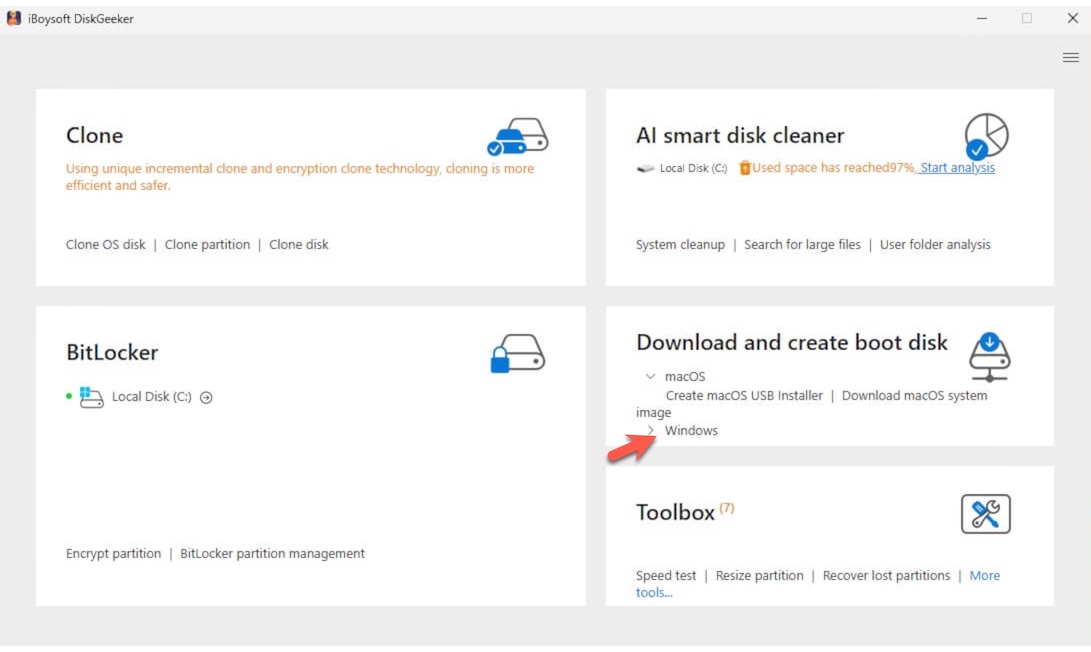
- Wählen Sie den USB-Stick als Ziellaufwerk aus.
- Klicken Sie auf „Windows Server“ und wählen Sie anschließend unter Windows-Version die Option „2016“ sowie weitere gewünschte Einstellungen aus.
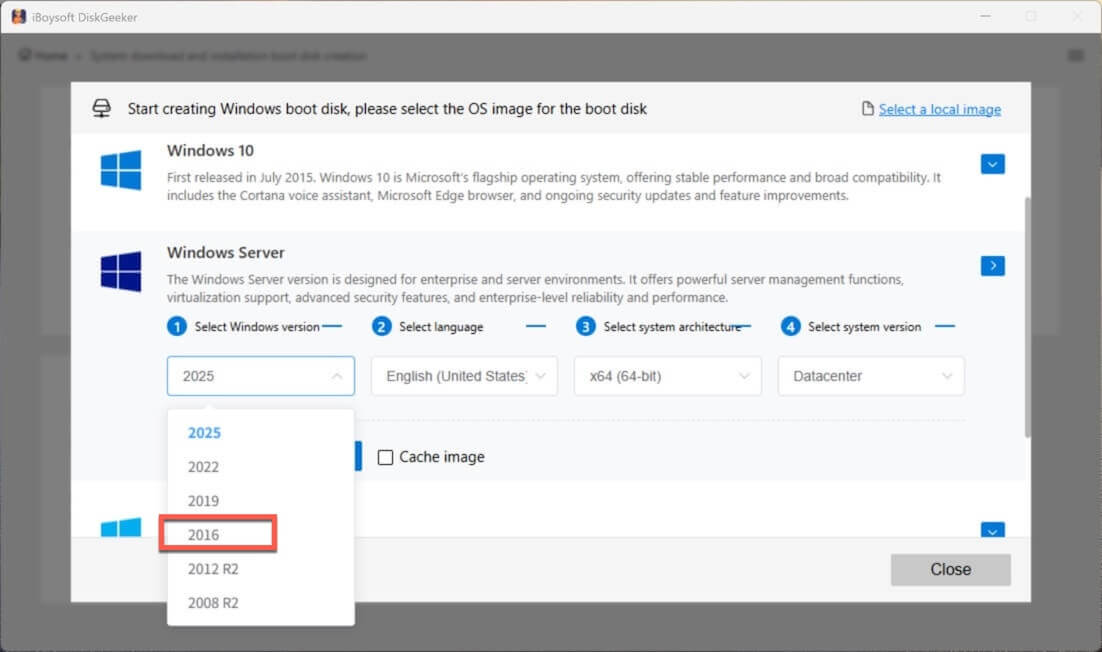
- Klicken Sie auf „Boot-Datenträger erstellen“.
Nach dem Herunterladen des Windows Server 2016 ISO-Images erstellt das Programm automatisch einen bootfähigen USB-Installer. Anschließend kann ich diesen USB-Stick nutzen, um Windows Server 2016 auf einem Server oder PC zu installieren.
FAQ zum Download von Windows Server 2016
- QWie installiere ich Windows Server 2016?
-
A
Wenn auf dem Gerät aktuell Windows Server 2012 oder 2012 R2 läuft, kann ein Inplace-Upgrade durchgeführt werden. Bei Windows Server 2019 oder neuer muss entweder das Laufwerk formatiert und eine Neuinstallation vorgenommen werden, oder Windows Server 2016 wird in einer virtuellen Maschine wie VMware, Hyper-V oder VirtualBox installiert.
Für Rechner oder Systeme, bei denen das bisherige Betriebssystem nicht ersetzt werden soll, ist die Installation von Windows Server 2016 in einer VM die sicherste Methode.
- QWo kann ich Windows Server 2016 herunterladen?
-
A
Windows Server 2016 lässt sich über das Microsoft Evaluation Center, das Internet Archive oder iBoysoft DiskGeeker für Windows herunterladen.
- QIst Windows Server 2016 noch verfügbar?
-
A
Ja. Obwohl der Mainstream-Support am 11. Januar 2022 endete, befindet sich Windows Server 2016 aktuell im erweiterten Support, der noch bis zum 12. Januar 2027 läuft.