
Windows Server 2016, Windows 10 tabanlı çekirdeği üzerine inşa edilmiştir ve 12 Ekim 2016'da yayınlanmıştır. Kurumsal uygulamalar, ağ yönetimi ve modern veri merkezi ya da bulut iş yükleri için güvenli, ölçeklenebilir ve esnek bir platform sunar.
Bu işletim sistemini kullanmayı düşünüyorsanız, Windows Server 2016 ücretsiz indirme merkezi olarak bu rehberi takip edebilirsiniz. Burada, VirtualBox, VMware veya önyüklenebilir USB kurulumu için Windows Server 2016 64-bit ISO dosyasının doğrudan indirme bağlantılarını bulabilirsiniz.
Farklı Windows Server sürümlerini karşılaştırmak veya indirmek ister misiniz? Şu sayfalara göz atabilirsiniz:
Windows Server 2025 ISO İndir
Windows Server 2022 ISO İndir
Windows Server 2016 Sistem Gereksinimleri
Windows Server 2016'yı yüklemeden önce, minimum sistem gereksinimlerini bilmek önemlidir.
| Bileşenler | Minimum Gereksinimler |
| İşlemci (CPU) | 1,4 GHz 64-bit işlemci (x64 komut seti desteği) |
| RAM (Bellek) | 512 MB (Masaüstü Deneyimi ile sunucu için 2 GB) |
| Kurulum Depolama | 32 GB (GUI ile kurulum veya güncellemeler için daha fazlası önerilir) |
| Ağ Adaptörü | En az 1 Gbps hızında, PCI Express mimarisiyle uyumlu Ethernet adaptörü |
| Ekran | Super VGA (800 x 600) veya daha yüksek çözünürlüklü monitör |
| Diğer | UEFI 2.3.1c tabanlı sistem veya BIOS; TPM (isteğe bağlı, bazı özellikler için gerekli olabilir) |
Windows Server 2016 Microsoft’tan İndirme
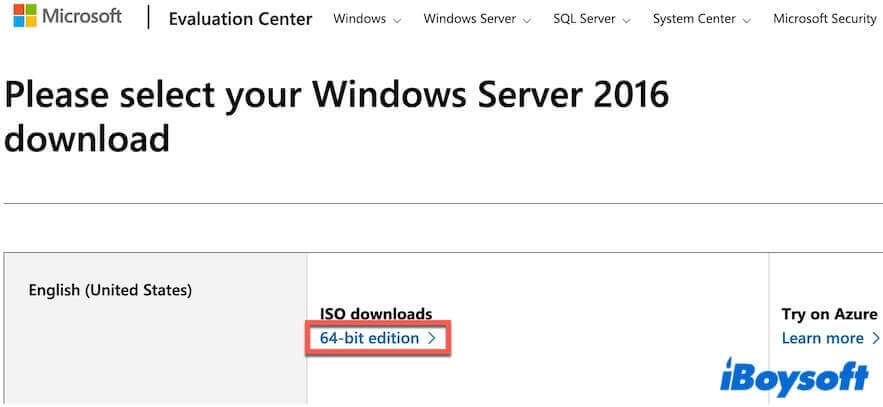
Windows Server 2016 için en yaygın resmi indirme kaynağı Microsoft Değerlendirme Merkezi'dir. Microsoft’un resmi sitesinden bu sürümü indirmek isterseniz aşağıdaki adrese göz atabilirsiniz:
- Windows Server 2016 ISO dosyasını indirmek için Microsoft Değerlendirme Merkezi'ne gidin.
- İstediğiniz dilin yanındaki "64-bit sürüm" bağlantısına tıklayın.
- Windows Server 2016'nın bilgisayarınıza indirilmesini bekleyin.
iBoysoft DiskGeeker for Windows ile Windows Server 2016 indirme
iBoysoft DiskGeeker for Windows, Windows Server 2016, 2025, 2022, 2019, 2012 R2, 2008 R2 ve diğer Windows sürümlerinin ISO imajlarını doğrudan indirmenizi sağlayan kapsamlı bir disk yönetim programıdır.
Bu uygulama ayrıca birkaç tıklama ile Windows Server için önyüklenebilir USB kurulum diski oluşturmanıza da yardımcı olur.
- Bilgisayarınıza veya fiziksel sunucunuza iBoysoft DiskGeeker for Windows'u indirip kurun ve açın.
- "İndir ve önyükleme diski oluştur" bölümünde "Windows" > "Windows sistem imajı indir" seçeneğine tıklayın.
- "Windows Server"a, ardından "2016"ya tıklayın ve diğer seçenekleri tamamlayın.
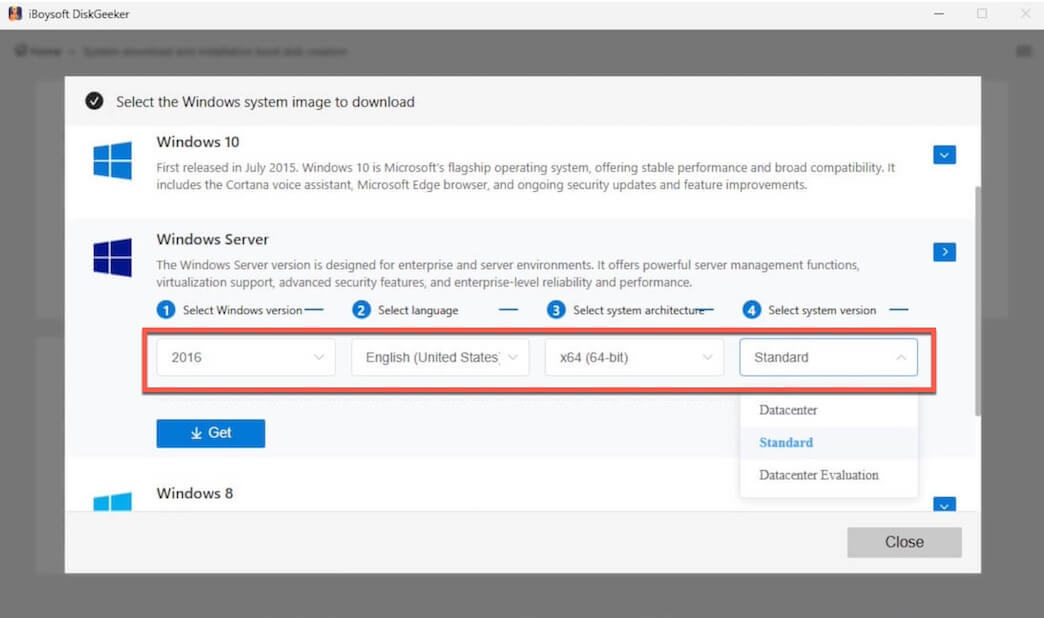
- Windows Server 2016'yı hızlıca indirmek için "Al" butonuna tıklayın.
VMware, VirtualBox için Windows Server 2016 indirme
Burada, ücretsiz Windows Server 2016 arşivlerini bir araya getirdik. Aşağıdaki bağlantılardan birine tıklayarak Windows Server 2016'yı VMware, VirtualBox veya USB için kolayca indirebilirsiniz.
Yani, bu ISO dosyaları; Windows 11/10 yüklü bilgisayarlarda VMware veya VirtualBox üzerinde Windows Server 2016 kurulumunda kullanılabilir. Ayrıca önyüklenebilir USB kurulum diski oluşturmak için de uygundur.
✅ Windows Server 2016 64-bit İndir (Standard & Datacenter)
Dosya boyutu: 5.3 GB
Dil: İngilizce
Kaynak: Internet Archive
#Orijinal MSDN Windows Server 2016 ISO dosyası#Windows Server 2016 RTM#Build 14393.0
✅ Windows Server 2016 64-bit İndir (Standard & Datacenter)
Dosya boyutu: 5.3 GB
Dil: İngilizce
Kaynak: Internet Archive
#Orijinal MSDN Windows Server 2016 ISO dosyası
✅ Windows Server 2016 64-bit İndir (Standard & Datacenter Evaluation)
Dosya boyutu: 6,5 GB
Dil: İngilizce
MD5: 70721288bbcdfe3239d8f8c0fae55f1f
SHA1: 772700802951b36c8cb26a61c040b9a8dc3816a3
Kaynak: Internet Archive
#Dokunulmamış Windows Server 2016
✅ Windows Server 2016 64-bit İndir (Essentials)
Dosya boyutu: 4,5 GB
Dil: İngilizce
Kaynak: Internet Archive
#Windows Server 2016 Essentials Orijinal ISO
✅ Windows Server 2016 64-bit İndir (Essentials Evaluation)
Dosya boyutu: 4,5 GB
Dil: İngilizce
SHA256: 968222F3EF41F7390BC2825A721C97C653B627023EBD051EC1CEBCE1F9B2D250
Kaynak: Internet Archive
#Dokunulmamış Windows Server 2016 Essentials Evaluation
Not: Yukarıdaki bazı Windows Server 2016 ISO dosyalarında birden fazla sürüm bulunabilir. Kuracağınız sürüm, ürün anahtarınıza veya kurulum sırasında seçtiğiniz sürüme göre belirlenir.
İndirilen ISO dosyasını doğrulama
Arşiv kaynaklarından edindiğiniz Windows Server 2016 ISO dosyalarının güvenliği konusunda emin olmalısınız. Dosyanın orijinal ve değiştirilmemiş olup olmadığını, kriptografik özet değerini (genellikle SHA256, SHA1 veya MD5) güvenilir bir kaynakta verilen değerle karşılaştırarak kontrol edebilirsiniz.
- Bilgisayarınızda Komut İstemi'ni açın.
- Aşağıdaki komutu girin: certutil -hashfile "FULL_PATH_TO_ISO" SHA256 Buradaki FULL_PATH_TO_ISO kısmını indirdiğiniz ISO dosyasının gerçek yoluyla değiştirin. Dosyanın SHA1 veya MD5 özetini kontrol etmek için SHA256 yerine SHA1 veya MD5 yazabilirsiniz.
- Komutun oluşturduğu özet değeriyle ISO dosyasıyla birlikte verilen değeri karşılaştırın.
Değerler aynıysa, ISO dosyasını güvenle kullanabilirsiniz. Farklıysa, Windows Server 2016’yı edinmek için başka bir kaynağı tercih edin.
Windows Server 2016 önyüklenebilir USB kurulum diski oluşturma
Önyüklenebilir bir Windows Server 2016 USB kurulum diski; fiziksel sunucu veya bilgisayarlara işletim sistemi kurulumu, Windows Server 2012/R2’den 2016’ya yükseltme, yeniden kurulum, temiz kurulum, açılmayan bir cihazı başlatma veya onarma gibi birçok amaçla kullanılabilir.
Rufus kullanarak Windows Server 2016 önyüklenebilir USB’si hazırlamak sık tercih edilen bir yöntemdir. Göründüğü kadar basit olsa da, uyguladığımda bunun birçok adım gerektirdiğini fark ettim.
Öncelikle bir Windows Server 2016 ISO dosyası indirip, ardından Rufus'ta çeşitli ayarlar yapmam gerekiyordu; ancak araştırmalarım sonucunda iBoysoft DiskGeeker for Windows’a geçerek bu sürecin çok daha kolay hale geldiğini gördüm.
Bu disk yöneticisi sayesinde, yalnızca birkaç tıklama ile önyüklenebilir bir Windows Server 2016 USB kurulum diski oluşturabilirsiniz. Tüm işlem hem hızlı hem de oldukça basit.
iBoysoft DiskGeeker for Windows ile Windows Server 2016 önyüklenebilir USB kurulum diski oluşturmak için şu adımları izliyorum:
- Ücretsiz olarak iBoysoft DiskGeeker for Windows'u indirin, kurun ve fiziksel bir sunucu ya da bilgisayarda başlatın.
- En az 64 GB boş alana sahip, boş bir USB belleği sunucuya veya bilgisayara takın.
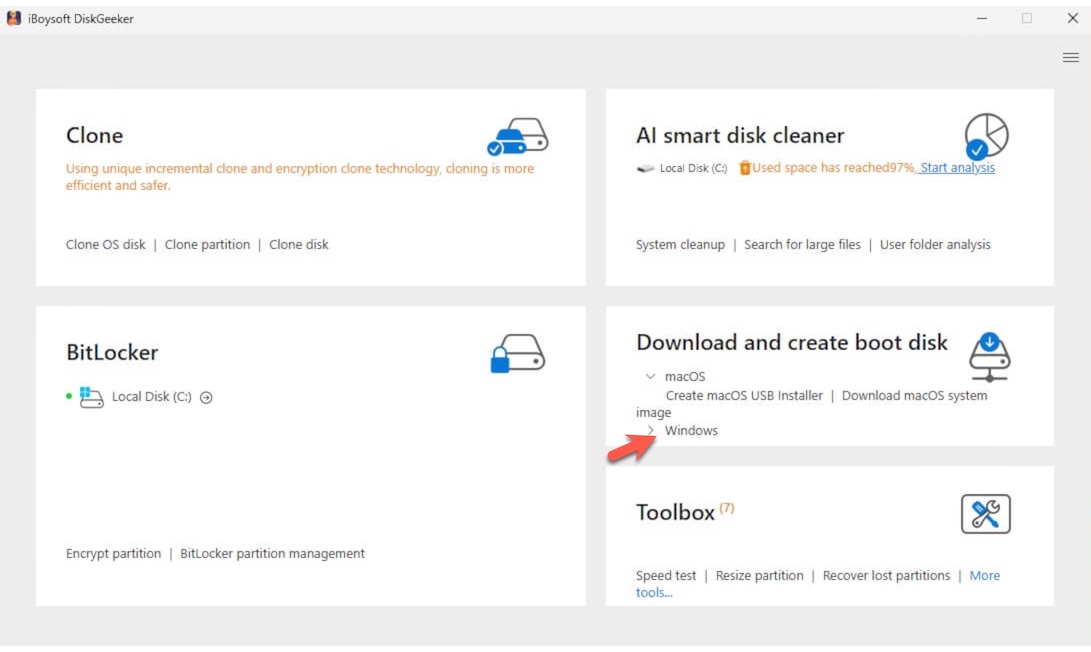
- Programın ana ekranında, “Windows” > “Windows OS USB Kurulum Diskini Oluştur” seçeneğini, "Disk indirme ve önyüklenebilir disk oluşturma" alanında tıklayın.
- Hedef disk olarak USB sürücüsünü seçin.
- “Windows Server” seçeneğine tıklayın, ardından Windows sürümü bölümünde “2016”yı ve diğer istediğiniz seçenekleri seçin.
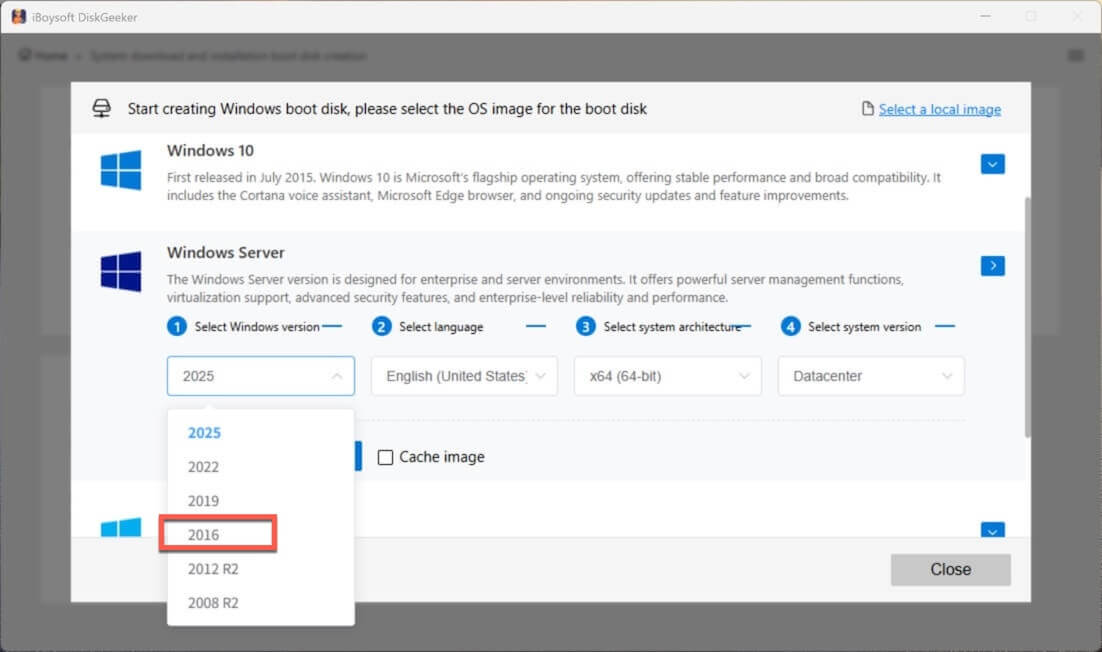
- “Önyüklenebilir disk oluşturmaya başla” seçeneğini tıklayın.
Windows Server 2016 ISO dosyasının indirilmesini bekleyin; ardından bu araç, önyüklenebilir USB kurulum diskinizi otomatik olarak oluşturacaktır. Sonrasında, önyüklenebilir USB ile Windows Server 2016'yı fiziksel sunucu ya da bilgisayarınıza yükleyebilirsiniz.
Windows Server 2016 indirme hakkında sık sorulan sorular
- QWindows Server 2016 nasıl kurulur?
-
A
Makinede şu anda Windows Server 2012 veya 2012 R2 çalışıyorsa, yerinde yükseltme yapabilirsiniz. Ancak, sistemde Windows Server 2019 veya daha yeni bir sürüm varsa, diski silip temiz kurulum yapmanız ya da Windows Server 2016'yı VMware, Hyper-V veya VirtualBox gibi bir sanal makineye yüklemeniz gerekir.
Mevcut işletim sistemini değiştirmek istemeyen bilgisayarlar için, Windows Server 2016'yı bir sanal makineye kurmak en güvenli yöntemdir.
- QWindows Server 2016 nereden indirilebilir?
-
A
Windows Server 2016'yı Microsoft Değerlendirme Merkezi, Internet Archive veya iBoysoft DiskGeeker for Windows üzerinden indirebilirsiniz.
- QWindows Server 2016 hâlâ mevcut mu?
-
A
Evet. Ana akım desteği 11 Ocak 2022'de sona ermiş olsa da, Windows Server 2016 hâlâ genişletilmiş destek kapsamındadır ve bu destek 12 Ocak 2027'ye kadar devam etmektedir.