
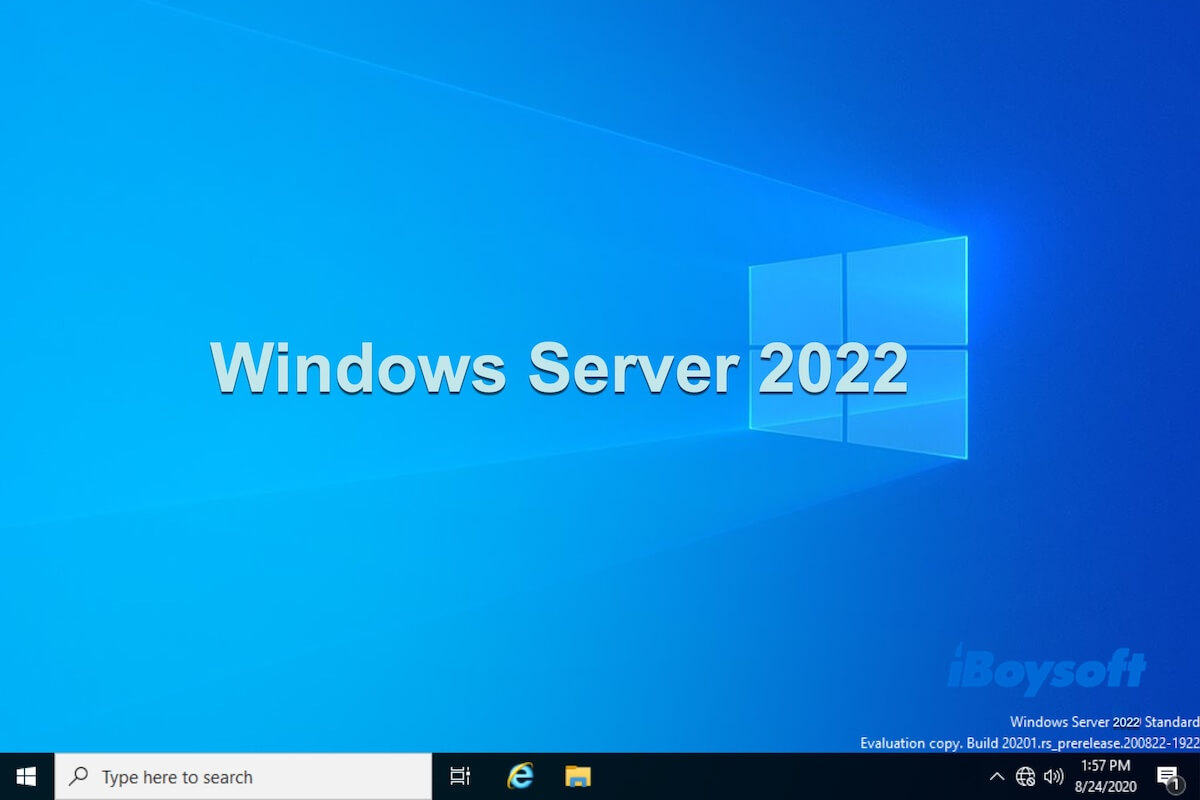
18 Ağustos 2021’de yayımlanan Windows Server 2022, Windows Server 2019’un halefidir. Microsoft’un en yeni uzun vadeli hizmet (LTSC) sürümü olarak kurumsal düzeyde performans, bulut entegrasyonu ve gelişmiş güvenlik sunar.
Windows Server 2022’yi test için bir sanal makineye veya doğrudan bir fiziksel sunucuya kurabilirsiniz. Hangi ortamda kuracak olursanız olun, doğru kurulum dosyasını edinmek ilk adımdır.
Bu Windows Server 2022 indirme merkezi, Windows Server 2022 Standard ve Datacenter ISO ile Windows Server 2022 VHD dosyaları için doğrudan indirme bağlantıları sunar.
Farklı bir Windows Server sürümüne ihtiyacınız varsa:
Windows Server 2025 İndir
Windows Server 2016 İndir
İpuçları: İnternetten indirdiğiniz ISO dosyasının güvenliği ve bütünlüğü konusunda endişeniz varsa, daha güvenilir bir yönteme geçebilirsiniz.
iBoysoft DiskGeeker for Windows doğrulanmış bir disk yöneticisidir ve istediğiniz herhangi bir Windows sürümünün orijinal ISO dosyasını doğrudan indirmek için kolay erişim sunar. Buna Windows Server 2022 Standard ve Datacenter sürümleri de dahildir.
1. iBoysoft DiskGeeker for Windows yazılımını bilgisayarınıza ücretsiz olarak indirin, kurun ve açın.
2. "İndir ve önyükleme diski oluştur" modülünde, "Windows" > "Windows sistem imajını indir" seçeneğini tıklayın.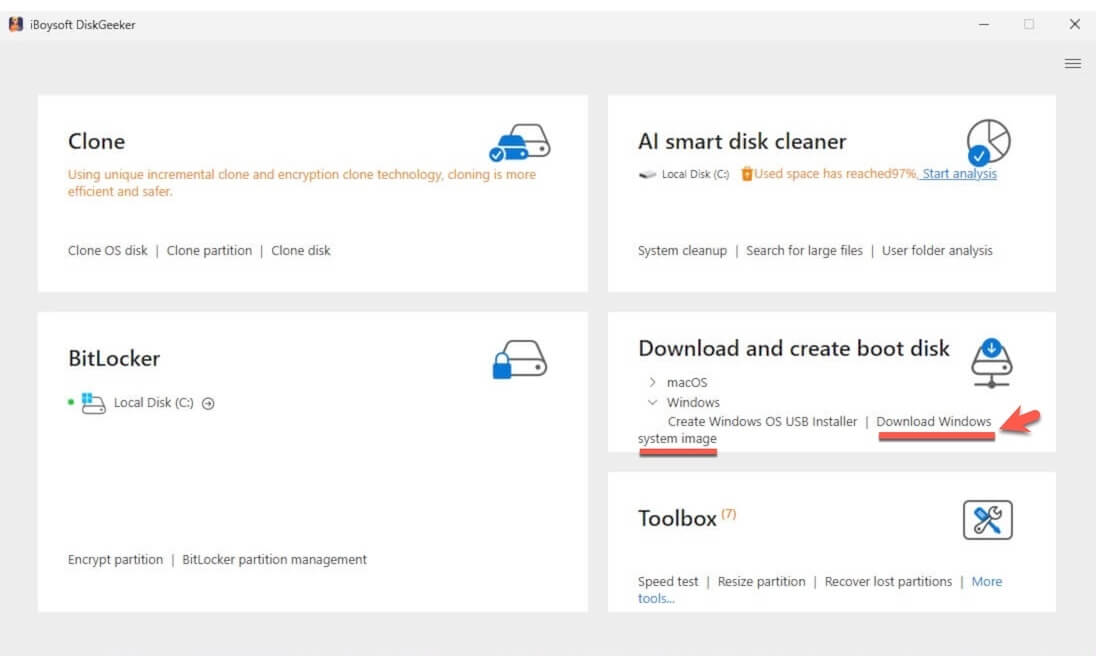
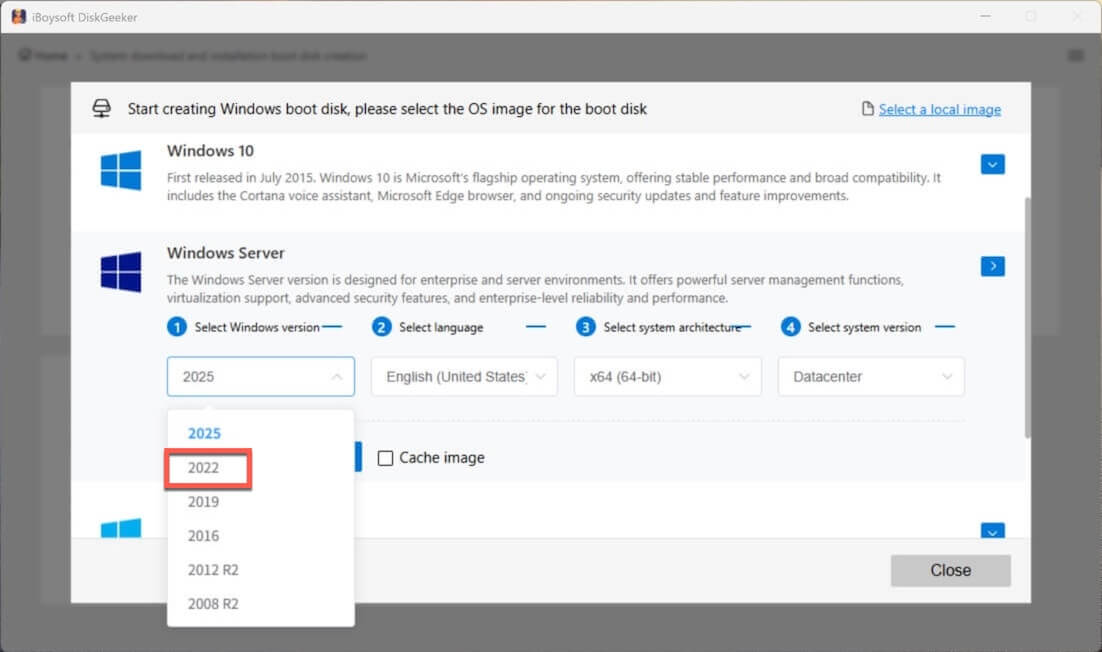
3. "Windows Server"ı tıklayın, Windows sürümü alanında "2022"yi seçin ve sistem sürümü alanında "Datacenter", "Standard" veya uygun olan başka bir seçeneği belirleyin.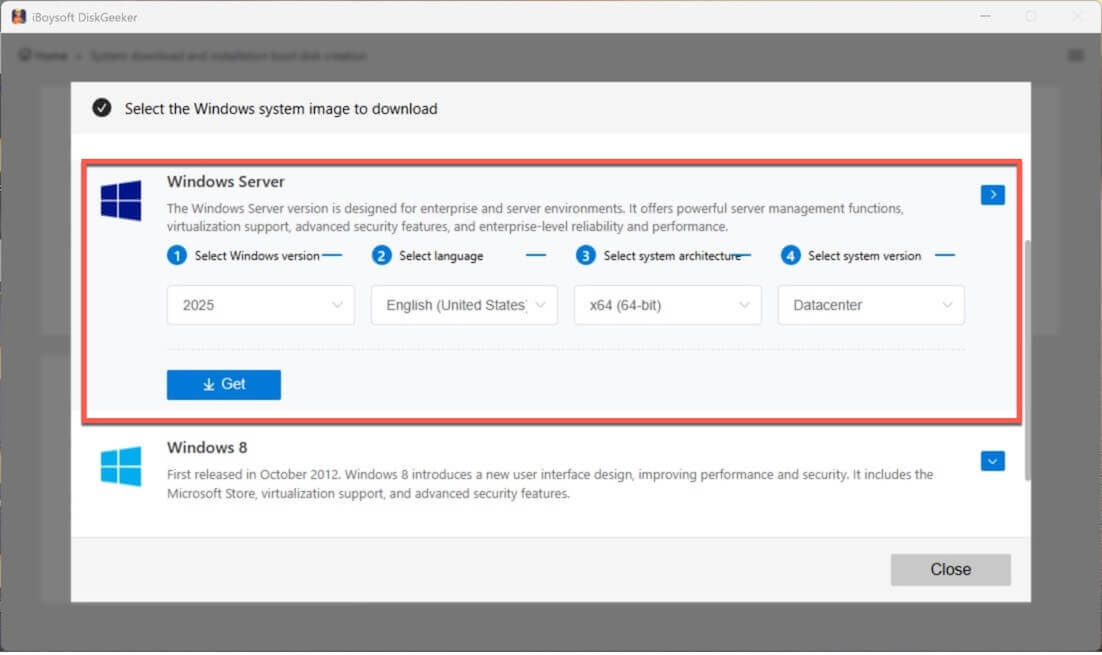
4. "Al" butonuna tıklayın ve bir hedef klasör seçin.
Ardından, Windows Server 2022 ISO 64 bit dosyasının indirilmesini bekleyin.
Farklı bir Windows sürümü indirmek isterseniz: Windows ISO İndir.
🔔 İndirmeye başlamadan önce, Windows Server 2022 ISO ve VHD dosyalarını kısaca karşılaştıralım:
| Windows Server 2022 ISO | Windows Server 2022 VHD | |
| Tanım | Windows Server 2022 kurulum dosyalarını içeren disk imajı (dijital bir DVD gibi çalışır) | Halihazırda Windows Server 2022 yüklü olan bir sanal disk dosyası (.vhd veya .vhdx) |
| Dosya Formatı | .iso | .vhd veya .vhdx |
| Tipik Boyut | Yaklaşık 5 GB | 10–20+ GB |
| Temel Kullanım Alanı | Temiz kurulumlar, yükseltmeler veya önyüklenebilir USB oluşturma | Hızlı sanallaştırma, test veya hazır kurulu bir Windows Server 2022 ortamını çalıştırmak için |
| Kurulum Gerekli mi? | Evet (manuel kurulum) | Hayır (önceden kurulu) |
| Kullanım Yerleri | Fiziksel sunucular, bilgisayarlar veya sanal makineler (örn. VirtualBox, VMware, Hyper-V) | Hyper-V veya Azure |
Daha eski Windows sürümlerine ihtiyacınız varsa Eski Windows Sürümleri Arşivi'ni ziyaret edebilirsiniz.
Windows Server 2022 ISO 64-bit İndir
Windows Server 2022 ISO dosyası, sıfırdan Windows Server 2022 kurulumu yapmak için gereken tüm kurulum dosyalarını içeren eksiksiz bir disk imajıdır (DVD'nin dijital kopyası gibidir). Hem Standard hem de Datacenter sürümlerini kapsar.
Orijinal Windows Server 21H2 ISO dosyasını (x64) aşağıdaki doğrudan bağlantılar üzerinden edinebilirsiniz:
⬇️ Server 2022 ISO'yu İndir
Dosya boyutu: 4,7 GB
Kaynak: archive.org
⬇️ Windows Server 2022 ISO'yu İndir
Dosya boyutu: 4,7 GB
Kaynak: Microsoft Resmi
Önemli not: Microsoft ve diğer kaynaklardan indirilen Windows Server 2022 ISO genellikle bir değerlendirme sürümüdür.
Daha ayrıntılı olarak, Microsoft Windows Server 2022'yi ücretsiz olarak 180 gün (yaklaşık 6 ay) denemenize izin verir. Bu sürenin sonunda bazı özellikler devre dışı kalabilir. Kalıcı ve tam lisansa geçmek için Microsoft'tan satın aldığınız geçerli bir ürün anahtarını girmeniz gerekir.
Windows Server 2022 VHD 64-bit indir
Windows Server 2022 VHD (Sanal Sabit Disk), önceden kurulmuş Windows Server 2022 içeren, anında çalıştırılabilen sanal makine imajıdır.
ISO dosyasının aksine, VHD ile kurulum adımlarını atlayıp doğrudan kullanmaya başlayabilirsiniz. Hyper-V (Microsoft'un sanallaştırma aracı) üzerinde anında başlatabilirsiniz.
Windows Server 2022 VHD dosyasını Microsoft'un resmi kaynağından güvenle indirebilirsiniz.
Doğrudan indirme bağlantısı:
⬇️ Windows Server 2022 VHD'yi İndir
Dosya boyutu: 9,5 GB
Kaynak: Microsoft Resmi
Windows Server 2022 önyüklenebilir USB yükleyici nasıl oluşturulur?
Windows Server 2022 önyüklenebilir USB oluşturmak için en çok kullanılan araçlardan biri Rufus’tur; ancak, Rufus kullanmak teknolojiye yeni başlayanlar için karmaşık ve hata yapmaya müsait olabilir. Daha kolay bir yol arıyorsanız, iBoysoft DiskGeeker for Windows’u deneyebilirsiniz.
Bu çok amaçlı disk yönetim aracı, karmaşık ayarlarla uğraşmadan sadece birkaç tıklama ile Windows Server 2022 önyüklenebilir USB yükleyici oluşturmanıza imkan tanır.
Adımlar şöyle:
- Bilgisayarınıza iBoysoft DiskGeeker for Windows'ı ücretsiz indirip yükleyin ve programı başlatın.
- En az 32 GB depolama alanına sahip, tamamen silinmiş bir USB sürücüsünü bilgisayarınıza takın.
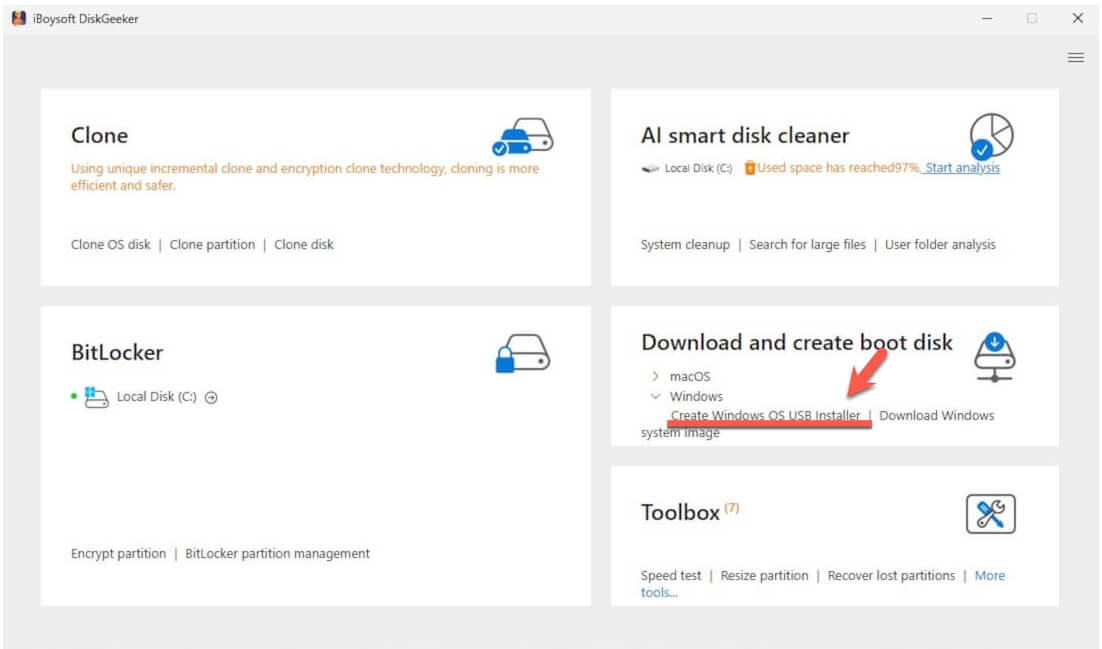
- İndir ve önyükleme diski oluştur alanında "Windows OS USB Yükleyicisi Oluştur" seçeneğine tıklayın.
- USB sürücünüzü hedef disk olarak seçin ve "Seç" butonuna tıklayın.
- "Windows Server" seçeneğine tıklayın, ardından Windows sürümü açılır listesinden "2022"yi seçin ve sistem sürümü bölümünde "Datacenter", "Standard" veya diğer uygun seçeneği işaretleyin.
- "Önyükleme diski oluşturmayı başlat" butonuna tıklayın.
Bu araç, Windows Server 2022 ISO dosyasını hızla indirir ve önyüklenebilir USB yükleyiciyi otomatik olarak oluşturma işlemine başlar.
Bu işlemi tamamladıktan sonra, hazırladığınız önyüklenebilir yükleyici ile temiz Windows Server 2022 kurulumu yapabilir, farklı cihazlarda Windows Server 2022'yi test edebilir veya açılmayan bir bilgisayarı başlatabilirsiniz.
Kullanımı kolay bu Windows önyüklenebilir USB yükleyici oluşturma aracını başkalarıyla da paylaşabilirsiniz.
Windows Server 2022 sanal makineye nasıl kurulur?
Windows Server 2022'yi bir sanal makinede kurmak için Hyper-V, VirtualBox ve VMware Workstation gibi çeşitli sanallaştırma araçlarından yararlanabilirsiniz.
Seçenek 1. Hyper-V ile sanal makinede Windows Server 2022 kurma
Bazı bilgisayarlarda yerleşik gelen Hyper-V aracını kullanarak, ana işletim sisteminiz etkilenmeden Windows 10/11 Pro veya Enterprise üzerinde Windows Server 2022'yi çalıştırabilirsiniz.
- Windows Server 2022 VHD dosyasını Evaluation Center'dan indirin.
- Hyper-V Yöneticisi'ni aratıp bilgisayarınızda açın.
- Sağ panelde "Yeni" > "Sanal Makine" seçeneğine tıklayın.
- Açılan sihirbazda bir ad girin, "Nesil 1" seçin, en az 4 GB RAM ayırın ve ağ yapılandırmasını belirleyin.
Not: Eğer Windows Server 2022'nin .vhdx dosyanız varsa, "Nesil 2" seçmelisiniz. - Sanal sabit disk istenirse, "Varolan bir sanal sabit diski kullan"ı seçin.
- İndirdiğiniz Windows Server 2022 .vhd dosyasını bulun ve seçin.
- Özet bilgilerini kontrol edin ve "Bitir" butonuna tıklayın.
- Hyper-V Yöneticisi'nde yeni oluşturduğunuz sanal makineyi seçin, ardından "Başlat" > "Bağlan" seçeneklerine tıklayın.
- Windows Server 2022 sizden Yönetici (Administrator) şifresi belirlemenizi isteyecektir.
Bundan sonra, Windows Server 2022 doğrudan başlatılır; ek kurulum yapmanıza gerek yoktur.
Seçenek 2. VirtualBox ile sanal makinede Windows Server 2022 kurma
Eğer Hyper-V özelliğine sahip bir Windows 10/11 Pro veya Enterprise bilgisayarınız yoksa, VirtualBox kullanarak da Windows Server 2022'yi sanal makinede çalıştırabilirsiniz.
- VirtualBox'ı bilgisayarınıza kurun.
- Windows Server 2022 ISO dosyasını (Microsoft Değerlendirme Merkezi'nden) edinin.
- Bilgisayarınızda en az 4 GB (önerilen 8 GB) RAM ve 40 GB veya daha fazla boş disk alanı olduğundan emin olun.
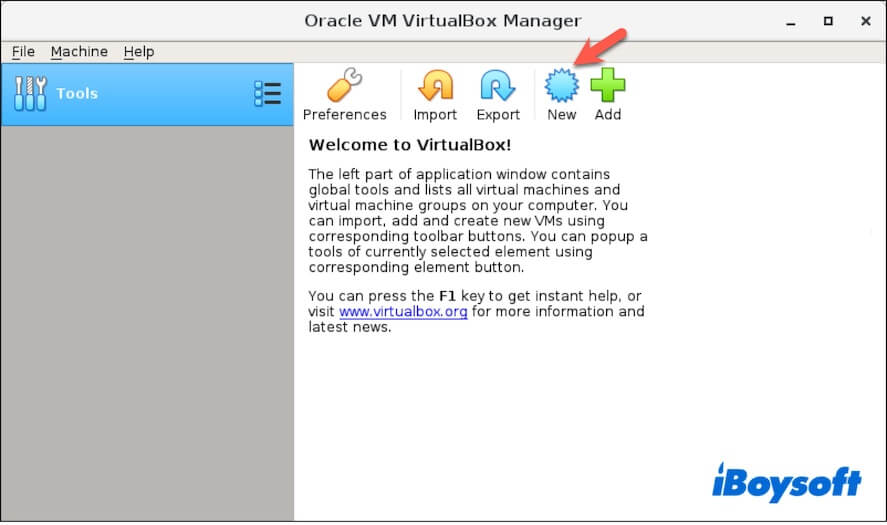
- VirtualBox'ı açın ve "Yeni"ye tıklayın.
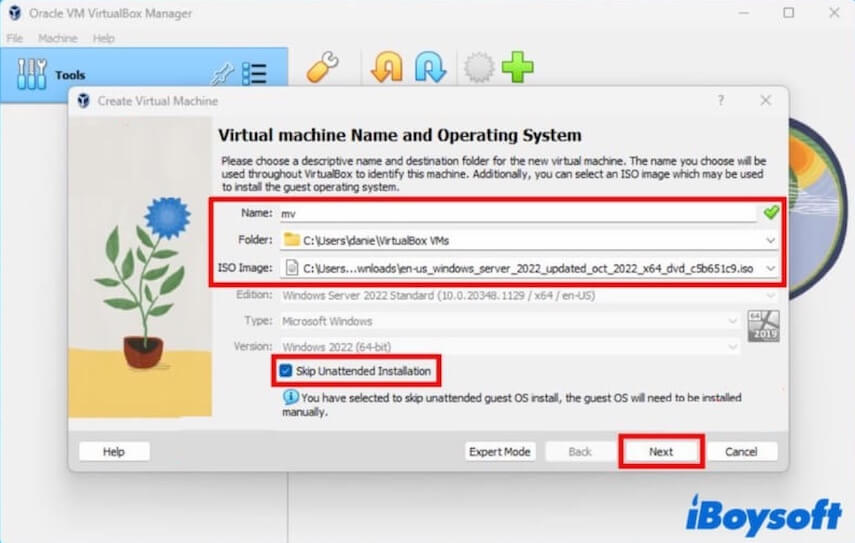
- Sanal makineye bir ad girin, "Tür" olarak "Microsoft Windows"u, "Sürüm" olarak ise "Windows 2022 (64-bit)" seçin.
Not: Eğer VirtualBox'ta Windows Server 2022 görünmüyorsa, 2019 seçimi de uygundur. - "Bağlı Olmayan Kurulumları Atla" seçeneğini işaretleyin ve "İleri"ye tıklayın.
- En az 4 GB (4096 MB) bellek ayarlayın ve "İleri"ye tıklayın.
- "Şimdi sanal bir sabit disk oluştur" seçeneğini işaretleyip "Oluştur"a tıklayın.
- "VDI (VirtualBox Disk Image)" seçeneğini belirleyin ve "İleri"ye tıklayın.
- "Dinamik olarak ayrılan" seçeneğini işaretleyin ve "İleri"ye tıklayın.
- Disk boyutu olarak en az 40 GB ayarlayın ve "Oluştur"a tıklayın.
- Oluşturduğunuz sanal makineyi seçip "Ayarlar" > "Depolama" bölümüne girin.
- Controller: IDE altında boş CD simgesine tıklayın > "Bir disk dosyası seç"in.
- Windows Server 2022 ISO dosyanızı bulun ve seçin, ardından "Aç" > "Tamam"a tıklayın.
- "Ayarlar" > "Sistem" bölümüne geçin.
- "İşlemci" sekmesinde 2 veya daha fazla CPU çekirdeği ayırın.
- "Ağ" sekmesinde "Bağdaştırıcı 1"in NAT ya da internet için "Köprü Bağdaştırıcı"ya bağlı olduğundan emin olun.
- "Anakart" sekmesinde EFI özelliğini etkinleştirin.
- Özeti kontrol edin ve "Bitir"e tıklayın.
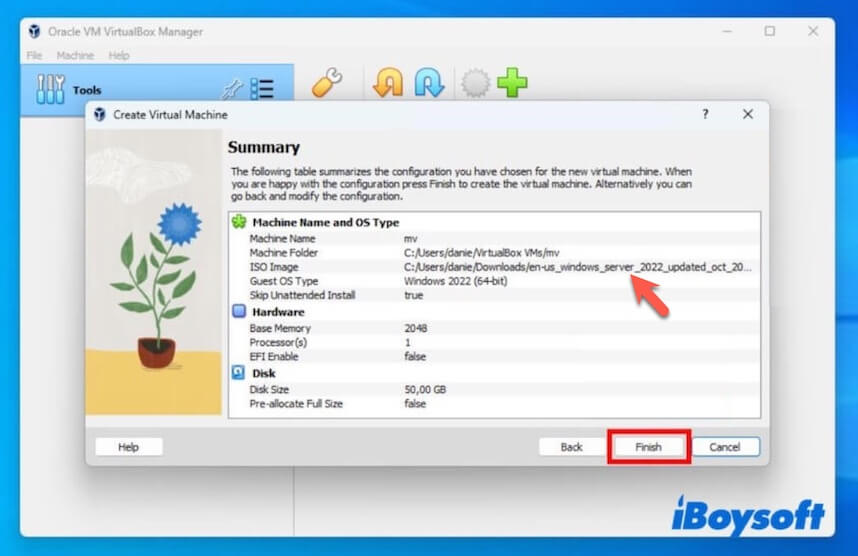
- Sanal makinenizi seçin ve "Başlat"a tıklayın.
- Ekrandaki talimatları izleyerek Windows Server 2022’nin kurulumunu tamamlayın. Kurulum sırasında sanal makine otomatik olarak yeniden başlatılır.
SSS
- QWindows Server 2022 ISO’yu değerlendirme sürümü olmadan ücretsiz indirebilir miyim?
-
A
Microsoft veya diğer çevrimiçi kaynaklardan indirdiğiniz Windows Server 2022 ISO dosyası varsayılan olarak değerlendirme sürümüdür. Yani Windows Server 2022’yi ücretsiz olarak yalnızca 180 gün kullanabilirsiniz.
Windows Server 2022 ISO’nun değerlendirme olmayan Standard veya Datacenter sürümünü doğrudan bir disk yöneticisi olan iBoysoft DiskGeeker for Windows üzerinden de indirebilirsiniz. Ancak, değerlendirme olmayan Windows Server 2022’yi kullanabilmek için geçerli bir ürün anahtarı gereklidir.
- QWindows Server 2022 ücretsiz mi?
-
A
Microsoft, ücretsiz olarak 180 gün boyunca kullanılabilen Windows Server 2022 Evaluation sürümünü sunmaktadır. Süre dolduğunda bir ürün anahtarı satın almanız gerekir.
- QMicrosoft Windows Server 2022 hala destekleniyor mu?
-
A
Evet, Windows Server 2022 (LTSC sürümleri: Standard, Datacenter, Datacenter: Azure Edition) Microsoft tarafından halen desteklenmektedir.
- QWindows Server 2022’yi nereden indirebilirim?
-
A
Windows Server 2022’yi Microsoft’un resmi web sitesinden indirebilirsiniz. Ayrıca, bir disk yöneticisi olan iBoysoft DiskGeeker for Windows ile Windows Server 2022 ve diğer sürümleri kolayca indirebilirsiniz. Program ayrıca Windows Server 2022 önyüklenebilir USB kurulum diski oluşturmanıza da yardımcı olur.