
Windows Server 2022, lancé le 18 août 2021, succède à Windows Server 2019. Cette dernière version à support étendu (LTSC) de Microsoft offre des performances de niveau entreprise, une intégration au cloud et des fonctionnalités de sécurité avancées.
Vous pouvez l’installer sur une machine virtuelle pour effectuer des tests ou le déployer sur un serveur physique. Dans tous les cas, disposer du bon fichier d’installation est essentiel pour commencer.
Ce centre de téléchargement Windows Server 2022 met à disposition des liens directs vers les ISO de Windows Server 2022 Standard et Datacenter, ainsi que le VHD de Windows Server 2022.
Pour d’autres versions de Windows Server, consultez :
Télécharger Windows Server 2025
Télécharger Windows Server 2016
Conseil : Si vous avez des doutes sur la sécurité ou l’intégrité d’un fichier ISO téléchargé en ligne, il existe une méthode plus fiable pour obtenir une image d’origine.
iBoysoft DiskGeeker pour Windows est un gestionnaire de disques authentifié qui propose un accès direct au téléchargement des images ISO officielles de n’importe quelle version de Windows, notamment Windows Server 2022 Standard et Datacenter.
1. Téléchargez, installez puis lancez iBoysoft DiskGeeker pour Windows sur votre ordinateur.
2. Dans le module “Télécharger et créer un disque de démarrage”, cliquez sur « Windows » > « Télécharger l’image système Windows ».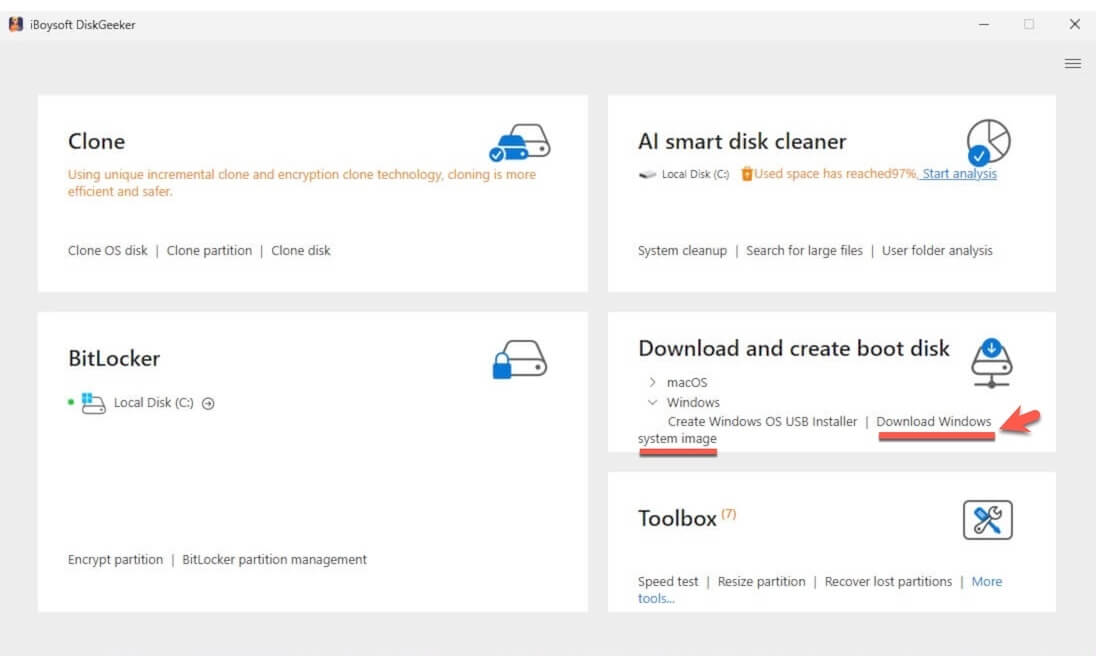
3. Sélectionnez « Windows Server », choisissez « 2022 » dans la liste des versions Windows, puis « Datacenter », « Standard » ou autre dans le champ version du système.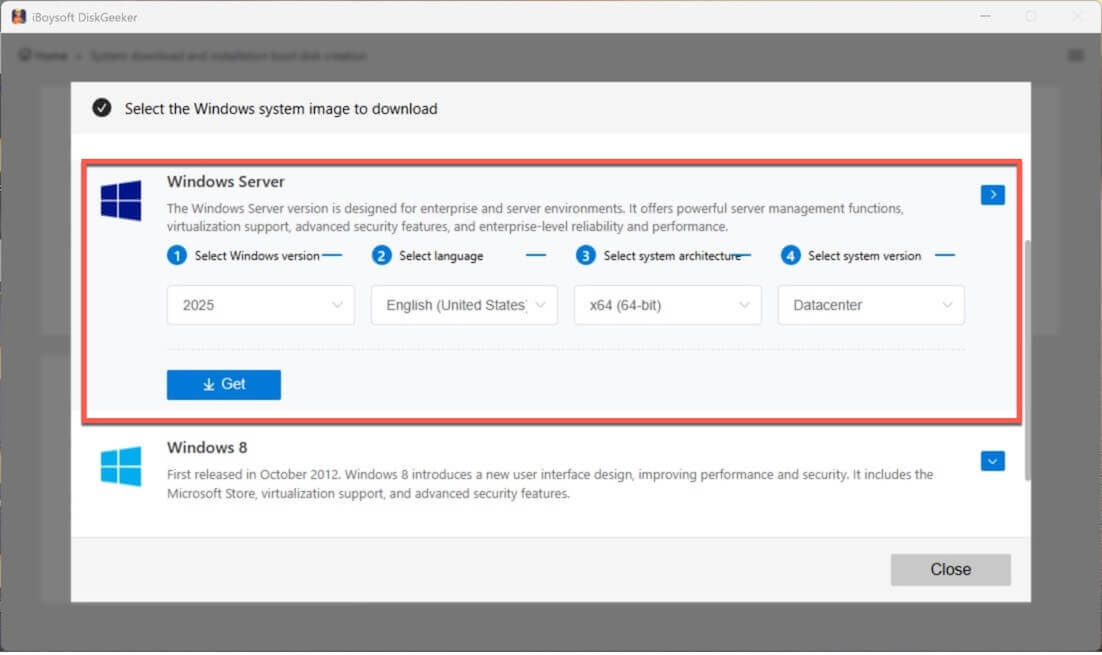
4. Cliquez sur « Obtenir » et indiquez l’emplacement de sauvegarde.
Patientez pendant le téléchargement rapide de l’ISO Windows Server 2022 64 bits.
Pour télécharger d'autres versions de Windows, voir : Téléchargement ISO Windows.
🔔 Avant de télécharger, voici un résumé comparatif entre Windows Server 2022 ISO et VHD :
| Windows Server 2022 ISO | Windows Server 2022 VHD | |
| Définition | Une image disque contenant les fichiers d’installation de Windows Server 2022 (équivalent à un DVD numérique) | Un disque dur virtuel (.vhd ou .vhdx) où Windows Server 2022 est déjà préinstallé |
| Format de fichier | .iso | .vhd ou .vhdx |
| Taille indicative | Environ 5 Go | 10 à 20 Go (ou plus) |
| Utilisation principale | Installations neuves, mises à niveau, ou création de clés USB amorçables | Virtualisation rapide, tests ou exécution d’un environnement Windows Server 2022 déjà prêt |
| Installation requise | Oui (installation manuelle) | Non (déjà préinstallé) |
| Où l’utiliser | Serveurs physiques, PC ou machines virtuelles (ex. : VirtualBox, VMware, Hyper-V) | Hyper-V ou Azure |
Pour obtenir une version antérieure de Windows, consultez le dépôt des anciennes versions de Windows.
Télécharger Windows Server 2022 ISO 64 bits
L’ISO de Windows Server 2022 est une image disque complète (équivalente à une copie numérique d’un DVD) qui vous permet d’installer Windows Server 2022 à partir de zéro. Ce fichier contient tous les éléments nécessaires pour procéder à l’installation des éditions Standard ou Datacenter.
Vous pouvez récupérer le fichier ISO officiel de Windows Server 21H2 (x64) directement via ces liens :
⬇️ Télécharger Server 2022 ISO
Taille du fichier : 4,7 Go
Source : archive.org
⬇️ Télécharger Windows Server 2022 ISO
Taille du fichier : 4,7 Go
Source : Microsoft officiel
À noter : les ISO de Windows Server 2022 téléchargés depuis Microsoft ou d'autres sources correspondent généralement à une version d’évaluation.
En détail, Microsoft permet d’utiliser Windows Server 2022 gratuitement pendant 180 jours (environ 6 mois). Passé ce délai, certaines fonctionnalités seront limitées. Il est nécessaire d’activer la version avec une clé valide achetée auprès de Microsoft pour obtenir une licence définitive.
Télécharger Windows Server 2022 VHD 64 bits
Un fichier VHD (Virtual Hard Disk) Windows Server 2022 est un disque virtuel prêt à l’emploi, contenant déjà le système installé.
Contrairement au fichier ISO, le VHD peut être utilisé directement sans installation préalable. Il suffit de le démarrer instantanément au sein de Hyper-V l’outil de virtualisation de Microsoft.
Microsoft constitue une source officielle et fiable pour le téléchargement du VHD de Windows Server 2022.
Voici le lien direct :
⬇️ Télécharger Windows Server 2022 VHD
Taille du fichier : 9,5 Go
Source : Microsoft officiel
Créer une clé USB bootable pour Windows Server 2022
Rufus est un outil couramment utilisé pour rendre une clé USB bootable avec Windows Server 2022 ; cependant, son utilisation peut s’avérer complexe et générer des erreurs. Pour les utilisateurs débutants, je recommande plutôt iBoysoft DiskGeeker for Windows.
Ce logiciel polyvalent de gestion de disques permet de créer facilement une clé USB d’installation de Windows Server 2022, sans procédure technique compliquée.
Procédez ainsi :
- Téléchargez gratuitement, installez puis lancez iBoysoft DiskGeeker pour Windows sur votre ordinateur.
- Connectez une clé USB effacée d’une capacité d’au moins 32 Go à votre PC.
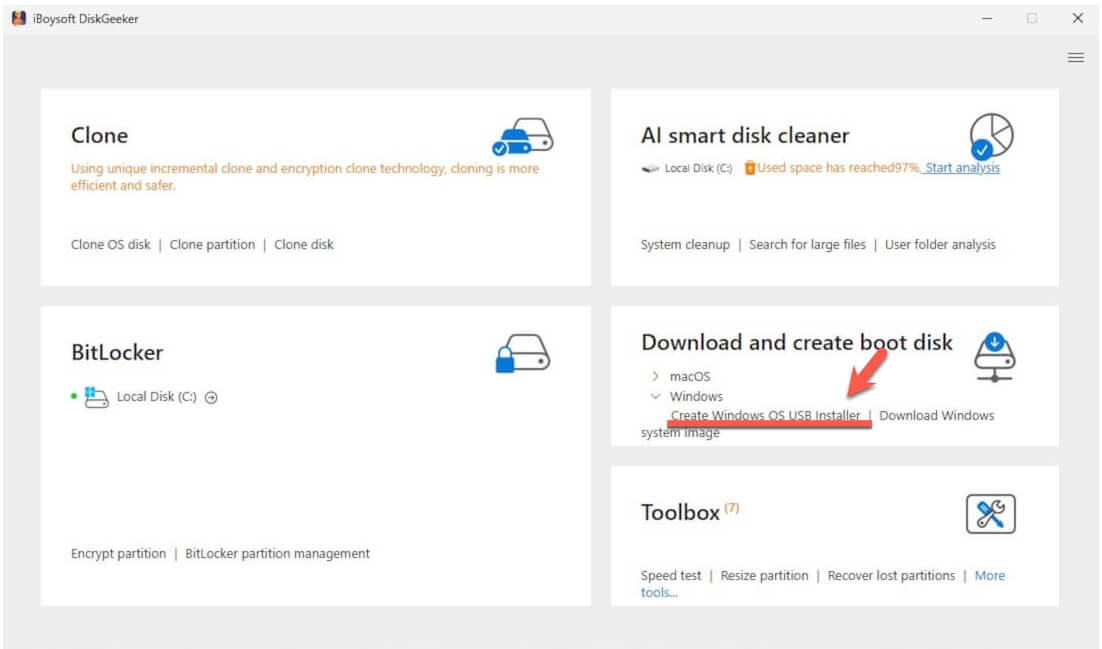
- Dans la section "Télécharger et créer un disque de démarrage", cliquez sur « Créer un installateur USB Windows OS ».
- Sélectionnez la clé USB comme disque cible puis cliquez sur « Sélectionner ».
- Cliquez sur « Windows Server », choisissez « 2022 » dans le menu déroulant des versions Windows, puis sélectionnez « Datacenter », « Standard » ou autre selon la version système souhaitée.
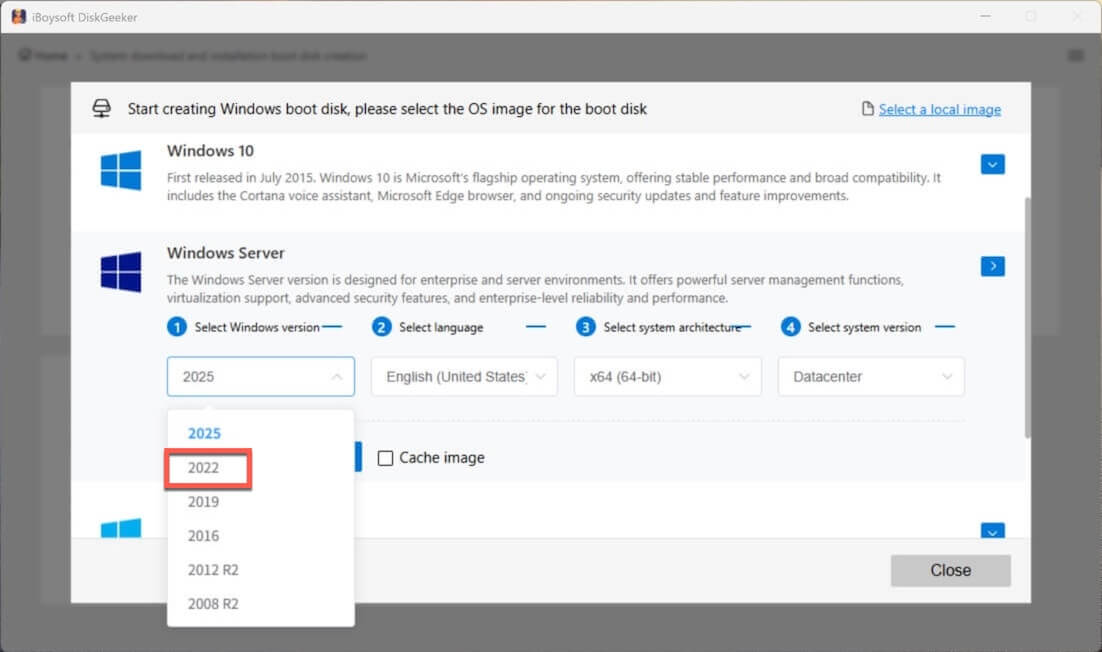
- Cliquez sur « Commencer la création du disque de démarrage ».
L’outil téléchargera rapidement l’ISO de Windows Server 2022 et commencera automatiquement la création de la clé USB amorçable.
Vous pouvez ensuite utiliser cette clé USB pour installer une nouvelle version de Windows Server 2022, tester Windows Server 2022 sur différents appareils ou démarrer un ordinateur qui ne s’allume plus.
Partagez ce logiciel intuitif de création d’installateur USB amorçable Windows avec vos proches ou collègues.
Installer Windows Server 2022 sur une machine virtuelle
Différents outils de virtualisation permettent d’installer Windows Server 2022 sur une machine virtuelle, tels que Hyper-V, VirtualBox ou VMware Workstation.
Option 1. Installer Windows Server 2022 sur une machine virtuelle avec Hyper-V
Si votre ordinateur fonctionne sous Windows 10/11 Pro ou Entreprise, vous pouvez utiliser l’outil intégré Hyper-V afin d’exécuter Windows Server 2022 sans affecter votre système principal.
- Téléchargez le fichier VHD de Windows Server 2022 depuis le Centre d’évaluation.
- Recherchez et ouvrez le Gestionnaire Hyper-V sur votre ordinateur.
- Dans le volet de droite, cliquez sur « Nouveau » > « Machine virtuelle ».
- Dans l’assistant, indiquez un nom, sélectionnez « Génération 1 », attribuez au moins 4 Go de mémoire vive (RAM) et configurez le réseau.
Remarque : Choisissez « Génération 2 » si vous disposez d’un fichier .vhdx de Windows Server 2022. - Si demandé, sélectionnez « Utiliser un disque dur virtuel existant ».
- Indiquez le chemin vers le fichier .vhd téléchargé de Windows Server 2022.
- Vérifiez le récapitulatif puis cliquez sur « Terminer ».
- Dans le Gestionnaire Hyper-V, sélectionnez votre nouvelle VM puis cliquez sur « Démarrer » > « Se connecter ».
- Au démarrage, Windows Server 2022 vous demandera de définir le mot de passe Administrateur.
Votre machine virtuelle sous Windows Server 2022 est alors immédiatement opérationnelle, sans étape d’installation supplémentaire.
Option 2. Installer Windows Server 2022 sur une machine virtuelle avec VirtualBox
Si votre ordinateur ne dispose pas de Windows 10/11 Pro ou Enterprise et donc d’Hyper-V, vous pouvez aussi utiliser VirtualBox pour installer Windows Server 2022 sur une machine virtuelle.
- Installez VirtualBox sur votre ordinateur.
- Téléchargez l’ISO de Windows Server 2022 (depuis le Microsoft Evaluation Center).
- Vérifiez que votre ordinateur dispose d’au moins 4 Go de mémoire (8 Go conseillés) et d’au moins 40 Go d’espace disque disponible.
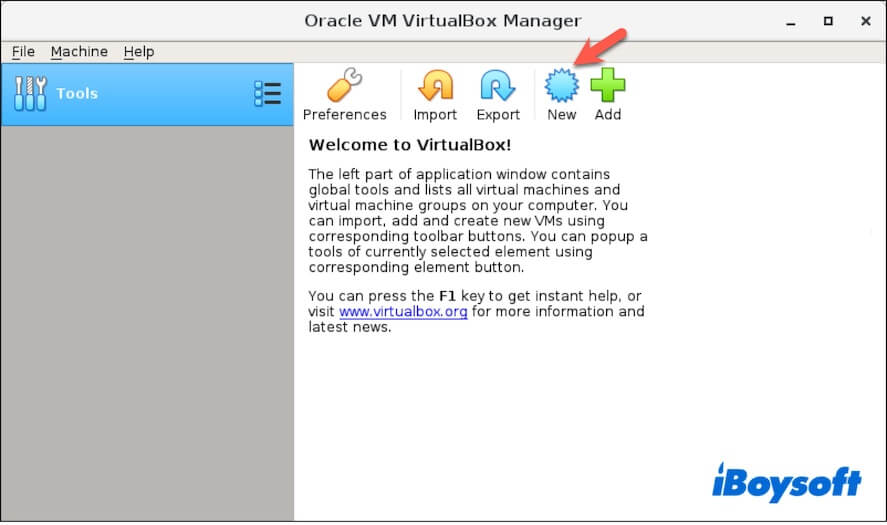
- Ouvrez VirtualBox puis cliquez sur « Nouveau ».
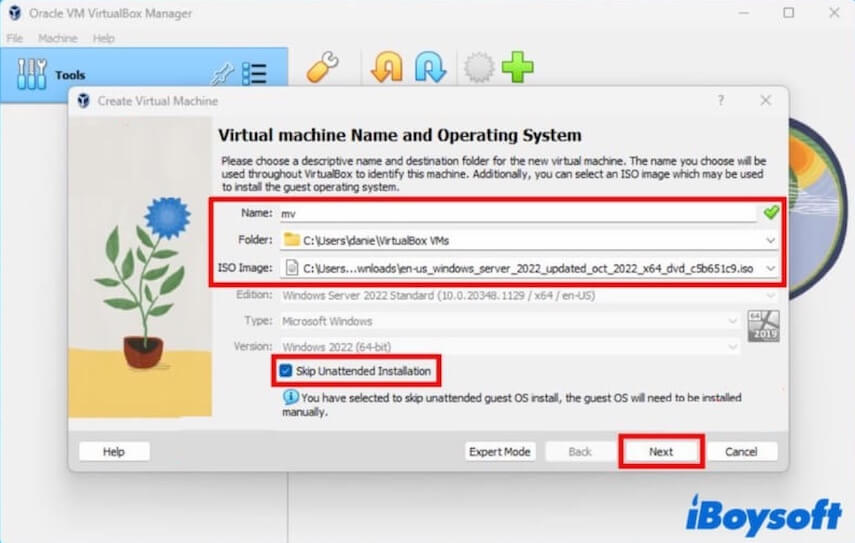
- Saisissez un nom pour la machine virtuelle, définissez « Microsoft Windows » comme type et « Windows 2022 (64-bit) » comme version.
Remarque : Si Windows Server 2022 n'apparaît pas dans la liste, choisissez 2019 à la place. - Cochez « Ignorer l’installation non attachée » puis cliquez sur « Suivant ».
- Attribuez au moins 4 Go (4096 Mo) de mémoire et cliquez sur « Suivant ».
- Sélectionnez « Créer un disque dur virtuel maintenant » puis cliquez sur « Créer ».
- Choisissez « VDI (VirtualBox Disk Image) » puis cliquez sur « Suivant ».
- Choisissez « Allocation dynamique » et cliquez sur « Suivant ».
- Définissez au moins 40 Go pour la taille du disque et cliquez sur « Créer ».
- Sélectionnez la machine virtuelle créée, cliquez sur « Configuration » > « Stockage ».
- Sous Contrôleur : IDE, cliquez sur l’icône de CD vide > « Choisir un fichier disque ».
- Recherchez et sélectionnez votre ISO de Windows Server 2022, puis cliquez sur « Ouvrir » > « OK ».
- Allez dans « Configuration » > « Système ».
- Dans l’onglet Processeur, attribuez 2 cœurs ou plus au CPU.
- Dans l’onglet Réseau, vérifiez que « Adaptateur 1 » est connecté à « NAT » ou à « Carte en pont » pour l’accès internet.
- Dans l’onglet Carte mère, activez l’option EFI.
- Vérifiez le récapitulatif, puis cliquez sur « Terminer ».
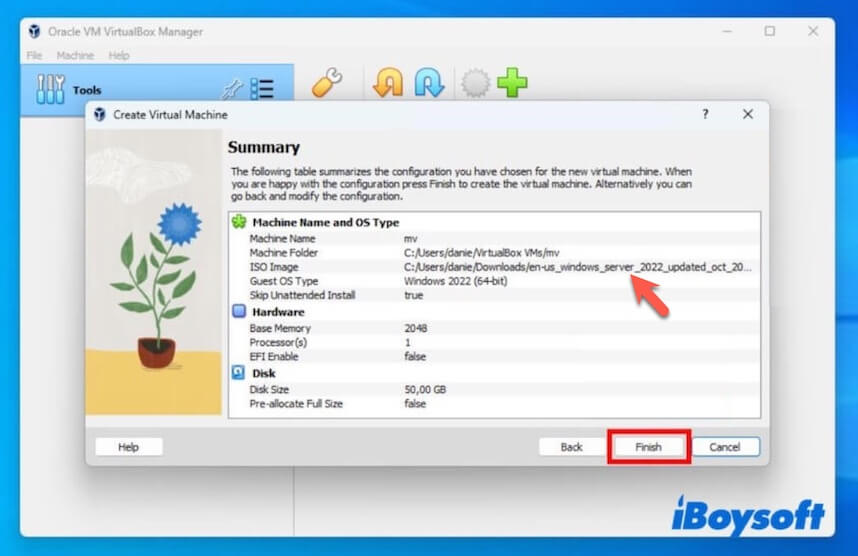
- Sélectionnez votre machine virtuelle et cliquez sur « Démarrer ».
- Suivez les instructions affichées pour installer Windows Server 2022 ; la machine virtuelle redémarrera automatiquement à la fin de l’installation.
FAQ
- QPuis-je télécharger gratuitement l’ISO de Windows Server 2022 sans version d’évaluation ?
-
A
Par défaut, le fichier ISO de Windows Server 2022 que vous téléchargez depuis Microsoft ou d’autres sources en ligne est une version d’évaluation. Cela signifie que vous pouvez utiliser Windows Server 2022 gratuitement pendant 180 jours.
Vous pouvez obtenir directement l’ISO Windows Server 2022 (Standard ou Datacenter, version complète) via iBoysoft DiskGeeker for Windows, un gestionnaire de disques pour Windows. Il est important de noter qu’une clé produit valide reste nécessaire pour activer la version complète de Windows Server 2022.
- QWindows Server 2022 est-il gratuit ?
-
A
Microsoft propose une version d’évaluation de Windows Server 2022, utilisable gratuitement pendant 180 jours. À l’issue de cette période, l’achat d’une clé produit est requis.
- QMicrosoft Windows Server 2022 est-il toujours pris en charge ?
-
A
Oui, Windows Server 2022 (LTSC éditions : Standard, Datacenter, Datacenter : Azure Edition) bénéficie toujours du support de Microsoft.
- QOù puis-je télécharger Windows Server 2022 ?
-
A
Vous pouvez télécharger Windows Server 2022 depuis le site officiel de Microsoft. De plus, iBoysoft DiskGeeker for Windows, un gestionnaire de disques, propose des liens directs pour télécharger Windows Server 2022 et autres images. Il facilite également la création d’une clé USB amorçable pour Windows Server 2022.