
Si vous recherchez un fichier ISO de Windows 11, 10, 8.1, 8, 7 ou XP, la principale difficulté n’est pas de trouver un lien, mais de s’assurer que l’ISO est fiable, authentique et utilisable.
Ne vous fiez pas uniquement aux liens de téléchargement, vérifiez aussi :
- Si l’ISO provient bien de Microsoft ou d’une archive tierce
- L’intégrité et la sécurité du fichier récupéré
- Si le fichier est opérationnel pour booter et installer Windows correctement
Ce guide privilégie la fiabilité et la vérification plutôt que la simple disponibilité. Il vous explique comment :
- ✅ Télécharger en toute sécurité des fichiers ISO de Windows
- ✅ Identifier dans quels cas une source d’archive peut convenir (et ses risques)
- ✅ Vérifier un fichier ISO (téléchargé depuis une archive) avant utilisation
- ✅ Créer une clé USB bootable (pour une installation propre, redémarrer un PC non amorçable ou tester sur plusieurs ordinateurs)
Points importants avant de télécharger un ISO Windows
Il existe des sources officielles et des archives pour récupérer des ISO de Windows. Préférez toujours les liens Microsoft, garantissant une image d’origine sans modification.
Pour les anciennes versions, il faut passer par une archive : Microsoft ne fournit plus le téléchargement officiel pour celles-ci.
Attention : les fichiers des archives sont publiés par la communauté. Cela implique :
- Le fichier ISO peut ne pas avoir été vérifié
- Il peut être obsolète ou altéré
- L’intégrité du fichier n’est pas garantie
Il est donc fortement conseillé de vérifier l’intégrité du fichier ISO avant toute utilisation.
Comment vérifier un fichier ISO (depuis une archive) ?
Après le téléchargement, il est indispensable de contrôler le fichier ISO :
- Ouvrez l’Invite de commandes
- Saisissez : certutil -hashfile "C:\path\to\your\windows.iso" SHA256 ou certutil -hashfile "C:\path\to\your\windows.iso" MD5
- Comparez le résultat avec un hachage ou un MD5 officiel connu (ou les deux si disponibles)
Téléchargement de l’ISO Windows 11
Les fichiers ISO de Windows 11 sont distribués officiellement par Microsoft et comprennent plusieurs éditions, notamment Familiale, Professionnelle et Entreprise.
Vous pouvez télécharger et installer gratuitement l’ISO de Windows 11 ; cependant, une clé produit valide est nécessaire pour débloquer l’ensemble des fonctionnalités après l’installation.
Options de téléchargement officielles (recommandé) :
⬇️ Télécharger l’ISO Windows 11 depuis Microsoft (7,9 Go, 25H2)
⬇️ Télécharger Windows 11 IoT Enterprise LTSC (4,7 Go, officiel, édition AMD64 ou ARM)
Miroir d’archive (à utiliser uniquement si la source officielle n’est pas disponible) :
⬇️ Télécharger ISO Windows 11 25H2 (5,9 Go)
⬇️ Télécharger ISO Windows 11 24H2 (5,4 Go)
⬇️ Télécharger ISO Windows 11 23H2 (6,2 Go)
⬇️ Télécharger ISO Windows 11 22H2 (5,2 Go)
⬇️ Télécharger Tiny11 25H2, 24H2, 23H2, 22H2 (4,2 Go, version allégée non officielle de Windows 11, pensée pour les anciens PC ou appareils peu puissants)
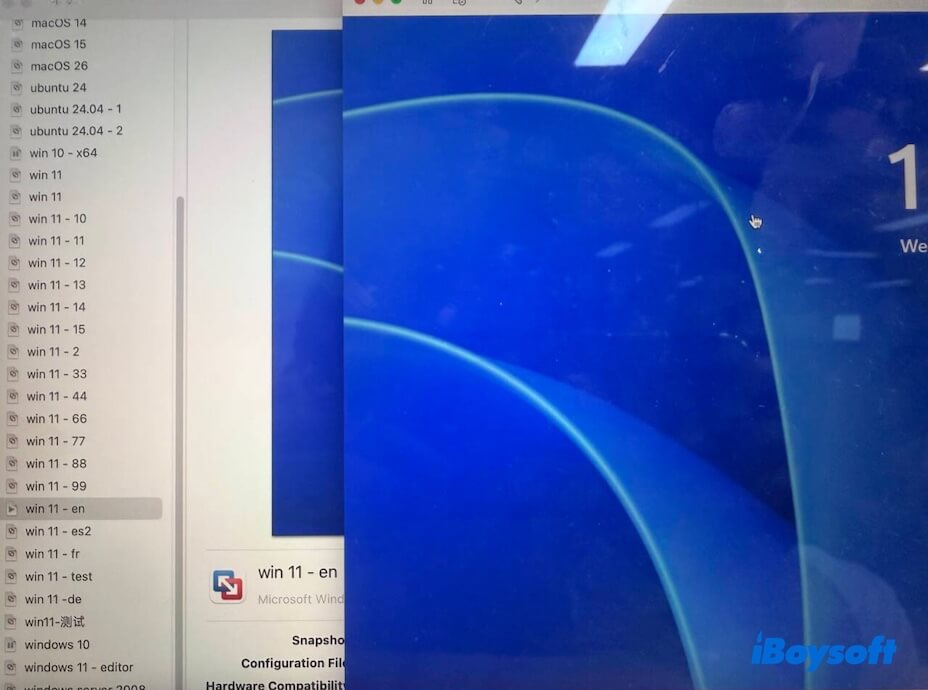
Mon test :
| Version testée : | Windows 11 25H2 |
| Taille du fichier : | Environ 7,9 Go |
| Environnement de test : | Machine virtuelle VMware sur macOS |
| Résultat du boot : | Succès |
| Temps d’installation : | Entre 10 et 15 minutes |
| Problèmes rencontrés : | Aucune erreur d’intégrité détectée durant l’installation |
Conseils : Pour plus de détails ou connaître la configuration requise pour télécharger l’ISO de Windows 11, consultez : Téléchargement ISO Windows 11.
Si vous avez besoin de l’ISO de Windows 11 Pro, téléchargez-le ici : Téléchargement ISO Windows 11 Pro.
Si vous souhaitez créer une clé USB d’installation Windows 11, ce n’est pas nécessaire, téléchargez-la directement ici : Téléchargement clé USB bootable Windows 11.
Téléchargement de l’ISO Windows 10
Bien que la prise en charge de Windows 10 prenne fin en octobre 2025, Microsoft propose encore le téléchargement de fichiers ISO officiels.
Un fichier ISO de Windows 10 contient plusieurs éditions, comme Familiale (Télécharger l’ISO Windows 10 Famille), Professionnelle (Télécharger l’ISO Windows 10 Professionnel), Éducation, Entreprise, etc.
L’édition installée dépendra de votre sélection ou de la clé de produit saisie lors de l’installation.
Options de téléchargement officielles (prioritaires) :
⬇️ Télécharger l’ISO Windows 10 22H2 (depuis Microsoft, 64 bits : 5,7 Go ou 32 bits : 4 Go)
Miroirs archivés (si le téléchargement officiel est indisponible) :
⬇️ Télécharger ISO Windows 10 – 22H2 (5,7 Go, 64 bits)
⬇️ Télécharger ISO Windows 10 – 21H1 (5,4 Go, 64 bits)
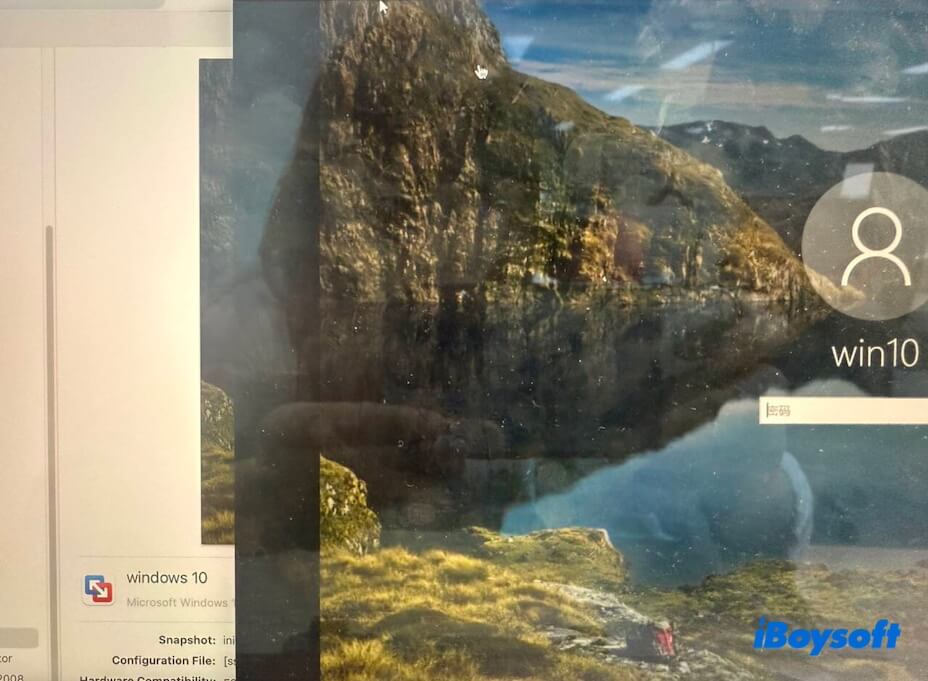
Mon test :
| Version : | Windows 10 22H2 (64 bits) |
| Source : | Site officiel de Microsoft |
| Taille du fichier : | environ 5,7 Go |
| Environnement de test : | Machine virtuelle VMware sur macOS |
| Résultat du démarrage : | succès |
| Installation : | complétée sans erreur |
Astuce : Pour plus d’informations sur le téléchargement de l’ISO Windows 10, y compris les prérequis système, consultez : Télécharger Windows 10 ISO.
Téléchargement de l’ISO Windows 8.1
Microsoft ne propose plus publiquement le téléchargement de Windows 8.1 depuis le 10 janvier 2023.
Tous les fichiers ISO disponibles pour Windows 8.1 proviennent d’archives et non de sources officielles. Leur intégrité n’est donc pas garantie : une vérification est nécessaire avant tout usage.
D’après mon expérience, voici la procédure recommandée :
- Téléchargez l’ISO de Windows 8.1
- Vérifiez son empreinte ou le hash MD5 si disponible
- Testez-le d’abord dans une machine virtuelle
- Utilisez-le sur un appareil réel après avoir confirmé son bon fonctionnement
Options de téléchargement (archives) :
⬇️ Télécharger l’ISO Windows 8.1 64 bits (4,0 Go)
⬇️ Télécharger l’ISO Windows 8.1 32 bits (3,0 Go)
⬇️ Télécharger le fichier ZIP Windows 8.1 (64 bits et 32 bits, 7,0 Go)
Un fichier ISO de Windows 8.1 comprend généralement plusieurs éditions, telles que Home (Core), Pro et Enterprise. L’édition installée dépend du choix effectué lors de l’installation ou de la clé de produit saisie. Une clé valide est nécessaire pour activer Windows et accéder à l’ensemble de ses fonctionnalités.
Astuce : Si vous souhaitez connaître la configuration requise, obtenir des clés d’installation génériques ou des clés produit pour installer Windows 8.1, consultez ce guide : Télécharger l’ISO de Windows 8.1.
Téléchargement de l’ISO Windows 8
Windows 8 est également une ancienne version de Windows. Microsoft ne propose plus de sources de téléchargement officielles au public pour cette version.
Elle n’est disponible que via des sources archivées.
Options de téléchargement (archives) :
⬇️ Télécharger l’ISO Windows 8 64 bits (3,2 Go)
⬇️ Télécharger l’ISO Windows 8 32 bits (2,4 Go)
⬇️ Télécharger l’ISO Windows 8 All-in-One (2,5 Go)
Attention :
- Avant d’utiliser l’image téléchargée, vérifiez son intégrité et sa sécurité en comparant son hash ou sa valeur MD5.
- Contrairement à Windows 10 ou 11, l’installation de Windows 8 exige la saisie d’une clé produit valide. Si vous n’en avez pas, vous pouvez utiliser une clé générique fournie par Microsoft pour poursuivre l’installation.
Clé générique pour Windows 8 :
| Pour l’ISO Windows 8 64 bits : | XKY4K-2NRWR-8F6P2-448RF-CRYQH |
| Pour l’ISO Windows 8 32 bits : | XKY4K-2NRWR-8F6P2-448RF-CRYQH |
| Pour l’ISO Windows 8 All-in-One : | XKY4K-2NRWR-8F6P2-448RF-CRYQH |
Astuce : Vous souhaitez plus d’informations sur le téléchargement de l’ISO Windows 8, la configuration minimale requise, les empreintes MD5 et SHA-1 des fichiers ISO ou comment les vérifier ? Toutes ces réponses se trouvent ici : Guide de téléchargement ISO Windows 8.
Téléchargement de l’ISO Windows 7
Windows 7 est sorti officiellement le 22 octobre 2009. Le support officiel a pris fin le 14 janvier 2020, et Microsoft a retiré progressivement toutes les options de téléchargement officiel de fichiers ISO à partir de cette date, jusqu’à environ début 2023.
Ainsi, il n’est désormais possible de télécharger l’ISO de Windows 7 que via des sources archivées partagées par la communauté.
(👉 Vous ne souhaitez que Windows 7 Pro ? Téléchargez l’ISO de Windows 7 Pro ; vous cherchez uniquement l’édition familiale ? Rendez-vous sur Télécharger Windows 7 Édition Familiale)
Téléchargement du fichier ISO Windows 7 (64 bits) – archive :
⬇️ Télécharger l’ISO de Windows 7 Home Premium 64 bits (3,0 Go)
⬇️ Télécharger l’ISO de Windows 7 Pro 64 bits (3,0 Go)
⬇️ Télécharger l’ISO de Windows 7 Ultimate 64 bits (3,0 Go)
Téléchargement de l’ISO Windows 7 (32 bits) – versions archivées :
⬇️ Télécharger l’ISO de Windows 7 Home Premium 32 bits (x86) (2,3 Go)
⬇️ Télécharger l’ISO de Windows 7 Pro 32 bits (x86) (2,3 Go)
⬇️ Télécharger l’ISO de Windows 7 Ultimate 32 bits (x86) (2,3 Go)
Télécharger Windows 7 ISO AIO (64 bits & 32 bits) – version regroupée (archivée) :
⬇️ Télécharger l’ISO « All-in-One » de Windows 7 (DVD) (3,8 Go)
Conseils importants :
Pour des raisons de sécurité, vérifiez toujours l’intégrité de l’ISO de Windows 7 téléchargé à l’aide de la valeur de hachage ou du MD5 fournis avant toute utilisation.
Conseil : Vous souhaitez obtenir plus d’informations, les prérequis système ou les alertes importantes sur Windows 7 ? Consultez : Téléchargement Windows 7 ISO.
Téléchargement de Windows Vista
Windows Vista est un ancien système d’exploitation Microsoft, lancé le 30 janvier 2007 pour les usages professionnels et particuliers. Microsoft a officiellement mis fin au support le 11 avril 2017.
Cependant, il est encore possible de télécharger Windows Vista via les liens ci-dessous (pensez à vérifier la sécurité et l’intégrité des fichiers avec le SHA256 ou le MD5 indiqués) :
⬇️ Télécharger Windows Vista avec Service Pack 2 (x86) – DVD (3,0 Go)
⬇️ Télécharger Windows Vista avec Service Pack 2 (x64) – DVD (3,6 Go)
⬇️ Télécharger Windows Vista avec Service Pack 1 (x86) – DVD (2,6 Go)
⬇️ Télécharger Windows Vista avec Service Pack 1 (x64) – DVD (3,6 Go)
Conseil : Besoin d’instructions d’installation gratuites ou des prérequis système pour Windows Vista ? Voir : Téléchargement Windows Vista.
Téléchargement d’ISO Windows XP
Un fichier ISO de Windows XP est une image numérique complète du CD d’installation d’origine, au format .iso. Les éditions disponibles incluent Home, Professionnel, Media Center et Professionnel x64.
Microsoft a officiellement mis fin au support de Windows XP le 8 avril 2014 et ne propose plus de téléchargements ISO sur son site. Cependant, il reste possible d’obtenir une image ISO de Windows XP via des sources d’archives.
Options de téléchargement (archives) :
⬇️ Télécharger Windows XP Professional avec Service Pack 3 (x86) - CD VL (32 bits, 589 Mo)
⬇️ Télécharger Windows XP Professional avec Service Pack 2 (x86) - CD VL (32 bits, 586 Mo)
⬇️ Télécharger Windows XP Professional avec Service Pack 1 (x64) - VL (64 bits, 585 Mo)
Astuce : Consultez ce centre de téléchargement Windows XP pour connaître les clés d'installation génériques de Windows XP.
Téléchargement d’anciens ISO Windows
Les anciens fichiers ISO Windows, tels que Windows 2000, Windows NT 4.0, Windows NT 3.51, etc. :
- Ne sont plus pris en charge
- Ne reçoivent plus de mises à jour de sécurité
- Peuvent présenter des problèmes de compatibilité avec le matériel récent
À utiliser uniquement pour :
- Des tests à des fins historiques
- La vérification de compatibilité logicielle
Options de téléchargement (archives) :
⬇️ Télécharger Windows 2000 ISO Professional (369,5 Mo)
⬇️ Télécharger Windows NT 4.0 ISO (578,3 Mo)
⬇️ Télécharger Windows NT 3.51 ISO (298,3 Mo)
Créer une clé USB d’installation amorçable de Windows
Un téléchargement d’ISO Windows est fréquemment utilisé pour préparer une clé USB d’installation amorçable.
À quoi sert une clé USB Windows amorçable ?
- Réaliser une installation propre du système
- Mettre à niveau ou rétrograder Windows
- Effectuer certaines réparations ou récupérations
- Démarrer un PC qui ne s’allume plus
- Récupérer des fichiers sur un PC qui ne démarre plus
- Lancer plusieurs ordinateurs à des fins de test
Méthodes pour créer une clé USB d’installation Windows :
Méthode 1. Utiliser Rufus – nécessite une configuration un peu technique, pouvant être source d’erreurs pour les personnes moins expérimentées
Méthode 2. Utiliser iBoysoft DiskGeeker for Windows : il s’agit d’un outil tiers professionnel. Quelques clics suffisent pour accomplir cette tâche.
Vous pouvez l’utiliser soit pour créer une clé USB d’installation Windows amorçable, soit pour cloner directement la partition système d’un PC Windows.
Créer une clé USB d'installation de Windows avec iBoysoft DiskGeeker pour Windows :
- Téléchargez, installez et lancez iBoysoft DiskGeeker pour Windows.
- Connectez une clé USB formatée d'au moins 32 Go à votre ordinateur.
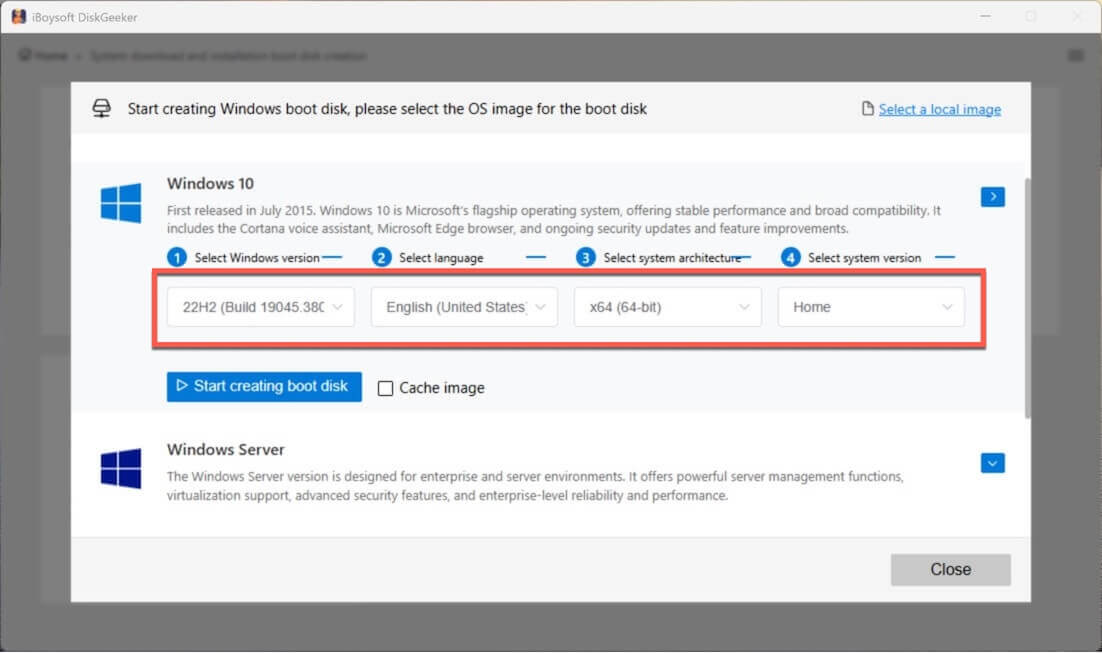
- Dans le module « Télécharger et créer un disque de démarrage », cliquez sur « Windows » puis sur « Créer un installateur USB de Windows ».
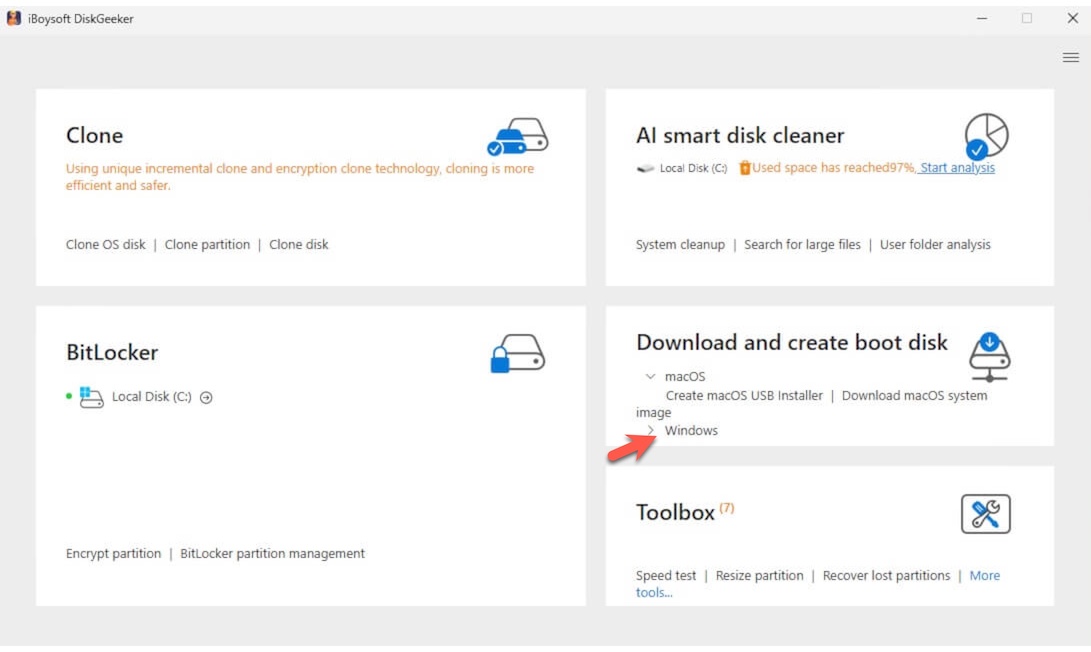
- Sélectionnez la version de Windows souhaitée et cliquez sur « Commencer la création du disque de démarrage ».
Cloner la partition système d'un PC Windows avec iBoysoft DiskGeeker pour Windows :
Si vous souhaitez utiliser la clé USB d’amorçage Windows pour vérifier une machine qui ne démarre pas ou effectuer des tests sur différents modèles avec la même configuration, vous pouvez aussi cloner directement la partition système du PC cible.
iBoysoft DiskGeeker pour Windows vous permet de cloner rapidement et aisément la partition système d’un PC Windows. Le disque système cloné peut ensuite être utilisé pour démarrer instantanément un autre PC compatible, sans configuration supplémentaire.
- Connectez une clé USB à un PC équipé de la version de Windows que vous souhaitez cloner.
Assurez-vous que la capacité de la clé USB est supérieure à celle de la partition système, sinon le clonage échouera. - Téléchargez, installez et ouvrez iBoysoft DiskGeeker pour Windows.
La partition système du PC sera automatiquement détectée comme source dans la section adéquate. - Cliquez sur « Sélectionner un disque de destination » et choisissez la clé USB connectée.
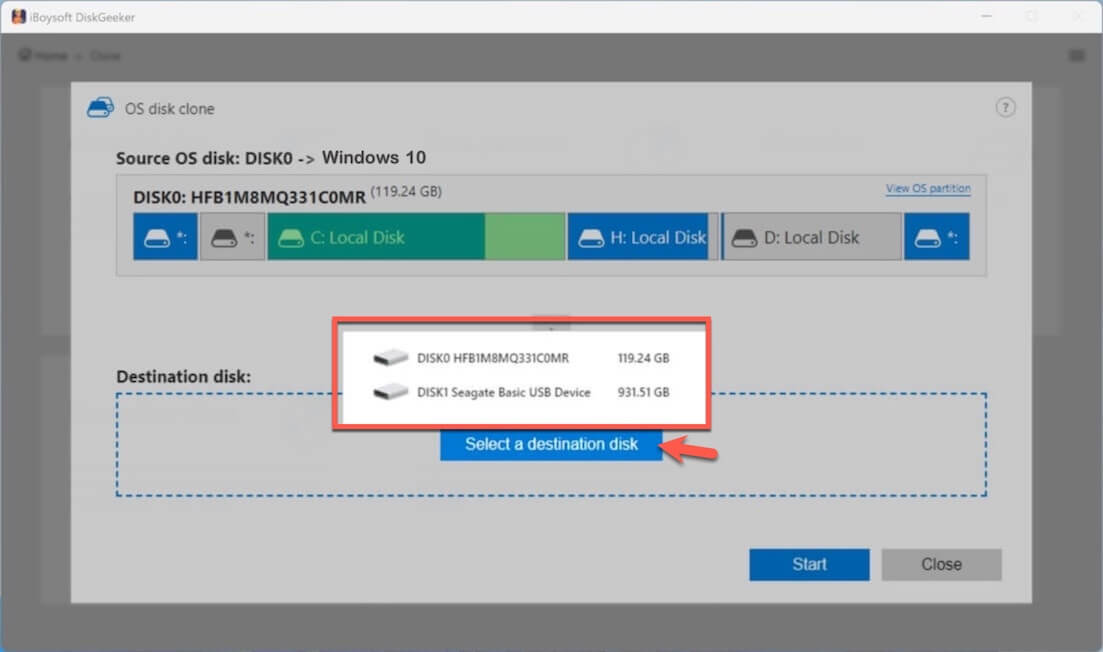
- Cliquez sur « Démarrer », puis confirmez la demande pour lancer le clonage de la partition système Windows.
Une fois l’opération terminée, vous pourrez démarrer d’autres ordinateurs compatibles directement à partir de la clé USB clonée, sans passer par l’étape de configuration.
Note : pour télécharger l’image ISO de Windows Server, consultez :
Télécharger Windows Server 2016
Télécharger Windows Server 2022
Télécharger Windows Server 2025
FAQ sur le téléchargement d’ISO Windows
- QComment télécharger gratuitement un fichier ISO de Windows ?
-
A
Le téléchargement d’un ISO Windows depuis Microsoft ou d’autres sources est gratuit, mais l’utilisation de Windows ne l’est pas. Une clé produit valide est nécessaire pour accéder à toutes les fonctionnalités du système.
- QWindows 10 est-il toujours fiable ?
-
A
Microsoft indique que les mises à jour gratuites, le support technique et les corrections de sécurité pour Windows 10 prendront fin le 14 octobre 2025. Désormais, Windows 11 est le système principal pour le grand public, et Microsoft continue de publier des mises à jour, correctifs de sécurité et de bugs pour ce dernier.
- QPuis-je toujours télécharger un fichier ISO de Windows 10 ?
-
A
Oui, à ce jour, la page officielle de téléchargement de Windows 10 de Microsoft permet toujours d’obtenir les fichiers ISO de Windows 10. Il est également possible de trouver des fichiers ISO de Windows 10 via d’autres sources, telles que archive.org.
Comment télécharger un fichier ISO de Windows ?
Réponse rapide :
1. Téléchargez Windows 11 ou 10 directement depuis le site officiel de Microsoft.
2. Pour Windows 8.1, 8, 7 ou versions plus anciennes, utilisez les liens fournis par archive.org (uniquement via des sources archivées : vérification indispensable avant utilisation).
Vous pouvez aussi télécharger les ISO officiels de Windows 11 à 7 avec iBoysoft DiskGeeker pour Windows. Ce logiciel permet également de créer une clé USB d’installation Windows en quelques clics.