
Windows 10 Professionnel est la version de Windows 10 pensée pour les professionnels, TPE-PME et environnements d’entreprise. Elle inclut toutes les fonctionnalités de l’édition Familiale, ainsi que des outils avancés de sécurité, de productivité et de gestion des appareils.
La source la plus courante pour Windows 10 Pro reste le site officiel de téléchargement Microsoft. Vous cherchez d’autres ressources pour télécharger gratuitement Windows 10 Professionnel ? Consultez notre base de données ISO Windows 10 Pro : vous y trouverez des liens directs vers les fichiers ISO 64 bits et 32 bits des versions 22H2, 21H2, 21H1 et 20H2.
🔔 Besoin de l’ISO Windows 10 Famille ? Retrouvez-la ici : Télécharger Windows 10 Famille.
🔔 Pour d’autres éditions de Windows 10, rendez-vous sur : Centre de téléchargement des ISO Windows 10.
Télécharger Windows 10 Professionnel 64 bits (liens directs)
Windows 10 Professionnel 64 bits (x64) est conçu pour les ordinateurs équipés d’un processeur 64 bits. En général, les ordinateurs fabriqués depuis 2008 sont compatibles avec Windows 10 Pro 64 bits, et ceux produits après 2012 l’exécutent sans difficulté.
Choisissez ci-dessous les liens directs pour télécharger gratuitement l’ISO Windows 10 Pro 64 bits dans la version souhaitée. (Si vous recherchez Windows 11 Pro, accédez ici : Windows 11 Pro ISO Download)
⇩Télécharger Windows 10 Professionnel 64 bits (22H2)
Taille du fichier : 5,7 Go
Langue : Anglais
⇩Télécharger Windows 10 Professionnel 64 bits (21H2)
Taille du fichier :
Langue : 5,5 Go
MD5 : 823c3cb59ff0fd43272f12bb2e3a089d
SHA1 : 30ff3cc3cdc05abf47489742e2e1b810d0003968
#Téléchargement ISO Windows 10 Pro 22H2 64 bits
Remarque : Les valeurs MD5 et SHA-1 permettent de vérifier l’intégrité du fichier ISO après le téléchargement. Pour cela, exécutez dans l‘invite de commandes : certutil -hashfile "C:\path\to\file.iso" SHA1 ou certutil -hashfile "C:\path\to\file.iso" MD5. Comparez ensuite les empreintes affichées avec celles indiquées ci-dessus.
⇩Télécharger Windows 10 Professionnel 64 bits (21H1)
Taille du fichier : 5,4 Go
Langue : anglais
#Windows 10 Pro 21H1 64 bits
⇩Télécharger Windows 10 Professionnel 64 bits (20H2)
Taille du fichier : 4,8 Go
Langue : anglais
#Build : 20H2 (19042)
🔔 À noter : certains fichiers ISO intègrent plusieurs éditions de Windows 10, pas seulement l’édition Professionnel. Lors de l’installation, vous pouvez saisir votre clé Windows 10 Pro pour installer cette édition directement. Si vous ne possédez pas de clé, il est également possible de choisir l’édition “Professionnel” dans la liste des éditions et de l’utiliser sans activation. Les seules limitations concernent la personnalisation ; par exemple, vous ne pourrez pas changer le fond d’écran.
Conseil : Vérifiez systématiquement l’intégrité des fichiers ISO Windows 10 Pro téléchargés en ligne, même en open source. Marre de ces vérifications ? Passez à iBoysoft DiskGeeker for Windows pour obtenir facilement l’ISO de Windows 10 Pro.
Ce téléchargeur professionnel d’ISO Windows 10 vous permet d’obtenir directement, simplement et en toute sécurité, l’ISO officiel de Windows 10 Pro depuis les serveurs de Microsoft.
1. Téléchargez gratuitement iBoysoft DiskGeeker for Windows, installez-le, puis ouvrez-le sur votre PC.
2. Dans le champ « Téléchargement et création du disque de démarrage », cliquez sur « Windows » > « Télécharger l’image système Windows ».
3. Sélectionnez « Windows 10 », choisissez une version (par exemple 22H2), la langue, l’architecture, puis « Pro ».
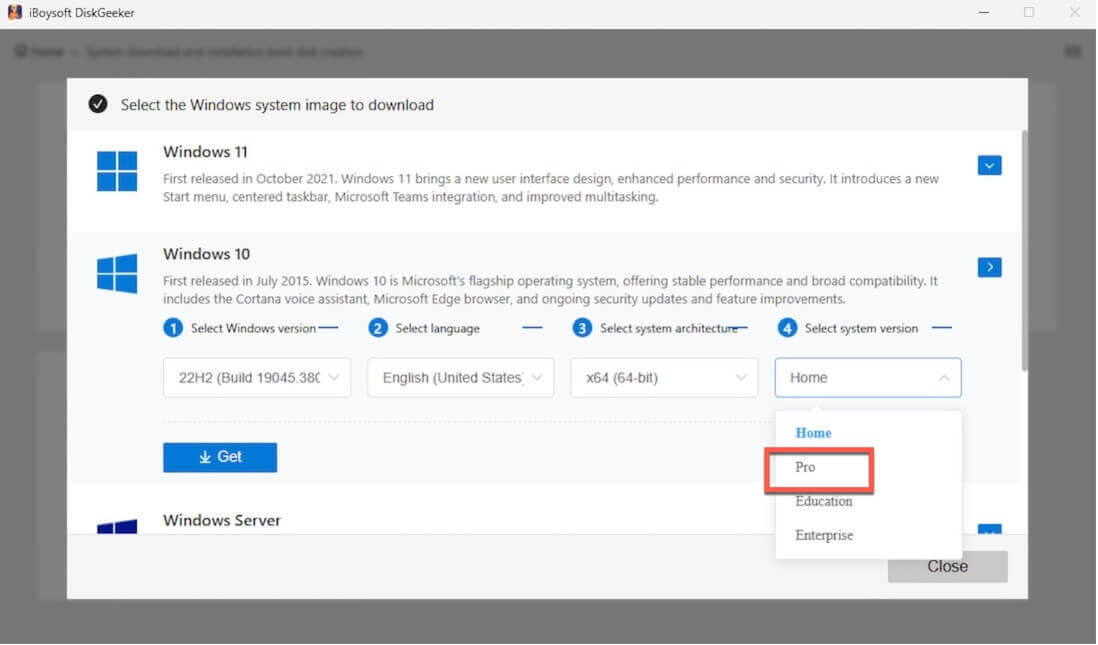
4. Cliquez sur « Obtenir » pour lancer le téléchargement direct de Windows 10 Pro depuis les serveurs Microsoft.
Configuration minimale requise pour Windows 10 Professionnel 64 bits
Avant d’installer Windows 10 Pro 64 bits sur un PC ou de créer une clé USB d’installation, nous vous conseillons de vérifier que votre machine répond bien aux prérequis système. Ceci permettra d’éviter toute perte de temps lors de la procédure.
| Composant | Configuration requise |
| Processeur (CPU) | Processeur 64 bits de 1 GHz ou plus rapide, compatible PAE, NX, SSE2 et CMPXCHG16b |
| Mémoire vive (RAM) | 2 Go ou plus |
| Stockage disque dur | 20 Go ou plus |
| Carte graphique (GPU) | Compatible DirectX 9 ou version supérieure avec pilote WDDM 1.0 |
| Affichage | Résolution minimale : 800×600 |
| Micrologiciel (optionnel) | Prise en charge UEFI/Secure Boot recommandée (non obligatoire) |
| Réseau (optionnel) | Connexion Internet requise pour l’activation et les mises à jour |
Téléchargement Windows 10 Professionnel 32 bits (liens directs)
Windows 10 Professionnel 32 bits (x86) fonctionne avec les processeurs 32 bits ainsi que sur les processeurs 64 bits. La plupart des ordinateurs commercialisés depuis 2004 peuvent l’installer, à condition que le CPU prenne en charge PAE, NX et SSE2.
Pour installer Windows 10 Pro 32 bits ou créer une clé USB d’installation, retrouvez ci-dessous les liens de téléchargement classés par version majeure.
⇩Télécharger Windows 10 Professionnel 32 bits (22H2)
Taille du fichier : 4,0 Go
Langue : Anglais
⇩Télécharger Windows 10 Professionnel 32 bits (21H2)
Taille du fichier : 3,9 Go
Langue : Anglais
MD5 : 989e53052a44e162d7c00b6d6e6dc743
SHA1 : 3731950540c1136d16014fc999365da2c3a41758
Remarque : Les sommes de contrôle MD5 et SHA1 sont fournies pour vérifier l’intégrité de l’ISO téléchargé. Pour cela, ouvrez l’Invite de commandes et saisissez :
certutil -hashfile "C:\path\to\file.iso" MD5
certutil -hashfile "C:\path\to\file.iso" SHA1
Les valeurs obtenues s’afficheront alors à l’écran : comparez-les à celles indiquées ci-dessus afin de vérifier que le fichier n’a pas été altéré ou corrompu.
⇩Télécharger Windows 10 Professionnel 32 bits (21H1)
Taille du fichier : 3,9 Go
Langue : Anglais
⇩Télécharger Windows 10 Professionnel 32 bits (20H2)
Taille du fichier : 4,2 Go
Langue : Anglais
🔔 Lors de l’installation, si vous ne disposez pas d’une clé produit valide, il vous sera proposé de choisir l’édition Pro. Sélectionnez cette option pour activer une version non enregistrée de Windows 10 Pro, avec quelques limitations mineures.
Configurations requises pour Windows 10 Professionnel 32 bits
Pour éviter tout échec lors de l'installation, il est conseillé de vérifier en priorité les exigences minimales de Windows 10 Pro 32 bits.
| Composant | Configuration requise |
| Processeur (CPU) | Processeur 1 GHz ou plus rapide, compatible PAE, NX et SSE2 |
| Mémoire vive (RAM) | 1 Go ou plus |
| Espace disque dur | 16 Go ou plus d’espace libre |
| Carte graphique (GPU) | DirectX 9 ou version ultérieure avec pilote WDDM 1.0 |
| Affichage | Résolution minimale de 800×600 |
| Micrologiciel (optionnel) | Support UEFI/Secure Boot recommandé mais non obligatoire |
| Réseau (optionnel) | Connexion Internet nécessaire pour l’activation et les mises à jour |
Téléchargement de Windows 10 Pro pour clé USB
Si vous souhaitez télécharger Windows 10 Pro pour créer une clé USB d'installation, découvrez iBoysoft DiskGeeker for Windows.
Ce téléchargeur professionnel d’images ISO Windows vous permet d’obtenir l’image officielle de Windows 10 Pro, puis de créer automatiquement une clé USB d’installation amorçable, le tout en une seule étape et sans difficulté.
Procédez ainsi :
- Téléchargez, installez et lancez gratuitement iBoysoft DiskGeeker for Windows sur votre PC.
- Branchez une clé USB vide d’au moins 32 Go d’espace libre sur l’ordinateur.
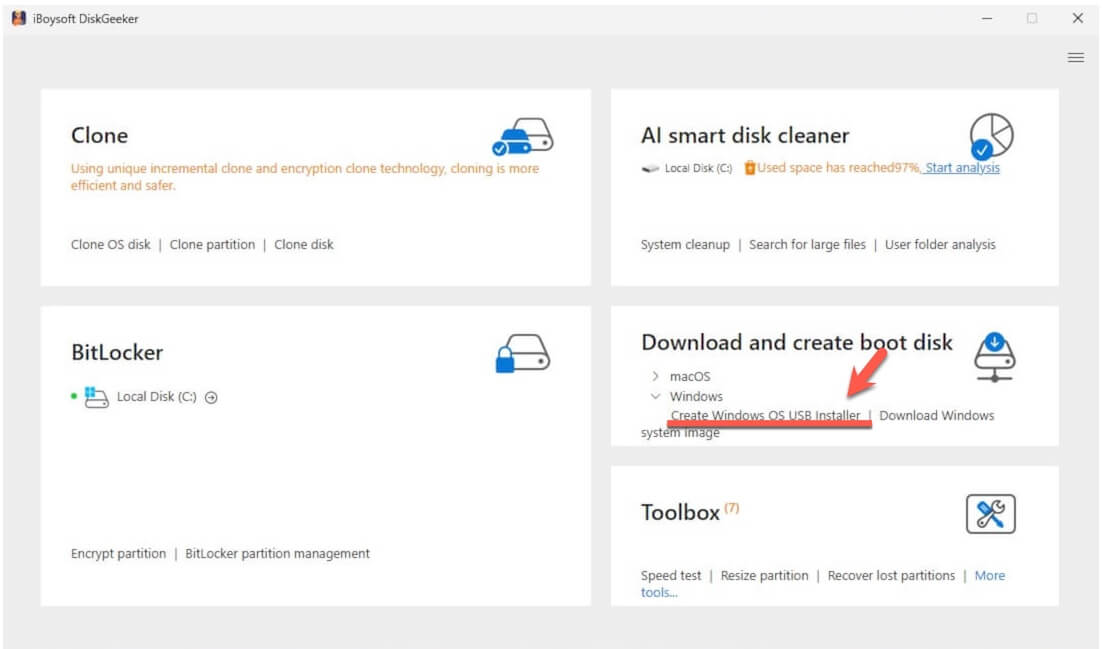
- Rendez-vous dans le module « Télécharger et créer un disque de démarrage », puis cliquez sur « Windows » > « Créer une clé USB d’installation Windows ».
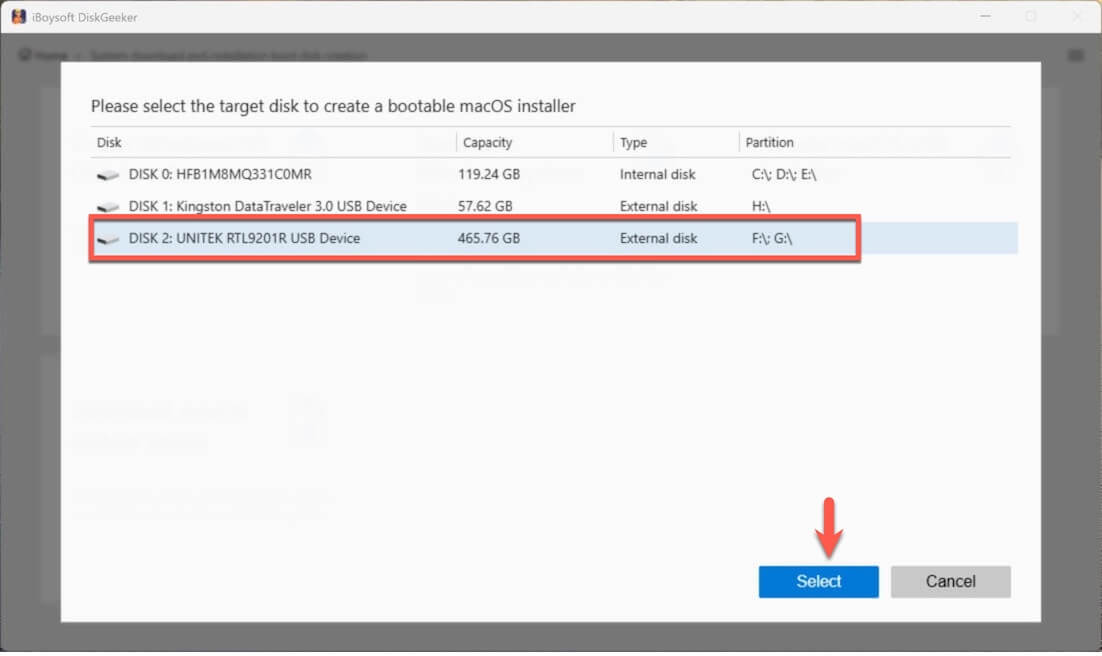
- Sélectionnez votre clé USB.
- Cliquez sur Windows 10, choisissez une édition mise à jour, la langue, l’architecture et « Pro », puis lancez « Démarrer la création du disque de démarrage ».
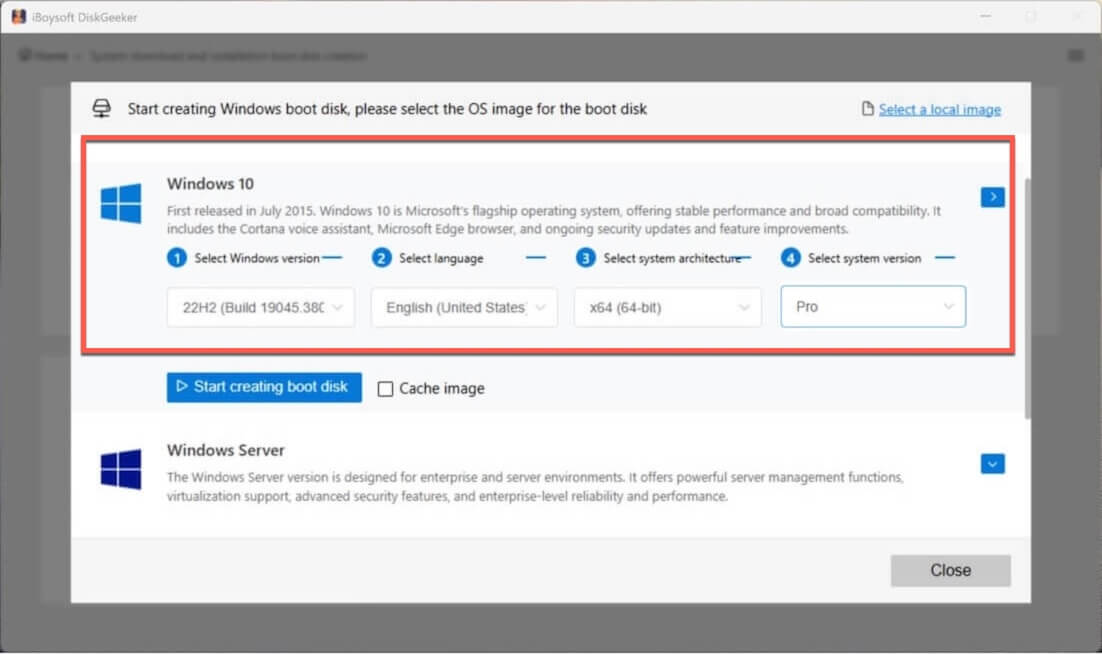
Patientez pendant le téléchargement de l’ISO de Windows 10 Pro : le logiciel génèrera ensuite automatiquement votre clé d’installation USB Windows 10 Pro. Rapide et simple, n’est-ce pas ?
Vous souhaitez télécharger Windows 11 sur une clé USB ? Rendez-vous ici : Télécharger une clé USB bootable Windows 11.
FAQ sur le téléchargement de Windows 10 Professionnel
- QComment installer Windows 10 Pro sur mon ordinateur ?
-
A
Si votre ordinateur fonctionne sous Windows 7, 8 ou 8.1, vous pouvez passer directement à Windows 10 Pro en lançant le programme d'installation de Windows 10.
Si votre ordinateur est sous Windows 11 ou si vous souhaitez effectuer une installation propre, il faudra créer une clé USB bootable d'installation de Windows 10 Pro et l'utiliser pour installer Windows 10 Pro.
- QComment télécharger Windows 10 Pro gratuitement ?
-
A
Vous pouvez télécharger Windows 10 Pro gratuitement sur la page officielle de téléchargement de Microsoft ou via l'Internet Archive. Lors de l'installation de Windows 10 Pro, une clé produit Windows 10 Pro est requise. Sinon, il faudra choisir manuellement « Pro » pendant l'installation pour tester Windows Pro sans activation.
- QPuis-je encore télécharger Windows 10 gratuitement sans clé produit ?
-
A
Oui, il est toujours possible de télécharger gratuitement Windows 10 sur le site officiel de Microsoft. Pendant l'installation, vous pouvez ignorer l'étape de saisie de la clé produit ; Windows 10 s'installera alors normalement. Microsoft autorise l'utilisation de Windows 10 sans activation, mais certaines fonctions, principalement les options de personnalisation, seront limitées et un filigrane d'avertissement apparaîtra.
Comment télécharger l’ISO de Windows 10 Professionnel ?
Réponse rapide :
Vous pouvez obtenir Windows 10 Professionnel de plusieurs façons :
1. Depuis la page officielle de téléchargement de Microsoft (l’ISO regroupe plusieurs éditions : sélectionnez « Professionnel » lors de l’installation)
2. Via des sources archivées (potentiellement risqué : il est essentiel de vérifier l’intégrité du fichier avant toute utilisation)
3. À l’aide d’iBoysoft DiskGeeker pour Windows (solution fiable : téléchargement direct de Windows Pro depuis les serveurs Microsoft, création automatique d’une clé USB amorçable simplifiée)