
Télécharger l’ISO de Windows 10 Home, c’est simple en soi—mais trouver un fichier propre, officiel et réellement sûr l’est beaucoup moins.
Bien que Microsoft mette officiellement fin au support de Windows 10 (y compris Home) le 14 octobre 2025, il reste possible de le télécharger depuis la page officielle. D’autres sources existent aussi pour se procurer Windows 10 Home.
Avant de choisir votre source, gardez à l’esprit :
- ISO Microsoft : sécurité maximale, procédure plus longue
- ISO archivé : plus rapide, mais pas garanti sûr ; vérification d’intégrité indispensable
- Outils tiers : pratique et fiable, permettent aussi la création d’une clé USB d’installation, mais nécessitent d’accorder sa confiance
Il est recommandé de toujours vérifier l’intégrité de l’ISO Windows 10 Home téléchargé. Sans ce contrôle, vous risquez :
- ⚠️ Fichier ISO corrompu
- ⚠️ Image système modifiée
- ⚠️ Échec de l’installation
Vous trouverez ci-dessous les sources officielles et archivées pour télécharger Windows 10 Home, ainsi que la méthode la plus simple testée pour créer une clé USB d’installation de Windows 10 Home.
Astuce : Besoin d’autres éditions de Windows 10 ? Téléchargez-les ici :
Télécharger Windows 10 ISO
Télécharger Windows 10 Professional ISO
Intéressé par d’autres versions de Windows ? Consultez : Télécharger ISO Windows
Téléchargement officiel de Windows 10 Home (via Microsoft)
Si vous souhaitez simplement une image fiable et d’origine, la méthode officielle convient dans la plupart des cas.
Étapes :
- Accédez à la page officielle de téléchargement de Windows 10 de Microsoft.
- Dans le champ « Sélectionner l’édition », choisissez « Windows 10 (ISO multi-édition) ».
Vous pourrez ensuite obtenir la version 22H2 qui regroupe plusieurs éditions, dont Home, Pro et Education. - Cliquez sur « Confirmer ».
- Sélectionnez une langue et cliquez à nouveau sur « Confirmer ».
- Cliquez sur « Téléchargement 32 bits » ou « Téléchargement 64 bits » pour récupérer la version souhaitée.
Pour installer Windows 10 Home, vous devrez soit entrer une clé produit Windows 10 Home, soit choisir manuellement l’édition Home lors de l’installation.
Si vous recherchez les éditions Windows 10 Home 21H2, 21H1 ou 20H2, référez-vous aux liens d’archives proposés ci-dessous.
Remarque : L’ISO officiel de Windows 10 proposé par Microsoft ne dispose pas de somme de contrôle SHA-256 publique, car le fichier est généré dynamiquement lors du téléchargement. L’intégrité ne peut donc être vérifiée qu’en combinant la source officielle, le calcul d’un hash local, la structure des fichiers et leur taille.
Détails de mon téléchargement et de la vérification :
| Appareil : | Lenovo IdeaPad Slim 3 15,6" – Ryzen |
| Système d'exploitation : | Windows 11 |
| Navigateur : | Microsoft Edge |
| Page de téléchargement : | Microsoft – Image disque Windows 10 (ISO) |
| Option de téléchargement proposée : | Téléchargement 64 bits |
| Nom du fichier téléchargé : | Win10_22H2_English_x64v1.iso |
| Taille du fichier : | 5,7 Go |
| Architecture et langue : | 64 bits, Anglais (États-Unis) |
| Sûr à utiliser ? | Oui |
Téléchargement direct de l’ISO Windows 10 Home (archives)
En temps normal, il est possible de télécharger l’ISO Windows 10 Home en 64 bits et 32 bits via le centre de téléchargement Microsoft. Cependant, cela nécessite quelques étapes supplémentaires : sélectionner l’édition (seule la version 22H2 est proposée), patienter lors du chargement, choisir la langue, puis la version 64 ou 32 bits, etc.
Pour simplifier la démarche, vous pouvez utiliser les liens directs ci-dessous pour télécharger gratuitement l’ISO de Windows 10 Home (22H2, 21H2, 21H1 et 20H2).
Télécharger Windows 10 Home ISO 64 bits
✅ Télécharger Windows 10 Home ISO 64 bits (22H2)
Taille : 5,7 Go
Langue : Anglais
#Dernière mise à jour majeure de Windows 10
✅ Télécharger Windows 10 Home ISO 64 bits (21H2)
Taille : 5,5 Go
Langue : Anglais
✅ Télécharger Windows 10 Home ISO 64 bits (21H1)
Taille : 5,4 Go
Langue : Anglais
✅ Télécharger Windows 10 Home ISO 64 bits (20H2)
Taille : 5,8 Go
Langue : Anglais
Téléchargement Windows 10 Home ISO 32 bits
✅ Télécharger Windows 10 Home ISO 32 bits (22H2)
Taille : 4,0 Go
Langue : Anglais
✅ Télécharger Windows 10 Home ISO 32 bits (21H2)
Taille : 3,9 Go
Langue : Anglais
✅ Télécharger Windows Home ISO 32 bits (22H1)
Taille : 3,9 Go
Langue : Anglais
✅ Télécharger Windows Home ISO 32 bits (20H2)
Taille : 4,2 Go
Langue : Anglais
Vérifier l’intégrité (SHA256) de l’ISO Windows 10 Home téléchargé
Attention : Pour assurer la sécurité et l’intégrité, il est indispensable de vérifier la somme de contrôle (SHA256) de l’ISO Windows 10 Home téléchargé avant toute utilisation.
Procédure :
- Ouvrez l’Invite de commandes en tant qu’administrateur.
- Exécutez la commande suivante.
Après avoir saisi certutil -hashfile suivi d’un espace, faites glisser le fichier ISO de Windows 10 dans la fenêtre pour remplacer "C:\path\to\your\Windows10.iso", puis ajoutez un espace et SHA256.
Exemple de commande : certutil -hashfile "C:\path\to\your\Windows10.iso" SHA256 - Comparez la valeur obtenue avec le SHA256 fourni pour l’ISO.
Remarque : Lors de l’installation, une clé produit vous sera demandée. Si vous possédez une clé Windows Home, saisissez-la ; sinon, passez cette étape.
Si l’ISO regroupe plusieurs éditions, un écran vous invitera à choisir la version à installer. Il suffit alors de sélectionner Windows 10 Home.
Téléchargement de Windows 10 Home pour clé USB bootable
Si vous souhaitez non seulement télécharger l’image, mais également en faire directement un support d’installation amorçable, iBoysoft DiskGeeker for Windows simplifie l’ensemble du processus.
Ce logiciel :
- ✅ Convient à ceux qui recherchent à la fois un téléchargement rapide d’ISO Windows et une création facile d’un support bootable
- ❌ N’est pas destiné à ceux qui veulent simplement récupérer l’image disque, car la méthode officielle suffit alors.
iBoysoft DiskGeeker for Windows propose un accès direct pour télécharger les éditions Windows 10 Home, Pro, Education et Enterprise, en versions 64 bits et 32 bits, depuis les serveurs de Microsoft.
En outre, il permet de créer facilement une clé USB d’installation amorçable de Windows 10 Home, sans configurations complexes ni manipulation fastidieuse.
Créer une clé USB d’installation bootable de Windows 10 Home :
- Téléchargez, installez puis lancez iBoysoft DiskGeeker pour Windows.
- Branchez une clé USB vierge (32 Go minimum recommandés pour une meilleure fiabilité) sur votre PC.
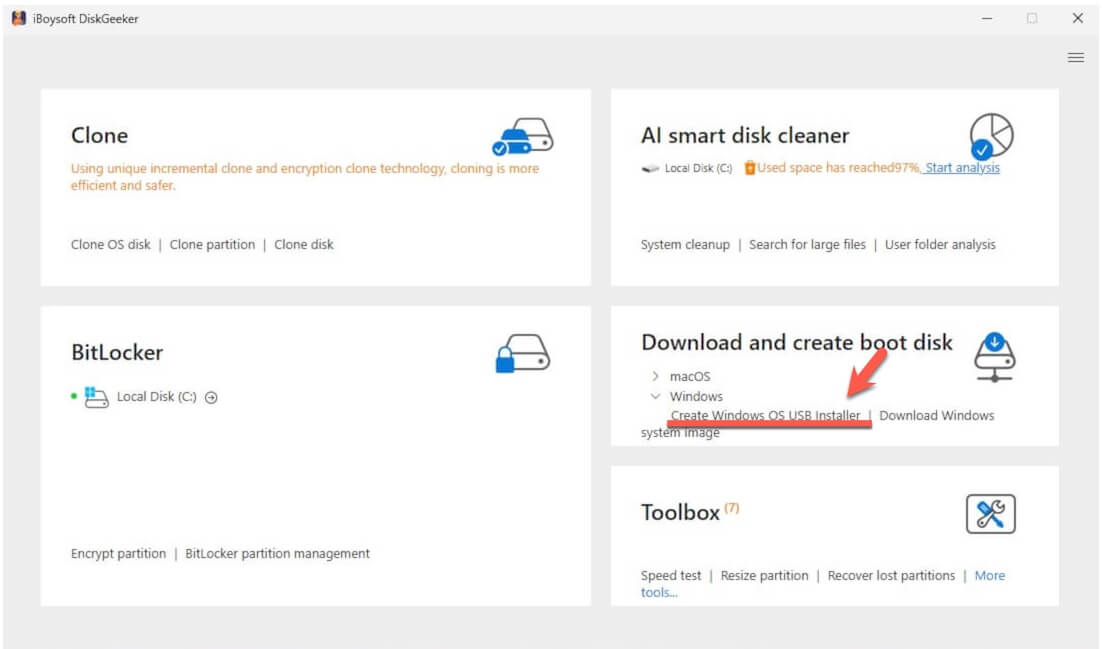
- Dans le module « Télécharger et créer un disque bootable », cliquez sur « Windows » puis sur « Créer un installateur USB système Windows ».
- Sélectionnez votre clé USB comme disque de destination.
- Cliquez sur « Windows 10 » pour afficher les détails puis choisissez le numéro de version, la langue, l’architecture du système et l’édition Home.
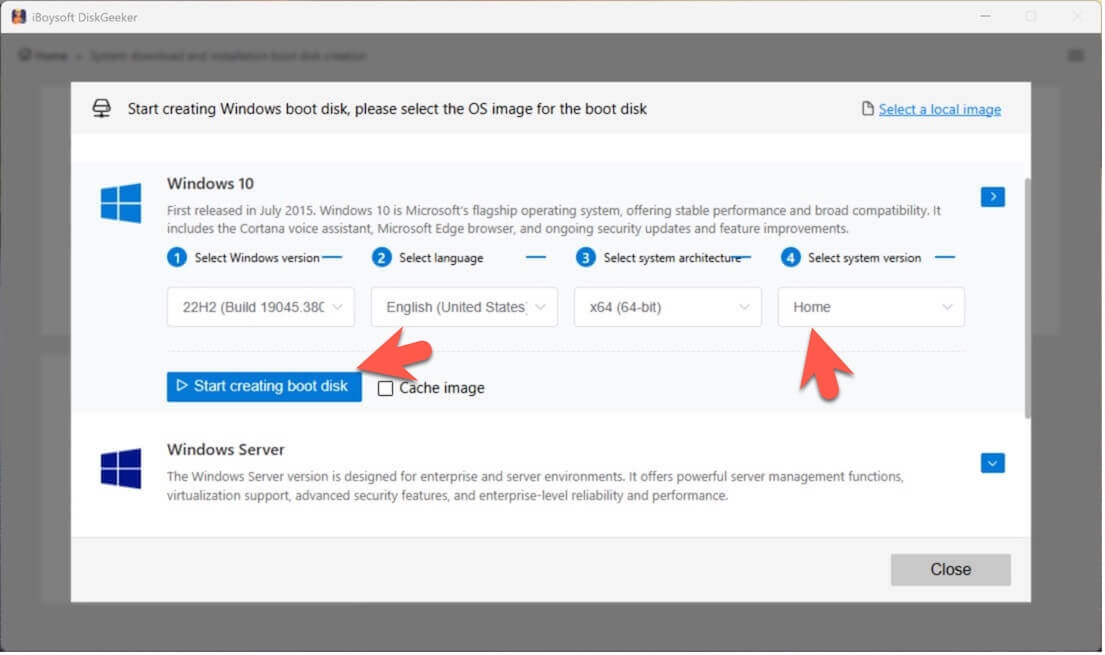
- Cliquez sur « Démarrer la création du disque bootable ».
Patientez pendant que l’outil télécharge l’ISO de Windows 10 Home et crée automatiquement la clé USB d’installation bootable.
Configuration minimale requise pour Windows 10 Home
Avant d’installer l’ISO Windows 10 Home, vérifiez la configuration minimale recommandée (64 bits et 32 bits) afin de limiter le risque d’échec d’installation.
| Composant | Windows 10 Home ISO 64 bits | Windows 10 Home ISO 32 bits |
| Processeur (CPU) | Processeur 1 GHz ou plus rapide / SoC (compatible x64, 64 bits requis) | Processeur 1 GHz ou plus rapide / SoC (compatible x86) |
| Mémoire vive (RAM) | 2 Go | 1 Go |
| Espace de stockage à l’installation | 20 Go d’espace libre | 16 Go d’espace libre |
| Carte graphique | GPU compatible DirectX 9 avec pilote WDDM 1.0 | GPU compatible DirectX 9 avec pilote WDDM 1.0 |
| Affichage | Résolution 800 × 600 | Résolution 800 × 600 |
| Micrologiciel | BIOS ou UEFI (Démarrage sécurisé supporté mais non obligatoire) | BIOS ou UEFI (Démarrage sécurisé supporté mais non obligatoire) |
Installer Windows 10 Home : étapes détaillées
Après avoir créé la clé USB d’installation de Windows 10 Home et vérifié que votre PC respecte la configuration requise, procédez comme suit pour effectuer une installation propre, une mise à niveau, une rétrogradation ou démarrer un ordinateur qui ne s’allume plus…
- Branchez la clé USB d'installation amorçable de Windows 10 Home.
- Redémarrez votre PC et appuyez sur la touche de démarrage (généralement F12, Échap, F2 ou Suppr, selon votre carte mère) pour accéder au menu de démarrage (BIOS).
- Dans le BIOS, définissez la clé USB comme premier périphérique de démarrage.
- Lorsque l’installation de Windows démarre :
Sélectionnez la langue, le format de l’heure et le clavier.
Cliquez sur Suivant puis sur Installer maintenant. - Saisissez votre clé de produit ou cliquez sur Je n’ai pas de clé de produit.
Puis choisissez Windows 10 Home lorsque cela vous est demandé.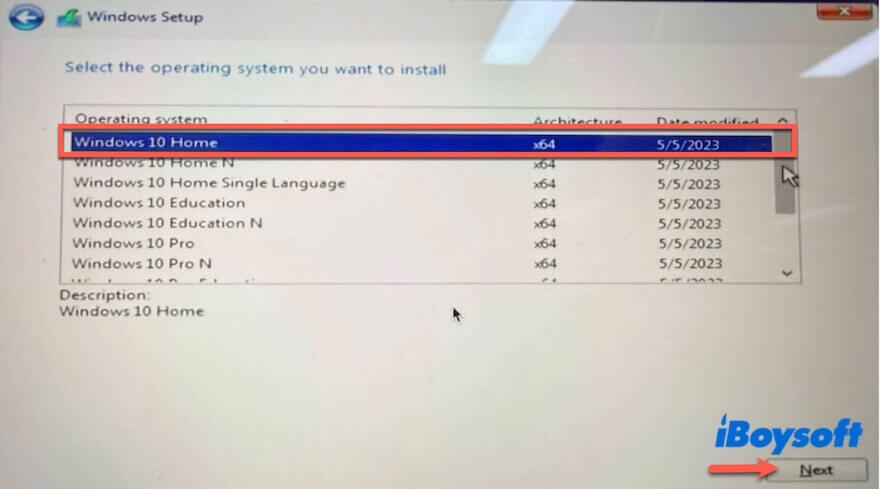
- Sélectionnez Personnalisé : Installer Windows uniquement (option avancée).
- Choisissez le disque/la partition cible :
(Facultatif) Supprimez les partitions existantes pour une installation propre.
Cliquez sur Suivant. - Patientez pendant la copie des fichiers et l’installation (votre PC redémarrera plusieurs fois).
- Terminez la configuration :
Créez un compte utilisateur
Définissez les options de confidentialité
Connectez-vous à un réseau Wi-Fi
FAQ sur le téléchargement de l’ISO Windows 10 Home
- QOù puis-je obtenir gratuitement l’ISO de Windows 10 ?
-
A
Vous pouvez télécharger gratuitement l’ISO de Windows 10 depuis le site officiel de Microsoft, ou sur des sources telles que l’Internet Archive ou d’autres sites tiers. Cependant, une clé produit valide est requise pour activer Windows et déverrouiller toutes les fonctionnalités de personnalisation. Sans activation, Windows fonctionne normalement mais un filigrane apparaît et certaines options de personnalisation sont limitées.
- QEst-il légal de télécharger gratuitement l’ISO de Windows 10 ?
-
A
Oui, télécharger l’ISO de Windows 10 sur le site officiel de Microsoft est gratuit et légal. Cependant, récupérer l’ISO depuis d’autres sources affirmant qu’aucune activation n’est nécessaire est illégal et comporte des risques.
En principe, installer Windows 10 requiert l’achat d’une clé produit pour accéder à toutes les fonctionnalités ; cependant, il est possible d’installer l’ISO de Windows 10 gratuitement, mais seules certaines fonctions seront disponibles sans activation.
Comment télécharger Windows 10 Home ?
Réponse rapide :
Trois possibilités :
1. Télécharger depuis le site officiel de Microsoft (Méthode fiable, officielle, mais nécessite plusieurs étapes)
2. Télécharger un fichier ISO archivé, par exemple via archive.org (Plus rapide, mais il faut vérifier l’intégrité du fichier)
3. Utiliser iBoysoft DiskGeeker pour Windows (Solution sûre : prend en charge le téléchargement de Windows 10 Home et la création d’une clé USB d’installation amorçable en une seule opération)