
Descargar una ISO de Windows 10 Home es sencillo, pero encontrar una versión limpia, segura, intacta y realmente oficial no lo es tanto.
Aunque Microsoft pondrá fin al soporte oficial para Windows 10 (incluida la edición Home) el 14 de octubre de 2025, aún puedes descargar el sistema desde la página oficial. Además, existen otras formas de conseguir Windows 10 Home.
Antes de elegir origen, ten presente:
- ISO de Microsoft = 100% seguro, proceso más lento
- ISO de archivo = más rápido, pero no completamente seguro; debes comprobar la integridad
- Herramientas de terceros = cómodas y seguras, permiten crear un USB instalador de arranque, pero la confianza depende del proveedor
Siempre deberías verificar la integridad de la ISO de Windows 10 Home descargada. Si no lo haces, puedes encontrarte con:
- ⚠️ ISO corrupto
- ⚠️ Imagen de sistema modificada
- ⚠️ Fallos de instalación
A continuación recopilo las fuentes oficiales y archivadas para descargar la ISO de Windows 10 Home, junto al método más sencillo que he probado para crear un instalador USB de Windows 10 Home.
Consejo: ¿Buscas descargar otras ediciones de Windows 10? Encuéntralas aquí:
Descargar ISO de Windows 10
Descargar ISO de Windows 10 Professional
¿Te interesan otras versiones de Windows? Visita: Descargar ISOs de Windows
Descarga oficial de Windows 10 Home (desde Microsoft)
Si solo buscas una imagen original, limpia y fiable, la opción oficial suele ser suficiente.
Pasos:
- Accede a la página de descarga de Microsoft Windows 10.
- Dirígete al campo "Seleccionar edición" y elige "Windows 10 (ISO multi-edición)".
Microsoft ofrece la versión 22H2 en varias ediciones, entre las que se incluyen Home, Pro y Education. - Haz clic en "Confirmar".
- Selecciona el idioma y vuelve a pulsar "Confirmar".
- Elige "Descarga de 32 bits" o "Descarga de 64 bits" según la versión que necesites.
Para instalar Windows 10 Home, debes introducir tu clave de producto de Windows 10 Home o seleccionar manualmente la edición Home durante el proceso de instalación.
Si necesitas la edición 21H2, 21H1 o 20H2 de Windows 10 Home, puedes obtenerlas desde los enlaces archivados.
Nota: La ISO oficial de Windows 10 de Microsoft no ofrece un checksum SHA-256 público, ya que el archivo se genera dinámicamente durante la descarga. Por ello, la integridad solo puede verificarse combinando la fuente oficial de descarga, el hash que generes localmente, la estructura y el tamaño del archivo.
Detalles del proceso de descarga y verificación (experiencia propia):
| Dispositivo: | Portátil Lenovo IdeaPad Slim 3 de 15,6" (Ryzen) |
| Sistema operativo: | Windows 11 |
| Navegador: | Microsoft Edge |
| Página de descarga: | Microsoft Descargar imagen de disco de Windows 10 (archivo ISO) |
| Opción real de descarga disponible: | Descarga de 64 bits |
| Nombre del archivo descargado: | Win10_22H2_English_x64v1.iso |
| Tamaño del archivo: | 5,7 GB |
| Arquitectura e idioma: | 64 bits, inglés (Estados Unidos) |
| ¿Seguro para usar? | Sí |
Descarga directa de Windows 10 Home ISO (versiones archivadas)
Normalmente puedes descargar Windows 10 Home ISO 64 bits y 32 bits desde el centro de descargas de software de Microsoft, aunque hay que seguir algunos pasos extra: elegir la edición (solo está disponible la versión más reciente 22H2), esperar a que cargue, seleccionar la región, escoger entre 64 o 32 bits, etc.
Para simplificar el proceso, puedes hacer clic en los siguientes enlaces directos para descargar gratis el ISO de Windows 10 Home, incluyendo las versiones 22H2, 21H2, 21H1 y 20H2.
Descargar Windows 10 Home ISO 64 bits
✅ Descargar Windows 10 Home ISO 64 bits (22H2)
Tamaño: 5,7 GB
Idioma: inglés
#Última actualización de Windows 10
✅ Descargar Windows 10 Home ISO 64 bits (21H2)
Tamaño: 5,5 GB
Idioma: inglés
✅ Descargar Windows 10 Home ISO 64 bits (21H1)
Tamaño: 5,4 GB
Idioma: Inglés
✅ Descargar Windows 10 Home ISO 64 bits (20H2)
Tamaño: 5,8 GB
Idioma: Inglés
Descarga de Windows 10 Home ISO 32 bits
✅ Descargar Windows 10 Home ISO 32 bits (22H2)
Tamaño: 4,0 GB
Idioma: Inglés
✅ Descargar Windows 10 Home ISO 32 bits (21H2)
Tamaño: 3,9 GB
Idioma: Inglés
✅ Descargar Windows Home ISO 32 bits (22H1)
Tamaño: 3,9 GB
Idioma: Inglés
✅ Descargar Windows Home ISO 32 bits (20H2)
Tamaño: 4,2 GB
Idioma: Inglés
Verificar la integridad SHA256 de la imagen ISO de Windows 10 Home descargada
Aviso: Por motivos de seguridad e integridad, debes comprobar el hash (SHA256) de la imagen ISO de Windows 10 Home descargada antes de utilizarla.
Pasos:
- Abre el Símbolo del sistema como administrador.
- Ejecuta el siguiente comando.
Tras escribir certutil -hashfile y pulsar espacio, arrastra tu archivo ISO de Windows 10 a la ventana para sustituir"C:\path\to\your\Windows10.iso", luego deja un espacio y escribe SHA256.
Ejemplo de comando: certutil -hashfile "C:\path\to\your\Windows10.iso" SHA256 - Revisa el resultado y compáralo con el valor SHA256 correspondiente al archivo ISO.
Nota: Durante la instalación se te pedirá una clave de producto. Si tienes una licencia para Windows Home, introdúcela; si no, puedes omitir este paso.
Si la ISO incluye varias ediciones, aparecerá una pantalla para elegir edición. Selecciona Windows 10 Home para continuar con la instalación.
Descargar Windows 10 Home para USB
Si además de descargar la imagen, quieres crear directamente un USB de arranque de forma sencilla, iBoysoft DiskGeeker para Windows es la opción más práctica.
Con este programa puedes:
- ✅ Descargar rápidamente el ISO de Windows y crear un instalador USB de forma simple
- ❌ No recomendado si solo necesitas el archivo de imagen, pues el método oficial es suficiente para ello.
iBoysoft DiskGeeker para Windows ofrece accesos directos para descargar Windows 10 Home, Pro, Education y Enterprise, tanto en versiones de 64 bits como de 32 bits, directamente desde los servidores de Microsoft.
Además, te permite crear un USB de instalación arrancable de Windows 10 Home en pocos pasos, sin configuraciones complicadas.
Cómo crear un USB de instalación arrancable de Windows 10 Home:
- Descarga, instala y abre iBoysoft DiskGeeker para Windows.
- Conecta una memoria USB vacía (preferiblemente de 32 GB o más para asegurar el proceso) al ordenador.
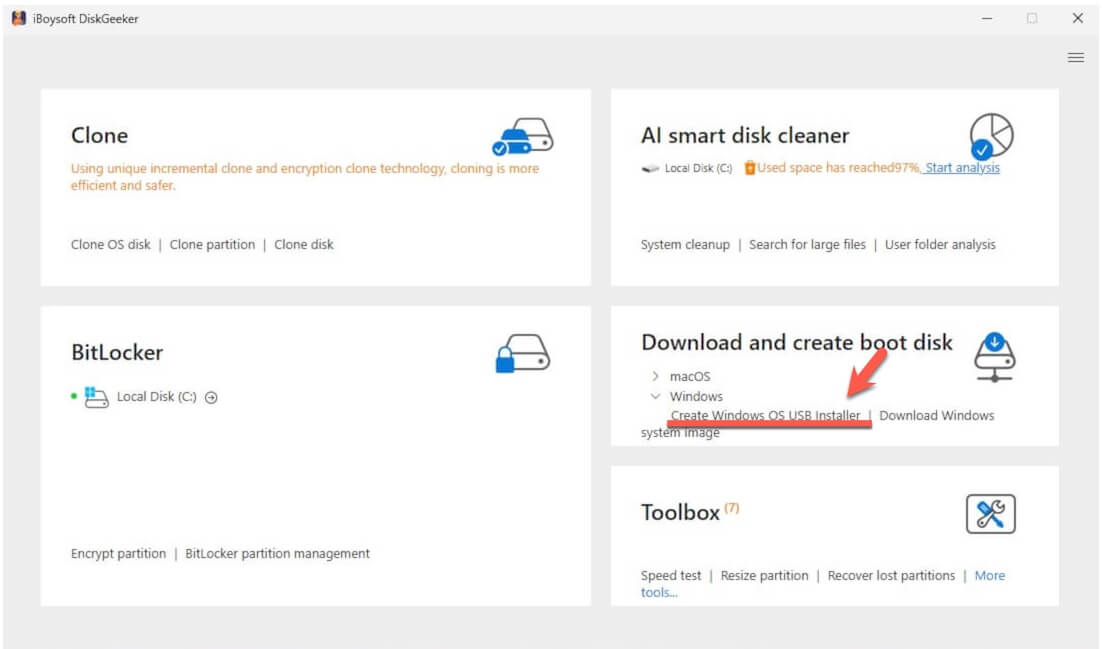
- En el módulo "Descargar y crear disco de arranque", haz clic en "Windows" > "Crear instalador USB de Windows".
- Selecciona tu unidad USB como disco de destino.
- Pulsa en "Windows 10" para desplegar la información, después elige el número de versión, idioma, arquitectura del sistema y selecciona la edición Home.
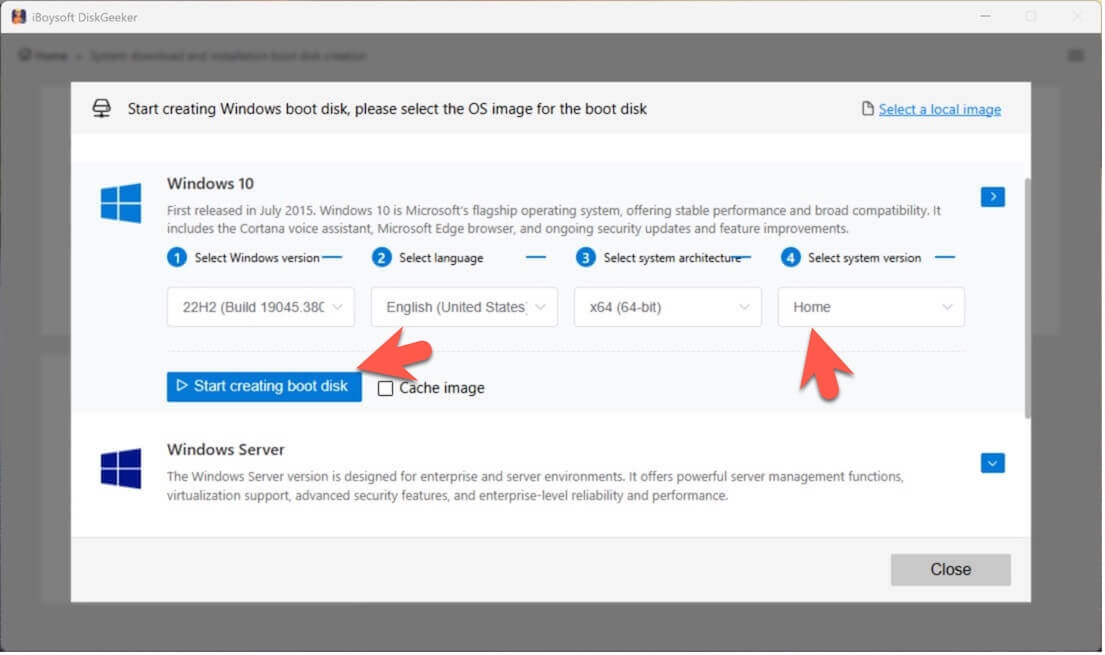
- Haz clic en "Comenzar a crear disco de arranque".
Espera unos minutos mientras la herramienta descarga la ISO de Windows 10 Home y crea automáticamente el USB de instalación.
Requisitos mínimos para Windows 10 Home
Consulta los requisitos mínimos antes de instalar la ISO de Windows 10 Home, tanto para la versión de 64 bits como para la de 32 bits. De este modo, reducirás posibles errores durante el proceso.
| Componentes | Windows 10 Home ISO 64 bits | Windows 10 Home ISO 32 bits |
| Procesador (CPU) | Procesador de 1 GHz o superior / SoC (compatible con x64, capaz de 64 bits) | Procesador de 1 GHz o superior / SoC (compatible con x86) |
| RAM (Memoria) | 2 GB | 1 GB |
| Almacenamiento para instalación | 20 GB libres | 16 GB libres |
| Gráficos | GPU compatible con DirectX 9 y controlador WDDM 1.0 | GPU compatible con DirectX 9 y controlador WDDM 1.0 |
| Pantalla | Resolución de 800 × 600 | Resolución de 800 × 600 |
| Firmware | BIOS o UEFI (compatible con Secure Boot, pero no obligatorio) | BIOS o UEFI (compatible con Secure Boot, pero no obligatorio) |
Instalar Windows 10 Home (guía paso a paso)
Una vez creado el USB arrancable de Windows 10 Home y comprobado que tu ordenador cumple los requisitos, sigue estos pasos para realizar una instalación limpia, actualizar o revertir el sistema, o iniciar un equipo que no arranca…
- Conecta el USB de instalación de Windows 10 Home.
- Reinicia el ordenador y pulsa la tecla de arranque (normalmente F12, Esc, F2 o Supr, según la placa base) para acceder al menú de arranque (BIOS).
- En la BIOS, establece el USB como primer dispositivo de arranque.
- Cuando se cargue el asistente de instalación de Windows:
Selecciona Idioma, Hora y Teclado.
Pulsa en Siguiente → Instalar ahora. - Introduce tu clave de producto o haz clic en No tengo clave de producto.
Después, selecciona Windows 10 Home cuando se te solicite.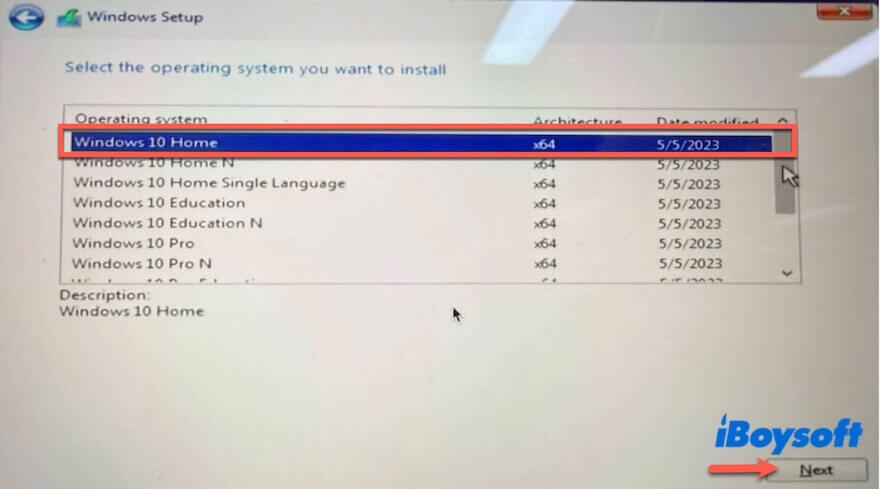
- Elige Personalizada: Instalar solo Windows (avanzado).
- Selecciona la unidad o partición de destino:
(Opcional) Elimina las particiones existentes para una instalación limpia.
Haz clic en Siguiente. - Espera mientras Windows copia los archivos e instala el sistema (el ordenador se reiniciará varias veces).
- Finaliza la configuración:
Crea una cuenta de usuario
Configura las opciones de privacidad
Conéctate al Wi-Fi
Preguntas frecuentes sobre la descarga del ISO de Windows 10 Home
- Q¿Dónde puedo conseguir gratis un ISO de Windows 10?
-
A
Puedes descargar la ISO de Windows 10 gratis desde la web oficial de Microsoft, así como desde fuentes como Internet Archive u otros sitios de terceros. Sin embargo, necesitarás una clave de producto válida para activar Windows y desbloquear todas las opciones de personalización. Si no lo activas, Windows seguirá funcionando normalmente, pero mostrará una marca de agua y algunas opciones de personalización estarán restringidas.
- Q¿Es legal descargar gratis la ISO de Windows 10?
-
A
Sí, descargar la ISO de Windows 10 desde la web oficial de Microsoft es gratis y legal. Sin embargo, obtener la ISO de Windows 10 desde otras fuentes que prometen no requerir activación es ilegal y poco seguro.
Por norma general, instalar Windows 10 requiere una clave de producto de pago para acceder a todas las funciones. Aun así, puedes instalar la ISO de Windows 10 gratis aunque no dispongas de clave, pero solo tendrás disponible un número limitado de funciones en Windows 10.