
Nota: Microsoft seguirá ofreciendo soporte completo para Windows 10 hasta el 14 de octubre de 2025. Si necesitas reinstalar Windows 10, configurar un PC nuevo o usarlo en una máquina virtual, descargar la ISO oficial sigue siendo la opción más segura y fiable.
¿Quieres saber cómo descargar la ISO de Windows 10? En esta guía te mostramos paso a paso cómo obtener Windows 10, tanto a través de Microsoft como por métodos alternativos, junto con los requisitos del sistema de forma clara.
También compartimos nuestra experiencia sobre cómo crear un USB de arranque para Windows 10 y cómo instalar Windows 10 rápida y fácilmente.
Resumen: Cómo descargar Windows 10
- Fuente oficial recomendada: Microsoft
- Fuente alternativa de terceros: archive.org
- Formatos disponibles: solo ISO
- Activación: Se necesita una licencia válida de Windows 10 (digital o clave de producto)
- Usos principales: Instalación limpia, reparación, volver desde Windows 11, pruebas en máquina virtual
Puedes descargar gratis la ISO de Windows 10 de forma legal, pero es necesario activarla para eliminar las restricciones.
Si solo necesitas una edición específica de Windows 10, accede desde aquí:
Descargar ISO de Windows 10 Professional
Descargar ISO de Windows 10 Home
¿Windows 10 es gratuito para descargar?
Sí, la descarga es gratis, pero necesitas una clave de producto válida para tener todas las funciones disponibles.
- Puedes descargar la ISO de Windows 10 gratis desde la web de Microsoft.
- Se requiere una licencia válida para activar Windows 10.
- Sin activación, Windows 10 tendrá opciones de personalización limitadas.
Nota: Descargar la ISO de Windows 10 no incluye una licencia de uso.
Enlaces directos para descargar gratis Windows 10 ISO 64 bits
Puedes utilizar este enlace directo para obtener Windows 10 sin necesidad de Media Creation Tool; no se requieren pasos adicionales de configuración.
⬇️ Descargar Windows 10 ISO - 22H2 (5,7 GB, desde archive.org)
⬇️ Descargar Windows 10 ISO - 21H1 (5,4 GB, desde archive.org)
Descargar Windows 10 ISO desde Microsoft (64 bits y 32 bits)
Descargar el archivo ISO de Windows 10 directamente desde Microsoft es gratuito y garantiza la seguridad y autenticidad del sistema.
La versión ISO de Windows 10 de 64 bits (5,7 GB) está pensada para ordenadores modernos (fabricados después de 2010), mientras que la ISO de 32 bits (4,0 GB) es para equipos más antiguos (anteriores a 2010).
Nota: El soporte oficial de Microsoft para Windows 10 finalizará el 14 de octubre de 2025. Si sigues usando Windows 10 después de esa fecha, tu equipo puede ser más vulnerable a amenazas de seguridad. Recomendamos actualizar a Windows 11 — Descargar Windows 11 ISO
Opción 1: Descarga mediante Media Creation Tool (Recomendado)
La mejor opción para la mayoría de usuarios con ordenadores Windows.
Pasos:
- Descarga la herramienta Media Creation Tool de Windows 10.
- Selecciona "Crear un medio de instalación" (USB, DVD o ISO).
- Elige el idioma, la edición y la arquitectura.
- Descarga el archivo ISO de Windows 10 o crea un USB de arranque.
Opción 2: Descarga directa del ISO de Windows 10 (Sin herramientas adicionales)
Recomendado para usuarios de macOS, Linux o Chromebook.
Pasos:
- Accede al centro de descargas de imágenes de disco de Microsoft Windows 10 ISO.
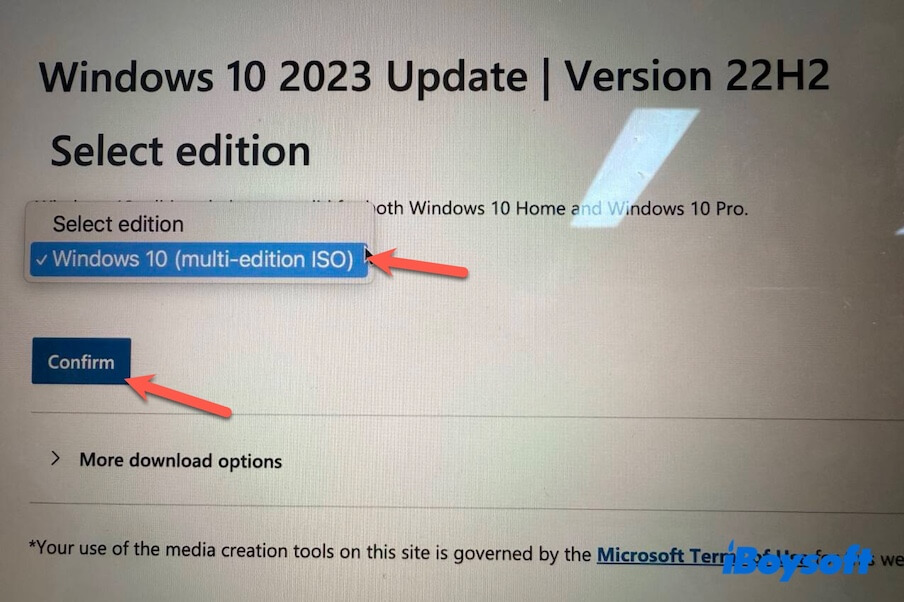
- Selecciona "Windows 10 (multi-edición ISO)" en el menú desplegable y haz clic en "Confirmar".
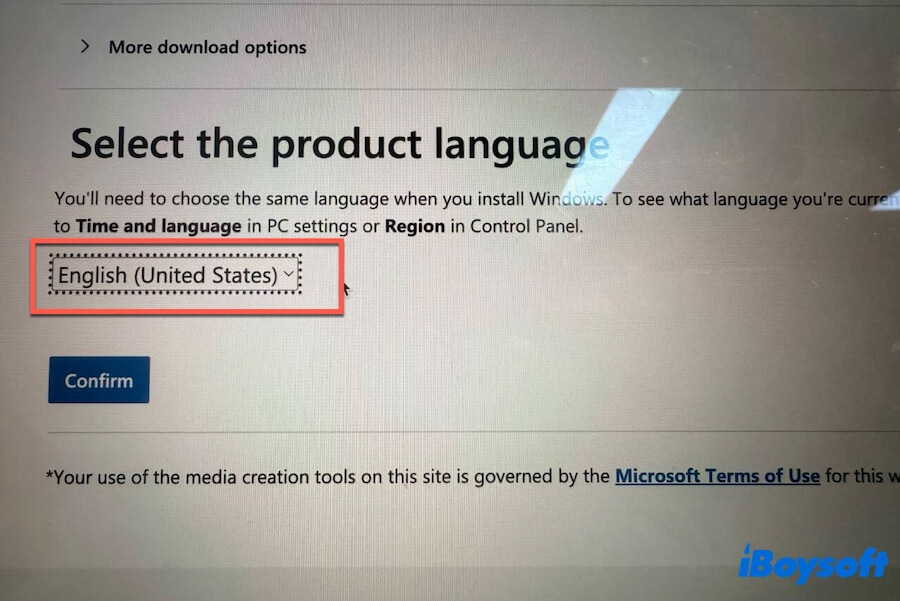
- Elige el idioma que utilizas actualmente y haz clic en "Confirmar". En este ejemplo se seleccionó inglés.
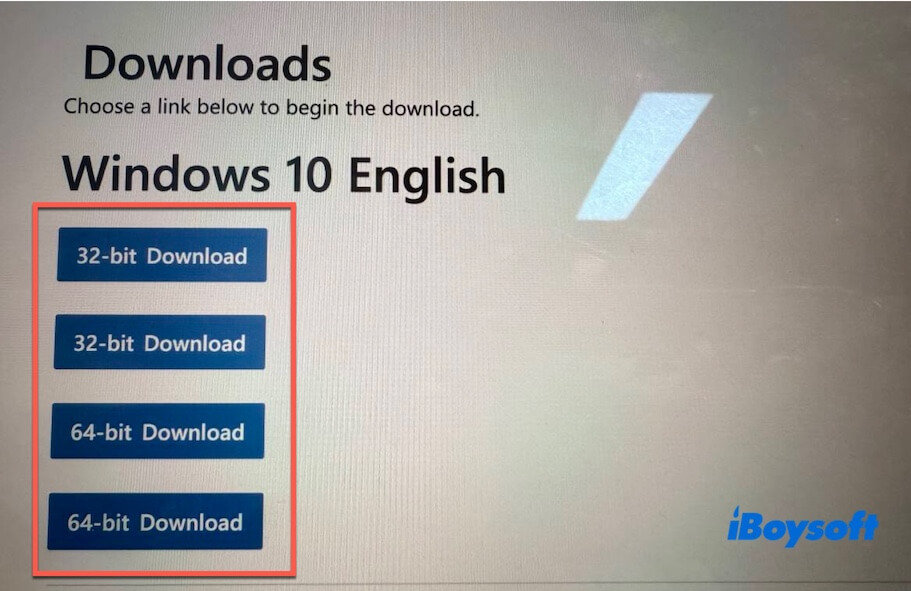
- Haz clic en "Descargar 64 bits" o "Descargar 32 bits" y espera a que termine la descarga.
Cómo comprobar la integridad del archivo ISO de Windows 10
Verificar la integridad de un archivo ISO de Windows asegura que la descarga esté completa y sin modificaciones. Esto permite evitar errores de instalación debidos a archivos ISO dañados o alterados.
Windows incluye una utilidad integrada llamada CertUtil, que permite comprobar los checksums del ISO sin instalar programas adicionales.
Se recomienda realizar este paso antes de crear un medio de instalación de Windows 10.
Paso 1: Abre el Símbolo del sistema con permisos de administrador
- Pulsa Win + R.
- Escribe cmd.
- Pulsa Ctrl + Shift + Enter para ejecutar el Símbolo del sistema como administrador.
Paso 2: Calcula la suma de comprobación MD5
En la ventana del Símbolo del sistema, introduce el siguiente comando:
certutil -hashfile "C:\path\to\your\windows10.iso" MD5
Sustituye C:\path\to\your\windows10.iso por la ruta real del archivo ISO de Windows 10.
Windows generará una cadena alfanumérica larga. Es el hash MD5 del archivo ISO de Windows 10.
Paso 3: Compara el valor MD5
Comprueba que el hash MD5 obtenido coincide exactamente con la suma de comprobación MD5 oficial publicada por la fuente de descarga del ISO.
- Si los valores coinciden, la integridad del archivo está confirmada.
- Si no coinciden, deberás volver a descargar el archivo ISO.
Paso 4: Genera la suma de comprobación SHA-1
Para una verificación adicional, ejecuta el siguiente comando:
certutil -hashfile "C:\path\to\your\windows10.iso" SHA1
Asegúrate de que la ruta del archivo corresponda al mismo archivo ISO de Windows.
Paso 5: Verifica el hash SHA-1
Compara el valor SHA-1 mostrado con la suma de comprobación SHA-1 oficial proporcionada por la fuente.
Si tanto el hash MD5 como el SHA-1 coinciden, el archivo ISO de Windows 10 está verificado y es seguro para usar.
Nota: MD5 y SHA-1 ya no se recomiendan para seguridad criptográfica, pero siguen siendo habituales para detectar corrupción de archivos durante las descargas. Para una verificación más robusta, se recomienda usar SHA-256 si está disponible.
Requisitos del sistema para Windows 10
Si vas a instalar Windows 10 en su versión de 64 o 32 bits, primero revisa los requisitos del sistema.
Requisitos para Windows 10 de 64 bits:
| Procesador | CPUs de 64 bits |
| Límite de RAM | 2 GB hasta 128 GB |
| Compatibilidad de apps | Soporte para aplicaciones de 64 y 32 bits |
| Almacenamiento para instalación | 32 GB para instalación limpia o 20 GB para actualización |
| Gráficos | DirectX 9 o superior con controlador WDDM 1.0 |
| Pantalla | Resolución de 800 × 600 o superior |
| Firmware | UEFI o BIOS |
Requisitos para Windows 10 de 32 bits:
| Procesador | CPUs de 32 bits |
| Límite de RAM | Mínimo 1 GB |
| Compatibilidad de aplicaciones | Solo admite aplicaciones de 32 bits |
| Almacenamiento para la instalación | Al menos 16 GB de espacio libre en disco |
| Gráficos | DirectX 9 o posterior con controlador WDDM 1.0 |
| Pantalla | Resolución 800 × 600 o superior |
| Firmware | BIOS o UEFI |
Ediciones de Windows 10: diferencias
| Edición | Recomendada para |
| Windows 10 Home | Uso personal y doméstico |
| Windows 10 Pro | Empresas, escritorio remoto, BitLocker |
| Windows 10 Education | Colegios y entornos educativos |
El archivo ISO de Windows 10 descargado desde Microsoft es genérico. Incluye varias ediciones, como Windows 10 Home ISO, Windows 10 Pro ISO, Windows 10 Education ISO, Windows 10 Enterprise ISO, entre otras.
La edición que se activa depende de la licencia que poseas.
Cómo instalar Windows 10 desde el archivo ISO
Para instalar Windows 10 puedes utilizar:
- Una memoria USB de arranque (recomendado)
- Software de máquina virtual
- DVD
A continuación mostramos el procedimiento más sencillo: instalar Windows 10 con una memoria USB de arranque, acompañado de los pasos detallados.
Paso a paso para instalar Windows 10 desde una USB de arranque:
- Crea un instalador USB de arranque de Windows 10.
- Conecta la memoria USB de arranque al PC.
- Reinicia el ordenador y pulsa la tecla del menú de arranque al iniciar.
Dell: F12
HP: F9 o Esc
Lenovo: F12
Acer: F12
ASUS: Esc o F8
MSI: F11
Nota: Si tu ordenador no tiene menú de arranque, accede a la BIOS/UEFI (normalmente pulsando Supr, F2 o Esc) y cambia el orden de arranque para que USB sea el primero. - Elige la unidad USB como dispositivo de arranque y pulsa Enter.
- El equipo arrancará desde la USB.
- Sigue las instrucciones de instalación que aparecen en pantalla.
- En la pantalla de activación:
Si introduces una clave de producto para una edición en concreto, se instalará automáticamente esa edición.
Si no tienes clave, omite este paso, selecciona manualmente la edición que deseas instalar y podrás usar Windows 10 de forma gratuita.
Aviso: Si utilizas Windows 10 sin una clave de licencia válida, algunas funciones estarán limitadas.
Cómo crear una memoria USB de arranque para Windows 10
Un USB de arranque de Windows 10 se utiliza para realizar una instalación limpia del sistema, recuperar el sistema, actualizar o volver a una versión anterior, entre otros usos.
Se recomienda utilizar iBoysoft DiskGeeker para Windows para crear un USB de instalación de Windows 10 booteable. Esta herramienta simplifica el proceso tradicionalmente complejo y permite generarlo en pocos clics.
Guía paso a paso para crear un USB de instalación de Windows 10 booteable:
- Descarga gratis, instala y abre iBoysoft DiskGeeker para Windows en tu PC.
- Conecta una memoria USB vacía con al menos 32 GB de espacio libre al ordenador.
- Haz clic en "Windows" > "Crear USB instalador de Windows OS" dentro del módulo Descargar y crear disco de arranque.
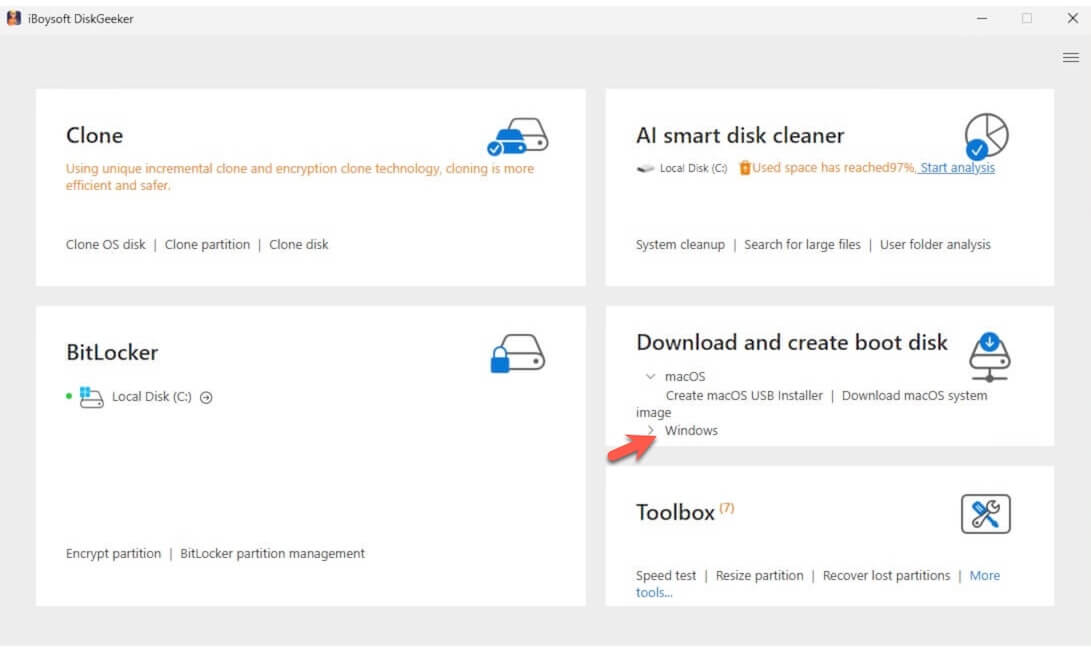
- Selecciona la memoria USB conectada como disco de destino y pulsa en "Seleccionar".
- Selecciona Windows 10 y haz clic en "Empezar a crear disco de arranque" > "Sí" para comenzar la descarga del ISO de Windows 10.
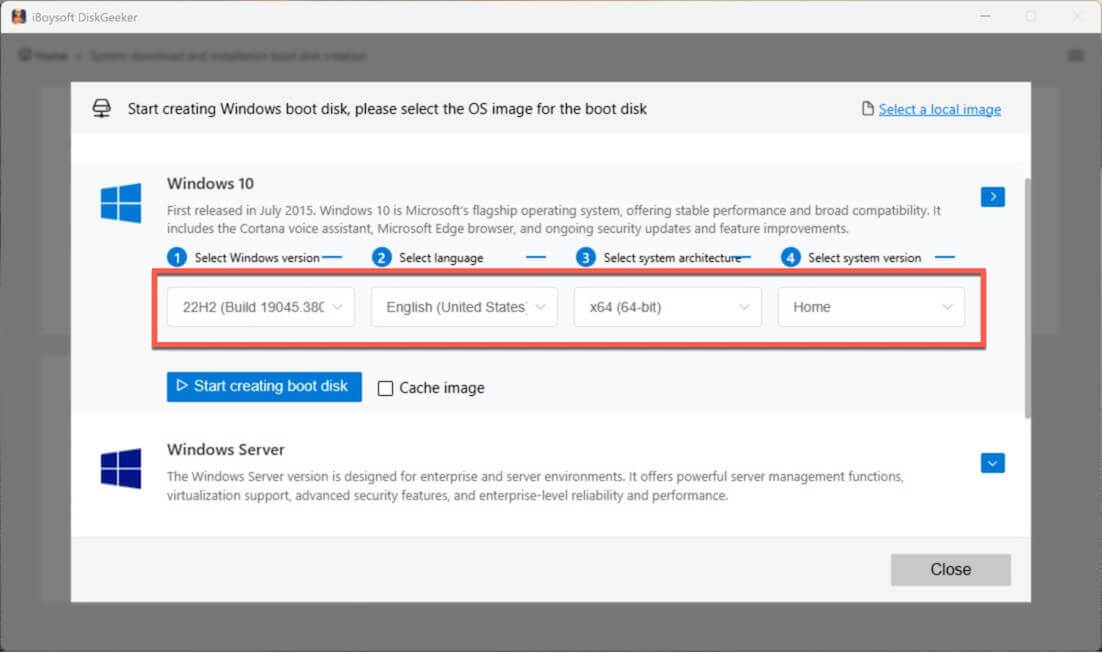
Una vez descargado, la herramienta creará automáticamente tu USB de instalación de Windows 10.
Crear directamente una copia booteable de Windows 10
Si ya dispones de un PC con Windows 10 y solo necesitas un USB de arranque para iniciar un ordenador que no arranca o para probar Windows 10 en diferentes ordenadores con la misma configuración:
En ese caso, puedes utilizar iBoysoft DiskGeeker para Windows para clonar directamente el disco del sistema de un ordenador Windows 10 en unos pocos pasos.
Así obtendrás una copia booteable de Windows 10, lista para arrancar cualquier PC compatible sin necesidad de ajustes adicionales.
Hazlo siguiendo estos pasos:
- Descarga, instala y abre iBoysoft DiskGeeker for Windows en un ordenador con Windows 10.
- Conecta una unidad USB al ordenador.
La unidad USB debe tener una capacidad mayor que el disco del sistema del PC con Windows 10; en caso contrario, la clonación fallará. - En la sección de disco de origen, selecciona el disco del sistema operativo. El programa detecta y muestra automáticamente la partición del sistema.
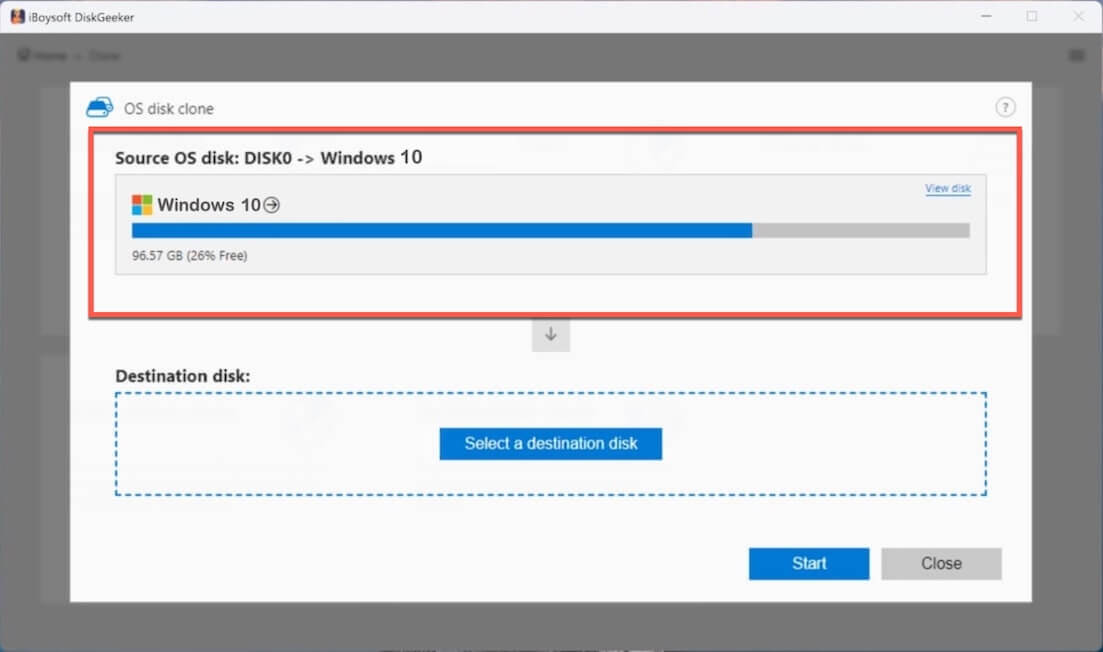
- Haz clic en “Seleccionar un disco de destino” y elige la unidad USB como destino.
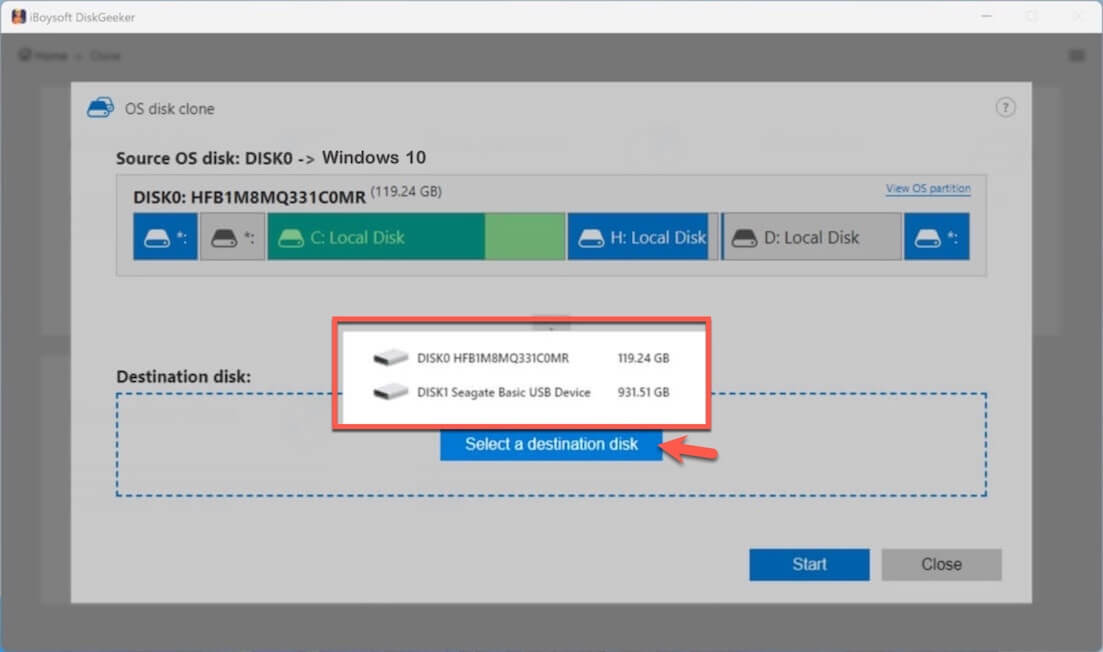
- Haz clic en “Confirmar” para comenzar a clonar la partición de Windows 10 en la unidad USB.
Consejos: Si solo dispones de un Mac y necesitas crear un USB de arranque de Windows 10, consulta: Cómo crear un USB de arranque de Windows 10 en un Mac
Problemas frecuentes al descargar Windows 10
La mayoría de los fallos al descargar Windows 10 suelen estar relacionados con el entorno (conexión de red, permisos, espacio en disco) más que con el propio archivo ISO.
A continuación se recogen los problemas más habituales con la descarga de Windows 10, junto a sus causas y soluciones recomendadas.
1. La descarga de Windows 10 se queda atascada o no avanza
Causas: Conexión a Internet inestable, conflictos con la caché del navegador, saturación de los servidores de Microsoft
Soluciones:
- Cambia a una conexión por cable estable o a una red Wi-Fi de buena calidad
- Limpia la caché del navegador o utiliza otro navegador
- Pausa y reanuda la descarga, o inténtalo más tarde
2. La descarga de Windows 10 es muy lenta
Causas: Ancho de banda limitado, descargas en segundo plano, horas punta en los servidores de Microsoft
Soluciones:
- Pausa el resto de descargas y las actualizaciones de Windows
- Intenta descargar en horarios de menor tráfico
- Utiliza la herramienta Media Creation Tool en lugar del navegador
3. El archivo ISO de Windows 10 descargado está dañado
Causas: La descarga del ISO fue interrumpida o incompleta, errores en el disco al guardar el archivo
Soluciones:
- Verifica la integridad del archivo ISO mediante MD5/SHA-1 o SHA-256
- Vuelve a descargar el ISO desde una fuente oficial
- Guarda el archivo en una unidad diferente si es posible
Consideraciones finales
El ISO de Windows 10 se puede obtener gratuitamente en la página web de Microsoft, donde están disponibles tanto la versión de 64 bits como la de 32 bits.
Si tu objetivo es crear un USB de arranque de Windows 10, la descarga del ISO puede no ser la opción más eficiente. Te recomendamos utilizar una herramienta de clonación como iBoysoft DiskGeeker for Windows para copiar directamente la partición de sistema de un PC con Windows 10.
Crear así un USB de arranque para Windows 10 resulta mucho más sencillo que el método convencional.
También puede interesarle:
Descargar ISO de Windows Server 2016
Descargar ISO de Windows Server 2022
Descargar ISO de Windows Server 2025
Preguntas frecuentes sobre la descarga del ISO de Windows 10
- Q¿Puedo descargar la ISO de Windows 10 sin clave de producto?
-
A
Sí, puedes descargar directamente la ISO de Windows 10 desde Microsoft sin necesidad de una clave de producto.
Después podrás instalar y usar Windows 10 sin activar la licencia, aunque hay algunas limitaciones al utilizar Windows 10 sin una clave válida.
- Q¿Puedo obtener la ISO de Windows 10 gratis?
-
A
Sí, puedes descargar la ISO de Windows 10 gratis desde Microsoft o archive.org. Normalmente no tienes que pagar por la descarga de la ISO de Windows, pero sí necesitas una licencia para instalarla.