
Hinweis: Windows 10 wird von Microsoft bis einschließlich 14. Oktober 2025 unterstützt. Wenn Sie Windows 10 neu installieren, einen neuen PC einrichten oder es in einer virtuellen Maschine verwenden möchten, ist der Download des offiziellen Windows 10 ISO weiterhin die sicherste und zuverlässigste Option.
Möchten Sie wissen, wie Sie das Windows 10 ISO herunterladen können? In diesem Beitrag finden Sie eine Schritt-für-Schritt-Anleitung zum legalen Download – sowohl mit Microsoft-Konto als auch ohne. Außerdem erhalten Sie eine Übersicht über die Systemanforderungen.
Wir zeigen zudem aus eigener Erfahrung, wie Sie einen bootfähigen USB-Stick für Windows 10 erstellen und Windows 10 schnell installieren können.
Kurzüberblick: So laden Sie Windows 10 herunter
- Empfohlene offizielle Quelle: Microsoft
- Alternative Drittanbieter-Quelle: archive.org
- Verfügbare Formate: Nur ISO
- Aktivierung: Für die Nutzung ist eine gültige Windows 10-Lizenz (digital oder Produktschlüssel) erforderlich
- Anwendungszwecke: Neuinstallation, Reparatur, Downgrade von Windows 11, Testen in virtuellen Maschinen
Sie können das Windows 10 ISO kostenlos herunterladen, allerdings benötigen Sie eine Aktivierung, um alle Funktionen nutzen zu können.
Wenn Sie gezielt eine bestimmte Edition von Windows 10 wünschen, können Sie hier direkt herunterladen:
Windows 10 Professional ISO herunterladen
Windows 10 Home ISO herunterladen
Ist der Download von Windows 10 kostenlos?
Ja, der Download des Windows 10 ISO ist kostenlos. Um jedoch alle Funktionen nutzen zu können, brauchen Sie einen gültigen Produktschlüssel.
- Das Windows 10 ISO kann kostenlos über Microsoft heruntergeladen werden.
- Für die Aktivierung wird eine gültige Lizenz benötigt.
- Ohne Aktivierung sind manche Personalisierungsoptionen von Windows 10 eingeschränkt.
Hinweis: Der Download des Windows 10 ISO ersetzt keine gültige Lizenz.
Direkte Download-Links für Windows 10 ISO 64-Bit (kostenlos)
Nutzen Sie diesen direkten Link, um Windows 10 ohne Media Creation Tool herunterzuladen. Es sind keine zusätzlichen Installationsschritte erforderlich.
⬇️ Windows 10 ISO herunterladen – 22H2 (5,7 GB, von archive.org)
⬇️ Windows 10 ISO herunterladen – 21H1 (5,4 GB, von archive.org)
Windows 10 ISO direkt von Microsoft herunterladen (64-Bit & 32-Bit)
Der kostenlose Download der Windows 10 ISO-Datei direkt von Microsoft gewährleistet Sicherheit und Authentizität.
Die 64-Bit-Version der Windows 10 ISO (5,7 GB) ist für moderne PCs ab Baujahr 2010 geeignet. Die 32-Bit-Version (4,0 GB) richtet sich an ältere Computer, die vor 2010 gebaut wurden.
Hinweis: Der offizielle Support für Windows 10 durch Microsoft endet am 14. Oktober 2025. Bei weiterer Nutzung von Windows 10 ist Ihr PC möglicherweise anfälliger für Sicherheitsrisiken. Es wird empfohlen, ein Upgrade auf Windows 11 durchzuführen – Windows 11 ISO herunterladen
Variante 1: Download über das Media Creation Tool (Empfohlen)
Empfohlen für die meisten Nutzer mit Windows-PCs.
Anleitung:
- Laden Sie das Windows 10 Media Creation Tool herunter.
- Wählen Sie "Installationsmedium erstellen" (USB-Stick, DVD oder ISO).
- Bestimmen Sie Sprache, Edition und Architektur.
- Laden Sie die Windows 10 ISO herunter oder erstellen Sie ein bootfähiges USB-Laufwerk.
Variante 2: Direkter ISO-Download (ohne Tool)
Geeignet für Nutzer von macOS, Linux oder Chromebook.
Anleitung:
- Gehen Sie zum Microsoft Windows 10 ISO (Disc Image) Download Center.
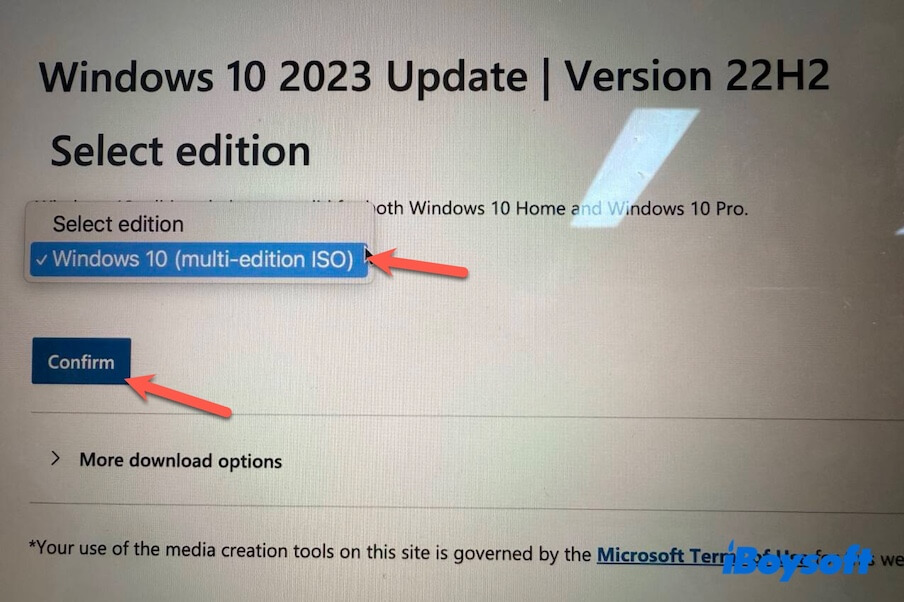
- Wählen Sie im Dropdown-Menü "Windows 10 (multi-edition ISO)" und klicken Sie auf "Bestätigen".
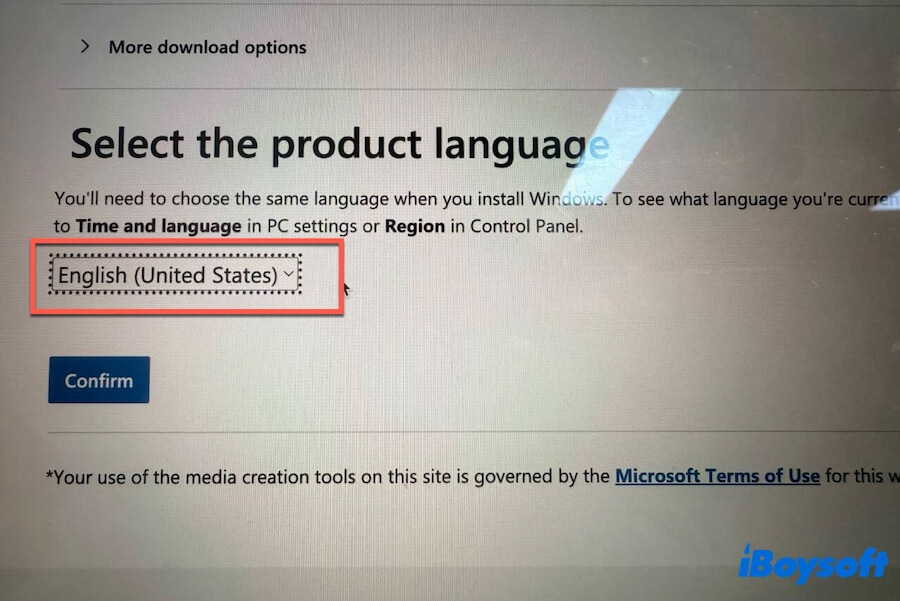
- Wählen Sie Ihre gewünschte Sprache aus und klicken Sie auf "Bestätigen". Hier wurde Englisch gewählt.
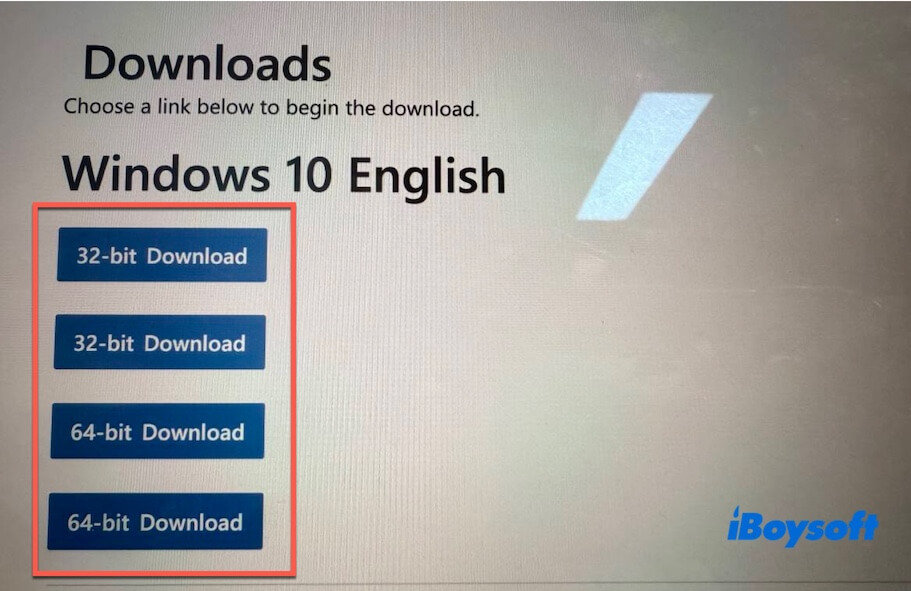
- Klicken Sie auf "64-Bit-Download" oder "32-Bit-Download" und warten Sie, bis der Download abgeschlossen ist.
So prüfen Sie die Integrität einer Windows 10 ISO-Datei
Durch die Überprüfung der Integrität einer Windows-ISO stellen Sie sicher, dass der Download vollständig und unverändert ist. So lassen sich Installationsfehler durch beschädigte oder veränderte ISO-Dateien vermeiden.
Unter Windows können Sie mithilfe des integrierten Tools CertUtil Prüfsummen überprüfen – zusätzliche Software ist nicht erforderlich.
Diesen Schritt sollten Sie vor dem Erstellen eines Windows 10-Installationsmediums durchführen.
Schritt 1: Eingabeaufforderung als Administrator öffnen
- Drücken Sie Win + R.
- Geben Sie cmd ein.
- Drücken Sie Ctrl + Shift + Enter, um die Eingabeaufforderung mit Administratorrechten zu starten.
Schritt 2: MD5-Prüfsumme berechnen
Geben Sie in der geöffneten Eingabeaufforderung folgenden Befehl ein:
certutil -hashfile "C:\path\to\your\windows10.iso" MD5
Ersetzen Sie C:\path\to\your\windows10.iso durch den tatsächlichen Pfad Ihrer Windows 10 ISO-Datei.
Windows erstellt daraufhin eine lange Zeichenkette – das ist der MD5-Hash Ihrer ISO-Datei.
Schritt 3: MD5-Wert vergleichen
Überprüfen Sie, ob der erzeugte MD5-Hash exakt mit der offiziellen MD5-Prüfsumme der Downloadquelle übereinstimmt.
- Stimmen die Werte überein, ist die Datei intakt.
- Bei Abweichungen sollte die ISO-Datei erneut heruntergeladen werden.
Schritt 4: SHA-1-Prüfsumme erzeugen
Für eine zusätzliche Kontrolle führen Sie diesen Befehl aus:
certutil -hashfile "C:\path\to\your\windows10.iso" SHA1
Achten Sie darauf, auch hier den korrekten Pfad zur Windows-ISO anzugeben.
Schritt 5: SHA-1-Hash überprüfen
Vergleichen Sie die angezeigte SHA-1-Prüfsumme mit dem offiziellen SHA-1-Wert der jeweiligen Downloadquelle.
Wenn sowohl MD5- als auch SHA-1-Hash übereinstimmen, wurde die Windows 10 ISO-Datei verifiziert und kann sicher verwendet werden.
Hinweis: MD5 und SHA-1 werden für kryptografische Sicherheit nicht mehr empfohlen, sind aber bei Downloads weiterhin weit verbreitet, um Dateiübertragungen auf Fehler zu prüfen. Für eine stärkere Verifizierung nutzen Sie, sofern verfügbar, vorzugsweise SHA-256.
Systemanforderungen für Windows 10
Prüfen Sie vor der Installation, ob Ihr System die Anforderungen für Windows 10 64-Bit oder 32-Bit erfüllt.
Systemanforderungen für Windows 10 64-Bit:
| Prozessor | 64-Bit-CPUs |
| RAM-Grenze | 2 GB bis 128 GB |
| App-Kompatibilität | Unterstützt sowohl 64-Bit- als auch 32-Bit-Anwendungen |
| Installationsspeicher | 32 GB bei Neuinstallation oder 20 GB bei bestehender Installation |
| Grafik | DirectX 9 oder neuer mit WDDM 1.0-Treiber |
| Bildschirm | Auflösung von mindestens 800 × 600 Pixel |
| Firmware | UEFI oder BIOS |
Systemanforderungen für Windows 10 32-Bit:
| Prozessor | 32-Bit-CPUs |
| RAM-Grenze | Mindestens 1 GB |
| App-Kompatibilität | Unterstützt nur 32-Bit-Anwendungen |
| Speicherplatz für die Installation | Mindestens 16 GB freier Festplattenspeicher |
| Grafik | DirectX 9 oder neuer mit WDDM 1.0-Treiber |
| Anzeige | Auflösung von 800 × 600 oder höher |
| Firmware | BIOS oder UEFI |
Windows 10 Editionen im Überblick
| Edition | Empfohlen für |
| Windows 10 Home | Private & häusliche Nutzung |
| Windows 10 Pro | Geschäft, Remote-Desktop, BitLocker |
| Windows 10 Education | Schulen & akademischer Einsatz |
Die von Microsoft heruntergeladene Windows 10-ISO ist ein universelles Installationspaket. Sie beinhaltet mehrere Editionen wie Windows 10 Home, Pro, Education, Enterprise usw.
Welche Edition freigeschaltet wird, hängt von Ihrem Lizenzschlüssel ab.
Windows 10 von ISO installieren – so geht’s
Sie können Windows 10 installieren über:
- Einen bootfähigen USB-Stick (empfohlen)
- Virtuelle Maschinen-Software
- DVD
Im Folgenden zeigen wir die einfachste Variante: Windows 10 mit einem bootfähigen USB-Stick zu installieren – Schritt für Schritt erklärt.
Ablauf für die Installation von Windows 10 mit einem USB-Stick:
- Erstellen Sie einen bootfähigen Windows 10 USB-Installationsstick.
- Stecken Sie den Windows 10 USB-Stick in den PC.
- Starten Sie den Computer neu und drücken Sie gleichzeitig die Bootmenü-Taste.
Dell: F12
HP: F9 oder Esc
Lenovo: F12
Acer: F12
ASUS: Esc oder F8
MSI: F11
Hinweis: Verfügt Ihr PC nicht über ein Bootmenü, öffnen Sie das BIOS/UEFI (meist mit Entf, F2 oder Esc) und stellen Sie die Boot-Reihenfolge so ein, dass USB an erster Stelle steht. - Wählen Sie den USB-Stick als Startlaufwerk aus und bestätigen Sie mit Enter.
- Ihr Computer startet nun vom USB-Stick.
- Befolgen Sie die Anweisungen auf dem Bildschirm zur Installation.
- Beim Schritt „Produktaktivierung“:
Geben Sie bei Aufforderung einen Produktschlüssel für die gewünschte Edition ein, installiert das Setup automatisch diese Edition.
Wenn Sie keinen Produktschlüssel besitzen, überspringen Sie den Schritt, wählen selbst die Edition aus und können Windows 10 zunächst kostenlos testen.
Hinweis: Ohne gültigen Lizenzschlüssel unterliegt Windows 10 bestimmten Einschränkungen.
So erstellen Sie einen bootfähigen Windows 10 USB-Stick
Ein bootfähiger USB-Stick mit Windows 10 wird zur Neuinstallation von Windows, zur Systemwiederherstellung, für Upgrades oder Downgrades und ähnliches verwendet.
Wir empfehlen, den iBoysoft DiskGeeker für Windows zu nutzen, um einen Windows 10-Installations-USB zu erstellen. Mit diesem Tool wird der sonst komplexe Vorgang vereinfacht und lässt sich mit wenigen Klicks ausführen.
Anleitung: So erstellen Sie einen bootfähigen USB-Stick mit Windows 10
- Laden Sie iBoysoft DiskGeeker für Windows kostenlos herunter, installieren und öffnen Sie das Programm auf Ihrem PC.
- Verbinden Sie einen leeren USB-Stick mit mindestens 32 GB freiem Speicherplatz mit dem Computer.
- Klicken Sie im Modul "Download und Boot-Datenträger erstellen" auf "Windows" > "Windows OS USB-Installer erstellen".
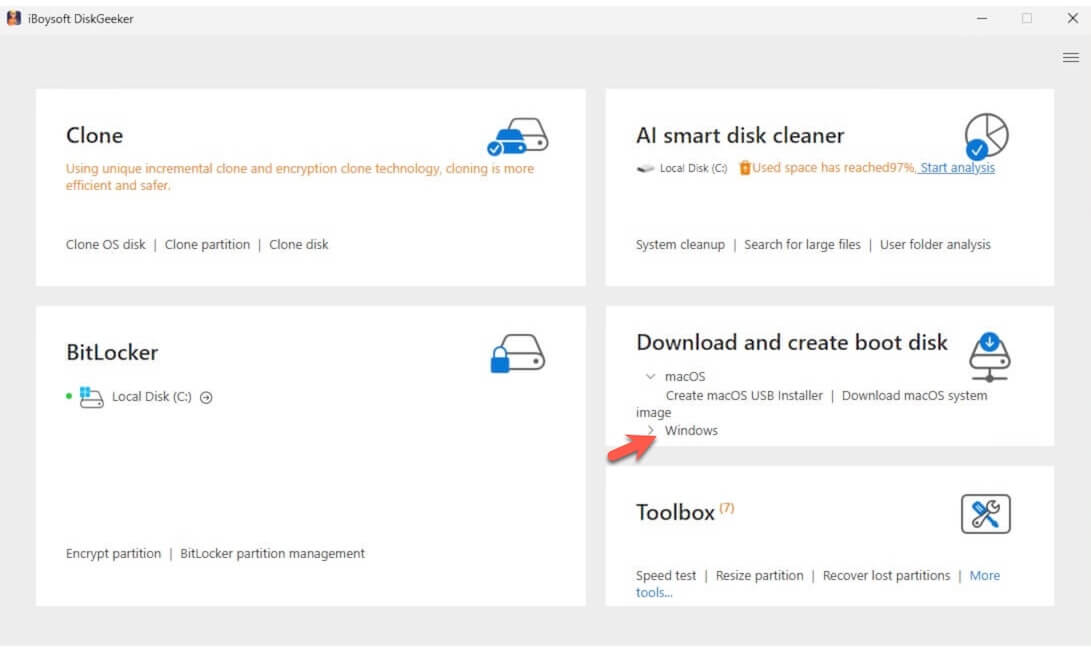
- Wählen Sie den angeschlossenen USB-Stick als Ziellaufwerk aus und klicken Sie auf "Auswählen".
- Wählen Sie "Windows 10" aus und bestätigen Sie mit "Boot-Datenträger erstellen" > "Ja", um den Download der Windows 10-ISO zu starten.
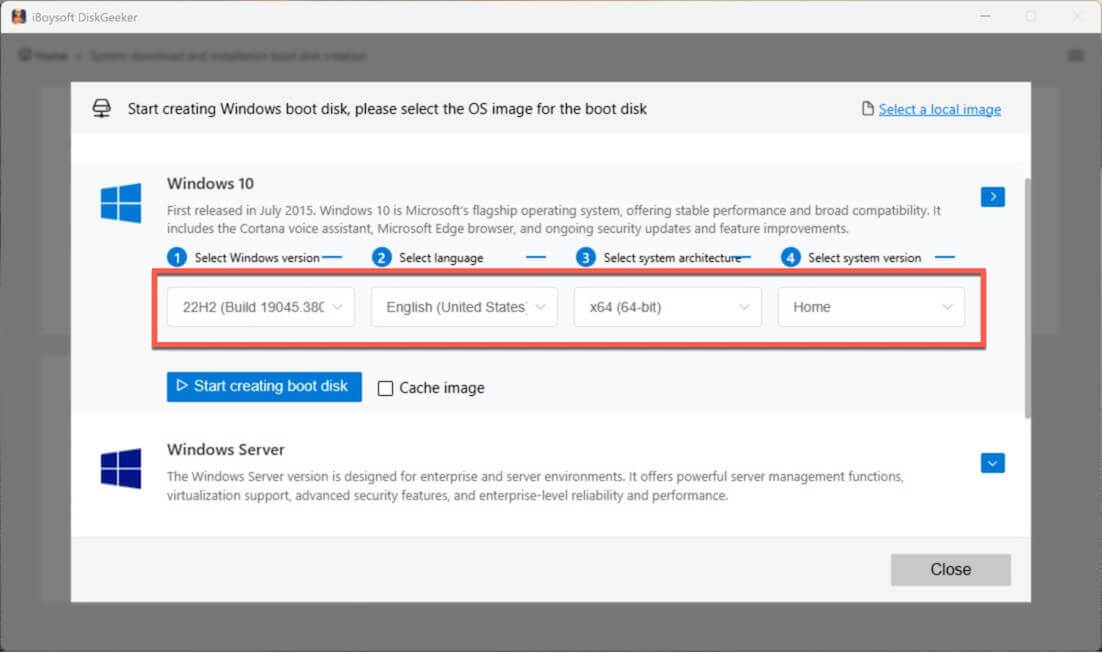
Nach dem Download erstellt das Tool den bootfähigen Windows 10-USB-Stick automatisch.
Direkt eine bootfähige Kopie von Windows 10 erstellen
Wenn Sie bereits einen Windows 10-PC besitzen und den bootfähigen USB-Stick lediglich für den Start eines nicht bootfähigen Computers oder zum Testen von Windows 10 mit identischer Konfiguration auf anderen PCs benötigen,
empfehlen wir, iBoysoft DiskGeeker für Windows zu nutzen, um das Betriebssystem direkt per Klonen von einem Windows 10-PC auf den USB-Stick zu übertragen – schnell und unkompliziert.
So erhalten Sie eine bootfähige Windows 10-Kopie, mit der Sie einen PC ohne zusätzliche Konfiguration direkt starten können.
Und so funktioniert es:
- Laden Sie iBoysoft DiskGeeker für Windows herunter, installieren Sie das Programm und starten Sie es auf einem Windows 10-PC.
- Schließen Sie ein USB-Laufwerk an den Computer an.
Das USB-Laufwerk muss größer sein als die Systemfestplatte des Windows 10-PCs. Andernfalls schlägt das Klonen fehl. - Überprüfen Sie das Betriebssystemlaufwerk im Bereich "Quell-OS-Laufwerk". Die Software listet die Systempartition automatisch auf.
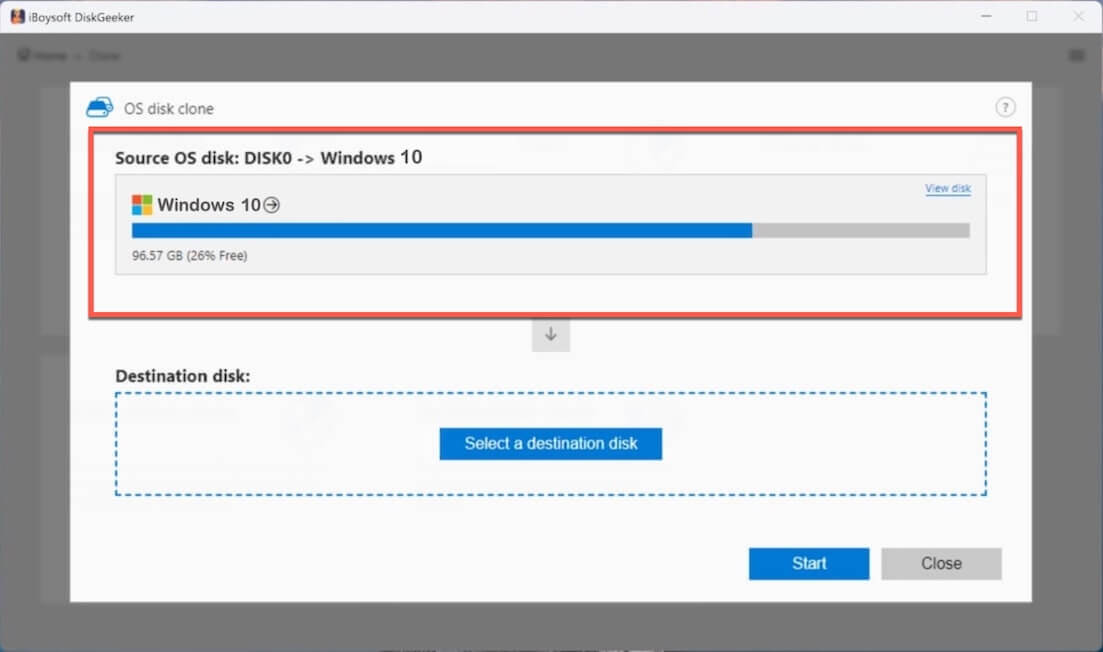
- Klicken Sie auf "Ziel-Laufwerk auswählen" und wählen Sie das USB-Laufwerk als Ziel aus.
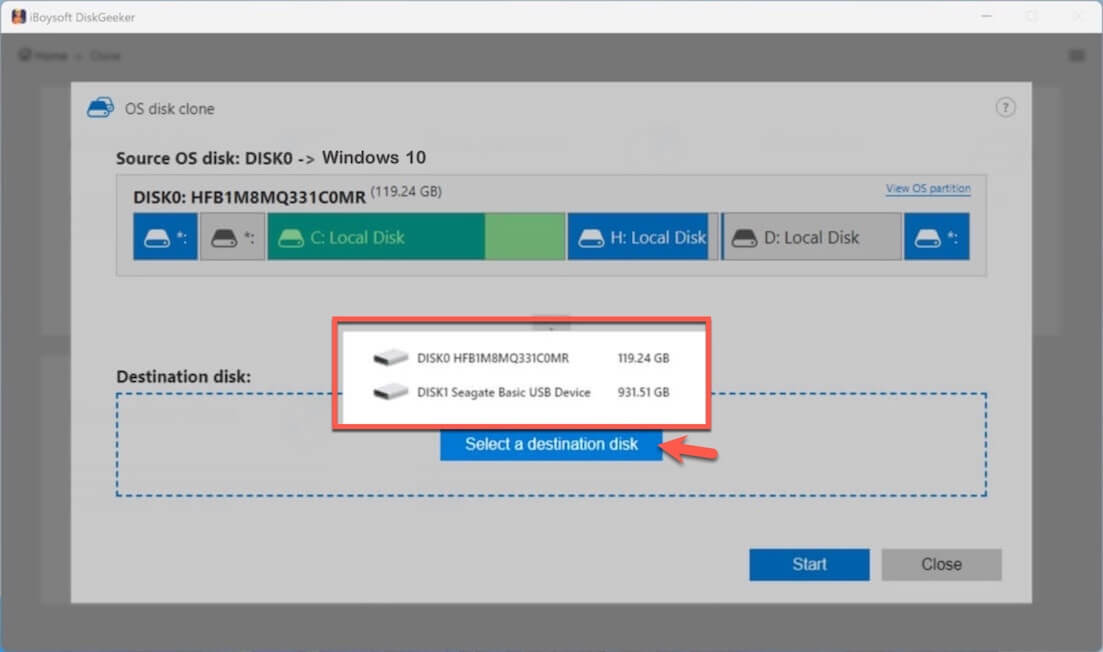
- Klicken Sie auf "Bestätigen", um das Klonen der Windows 10-Partition auf das USB-Laufwerk zu starten.
Tipp: Wenn Sie nur einen Mac besitzen und einen bootfähigen USB-Stick für Windows 10 erstellen möchten, lesen Sie: Windows 10 Boot-Stick auf einem Mac erstellen
Häufige Probleme beim Download von Windows 10
Die meisten Fehler beim Herunterladen von Windows 10 hängen mit der Systemumgebung zusammen (Netzwerk, Berechtigungen, Speicherplatz) und nicht mit der ISO-Datei selbst.
Im Folgenden finden Sie typische Probleme, die beim Windows 10-Download auftreten können, sowie deren Ursachen und passende Lösungen.
1. Der Download von Windows 10 bleibt hängen oder startet nicht
Ursachen: Instabile Internetverbindung, Konflikte durch Browser-Cache, Überlastung der Microsoft-Server
Lösungen:
- Verwenden Sie eine stabile Kabelverbindung oder ein leistungsfähiges WLAN
- Löschen Sie den Browser-Cache oder wechseln Sie den Browser
- Pausieren und fortsetzen oder den Download zu einem späteren Zeitpunkt erneut versuchen
2. Der Download von Windows 10 ist sehr langsam
Ursachen: Begrenzte Bandbreite oder laufende Hintergrund-Downloads, Spitzenlastzeiten bei Microsoft
Lösungen:
- Pausieren Sie andere Downloads und Windows-Updates
- Laden Sie außerhalb der Stoßzeiten herunter
- Nutzen Sie das Media Creation Tool anstelle des Browsers
3. Die heruntergeladene Windows 10 ISO ist beschädigt
Ursachen: Unterbrochener oder unvollständiger Download, Fehler beim Speichern auf der Festplatte
Lösungen:
- Überprüfen Sie die Integrität der ISO-Datei mittels MD5/SHA-1 oder SHA-256
- Laden Sie die ISO von einer offiziellen Quelle erneut herunter
- Speichern Sie die Datei möglichst auf einem anderen Laufwerk
Abschließende Hinweise
Die Windows 10 ISO ist kostenlos auf der offiziellen Microsoft-Website erhältlich. Sowohl die 64-Bit- als auch die 32-Bit-Versionen stehen bereit.
Wenn Sie eine Windows 10 ISO nur für die Erstellung eines bootfähigen USB-Sticks herunterladen möchten, ist das nicht immer die einfachste Lösung. Wir empfehlen stattdessen, mit einem Klon-Tool wie iBoysoft DiskGeeker für Windows direkt die Systempartition Ihres Windows 10-PCs auf den USB-Stick zu klonen.
Mit dieser Methode lässt sich ein bootfähiger USB-Stick für Windows 10 deutlich einfacher erstellen als über den herkömmlichen Weg.
Vielleicht interessieren Sie sich auch für:
Windows Server 2016 ISO herunterladen
Windows Server 2022 ISO herunterladen
Windows Server 2025 ISO herunterladen
Häufig gestellte Fragen zum Windows 10 ISO-Download
- QKann ich die Windows 10 ISO ohne Produktschlüssel herunterladen?
-
A
Ja, Sie können die Windows 10 ISO direkt von Microsoft ohne Produktschlüssel herunterladen.
Danach lässt sich Windows 10 auch ohne Produktschlüssel installieren und im nicht aktivierten Zustand nutzen. Dabei gelten jedoch einige Einschränkungen, solange kein gültiger Lizenzschlüssel vorhanden ist.
- QKann ich die Windows 10 ISO kostenlos bekommen?
-
A
Ja, Sie können die Windows 10 ISO kostenlos bei Microsoft oder archive.org herunterladen. Für den Download der Windows-ISO fallen in der Regel keine Kosten an – für die Installation wird jedoch eine Lizenz benötigt.