
Observação: O Windows 10 segue com suporte total da Microsoft até 14 de outubro de 2025. Caso precise reinstalar o sistema, configurar um novo PC ou rodar o Windows 10 em uma máquina virtual, baixar a ISO oficial ainda é a opção mais indicada e segura.
Quer saber como baixar a ISO do Windows 10? Este post explica o passo a passo para fazer o download do Windows 10, seja pelo site da Microsoft ou alternativas, além de mostrar os requisitos do sistema.
Também compartilhamos como criar um pendrive bootável do Windows 10 e instalar o Windows 10 de maneira prática.
Resumo rápido: Onde baixar o Windows 10
- Fonte oficial: Microsoft
- Alternativa: archive.org
- Formato disponível: Apenas ISO
- Ativação: É necessário ter uma licença válida do Windows 10 (digital ou chave do produto)
- Indicações de uso: Instalação limpa, reparo do sistema, downgrade do Windows 11, testes em máquina virtual
É legal baixar a ISO do Windows 10 gratuitamente, mas você precisa ativar o sistema para utilizá-lo sem restrições.
Para baixar edições específicas do Windows 10, acesse:
Baixar ISO do Windows 10 Professional
Baixar ISO do Windows 10 Home
É grátis baixar o Windows 10?
Sim, mas para usar todos os recursos liberados é preciso ter uma chave de ativação válida.
- Você pode baixar a ISO do Windows 10 grátis no site da Microsoft.
- É necessário ter uma licença para ativar o Windows 10.
- Sem ativação, o sistema opera com algumas limitações de personalização.
Observação: Baixar a ISO do Windows 10 não inclui uma licença de uso.
Links diretos para baixar ISO do Windows 10 64-bit grátis
Se preferir, use este link direto para baixar o Windows 10 sem precisar do Media Creation Tool; não é necessário nenhum passo adicional de configuração.
⬇️ Baixar Windows 10 ISO - 22H2 (5,7 GB, arquivo hospedado no archive.org)
⬇️ Baixar Windows 10 ISO - 21H1 (5,4 GB, arquivo hospedado no archive.org)
Baixar ISO do Windows 10 diretamente da Microsoft (64 bits e 32 bits)
O download do arquivo ISO do Windows 10 pelo site oficial da Microsoft é gratuito e garante autenticidade e segurança.
A versão ISO 64-bit do Windows 10 (5,7 GB) é indicada para computadores modernos (fabricados após 2010). Já a ISO 32-bit (4,0 GB) serve para PCs antigos, anteriores a 2010.
Atenção: A Microsoft encerrou oficialmente o suporte ao Windows 10 em 14 de outubro de 2025. Se continuar usando o Windows 10, seu PC pode ficar mais vulnerável a ameaças de segurança. Recomendamos atualizar para o Windows 11 – Baixe o ISO do Windows 11
Opção 1: Baixar via Media Creation Tool (Recomendado)
Indicado para a maioria dos usuários de PCs com Windows.
Como fazer:
- Baixe o Media Creation Tool para Windows 10.
- Selecione "Criar mídia de instalação" (unidade flash USB, DVD ou arquivo ISO).
- Escolha o idioma, edição e arquitetura desejados.
- Baixe o arquivo ISO do Windows 10 ou crie um pendrive de instalação.
Opção 2: Download direto da ISO do Windows 10 (sem ferramenta)
Recomendado para quem usa macOS, Linux ou Chromebook.
Como fazer:
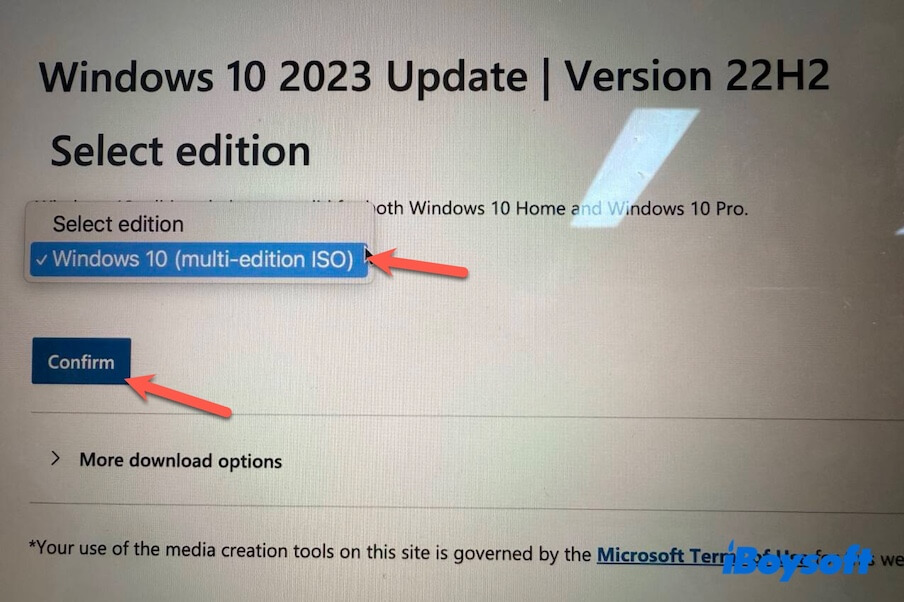
- Acesse o Centro de download do Windows 10 ISO (imagem de disco) da Microsoft.
- No menu suspenso, selecione "Windows 10 (multi-edition ISO)" e clique em "Confirmar".
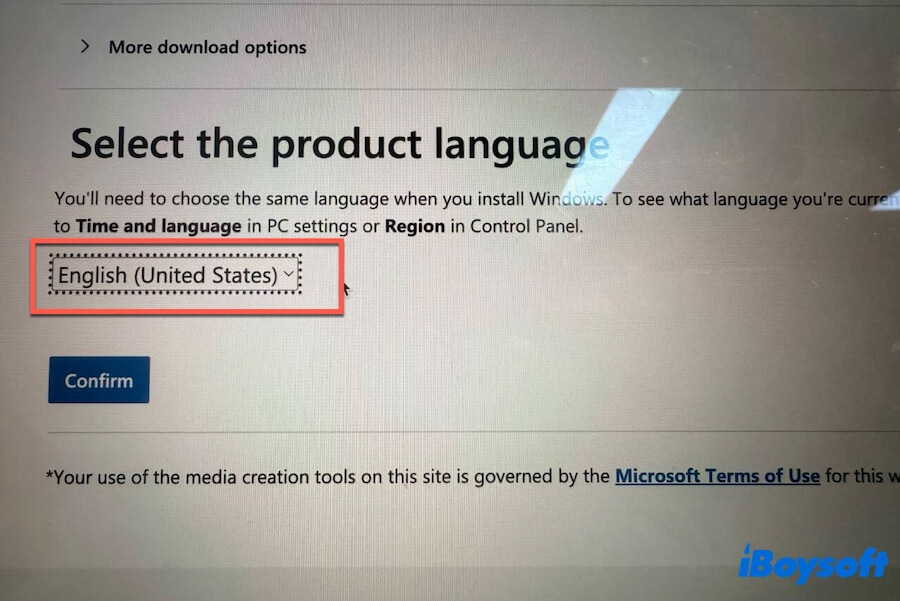
- Escolha o idioma desejado e clique em "Confirmar". No exemplo, foi selecionado Inglês.
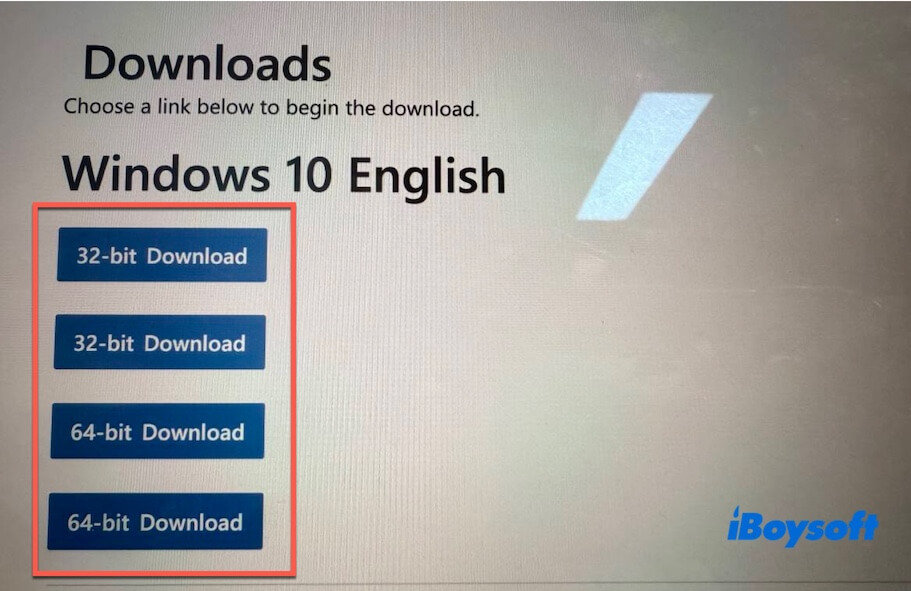
- Escolha "Download 64-bit" ou "Download 32-bit" e aguarde o término do download.
Como verificar a integridade do ISO do Windows 10
Verificar a integridade do arquivo ISO do Windows ajuda a garantir que o download está completo e original. Assim, você evita erros na instalação causados por arquivos corrompidos ou modificados.
O Windows já inclui uma ferramenta chamada CertUtil, que permite conferir o checksum do arquivo ISO sem instalar nada além.
Recomenda-se realizar esta etapa antes de criar uma mídia de instalação do Windows 10.
Passo 1: Abra o Prompt de Comando como administrador
- Pressione Win + R.
- Digite cmd.
- Pressione Ctrl + Shift + Enter para abrir o Prompt de Comando com permissões de administrador.
Passo 2: Calcule o checksum MD5
No Prompt de Comando, insira o seguinte comando:
certutil -hashfile "C:\path\to\your\windows10.iso" MD5
Substitua C:\path\to\your\windows10.iso pelo caminho correto do arquivo ISO do Windows 10.
O Windows irá gerar uma sequência longa de números e letras. Este é o hash MD5 do arquivo ISO do Windows 10.
Passo 3: Compare o valor MD5
Verifique se o hash MD5 gerado corresponde exatamente ao checksum MD5 oficial divulgado pela fonte do download da ISO.
- Se os valores forem iguais, a integridade do arquivo está confirmada.
- Se forem diferentes, faça o download do ISO novamente.
Passo 4: Gere o checksum SHA-1
Para reforçar a verificação, execute o comando abaixo:
certutil -hashfile "C:\path\to\your\windows10.iso" SHA1
Confira se o caminho do arquivo está exatamente apontando para o mesmo ISO do Windows.
Passo 5: Valide o hash SHA-1
Compare o valor SHA-1 exibido com o checksum SHA-1 oficial informado pela fonte.
Se tanto o hash MD5 quanto o SHA-1 coincidirem, o arquivo ISO do Windows 10 está validado e pronto para uso.
Observação: MD5 e SHA-1 não são mais recomendados para segurança criptográfica, mas ainda são usados com frequência para verificar se houve corrupção no arquivo durante o download. Para uma verificação mais segura, dê preferência ao SHA-256 se a fonte fornecer esse valor.
Requisitos do sistema para Windows 10
Antes de instalar o Windows 10 (64 ou 32 bits), confira os requisitos mínimos do sistema.
Requisitos para Windows 10 64 bits:
| Processador | CPUs de 64 bits |
| Limite de RAM | 2 GB a 128 GB |
| Compatibilidade de aplicativos | Suporta apps de 64 e 32 bits |
| Espaço de armazenamento para instalação | 32 GB para instalação limpa ou 20 GB se já houver instalação |
| Gráficos | DirectX 9 ou superior com driver WDDM 1.0 |
| Tela | Resolução de 800 × 600 ou maior |
| Firmware | UEFI ou BIOS |
Requisitos para Windows 10 32 bits:
| Processador | CPUs de 32 bits |
| Limite de RAM | Mínimo de 1 GB |
| Compatibilidade de apps | Somente aplicativos de 32 bits são compatíveis |
| Armazenamento para instalação | Pelo menos 16 GB de espaço livre em disco |
| Gráficos | DirectX 9 ou superior, com driver WDDM 1.0 ou mais recente |
| Tela | Resolução de 800 × 600 ou superior |
| Firmware | BIOS ou UEFI |
Entendendo as edições do Windows 10
| Edição | Indicado para |
| Windows 10 Home | Uso pessoal e doméstico |
| Windows 10 Pro | Empresas, área de trabalho remota, uso do BitLocker |
| Windows 10 Education | Instituições de ensino e fins acadêmicos |
O arquivo ISO do Windows 10 baixado no site da Microsoft é genérico e inclui várias edições, como Windows 10 Home ISO, Windows 10 Pro ISO, Windows 10 Education ISO, Windows 10 Enterprise ISO, entre outras.
O tipo de licença que você possui determina qual edição será ativada.
Como instalar o Windows 10 a partir do ISO
Você pode instalar o Windows 10 utilizando:
- Um pendrive USB inicializável (recomendado)
- Software de máquina virtual
- DVD
Neste exemplo, vamos mostrar a forma mais prática — instalar o Windows 10 usando um pendrive USB inicializável, detalhando as etapas a seguir.
Passo a passo para instalar o Windows 10 utilizando um USB inicializável:
- Crie um pendrive USB inicializável com o instalador do Windows 10.
- Conecte o pendrive inicializável no computador.
- Reinicie o computador e pressione a tecla do Menu de Boot ao ligar.
Dell: F12
HP: F9 ou Esc
Lenovo: F12
Acer: F12
ASUS: Esc ou F8
MSI: F11
Observação: Se seu computador não tem um Menu de Boot, acesse o BIOS/UEFI (normalmente pressionando Delete, F2 ou Esc) e coloque o USB como primeiro na ordem de boot. - Selecione o pendrive USB como dispositivo de inicialização e pressione Enter.
- O computador irá iniciar pelo USB.
- Siga as orientações exibidas na tela para prosseguir com a instalação.
- Na tela de ativação:
Se inserir uma chave de produto correspondente a uma edição específica, a instalação será feita automaticamente nessa edição.
Se não tiver uma chave de produto, pule esta etapa, escolha manualmente qual edição pretende instalar e use o Windows 10 gratuitamente.
Atenção: O uso do Windows 10 sem uma chave de licença válida implica algumas limitações.
Como criar um pendrive USB inicializável com o Windows 10
Um pendrive inicializável do Windows 10 é essencial para instalar o sistema do zero, recuperar o sistema, atualizar ou reverter o Windows 10, entre outros usos.
Recomendamos o iBoysoft DiskGeeker para Windows para criar um instalador USB bootável do Windows 10. Com essa ferramenta, o processo normalmente complexo é simplificado em poucos cliques.
Como criar um pendrive bootável do Windows 10 passo a passo:
- Baixe, instale e abra o iBoysoft DiskGeeker para Windows em seu computador.
- Conecte um pendrive vazio com pelo menos 32 GB de espaço livre ao PC.
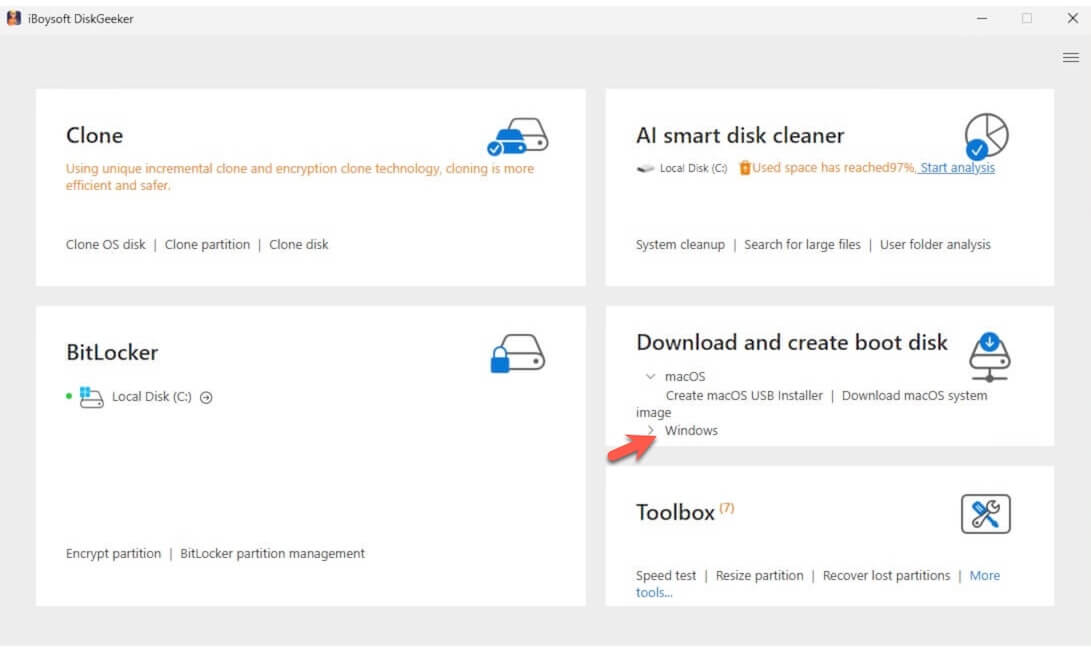
- No módulo de Download e criação de disco de inicialização, clique em "Windows" > "Criar instalador USB do Windows OS".
- Selecione o pendrive conectado como disco de destino e clique em "Selecionar".
- Escolha o Windows 10 e clique em "Iniciar criação do disco de inicialização" > "Sim" para iniciar o download da imagem ISO do Windows 10.
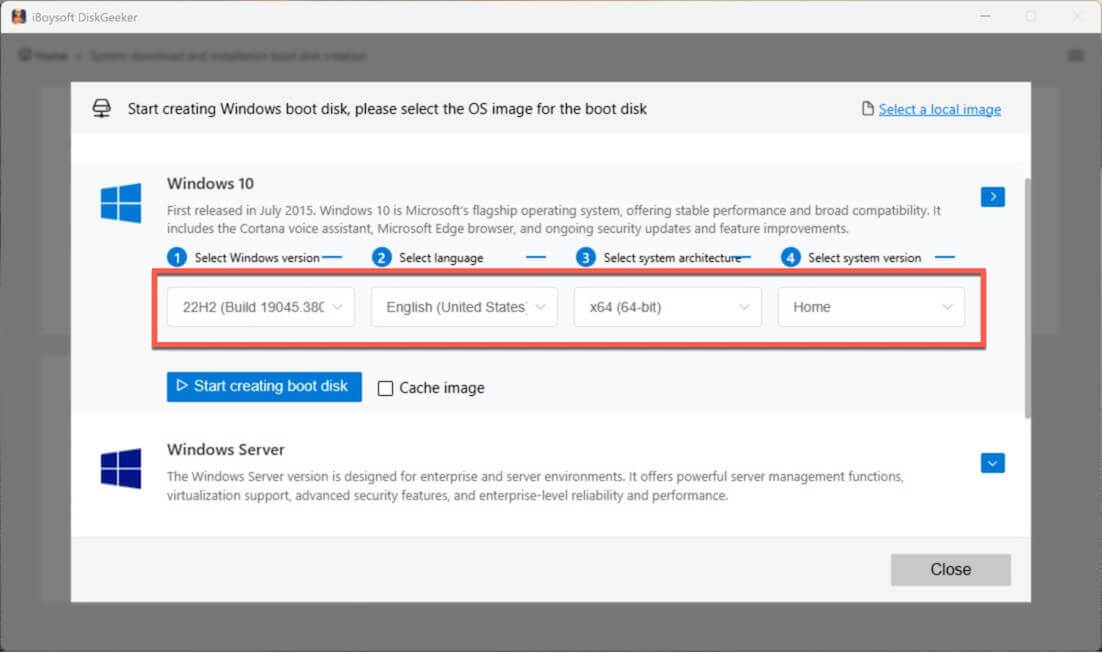
Após o download, o programa irá criar automaticamente o instalador USB bootável do Windows 10 para você.
Como clonar diretamente uma cópia inicializável do Windows 10
Se você já possui um PC com Windows 10 e pretende usar o pendrive apenas para inicializar outro computador que não ligue, ou deseja testar o Windows 10 com a mesma configuração em diferentes máquinas,
você pode usar o iBoysoft DiskGeeker para Windows para clonar diretamente o disco do sistema operacional a partir do seu computador, em poucos cliques.
Assim, você terá uma cópia inicializável do Windows 10 pronta para iniciar outros PCs sem necessidade de configuração adicional.
Veja como fazer:
- Baixe, instale e abra o iBoysoft DiskGeeker para Windows em um computador com Windows 10.
- Conecte um pendrive ao computador.
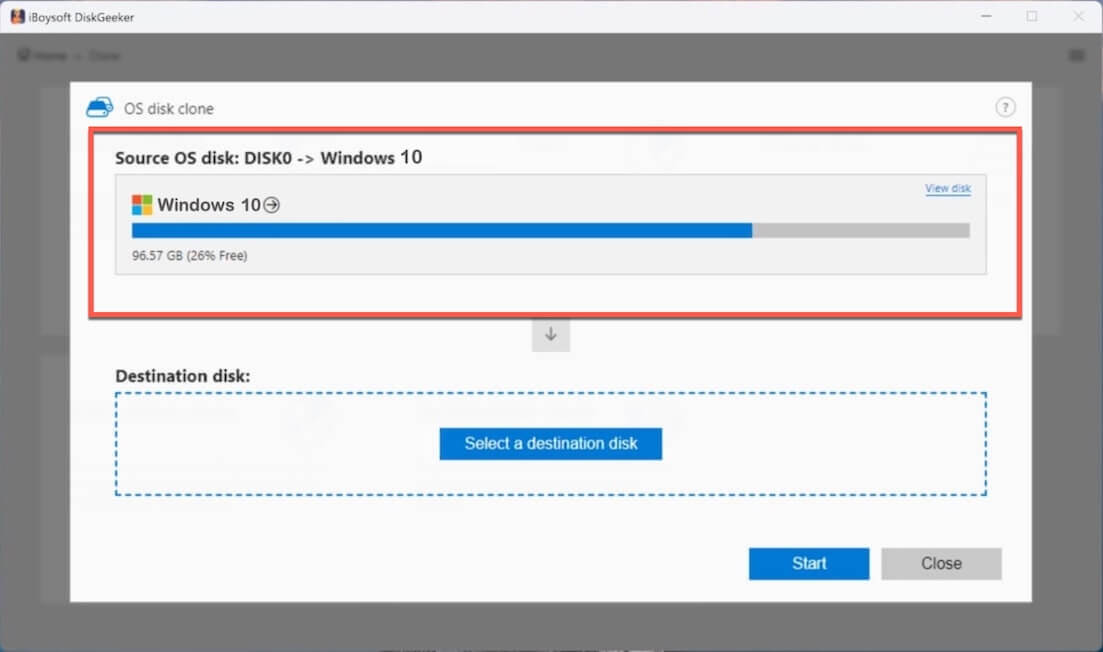
O pendrive deve ter capacidade maior que o disco do sistema do Windows 10. Caso contrário, a clonagem não será realizada. - No campo de disco de origem do sistema, selecione o disco do sistema operacional identificado automaticamente pelo software.
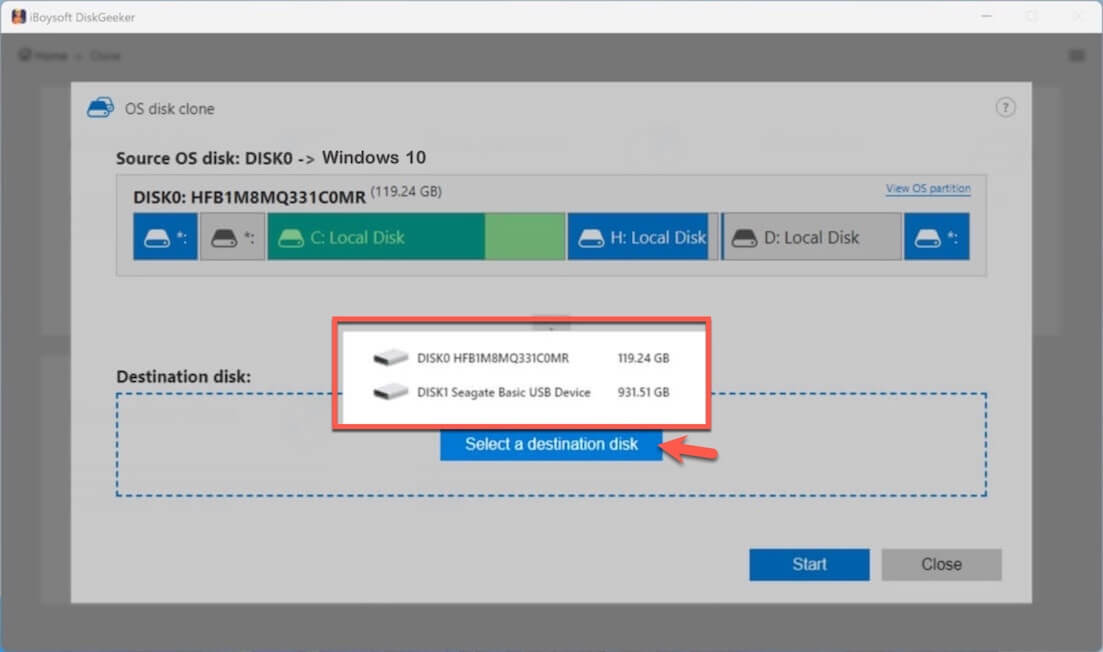
- Clique em "Selecionar disco de destino" e escolha seu pendrive como destino.
- Clique em "Confirmar" para iniciar a clonagem da partição do Windows 10 para o pendrive.
Dicas: Se você só tem um Mac e precisa criar um pendrive de inicialização do Windows 10, confira: Como criar um pendrive bootável do Windows 10 no Mac
Principais problemas ao baixar o Windows 10
Falhas no download do Windows 10 geralmente estão ligadas ao ambiente (rede, permissões, espaço livre), e não a defeitos do arquivo ISO.
Confira os erros mais comuns no download do Windows 10, possíveis causas e como solucionar cada um.
1. Download do Windows 10 travado ou sem progresso
Causas: conexão instável, conflitos no cache do navegador, congestionamento nos servidores da Microsoft
Soluções:
- Priorize conexão via cabo ou Wi-Fi de qualidade
- Limpe o cache do navegador ou use outro navegador
- Pausar e retomar o download, ou tentar novamente mais tarde
2. Download do Windows 10 muito lento
Causas: largura de banda limitada, outros downloads em andamento, horários de pico nos servidores da Microsoft
Soluções:
- Pausar outros downloads e suspender atualizações do Windows
- Tentar baixar fora do horário de pico
- Utilizar a ferramenta Media Creation Tool em vez do navegador
3. ISO do Windows 10 baixado corrompido
Causas: download interrompido ou incompleto, erros ao gravar o arquivo no disco
Soluções:
- Verifique a integridade da ISO por MD5/SHA-1 ou SHA-256
- Baixe o arquivo ISO novamente de uma fonte oficial
- Salve o arquivo em outro disco, se possível
Considerações finais
O ISO oficial do Windows 10 está disponível gratuitamente no site da Microsoft. É possível obter facilmente tanto a versão de 64 bits quanto a de 32 bits.
Caso o objetivo seja criar um pendrive de inicialização do Windows 10, baixar o ISO não é o caminho mais prático. Recomendamos utilizar uma ferramenta de clonagem, como o iBoysoft DiskGeeker para Windows, para copiar diretamente a partição do sistema do Windows 10.
Esse método para criar um pendrive bootável do Windows 10 é muito mais simples que o processo tradicional.
Você também pode se interessar por:
Baixar ISO do Windows Server 2016
Baixar ISO do Windows Server 2022
Baixar ISO do Windows Server 2025
Perguntas frequentes sobre o download da ISO do Windows 10
- QPosso baixar o Windows 10 ISO sem chave de produto?
-
A
Sim, é possível baixar diretamente o Windows 10 ISO do site da Microsoft sem usar uma chave de produto.
Depois, também é possível instalar e usar o Windows 10 sem ativar a licença, porém algumas funções ficam limitadas até a ativação.
- QPosso obter o Windows 10 ISO gratuitamente?
-
A
Sim, você pode baixar a imagem ISO do Windows 10 gratuitamente pela Microsoft ou archive.org. O download do ISO é gratuito, mas a instalação requer ativação para liberar todos os recursos.