
Not: Windows 10, 14 Ekim 2025 tarihine kadar Microsoft tarafından tam olarak desteklenmeye devam edecek. Windows 10'u yeniden kurmanız, yeni bir bilgisayar kurmanız veya sanal makinede kullanmanız gerekiyorsa, resmi Windows 10 ISO dosyasını indirmek hâlâ en güvenli ve güvenilir yöntemdir.
Windows 10 ISO nasıl indirilir diye mi arıyorsunuz? Bu içerikte, Microsoft üzerinden ya da alternatif yöntemlerle nasıl Windows 10 ISO indirebileceğinizi, adım adım ve sistem gereksinimlerine dair özet bilgileriyle bulabilirsiniz.
Ayrıca Windows 10 için önyüklenebilir USB sürücüsünün nasıl oluşturulacağı ve Windows 10'un kolayca nasıl kurulacağı konusunda kendi deneyimimizi de aktaracağız.
Kısa Cevap: Windows 10 nasıl indirilir?
- En güvenilir resmi kaynak: Microsoft
- Alternatif üçüncü parti kaynak: archive.org
- Mevcut format: Sadece ISO
- Etkinleştirme: Geçerli bir Windows 10 lisansı (dijital ya da ürün anahtarı) gerekir
- Kullanım amaçları: Temiz kurulum, onarım, Windows 11'den geri dönüş, sanal makine testleri
Windows 10 ISO dosyasını yasal olarak ücretsiz indirebilirsiniz; ancak sınırsız kullanabilmek için etkinleştirme gerekir.
Belirli bir Windows 10 sürümünü indirmek istiyorsanız, doğrudan şu bağlantılardan erişebilirsiniz:
Windows 10 Professional ISO İndir
Windows 10 Home ISO İndir
Windows 10'u indirmek ücretsiz mi?
Evet, fakat Windows 10'un tüm özelliklerini kullanmak için geçerli bir ürün anahtarı gereklidir.
- Windows 10 ISO dosyasını Microsoft'tan ücretsiz olarak indirebilirsiniz.
- Windows 10'u etkinleştirmek için geçerli bir lisansa ihtiyacınız var.
- Etkinleştirme olmadan Windows 10, kişiselleştirme seçenekleri kısıtlı olarak çalışır.
Not: Windows 10 ISO dosyasını indirmek ürün lisansı sağlamaz.
Windows 10 ISO 64-bit için Ücretsiz Doğrudan İndirme Bağlantıları
Medya Oluşturma Aracı olmadan Windows 10'u doğrudan indirmenizi sağlayan bu bağlantıyı kullanabilirsiniz; ek bir kurulum adımı gerekmiyor.
⬇️ Windows 10 ISO İndir - 22H2 (5,7 GB, archive.org kaynağından)
⬇️ Windows 10 ISO İndir - 21H1 (5,4 GB, archive.org kaynağından)
Microsoft Kaynağından Windows 10 ISO İndir (64-bit & 32-bit)
Windows 10 ISO dosyasını doğrudan Microsoft’tan indirmek ücretsizdir ve dosyanın güvenliğini, orijinalliğini garanti eder.
Windows 10 ISO 64-bit sürümü (5,7 GB), 2010 sonrası üretilen yeni bilgisayarlar için uygundur. Windows 10 ISO 32-bit (4,0 GB) ise 2010 öncesi eski bilgisayarlar içindir.
Not: Microsoft, 14 Ekim 2025 tarihinde Windows 10 desteğini resmen sonlandırdı. Windows 10 kullanmaya devam ederseniz, bilgisayarınız güvenlik tehditlerine karşı daha savunmasız hale gelebilir. Bilgisayarınızı Windows 11'e yükseltmenizi öneririz – Windows 11 ISO İndir
Seçenek 1: Media Creation Tool ile İndir (Önerilen)
Windows bilgisayar kullanan çoğu kişi için en uygun yöntemdir.
Adımlar:
- Windows 10 Media Creation Tool’u indirin.
- "Kurulum medyası oluştur" seçeneğini seçin (USB bellek, DVD veya ISO dosyası).
- Dil, sürüm ve mimariyi belirleyin.
- Windows 10 ISO dosyasını indirin veya önyüklenebilir USB oluşturun.
Seçenek 2: Doğrudan Windows 10 ISO İndir (Ek araç gerekmez)
macOS, Linux veya Chromebook kullanıcıları için uygundur.
Adımlar:
- Microsoft Windows 10 ISO (Disk Görüntüsü) indirme merkezine gidin.
-
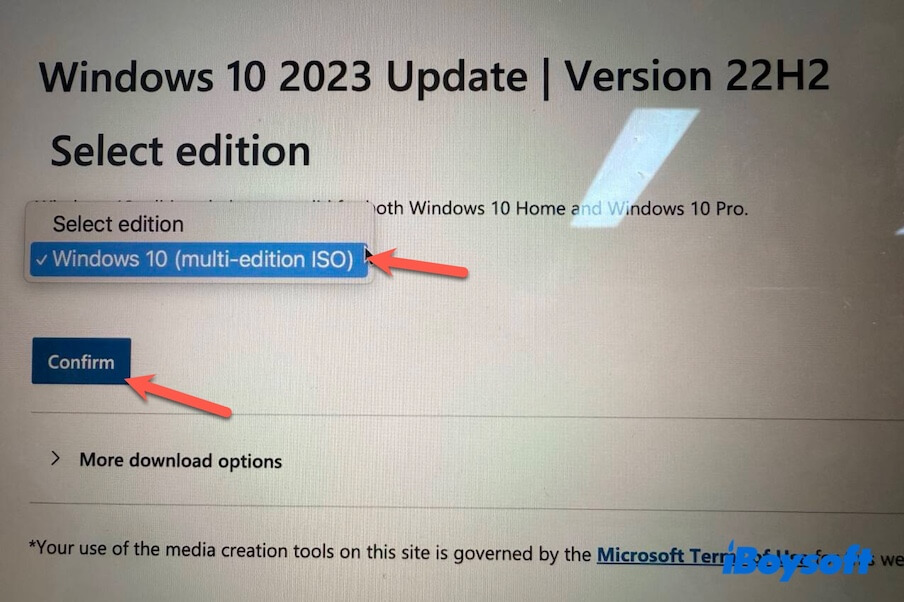
Açılır menüden "Windows 10 (multi-edition ISO)" seçeneğini işaretleyip "Onayla"ya tıklayın.
-
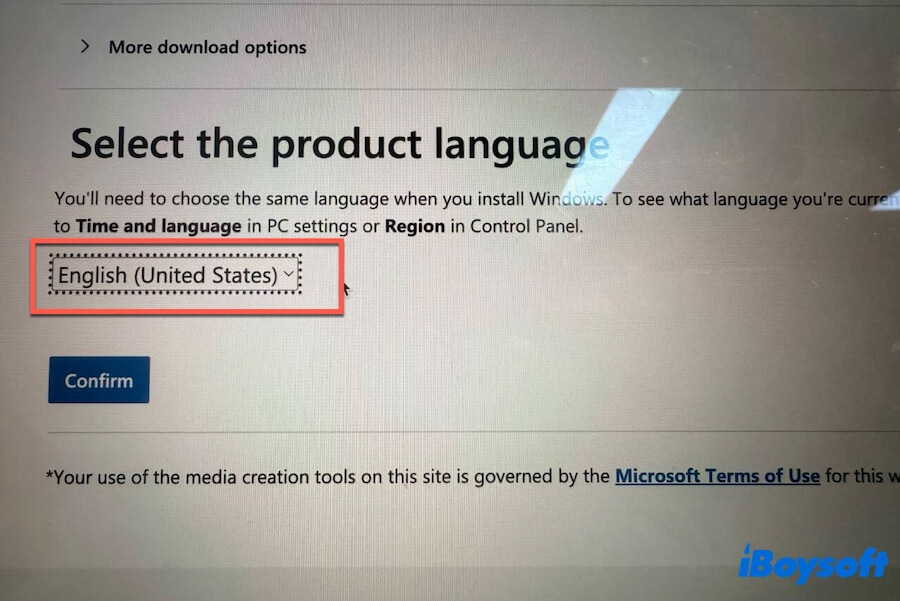
Kullanmak istediğiniz dili seçip "Onayla"ya tıklayın. Burada örnek olarak İngilizce seçilmiştir.
-
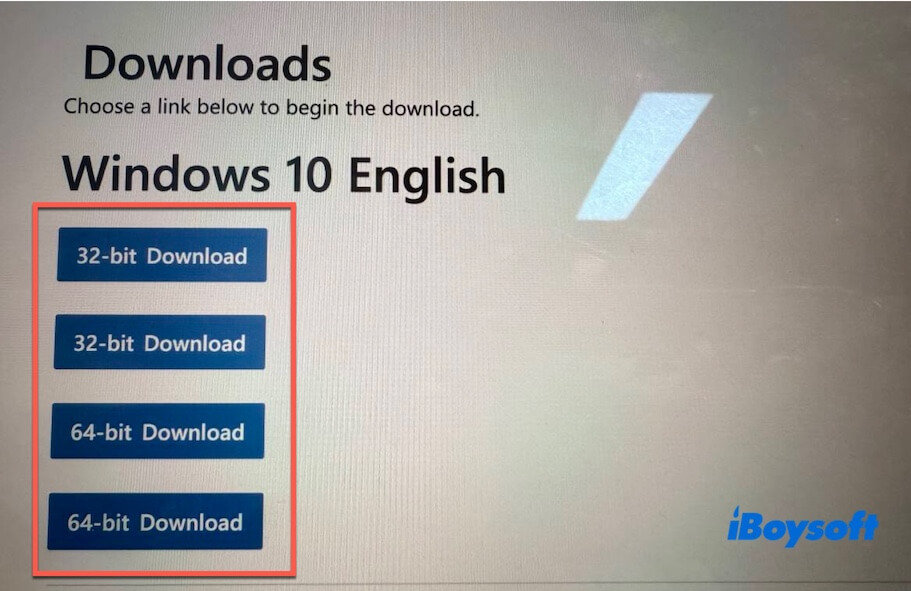
"64-bit İndir" veya "32-bit İndir" butonuna tıklayın ve indirme işlemi tamamlanana kadar bekleyin.
Windows 10 ISO Dosyasının Bütünlüğü Nasıl Doğrulanır?
Bir Windows ISO dosyasının bütünlüğünü kontrol etmek, indirme işleminin tamamlanıp tamamlanmadığını ve dosyanın değiştirilmeden kaldığını doğrular. Bozuk veya değiştirilmiş ISO dosyalarından kaynaklanabilecek kurulum hatalarını önlemeye yardımcı olur.
Windows sistemlerinde yüklü gelen CertUtil adlı araç ile ek bir program yüklemeye gerek kalmadan ISO dosyasının sağlama değerini kontrol edebilirsiniz.
Windows 10 kurulum medyası oluşturmadan önce bu adımı uygulamanız önerilir.
Adım 1: Komut İstemini Yönetici Olarak Açın
- Win + R tuşlarına basın.
- cmd yazın.
- Komut İstemini yönetici olarak çalıştırmak için Ctrl + Shift + Enter tuşlarına basın.
Adım 2: MD5 kontrol toplamını hesaplayın
Komut İstemi penceresine aşağıdaki komutu girin:
certutil -hashfile "C:\path\to\your\windows10.iso" MD5
C:\path\to\your\windows10.iso ifadesini, Windows 10 ISO dosyanızın gerçek dosya yolu ile değiştirin.
Windows, uzun bir harf ve rakamlardan oluşan bir dizi oluşturacaktır. Bu, ISO dosyasının MD5 değeridir.
Adım 3: MD5 değerini karşılaştırın
Oluşan MD5 hash değerinin, ISO indirme kaynağında yayınlanan resmi MD5 kontrol toplamı ile tam olarak eşleşip eşleşmediğini kontrol edin.
- Eşleşen değerler dosyanın bütün olduğunu gösterir.
- Eşleşmeyen değerler, ISO dosyasının yeniden indirilmesi gerektiğini belirtir.
Adım 4: SHA-1 kontrol toplamını oluşturun
Ek doğrulama için aşağıdaki komutu çalıştırın:
certutil -hashfile "C:\path\to\your\windows10.iso" SHA1
Dosya yolunun aynı Windows ISO dosyasını gösterdiğinden emin olun.
Adım 5: SHA-1 hash’ini doğrulayın
Görüntülenen SHA-1 değerini, kaynağın sağladığı resmi SHA-1 kontrol toplamı ile karşılaştırın.
Hem MD5 hem de SHA-1 hash’leri eşleşiyorsa, Windows 10 ISO dosyası doğrulanmış ve kullanıma hazırdır.
Not: MD5 ve SHA-1 artık kriptografik güvenlik için önerilmemektedir, ancak dosya indirme sırasında bozulmaları tespit etmek için yaygın şekilde kullanılır. Daha güçlü bir doğrulama için, mümkünse SHA-256 tercih edilir.
Windows 10 sistem gereksinimleri
Windows 10 64-bit veya 32-bit kurmayı planlıyorsanız, öncelikle sistem gereksinimlerini inceleyin.
Windows 10 64-bit sistem gereksinimleri:
| İşlemci | 64-bit işlemciler |
| RAM sınırı | 2 GB - 128 GB |
| Uygulama uyumluluğu | 64-bit ve 32-bit uygulama desteği |
| Kurulum depolaması | Temiz kurulum için 32 GB veya mevcut sistemde 20 GB |
| Grafik | DirectX 9 veya üzeri, WDDM 1.0 sürücüsü ile |
| Ekran | 800 × 600 çözünürlük veya daha yüksek |
| Donanım yazılımı | UEFI veya BIOS |
Windows 10 32-bit sistem gereksinimleri:
| İşlemci | 32 bit CPU'lar |
| RAM sınırı | En az 1 GB |
| Uygulama uyumluluğu | Sadece 32 bit uygulamaları destekler |
| Kurulum için depolama alanı | En az 16 GB boş disk alanı |
| Grafik | WDDM 1.0 sürücülü DirectX 9 veya üstü |
| Ekran | 800 × 600 veya daha yüksek çözünürlük |
| Donanım yazılımı | BIOS veya UEFI |
Windows 10 sürümlerinin farkları
| Sürüm | Kullanım alanı |
| Windows 10 Home | Bireysel ve ev kullanımı |
| Windows 10 Pro | İş, uzak masaüstü, BitLocker kullanımı |
| Windows 10 Education | Okullar ve eğitim amaçlı kullanım |
Microsoft'tan indirilen Windows 10 ISO dosyası genel bir sürümdür. Bu dosya, Windows 10 Home ISO, Windows 10 Pro ISO, Windows 10 Education ISO, Windows 10 Enterprise ISO gibi birden fazla sürümü içerir.
Lisansınız, hangi sürümün etkinleşeceğini belirler.
Windows 10 ISO ile nasıl kurulur?
Windows 10'u aşağıdaki yöntemlerden biriyle kurabilirsiniz:
- Önyüklenebilir USB bellek (önerilir)
- Sanal makine yazılımı
- DVD
Burada en pratik yöntem olan önyüklenebilir USB kullanarak Windows 10 kurulumunun adımlarını detaylı şekilde paylaşıyoruz.
Önyüklenebilir USB ile Windows 10'u kurma adımları:
- Windows 10 önyüklenebilir USB yükleyicisi oluşturun.
- Hazırladığınız Windows 10 önyüklenebilir USB'yi bilgisayarınıza takın.
- Bilgisayarı yeniden başlatın ve aynı anda Önyükleme Menüsü tuşuna basın.
Dell: F12
HP: F9 veya Esc
Lenovo: F12
Acer: F12
ASUS: Esc veya F8
MSI: F11
Not: Bilgisayarınızda Önyükleme Menüsü yoksa, BIOS/UEFI'ye girin (genellikle Delete, F2 veya Esc tuşu ile) ve USB'nin ilk sırada yer almasını sağlayacak şekilde Önyükleme Sırasını değiştirin. - USB sürücüsünü önyükleme cihazı olarak seçip Enter tuşuna basın.
- Artık bilgisayarınız USB'den başlatılacak.
- Ekrandaki kurulum adımlarını izleyin.
- Etkinleştirme ekranında:
Belirli bir sürüme ait ürün anahtarı girerseniz, kurulum otomatik olarak o sürümü yükler.
Ürün anahtarınız yoksa bu adımı atlayıp kurmak istediğiniz sürümü elle seçebilir ve Windows 10'u ücretsiz deneyebilirsiniz.
Bilgi: Geçerli bir lisans anahtarınız olmadan Windows 10 kullanırsanız bazı sınırlamalar kaçınılmazdır.
Windows 10 önyüklenebilir USB nasıl hazırlanır?
Önyüklenebilir bir Windows 10 USB belleği; temiz sistem kurulumu, sistem kurtarma, yükseltme veya eski sürüme geçiş gibi işlemler için kullanılır.
iBoysoft DiskGeeker for Windows, Windows 10 önyüklenebilir USB yükleyicisi hazırlamak için önerilen bir araçtır. Bu yazılım, karmaşık kurulum sürecini sizin için kolaylaştırır ve sadece birkaç tıklamayla işlemi tamamlamanızı sağlar.
Windows 10 önyüklenebilir USB belleği oluşturma adımları:
- iBoysoft DiskGeeker for Windows’ı bilgisayarınıza ücretsiz olarak indirip kurun ve programı açın.
- En az 32 GB boş alanı olan boş bir USB belleği bilgisayarınıza takın.
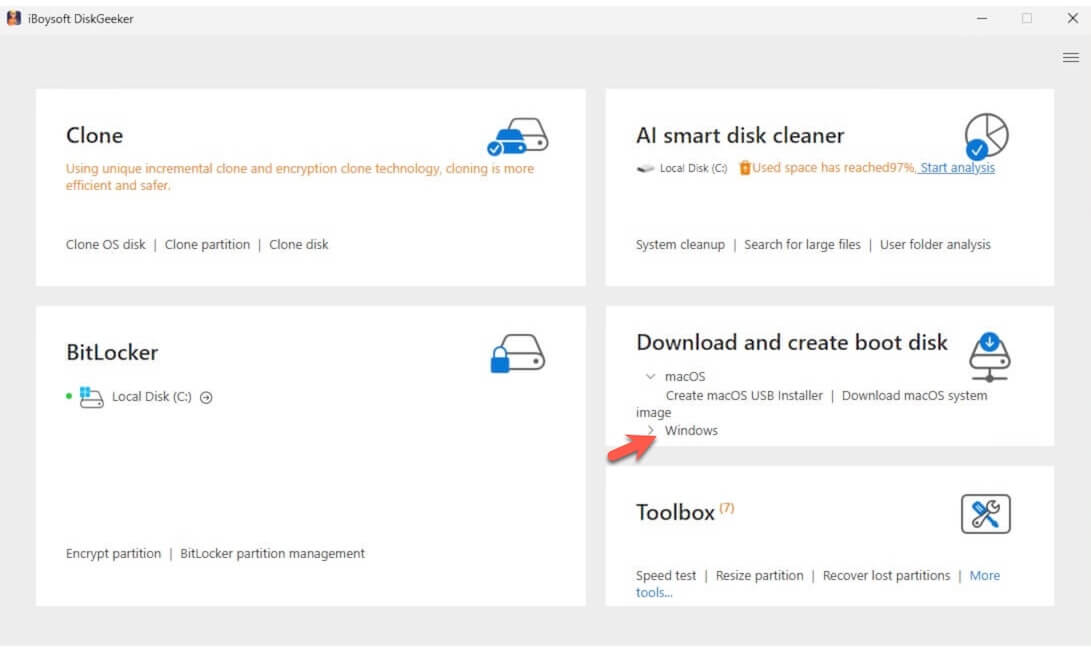
- İndirme ve önyüklenebilir disk oluşturma modülünde "Windows" > "Windows OS USB Yükleyicisi Oluştur" seçeneğine tıklayın.
- Bağlı olan USB belleği hedef disk olarak seçin ve "Seç"e tıklayın.
- Windows 10’u seçin ve "Önyüklenebilir diski oluştur" > "Evet" butonlarını tıklayarak Windows 10 ISO dosyasının indirilmesini başlatın.
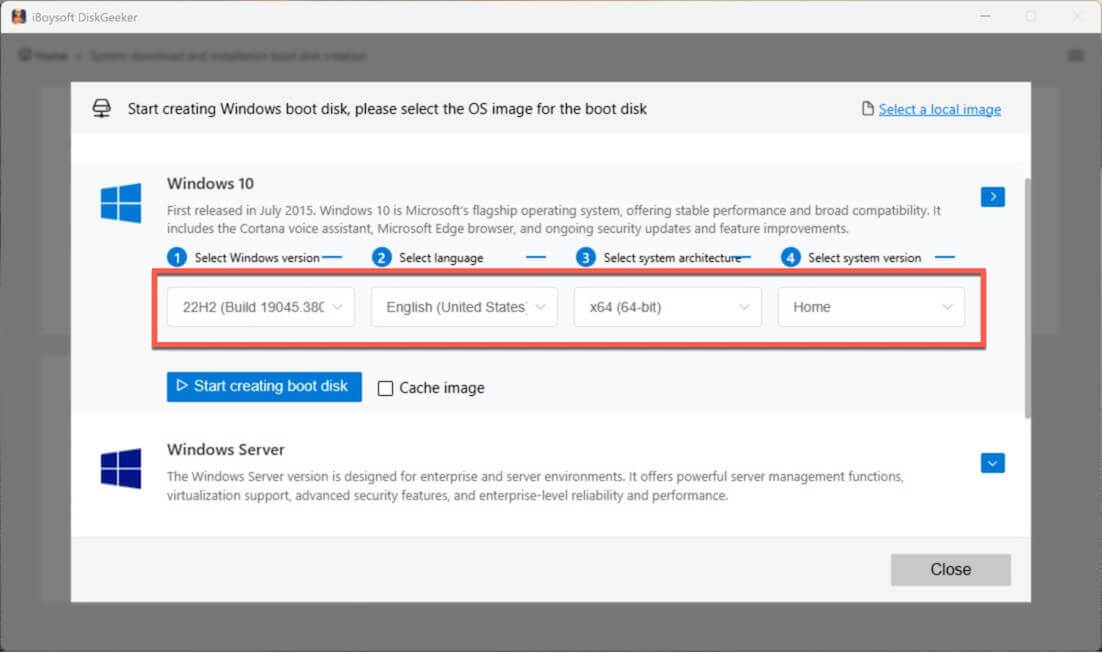
İndirme tamamlandığında, program otomatik olarak Windows 10 önyüklenebilir USB yükleyicisini hazırlayacaktır.
Windows 10'un önyüklenebilir bir kopyasını doğrudan oluşturun
Eğer bir Windows 10 bilgisayarınız varsa ve önyüklenebilir USB belleğini yalnızca açılmayan bir bilgisayarı başlatmak ya da aynı konfigürasyonda farklı bilgisayarlarda test amaçlı kullanacaksanız,
bu durumda iBoysoft DiskGeeker for Windows ile Windows 10 yüklü bilgisayarınızdaki işletim sistemi diskini doğrudan birkaç tıklama ile klonlamanızı öneririz.
Böylece, önyüklenebilir bir Windows 10 kopyası elde eder ve herhangi bir ek yapılandırmaya gerek kalmadan bu USB ile bir bilgisayarı doğrudan başlatabilirsiniz.
Nasıl yapılır?
- iBoysoft DiskGeeker for Windows uygulamasını Windows 10 yüklü bilgisayara indirip kurun, ardından programı başlatın.
- Bir USB sürücüsünü bilgisayara takın.
USB sürücüsünün kapasitesi, Windows 10 PC'nizdeki işletim sistemi diskinden büyük olmalıdır. Aksi halde disk klonlama işlemi başarısız olur. - Kaynaktaki işletim sistemi diskini, yazılımın otomatik olarak sistem bölümünü listelediği Source OS disk alanında kontrol edin.
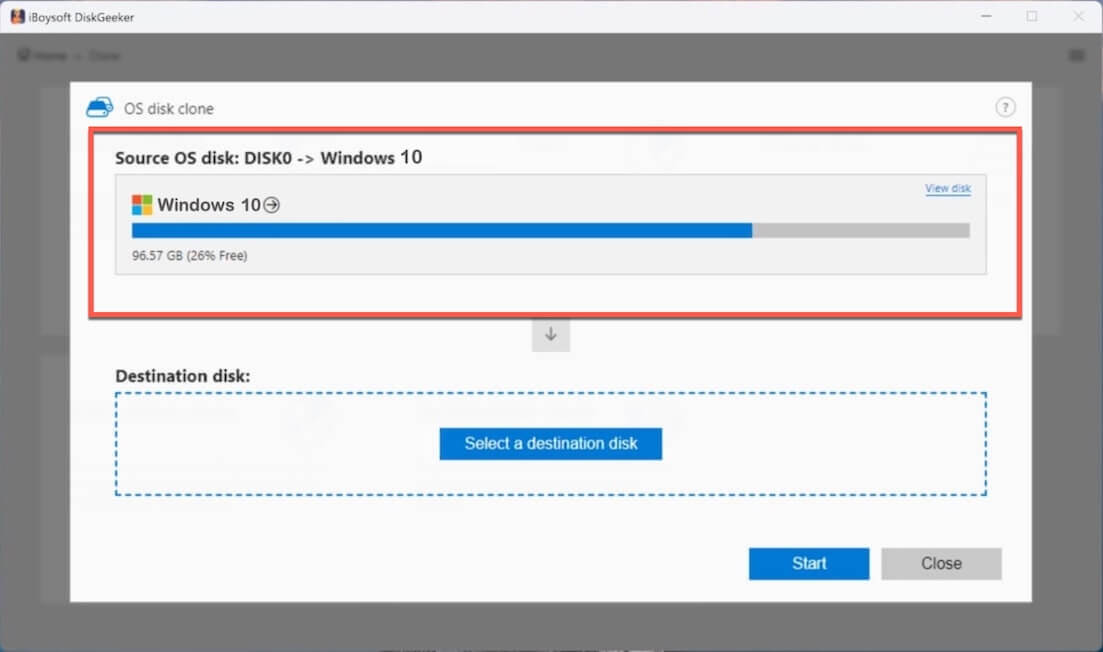
- "Hedef disk seç" seçeneğine tıklayarak USB sürücünüzü hedef disk olarak seçin.
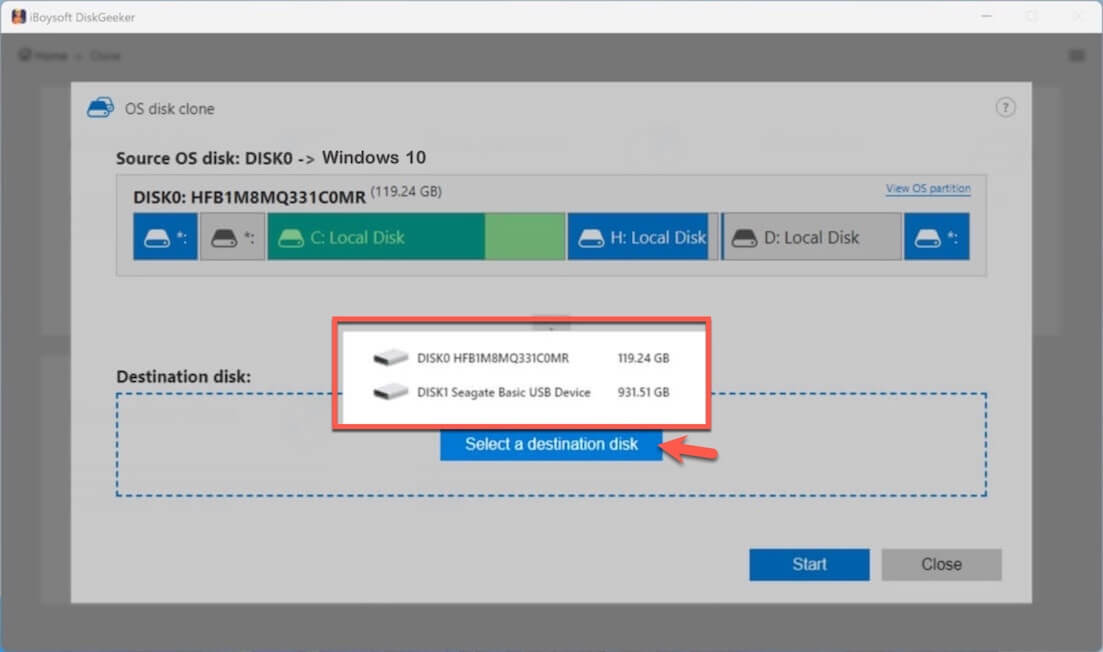
- "Onayla" düğmesine tıklayarak Windows 10 bölümünün klonlanmasını başlatın.
İpucu: Yalnızca bir Mac’iniz varsa ve Windows 10 önyüklenebilir USB oluşturmak istiyorsanız şuraya göz atın: Mac’te Windows 10 önyüklenebilir USB nasıl oluşturulur?
Windows 10 indirme sorunları ve çözümleri
Windows 10 indirme başarısızlıklarının çoğu, ISO dosyasıyla ilgili değil; ağ bağlantısı, izinler veya disk alanı gibi ortamla alakalı sorunlardan kaynaklanır.
Aşağıda dikkat edilmesi gereken yaygın Windows 10 indirme sorunlarını, nedenlerini ve olası çözümlerini bulabilirsiniz.
1. Windows 10 indirmesi takılıyor veya ilerlemiyor
Nedenleri: Kararsız internet bağlantısı, tarayıcı önbellek sorunları, Microsoft sunucu yoğunluğu
Çözüm önerileri:
- Daha stabil bir kablolu bağlantı veya kaliteli Wi-Fi ağı kullanın
- Tarayıcı önbelleğini temizleyin ya da farklı bir tarayıcı deneyin
- İndirmeyi duraklatıp yeniden başlatın veya daha sonra tekrar deneyin
2. Windows 10 indirmesi çok yavaş
Nedenleri: Sınırlı bant genişliği veya arka planda devam eden indirmeler, Microsoft sunucularında yoğunluk
Çözüm önerileri:
- Diğer indirme işlemlerini ve Windows Güncellemelerini geçici olarak duraklatın
- Daha sakin saatlerde indirmeyi deneyin
- Tarayıcı yerine Media Creation Tool kullanarak indirme yapın
3. İndirilen Windows 10 ISO dosyasının bozuk olması
Nedenleri: İndirme işleminin yarıda kesilmesi veya tamamlanamaması, kaydetme sırasında disk hatası oluşması
Çözüm önerileri:
- ISO dosyasının bütünlüğünü MD5/SHA-1 veya SHA-256 ile doğrulayın
- ISO’yu resmi kaynaktan tekrar indirin
- Mümkünse farklı bir diske kaydedin
Son notlar
Windows 10 ISO dosyası Microsoft’un resmi internet sitesinden ücretsiz olarak temin edilebilir. 64-bit ve 32-bit tam sürümleri kolayca indirebilirsiniz.
Eğer Windows 10 önyüklenebilir USB oluşturma amacıyla ISO dosyası indiriyorsanız, pratikte bu yöntemi kullanmak pek verimli olmayabilir. Bunun yerine, iBoysoft DiskGeeker for Windows gibi disk klonlama araçlarını kullanarak mevcut Windows 10 sistem bölümünü doğrudan USB sürücüye klonlamanızı öneririz.
Bu yöntemle Windows 10 için önyüklenebilir USB hazırlamak, çoğu geleneksel yönteme göre çok daha kolaydır.
Şunlar da ilginizi çekebilir:
Windows Server 2016 ISO dosyasını indir
Windows Server 2022 ISO dosyasını indir
Windows Server 2025 ISO dosyasını indir
Windows 10 ISO indirme hakkında sıkça sorulan sorular
- QWindows 10 ISO'yu ürün anahtarı olmadan indirebilir miyim?
-
A
Evet, Windows 10 ISO dosyasını doğrudan Microsoft’tan ürün anahtarı olmadan indirebilirsiniz.
Ayrıca indirmenin ardından, ürün anahtarı girmeden Windows 10’u etkinleştirilmemiş şekilde kurup kullanabilirsiniz. Ancak, geçerli bir lisans anahtarı olmadan Windows 10 kullanırsanız bazı kısıtlamalar olur.
- QWindows 10 ISO dosyasını ücretsiz edinebilir miyim?
-
A
Evet, Windows 10 ISO dosyasını Microsoft veya archive.org üzerinden ücretsiz indirebilirsiniz. Windows ISO dosyalarını indirmek genellikle ücret gerektirmez fakat kurulum için lisans gerekebilir.