
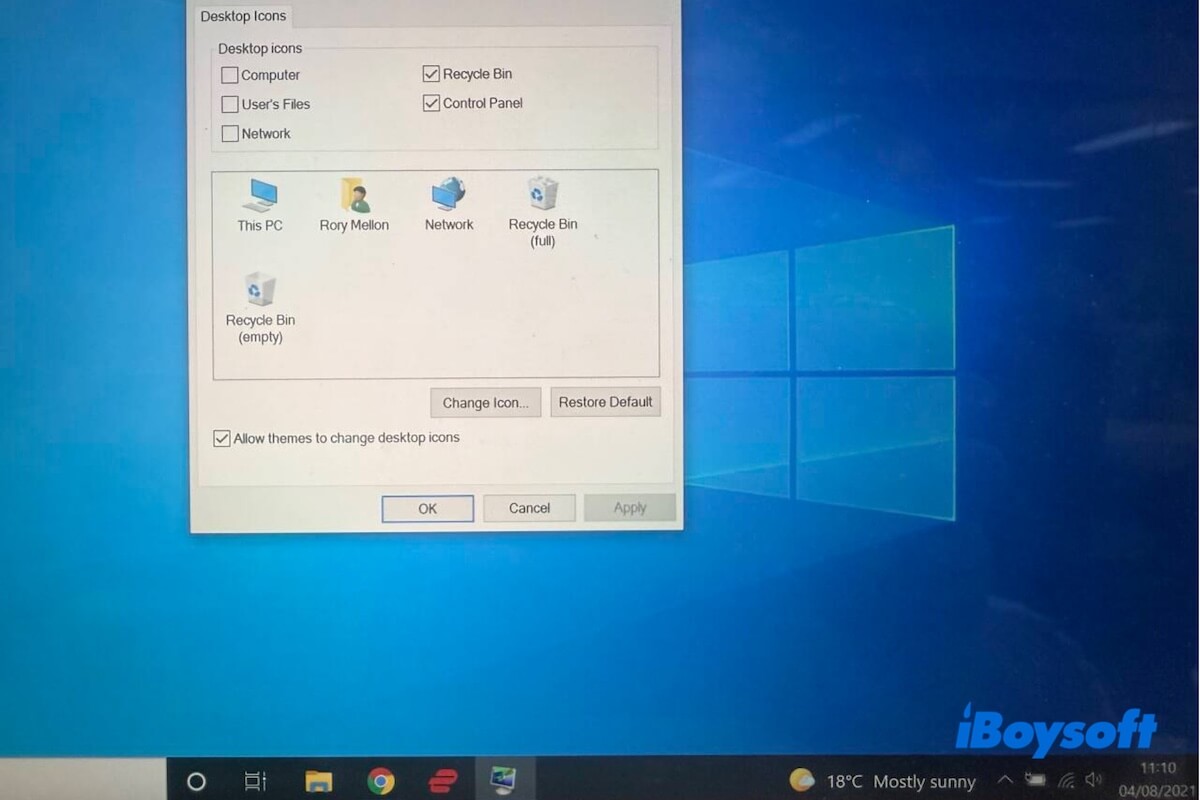
Remarque : Windows 10 reste entièrement pris en charge par Microsoft jusqu’au 14 octobre 2025. Pour réinstaller Windows 10, configurer un nouveau PC ou utiliser Windows 10 dans une machine virtuelle, l’option la plus sûre et fiable est de télécharger l’ISO officiel.
Vous cherchez comment télécharger l’ISO de Windows 10 ? Suivez ce guide. Nous expliquons comment obtenir Windows 10, avec ou sans compte Microsoft, à l’aide d’instructions détaillées, ainsi qu’un aperçu clair des prérequis système.
Vous retrouverez aussi notre retour d’expérience pour créer une clé USB amorçable pour Windows 10 et installer Windows 10 simplement et rapidement.
Résumé : Télécharger Windows 10, comment faire ?
- Source officielle recommandée : Microsoft
- Source alternative : archive.org
- Formats disponibles : ISO uniquement
- Activation : Clé de licence Windows 10 valide requise (numérique ou clé produit)
- Cas d’utilisation : Installation propre, réparation, revenir de Windows 11, test en machine virtuelle
Il est légal de télécharger gratuitement l’ISO de Windows 10, mais une activation est nécessaire pour l’utiliser sans limitation.
Si vous souhaitez uniquement une édition précise de Windows 10, téléchargez-la ici :
Télécharger l’ISO de Windows 10 Professionnel
Télécharger l’ISO de Windows 10 Famille
Le téléchargement de Windows 10 est-il gratuit ?
Oui, mais l’utilisation de toutes les fonctionnalités nécessite une clé de produit valide.
- Vous pouvez télécharger gratuitement l’ISO de Windows 10 depuis le site de Microsoft.
- Une licence valide est requise pour activer Windows 10.
- Sans activation, les options de personnalisation de Windows 10 sont limitées.
Remarque : Le téléchargement de l’ISO de Windows 10 ne constitue pas une licence.
Liens directs pour télécharger gratuitement l’ISO de Windows 10 64 bits
Utilisez ce lien direct pour obtenir Windows 10 sans passer par l’outil Media Creation Tool ; aucune étape supplémentaire n’est nécessaire.
⬇️ Télécharger Windows 10 ISO - 22H2 (5,7 Go, via archive.org)
⬇️ Télécharger Windows 10 ISO - 21H1 (5,4 Go, via archive.org)
Télécharger l’ISO de Windows 10 depuis Microsoft (64 bits & 32 bits)
Télécharger le fichier ISO de Windows 10 depuis le site officiel de Microsoft est gratuit et garantit l’authenticité et la sécurité de l’image.
La version 64 bits (5,7 Go) s’adresse aux PC récents (après 2010), tandis que la version 32 bits (4,0 Go) est destinée aux ordinateurs plus anciens (avant 2010).
Remarque : Microsoft arrêtera officiellement le support de Windows 10 le 14 octobre 2025. Si vous continuez à utiliser Windows 10 après cette date, votre ordinateur peut être plus exposé aux failles de sécurité. Il est conseillé de passer à Windows 11 — Télécharger l’ISO de Windows 11
Option 1 : Télécharger via l’outil Media Creation Tool (recommandé)
Convient pour la majorité des utilisateurs sous Windows.
Étapes :
- Téléchargez le Media Creation Tool pour Windows 10.
- Sélectionnez « Créer un support d’installation » (clé USB, DVD ou fichier ISO).
- Choisissez la langue, l’édition et l’architecture souhaitées.
- Téléchargez l’ISO de Windows 10 ou créez une clé USB amorçable.
Option 2 : Télécharger directement l’ISO de Windows 10 (sans outil)
Idéal pour les utilisateurs de macOS, Linux ou Chromebook.
Étapes :
- Rendez-vous sur le Centre de téléchargement des images disque ISO Windows 10 de Microsoft.
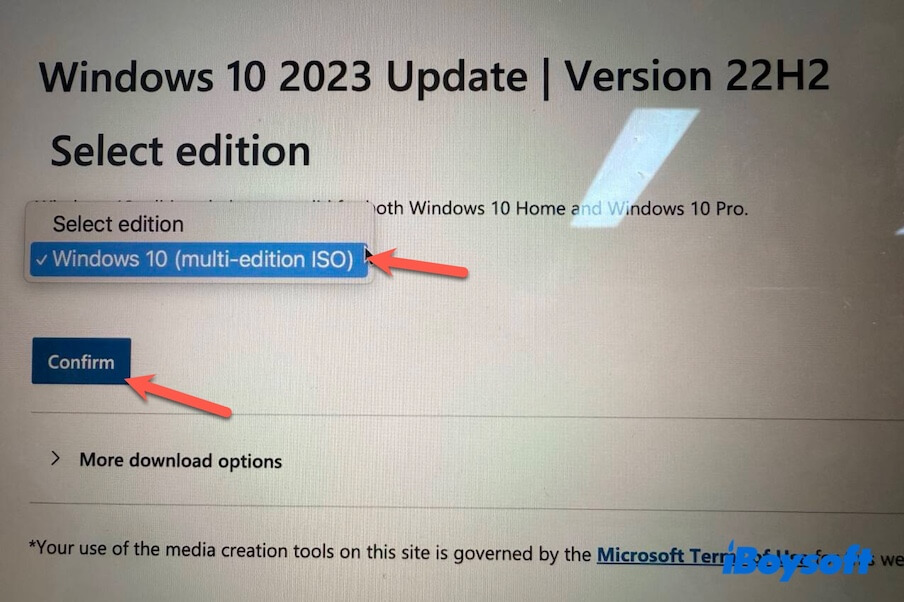
- Sélectionnez « Windows 10 (multi-édition ISO) » dans la liste déroulante, puis cliquez sur « Confirmer ».
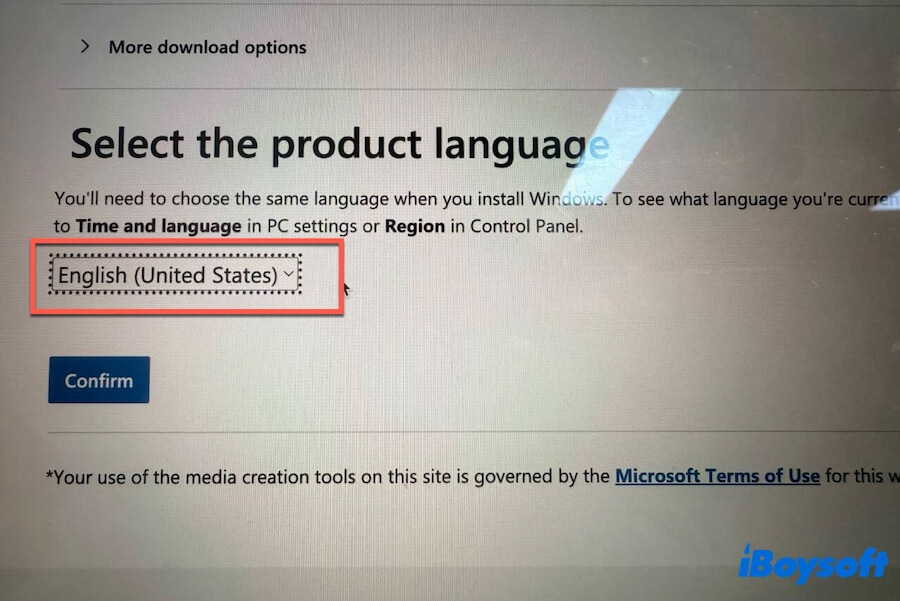
- Choisissez votre langue, puis validez en cliquant sur « Confirmer ». Ici, l’exemple montre l’anglais.
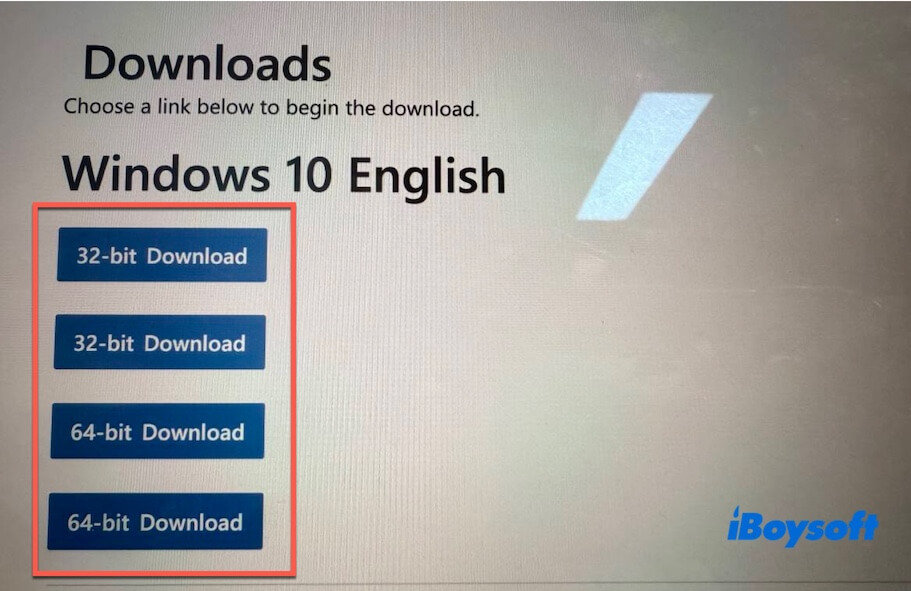
- Cliquez sur « Téléchargement 64 bits » ou « Téléchargement 32 bits » et attendez la fin du téléchargement.
Vérifier l’intégrité d’une image ISO de Windows 10
Vérifier l’intégrité d’un fichier ISO Windows permet de s’assurer que le téléchargement est complet et n’a pas été modifié. Cela permet d’éviter des erreurs lors de l’installation, parfois dues à une image ISO corrompue ou altérée.
Windows propose un utilitaire intégré, CertUtil, qui permet de vérifier la somme de contrôle (checksum) de l’ISO sans avoir à installer d’autre logiciel.
Cette étape est conseillée avant de créer un support d'installation de Windows 10.
Étape 1 : Ouvrir l’Invite de commandes en tant qu’administrateur
- Appuyez sur Win + R.
- Saisissez cmd.
- Pressez Ctrl + Shift + Entrée pour lancer l’Invite de commandes avec les droits administrateur.
Étape 2 : Calculer la somme de contrôle MD5
Dans la fenêtre de l’Invite de commandes, saisissez la commande suivante :
certutil -hashfile "C:\path\to\your\windows10.iso" MD5
Remplacez C:\path\to\your\windows10.iso par le chemin réel de votre fichier ISO de Windows 10.
Windows génère alors une longue suite de caractères alphanumériques, correspondant au hachage MD5 de votre fichier ISO.
Étape 3 : Comparer la valeur MD5
Vérifiez que le hachage MD5 généré correspond strictement à la somme de contrôle MD5 officielle publiée par la source de téléchargement de l’ISO.
- Des valeurs identiques confirment l’intégrité du fichier.
- Si elles ne correspondent pas, téléchargez à nouveau l’ISO.
Étape 4 : Générer la somme de contrôle SHA-1
Pour une vérification complémentaire, exécutez la commande suivante :
certutil -hashfile "C:\path\to\your\windows10.iso" SHA1
Vérifiez que le chemin indiqué est bien celui du même fichier ISO.
Étape 5 : Valider le hachage SHA-1
Comparez la valeur SHA-1 affichée avec la somme de contrôle SHA-1 officielle fournie par le site source.
Si les valeurs MD5 et SHA-1 correspondent, le fichier ISO de Windows 10 est vérifié et peut être utilisé en toute sécurité.
Remarque : les méthodes MD5 et SHA-1 ne sont plus recommandées pour la sécurité cryptographique, mais restent fréquemment utilisées pour vérifier l’intégrité lors des téléchargements. Pour une vérification renforcée, il est préférable d’utiliser le SHA-256 si cette option est proposée.
Configuration requise pour Windows 10
Avant d’installer Windows 10 en version 64 bits ou 32 bits, vérifiez que votre PC répond bien à la configuration requise.
Configuration minimale pour Windows 10 64 bits :
| Processeur | CPU 64 bits |
| Limite de RAM | De 2 Go à 128 Go |
| Compatibilité des applications | Prend en charge les applications 64 bits et 32 bits |
| Espace de stockage requis pour l’installation | 32 Go (installation propre) ou 20 Go (mise à niveau) |
| Graphismes | DirectX 9 ou version ultérieure avec pilote WDDM 1.0 |
| Affichage | Résolution 800 × 600 ou supérieure |
| Micrologiciel | UEFI ou BIOS |
Configuration minimale pour Windows 10 32 bits :
| Processeur | CPU 32 bits |
| Mémoire vive (RAM) | 1 Go minimum |
| Compatibilité des applications | Prend en charge uniquement les applications 32 bits |
| Espace de stockage pour l’installation | Au moins 16 Go d’espace libre sur le disque |
| Carte graphique | DirectX 9 ou version ultérieure avec pilote WDDM 1.0 |
| Affichage | Résolution de 800 × 600 pixels minimum |
| Micrologiciel | BIOS ou UEFI |
Différences entre les éditions de Windows 10
| Édition | Utilisation idéale |
| Windows 10 Famille | Usage personnel et domestique |
| Windows 10 Professionnel | Entreprises, Bureau à distance, BitLocker |
| Windows 10 Éducation | Écoles et secteur académique |
Le fichier ISO de Windows 10 téléchargé depuis Microsoft est universel. Il inclut plusieurs éditions telles que Windows 10 Famille, Windows 10 Professionnel, Windows 10 Éducation, Windows 10 Entreprise, etc.
C’est votre licence qui déterminera l’édition qui sera activée.
Installer Windows 10 à partir de l’ISO
Vous pouvez installer Windows 10 en utilisant :
- Une clé USB amorçable (méthode recommandée)
- Un logiciel de machine virtuelle
- Un DVD
Nous allons ici détailler la méthode la plus simple : installer Windows 10 grâce à une clé USB amorçable, étape par étape.
Étapes pour installer Windows 10 avec une clé USB amorçable :
- Créez un support d’installation USB amorçable de Windows 10.
- Branchez la clé USB amorçable à l’ordinateur.
- Redémarrez le PC et appuyez simultanément sur la touche du menu de démarrage.
Dell : F12
HP : F9 ou Esc
Lenovo : F12
Acer : F12
ASUS : Esc ou F8
MSI : F11
Remarque : Si votre ordinateur ne propose pas de menu de démarrage, accédez au BIOS/UEFI (généralement via Suppr, F2 ou Esc) puis modifiez l’ordre de démarrage pour placer l’USB en premier. - Sélectionnez le lecteur USB comme périphérique de démarrage et validez avec Entrée.
- L’ordinateur démarre alors sur la clé USB.
- Suivez les indications de l’assistant à l’écran.
- À l’écran d’activation :
Si vous saisissez une clé produit pour une édition particulière, cette édition sera automatiquement installée.
Si vous n’avez pas de clé, passez cette étape, choisissez manuellement l’édition à installer et profitez de Windows 10 sans licence.
Attention : Certaines fonctionnalités sont restreintes si vous utilisez Windows 10 sans clé de licence valide.
Créer une clé USB amorçable pour Windows 10
Une clé USB bootable Windows 10 permet d’installer le système à neuf, de restaurer Windows, de faire une mise à niveau ou un retour vers une version précédente, etc.
Nous recommandons d’utiliser iBoysoft DiskGeeker for Windows pour créer facilement un support d’installation USB bootable de Windows 10. Cet outil simplifie le processus complexe et le réduit à quelques clics seulement.
Comment créer une clé USB d’installation bootable de Windows 10 ?
- Téléchargez, installez et lancez gratuitement iBoysoft DiskGeeker for Windows sur votre PC.
- Branchez une clé USB vide d’au moins 32 Go sur votre ordinateur.
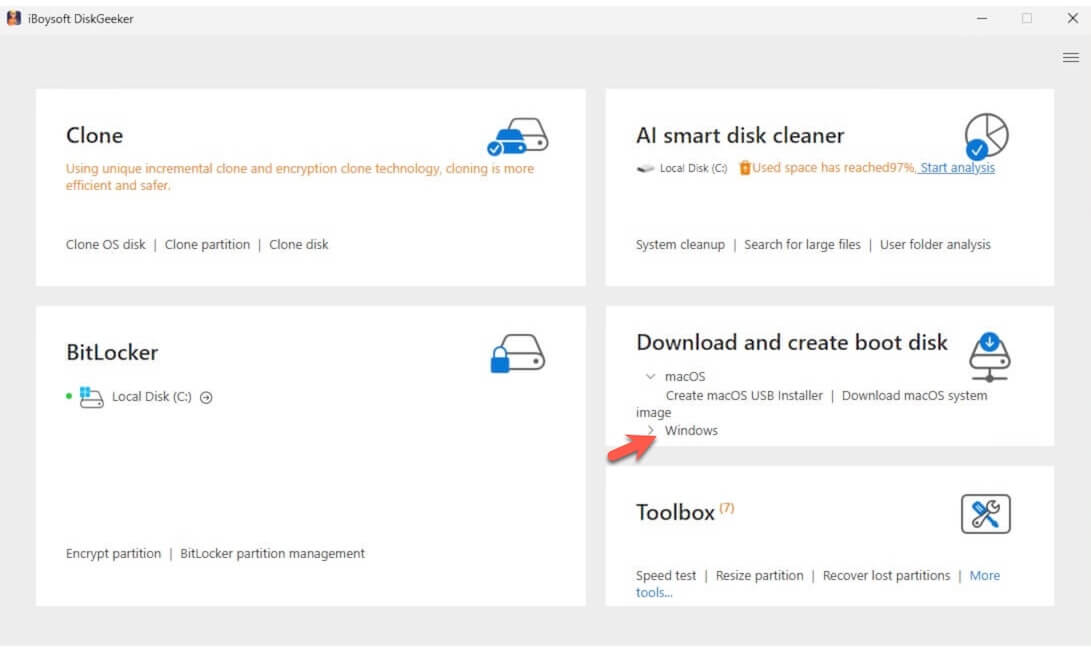
- Dans le module « Télécharger et créer disque de démarrage », cliquez sur « Windows » puis « Créer un installateur USB Windows OS ».
- Sélectionnez la clé USB connectée comme disque cible puis cliquez sur « Sélectionner ».
- Choisissez Windows 10 et cliquez sur « Démarrer la création du disque de démarrage » puis sur « Oui » pour lancer le téléchargement de l’ISO Windows 10.
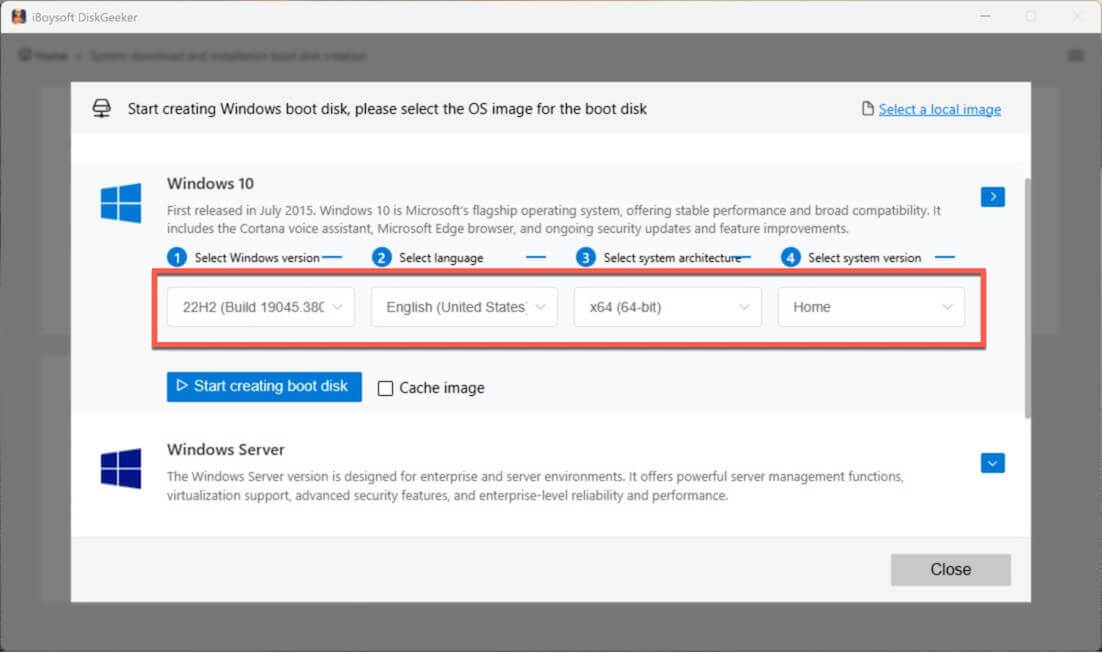
Lorsque le téléchargement est terminé, l’outil commence automatiquement la création de votre clé USB bootable Windows 10.
Cloner directement une copie bootable de Windows 10
Si vous possédez déjà un PC sous Windows 10 et souhaitez simplement utiliser la clé USB pour démarrer un ordinateur qui ne démarre plus ou tester Windows 10 avec la même configuration sur différents appareils,
nous vous conseillons d’utiliser iBoysoft DiskGeeker for Windows pour cloner directement le disque système d’un ordinateur Windows 10 en quelques clics.
Vous obtiendrez ainsi une copie bootable de Windows 10, prête à démarrer un PC sans configuration supplémentaire.
Procédez ainsi :
- Téléchargez, installez et lancez iBoysoft DiskGeeker pour Windows sur un ordinateur équipé de Windows 10.
- Branchez une clé USB à l’ordinateur.
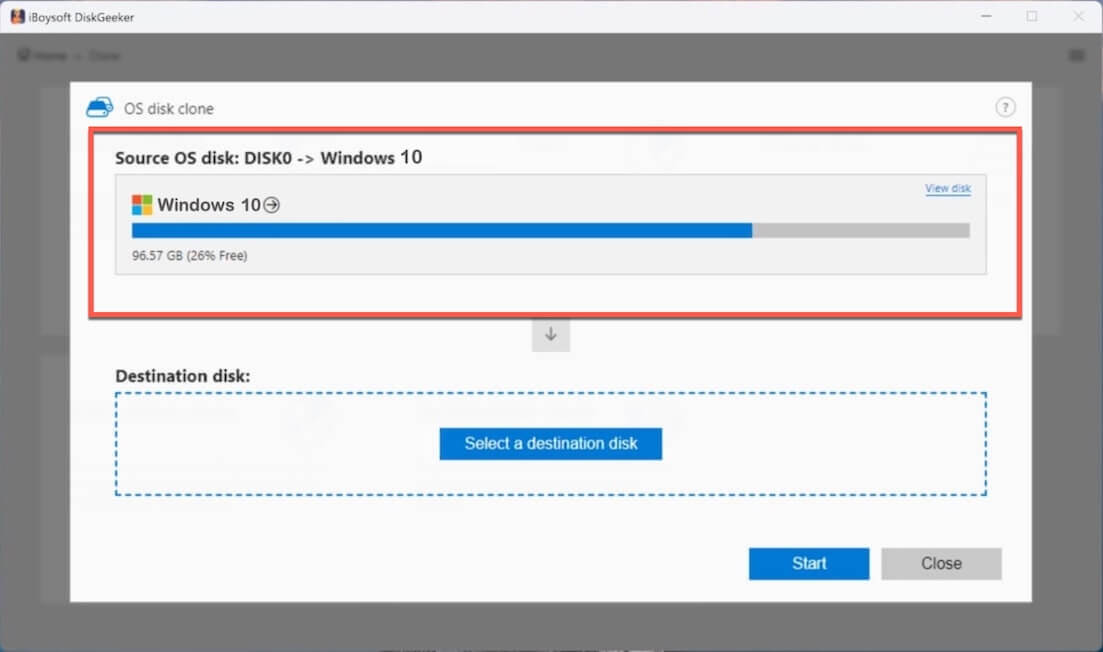
La capacité de la clé USB doit être supérieure à celle du disque système du PC Windows 10, sinon le clonage sera impossible. - Vérifiez que le disque système est bien sélectionné dans la section Disque OS source. Le logiciel affiche automatiquement la partition système.
- Cliquez sur « Sélectionner un disque de destination » et choisissez votre clé USB comme destination.
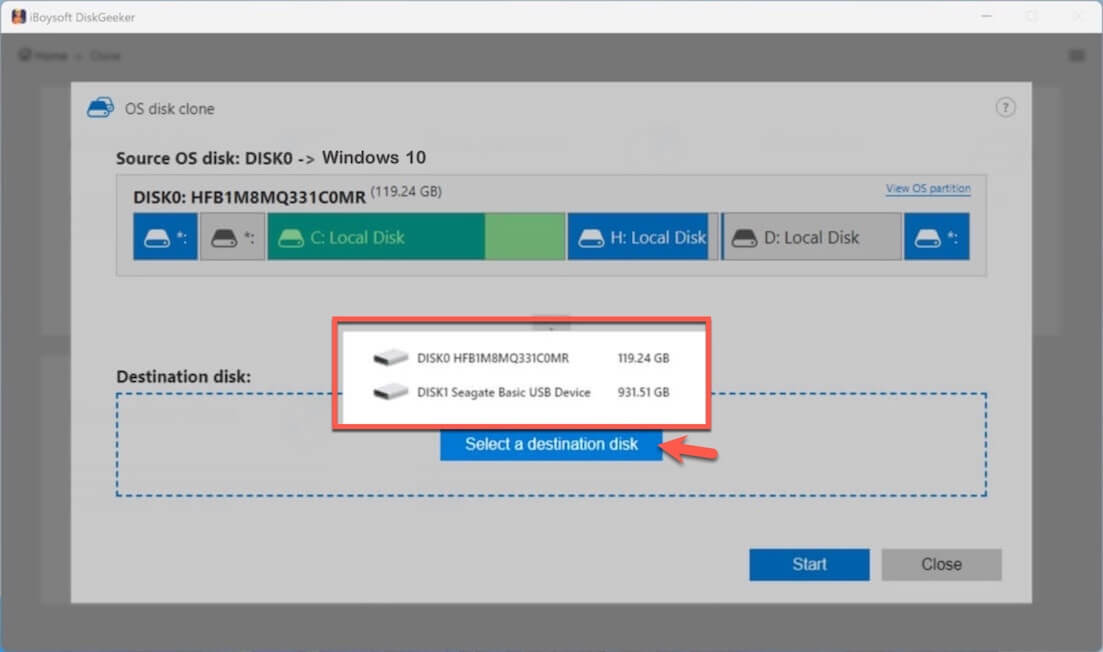
- Cliquez sur « Confirmer » pour lancer le clonage de la partition Windows 10 vers la clé USB.
Astuce : Si vous ne disposez que d’un Mac et souhaitez créer une clé USB bootable Windows 10, consultez : Comment créer une clé USB Windows 10 bootable sur Mac
Problèmes courants lors du téléchargement de Windows 10
La plupart des échecs de téléchargement de Windows 10 sont dus à l’environnement (réseau, droits d’accès, espace disque) et non à l’ISO lui-même.
Voici les principaux problèmes auxquels vous pouvez être confronté lors du téléchargement de Windows 10, ainsi que leurs causes et solutions possibles.
1. Le téléchargement de Windows 10 est bloqué ou n’avance pas
Causes : connexion internet instable, conflits avec le cache du navigateur, saturation des serveurs Microsoft
Solutions :
- Passez à une connexion filaire ou à un Wi-Fi de qualité
- Videz le cache du navigateur ou essayez-en un autre
- Suspendez puis relancez le téléchargement, ou réessayez plus tard
2. Le téléchargement de Windows 10 est très lent
Causes : bande passante limitée ou téléchargements en arrière-plan, heures de forte affluence sur les serveurs Microsoft
Solutions :
- Mettez en pause les autres téléchargements et Windows Update
- Tentez l’opération à des horaires moins chargés
- Utilisez l’outil Media Creation Tool plutôt que le navigateur
3. L’ISO de Windows 10 téléchargé est corrompu
Causes : téléchargement interrompu ou incomplet, erreurs disque lors de l’enregistrement
Solutions :
- Vérifiez l’intégrité de l’ISO avec le MD5/SHA-1 ou SHA-256
- Téléchargez à nouveau l’ISO depuis une source officielle
- Enregistrez le fichier sur un autre support si possible
À retenir
L’image ISO de Windows 10 est disponible gratuitement sur le site officiel de Microsoft, en version 64 bits et 32 bits.
Si votre objectif est de créer une clé USB bootable Windows 10, télécharger simplement l’ISO peut ne pas être la solution la plus pratique. Il est préférable d'utiliser un outil de clonage comme iBoysoft DiskGeeker pour Windows afin de cloner directement la partition système du PC Windows 10.
Cette méthode pour créer une clé USB bootable Windows 10 est bien plus simple que la procédure classique.
Vous pourriez également être intéressé par :
Télécharger l'ISO de Windows Server 2016
Télécharger l'ISO de Windows Server 2022
Télécharger l'ISO de Windows Server 2025
FAQ sur le téléchargement de l’ISO de Windows 10
- QPuis-je télécharger l’ISO de Windows 10 sans clé produit ?
-
A
Oui, il est possible de télécharger directement l’ISO de Windows 10 depuis le site de Microsoft, sans clé produit.
Ensuite, vous pouvez installer et utiliser Windows 10 sans l’activer avec une clé, mais certaines fonctions seront alors limitées tant que vous n’aurez pas de licence valide.
- QPeut-on obtenir gratuitement l’ISO de Windows 10 ?
-
A
Oui, vous pouvez télécharger gratuitement l’ISO de Windows 10 via Microsoft ou archive.org. Le téléchargement de l’ISO est généralement gratuit, mais une licence est nécessaire pour l’installation.