
O Windows 10 Pro é a versão desenvolvida para empresas, profissionais e uso corporativo, trazendo todos os recursos da edição Home mais ferramentas avançadas de segurança, produtividade e gerenciamento de dispositivos.
A fonte mais comum para baixar o Windows 10 Pro é a página oficial de downloads da Microsoft. Procurando outros locais gratuitos para baixar o Windows 10 Professional? Acesse nosso banco de dados de download do Windows 10 Pro ISO, com links diretos para arquivos ISO em 64 bits e 32 bits das versões 22H2, 21H2, 21H1 e 20H2.
🔔 Quer baixar a ISO do Windows 10 Home? Acesse: Download do Windows 10 Home Edition.
🔔 Precisa de outras edições do Windows 10? Veja em: Central de downloads do Windows 10 ISO.
Download Windows 10 Professional 64 bits (links diretos)
O Windows 10 Professional 64 bits (x64) é indicado para computadores com processador 64 bits. Em geral, PCs fabricados a partir de 2008 já suportam Windows 10 Pro 64 bits, e modelos de 2012 em diante rodam esta versão de forma ainda mais fluida.
Nos links abaixo, você pode baixar gratuitamente a ISO do Windows 10 Professional 64 bits em diferentes atualizações de recursos. (Se procura Windows 11 Pro, acesse: Download do Windows 11 Pro ISO)
⇩Baixar Windows 10 Professional 64 bits (22H2)
Tamanho do arquivo: 5,7 GB
Idioma: Inglês
⇩Baixar Windows 10 Professional 64 bits (21H2)
Tamanho do arquivo:
Idioma: 5,5 GB
MD5: 823c3cb59ff0fd43272f12bb2e3a089d
SHA1: 30ff3cc3cdc05abf47489742e2e1b810d0003968
#Download ISO do Windows 10 Pro 22H2 64 bits
Observação: Os códigos MD5 e SHA-1 servem para verificar a integridade do arquivo ISO após o download. Para isso, execute os comandos certutil -hashfile "C:\path\to\file.iso" SHA1 e certutil -hashfile "C:\path\to\file.iso" MD5 no Prompt de Comando (CMD) para obter os valores SHA1 e MD5 do ISO baixado. Em seguida, compare-os com os valores acima.
⇩Baixar Windows 10 Professional 64 bits (21H1)
Tamanho do arquivo: 5,4 GB
Idioma: Inglês
#Windows 10 Pro 21H1 64 bits
⇩Baixar Windows 10 Professional 64 bits (20H2)
Tamanho do arquivo: 4,8 GB
Idioma: Inglês
#Versão: 20H2 (19042)
🔔 Vale destacar que alguns arquivos ISO incluem várias edições do Windows 10, não apenas a edição Professional. Durante a instalação, é possível inserir a chave do produto do Windows 10 Pro para instalar diretamente essa edição. Caso não tenha uma chave, você pode selecionar "Professional" na lista de edições e utilizar normalmente, mesmo sem ativação. A principal limitação é que recursos de personalização, como alterar o papel de parede, ficam indisponíveis.
Dica: Sempre confira a integridade de qualquer arquivo ISO do Windows 10 Pro baixado online. Para não se preocupar com isso, use o iBoysoft DiskGeeker para Windows e obtenha o ISO do Windows 10 Pro de forma segura.
Este downloader profissional de ISO do Windows 10 permite baixar a imagem oficial do Windows 10 Pro diretamente dos servidores da Microsoft, de modo seguro, sem riscos e sem complicação.
1. Baixe gratuitamente o iBoysoft DiskGeeker para Windows, faça a instalação e abra no seu PC.
2. No campo "Download e criar disco de inicialização", clique em "Windows" > "Baixar imagem do sistema Windows".
3. Clique em "Windows 10", escolha uma atualização como 22H2, selecione o idioma, a arquitetura e a edição "Pro". 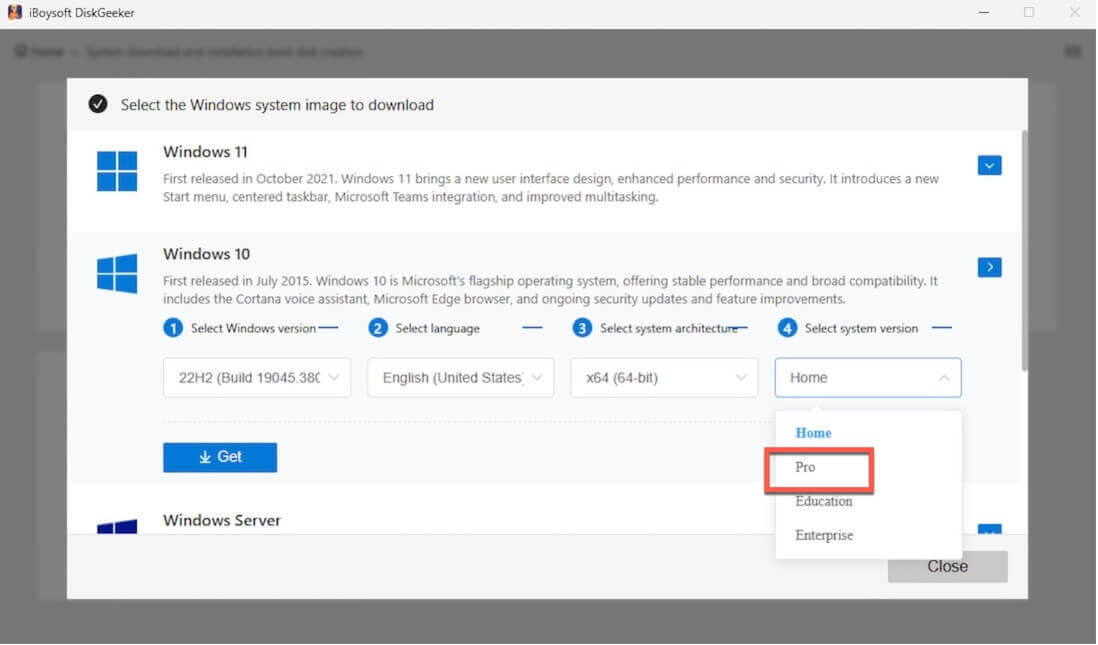
4. Clique em "Obter" para iniciar o download direto do Windows 10 Pro do servidor da Microsoft.
Requisitos do sistema para o Windows 10 Professional 64 bits
Recomendamos que você confira os requisitos do sistema para o Windows 10 Pro 64 bits antes de instalar em seu computador de destino ou criar um pen drive de instalação para uma máquina específica. Isso evita problemas e retrabalho posteriores.
| Componente | Requisitos |
| Processador (CPU) | CPU 64 bits de 1 GHz ou mais rápida, com suporte a PAE, NX, SSE2 e CMPXCHG16b |
| Memória RAM | 2 GB ou mais |
| Armazenamento | 20 GB ou mais |
| Gráficos (GPU) | DirectX 9 ou superior com driver WDDM 1.0 |
| Vídeo | Resolução mínima de 800×600 |
| Firmware (opcional) | Suporte a UEFI/Secure Boot (não obrigatório) |
| Rede (opcional) | Conexão com a internet necessária para ativação e atualizações |
Baixar Windows 10 Professional 32 bits (Links diretos)
O Windows 10 Professional 32 bits (x86) é compatível com processadores de 32 bits e também funciona em CPUs de 64 bits. A maioria dos computadores lançados a partir de 2004 pode instalar essa versão, desde que o processador tenha suporte a PAE, NX e SSE2.
Se você precisa baixar o Windows 10 Pro 32 bits para uma instalação limpa ou para criar um instalador USB, organizamos os links conforme a versão de atualização.
⇩Baixar Windows 10 Professional 32 bits (22H2)
Tamanho do arquivo: 4,0 GB
Idioma: Inglês
⇩Baixar Windows 10 Professional 32 bits (21H2)
Tamanho do arquivo: 3,9 GB
Idioma: Inglês
MD5: 989e53052a44e162d7c00b6d6e6dc743
SHA1: 3731950540c1136d16014fc999365da2c3a41758
Nota: Os códigos MD5 ou SHA1 servem para verificar a integridade da imagem ISO baixada. Abra o Prompt de Comando e use os comandos abaixo:
certutil -hashfile "C:\path\to\file.iso" MD5
certutil -hashfile "C:\path\to\file.iso" SHA1
Esses comandos exibem os valores SHA1 e MD5 do arquivo ISO. Compare essas informações com os códigos listados acima para garantir que o arquivo não foi corrompido ou alterado.
⇩Baixar Windows 10 Professional 32 bits (21H1)
Tamanho do arquivo: 3,9 GB
Idioma: Inglês
⇩Baixar Windows 10 Professional 32 bits (20H2)
Tamanho do arquivo: 4,2 GB
Idioma: Inglês
🔔 Durante a instalação, caso não possua uma chave de produto válida, será solicitado que você selecione a edição Pro. Basta escolher essa opção para utilizar o Windows 10 Pro sem ativação, estando sujeito a pequenas limitações.
Requisitos do sistema para Windows 10 Professional 32-bit
Para evitar falhas na instalação, priorize a verificação dos requisitos do sistema para o Windows 10 Pro 32-bit.
| Componente | Requisitos |
| Processador (CPU) | CPU de 1 GHz ou mais rápida com suporte a PAE, NX e SSE2 |
| RAM (Memória) | 1 GB ou mais |
| Armazenamento em Disco | 16 GB ou mais de espaço livre |
| Gráficos (GPU) | DirectX 9 ou superior com driver WDDM 1.0 |
| Exibição | Resolução mínima de 800×600 |
| Firmware (opcional) | UEFI/Secure Boot compatível, mas não obrigatório |
| Rede (opcional) | Conexão à internet necessária para ativação e atualizações |
Download do Windows 10 Pro para USB
Se você deseja baixar o Windows 10 Pro para criar um pendrive de instalação, aproveite o iBoysoft DiskGeeker para Windows.
Este downloader profissional de ISO do Windows permite baixar a versão oficial do Windows 10 Pro e, em seguida, criar automaticamente um instalador USB inicializável do Windows 10 Pro, facilitando todo o processo em um só passo.
Veja como é simples:
- Baixe, instale e abra gratuitamente o iBoysoft DiskGeeker para Windows no seu PC.
- Conecte um pendrive vazio com pelo menos 32 GB de espaço livre ao computador.
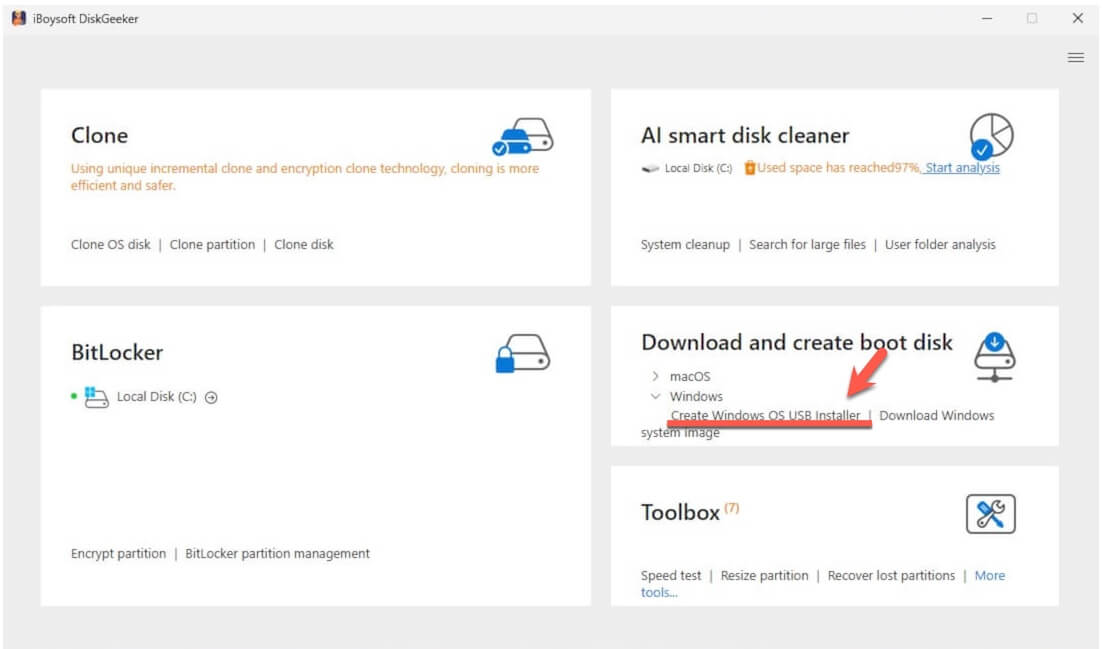
- Acesse o módulo "Download e criar disco de inicialização" e clique em "Windows" > "Criar Instalador USB do Windows OS".
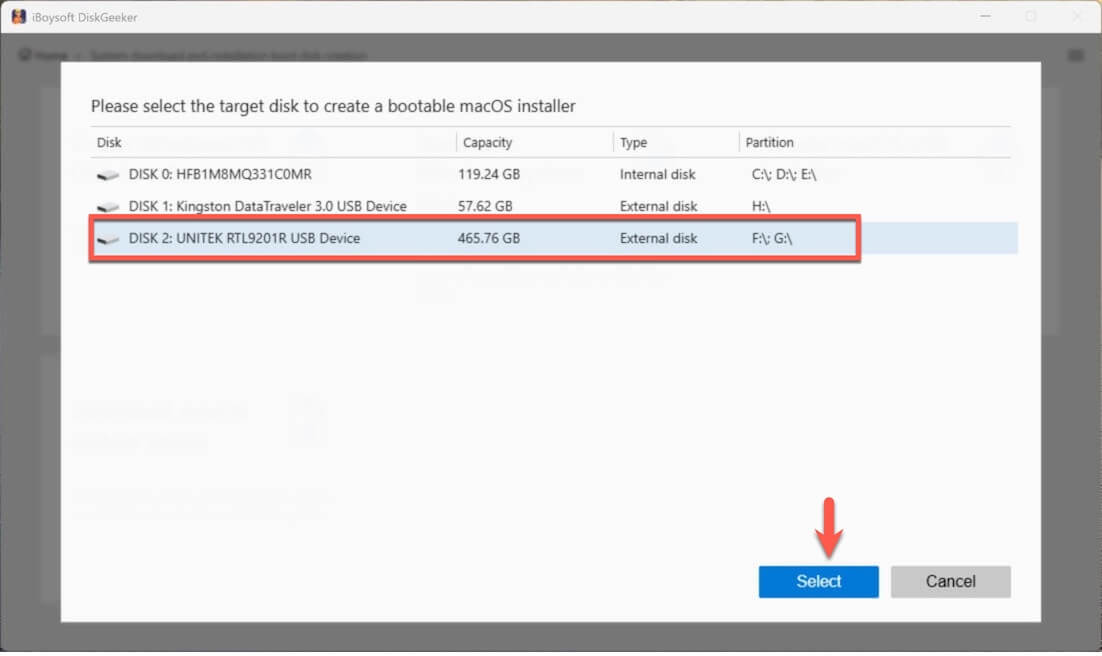
- Selecione o seu pendrive.
- Clique em Windows 10, escolha a edição de atualização, idioma, arquitetura e “Pro”, depois clique em “Iniciar criação do disco”.
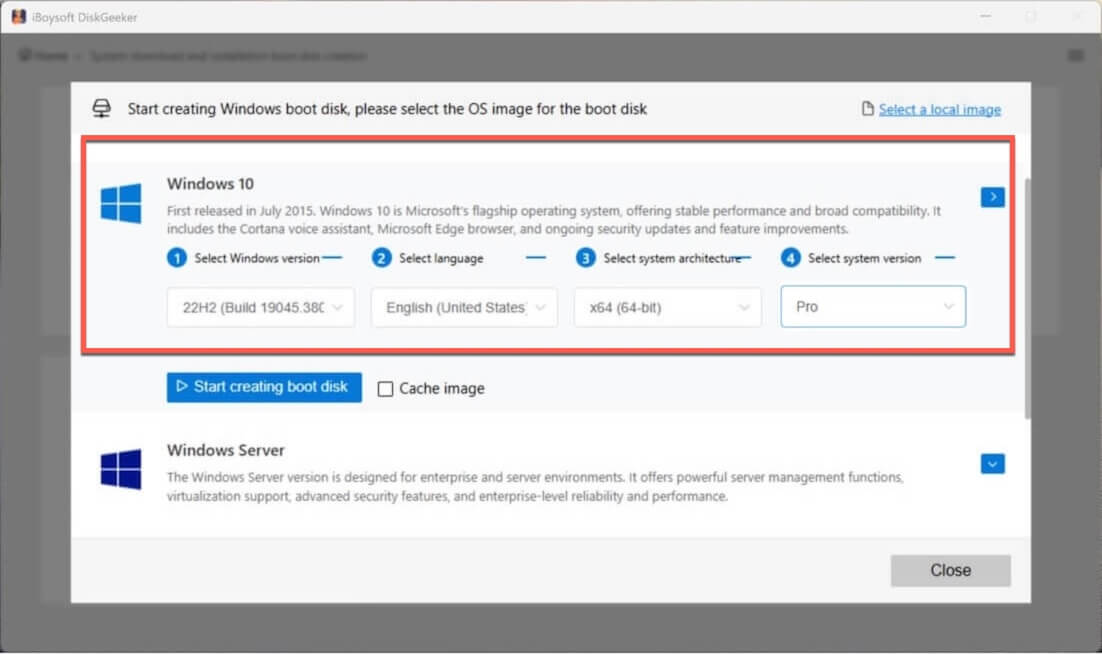
Espere enquanto o ISO do Windows 10 Pro é baixado; o programa irá criar automaticamente o instalador USB inicializável logo em seguida. Simples e rápido!
Quer baixar o Windows 11 para um pendrive? Acesse: Download de USB bootável do Windows 11.
Perguntas frequentes sobre o download do Windows 10 Professional
- QComo instalar o Windows 10 Pro no meu computador?
-
A
Se o seu computador estiver rodando Windows 7, 8 ou 8.1, é possível atualizar diretamente para o Windows 10 Pro utilizando o programa de instalação do Windows 10.
Se você já usa Windows 11 ou prefere uma instalação limpa, será necessário criar um pendrive USB bootável do Windows 10 Pro e usá-lo para instalar o sistema.
- QComo baixar o Windows 10 Pro gratuitamente?
-
A
Você pode baixar o Windows 10 Pro gratuitamente na página oficial de download da Microsoft ou pelo Internet Archive. Durante a instalação do Windows 10 Pro, será solicitado uma chave de produto. Caso não possua, selecione manualmente a edição Pro durante a instalação para testar o Windows Pro sem ativação.
- QAinda posso baixar o Windows 10 gratuitamente sem chave de produto?
-
A
Sim, ainda é possível baixar o Windows 10 gratuitamente pelo site oficial da Microsoft. Durante a instalação, é possível pular a inserção da chave de produto e o Windows 10 será instalado normalmente. A Microsoft permite que você utilize o Windows 10 sem ativação por tempo indeterminado, mas alguns recursos — principalmente opções de personalização — serão limitados e uma marca d'água de não ativado aparecerá na tela.