
Windows 10 Proは、ビジネスや高度なユーザー向けに設計されたWindows 10の上位エディションです。Homeエディションの機能は全て備えており、さらにセキュリティ強化・生産性向上・デバイス管理などプロ仕様のツールが追加されています。
Windows 10 Proの入手先としてもっとも一般的なのはMicrosoftの公式ダウンロードページです。他にも無料で利用できるWindows 10 Professional ISOファイルを探している方は、当サイトのISOファイルデータベースをご参照ください。バージョン22H2/21H2/21H1/20H2の64ビット・32ビットISOダイレクトリンクを掲載しています。
🔔 Windows 10 HomeエディションのISOが必要な場合はこちら:Windows 10 Home エディション ダウンロード
🔔 その他のWindows 10エディションをお探しの方は:Windows 10 ISOダウンロードセンター
Windows 10 Professional 64ビット ダウンロード(直リンク)
Windows 10 Professional 64ビット版(x64)は、64ビット(x64)プロセッサを搭載したPC向けです。一般的に、2008年以降に発売されたパソコンは64ビット版Windows 10 Proが動作し、2012年以降のモデルではより快適にご利用いただけます。
下記の直リンクから、各バージョンのWindows 10 Professional 64ビットISOファイル(無料)をダウンロードできます。
(Windows 11 Proが必要な場合はこちら:Windows 11 Pro ISOダウンロード)
⇩Windows 10 Professional 64ビット ダウンロード(22H2)
ファイルサイズ:5.7GB
言語:英語
⇩Windows 10 Professional 64ビット ダウンロード(21H2)
ファイルサイズ:
言語:5.5 GB
MD5:823c3cb59ff0fd43272f12bb2e3a089d
SHA1:30ff3cc3cdc05abf47489742e2e1b810d0003968
#Windows 10 Pro 22H2 ISO ダウンロード 64ビット
ご注意:MD5およびSHA-1は、ISOイメージをダウンロード後にファイル整合性を検証するための値です。ダウンロードしたISOファイルの検証には、CMDで certutil -hashfile "C:\path\to\file.iso" SHA1 または certutil -hashfile "C:\path\to\file.iso" MD5 と入力し、表示された値と上記の数値を比較してください。
⇩Windows 10 Professional ダウンロード 64ビット(21H1)
ファイルサイズ:5.4 GB
言語:英語
#Windows 10 Pro 21H1 64ビット
⇩Windows 10 Professional ダウンロード 64ビット(20H2)
ファイルサイズ:4.8 GB
言語:英語
#ビルド: 20H2(19042)
🔔 一部のISOファイルには、Windows 10 Professional だけでなく複数のエディションが含まれることがあります。インストール時にWindows 10 Proのプロダクトキーを入力すると、直接Proエディションを導入可能です。プロダクトキーがない場合も、エディション一覧からProfessionalを選択して、アクティベーションせずに利用し続けることができます。ただし、壁紙変更などの個人設定機能は利用できません。
ヒント:インターネット上でWindows 10 ProのISOファイルをダウンロードする際は、必ずMD5やSHA-1でファイルの整合性を確認してください。こうした手間を省きたい場合は、iBoysoft DiskGeeker for Windowsを使って安全にWindows 10 Pro ISOを取得する方法もあります。
この専用ダウンローダーを利用すれば、マイクロソフト公式サーバーからWindows 10 Pro ISOを直接、安全かつクリーンにダウンロードできます。余計な手間もありません。
1. iBoysoft DiskGeeker for Windowsを無料でダウンロードし、PCにインストール・起動します。
2. 「ダウンロード&起動ディスク作成」セクションで「Windows」→「Windowsシステムイメージをダウンロード」をクリックします。
3. 「Windows 10」を選択し、22H2などのアップデート、言語、アーキテクチャ、「Pro」を指定してください。
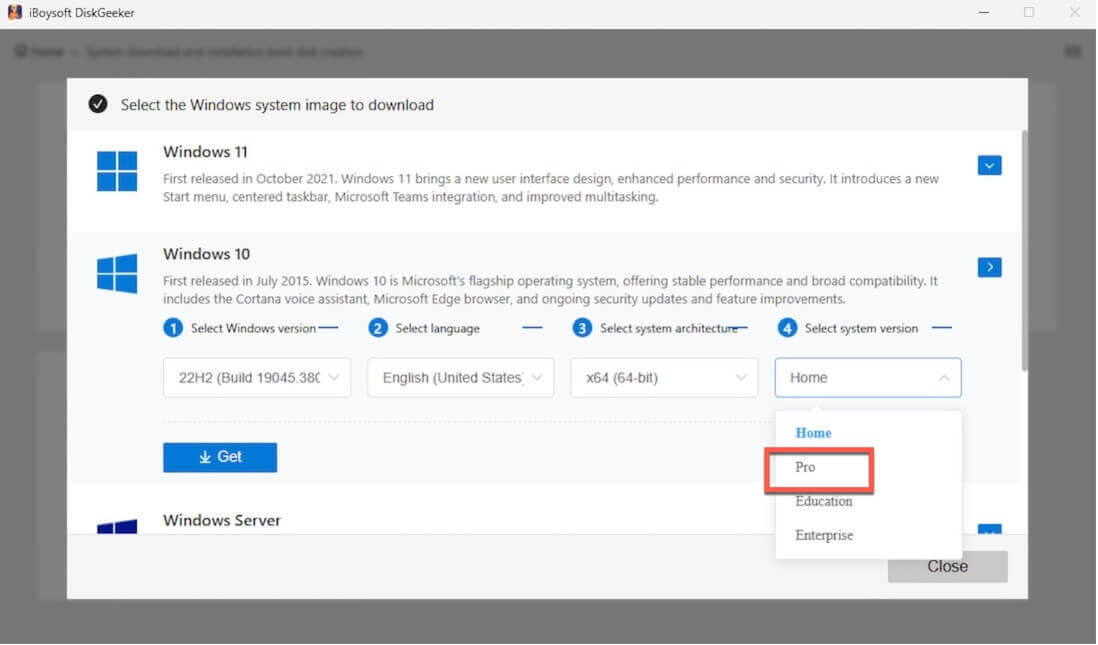
4. 「取得」をクリックすると、マイクロソフト公式サーバーから直接Windows 10 Proのダウンロードが開始されます。
Windows 10 Professional 64ビットの動作要件
特に、Windows 10 Pro 64ビット版をインストールする前や、特定のPC用にブータブルUSBインストーラーを作成する前に、対象PCがシステム要件を満たしているか必ずご確認ください。あらかじめチェックしておくことで、後の作業や手間を無駄にせずに済みます。
| コンポーネント | 必要要件 |
| プロセッサー(CPU) | PAE、NX、SSE2、CMPXCHG16b対応の1GHz以上の64ビットCPU |
| メモリ(RAM) | 2GB以上 |
| ハードディスクの空き容量 | 20GB以上 |
| グラフィックス(GPU) | DirectX 9以降、WDDM 1.0ドライバー対応 |
| ディスプレイ | 最低800×600ピクセル |
| ファームウェア(任意) | UEFI/セキュアブート対応(必須ではありません) |
| ネットワーク(任意) | アクティベーションや更新のためにインターネット接続が必要 |
Windows 10 Professional 32ビット版 ダウンロード(ダイレクトリンク)
Windows 10 Professional 32ビット(x86)は、32ビットCPUで動作し、また64ビットCPUでも動作可能です。通常、2004年以降に発売されたパソコンの多くでインストールできますが、CPUがPAE、NX、SSE2に対応している必要があります。
クリーンインストールやブータブルUSB作成用にWindows 10 Pro 32ビット版をダウンロードしたい場合、主なフィーチャーアップデートごとにリンクをまとめています。
⇩Windows 10 Professional 32ビット ダウンロード(22H2)
ファイルサイズ:4.0 GB
言語:英語
⇩Windows 10 Professional 32ビット ダウンロード(21H2)
ファイルサイズ:3.9 GB
言語:英語
MD5: 989e53052a44e162d7c00b6d6e6dc743
SHA1: 3731950540c1136d16014fc999365da2c3a41758
補足: 上記のMD5またはSHA1ハッシュ値は、ダウンロードしたISOファイルの整合性確認用です。コマンドプロンプトを開き、次のコマンドを実行してください。
certutil -hashfile "C:\path\to\file.iso" MD5
certutil -hashfile "C:\path\to\file.iso" SHA1
コマンド結果に表示されたSHA1またはMD5値を上記と比較し、一致していればファイルが破損・改ざんされていないことを確認できます。
⇩Windows 10 Professional 32ビット ダウンロード(21H1)
ファイルサイズ:3.9 GB
言語:英語
⇩Windows 10 Professional 32ビット ダウンロード(20H2)
ファイルサイズ:4.2 GB
言語:英語
🔔 インストール作業中に有効なプロダクトキーがない場合、Proエディションの選択を求められます。エディションを選択することで、ライセンス未認証状態でWindows 10 Proを利用できますが、一部機能に利用制限があります。
Windows 10 Pro 32ビット版のシステム要件
インストールの失敗を防ぐために、まずWindows 10 Pro 32ビット版のシステム要件を確認してください。
| コンポーネント | システム要件 |
| プロセッサー(CPU) | PAE、NX、SSE2対応の1GHz以上のCPU |
| メモリ(RAM) | 1GB以上 |
| ハードディスク容量 | 16GB以上の空き領域 |
| グラフィックス(GPU) | DirectX 9以降&WDDM 1.0ドライバー |
| ディスプレイ | 最低800×600ピクセル |
| ファームウェア(任意) | UEFI/セキュアブート対応(必須ではありません) |
| ネットワーク(任意) | ライセンス認証や更新にはインターネット接続が必要 |
USB用Windows 10 Proダウンロード
Windows 10 ProのブータブルUSBインストーラーを作成する場合は、iBoysoft DiskGeeker for Windowsもご活用ください。
この専用Windows ISOダウンロードツールを使えば、公式のWindows 10 Proをダウンロードし、そのままWindows 10 ProのブータブルUSBインストーラーを自動作成できます。手間なく簡単に作業が完了します。
手順は以下の通りです:
- iBoysoft DiskGeeker for Windowsを無料ダウンロードし、PCにインストール&起動します。
- 空のUSBドライブ(32GB以上の空き容量)をPCに接続します。
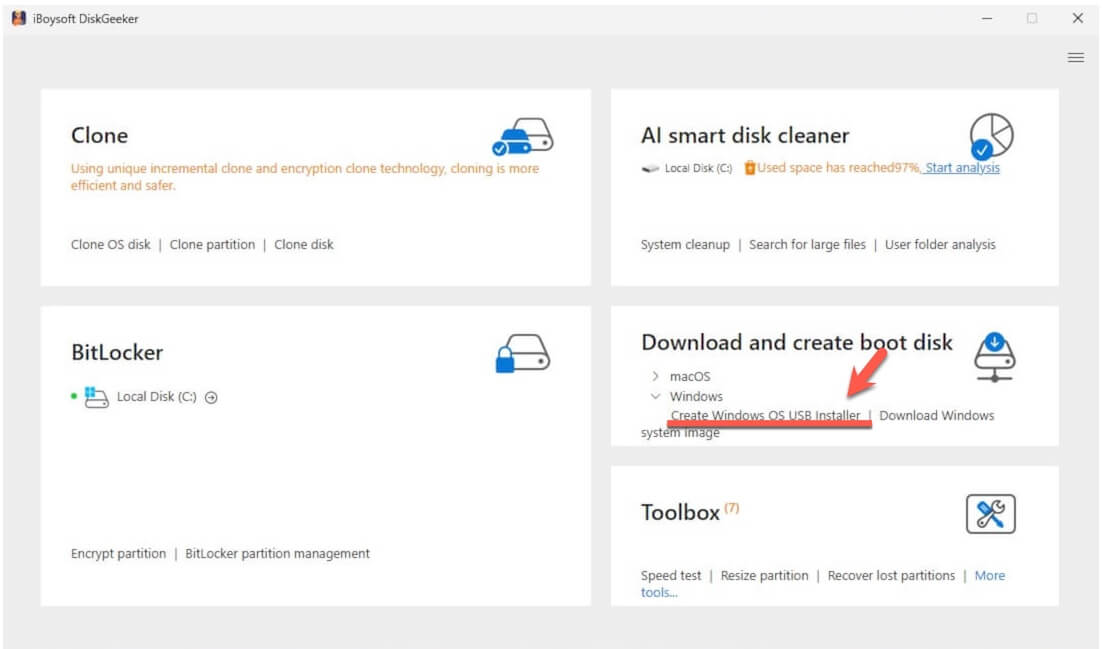
- 「ダウンロード&起動ディスク作成」モジュールで「Windows」>「Create Windows OS USB Installer」をクリックします。
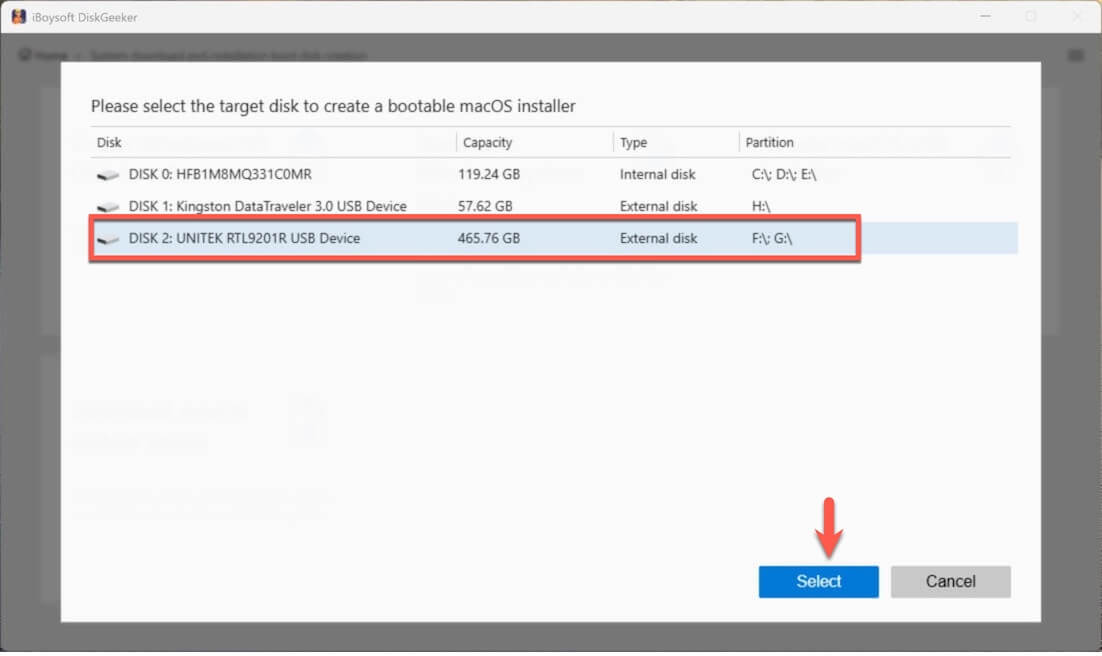
- 作成先として接続したUSBドライブを選択します。
- 「Windows 10」を選び、アップデートエディション・言語・アーキテクチャ・「Pro」を指定後、「Start creating boot disk」をクリックします。
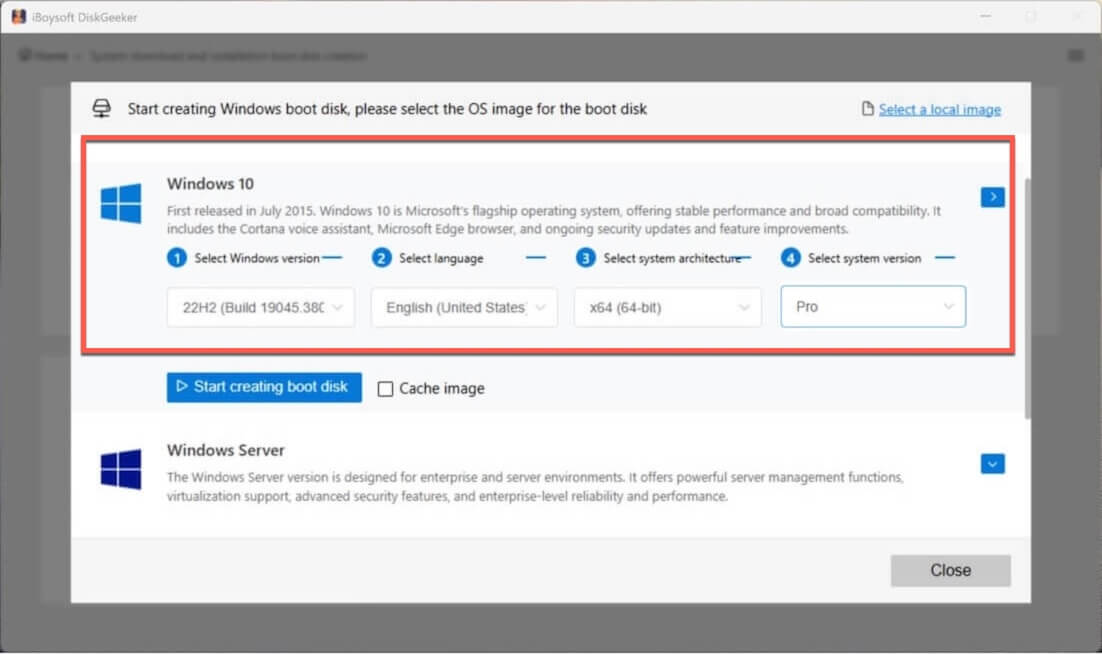
あとは、Windows 10 ProのISOダウンロードが完了し次第、自動でブータブルUSBインストーラーが作成されます。簡単かつスピーディです。
Windows 11のUSBダウンロードをご希望の方はこちら:Windows 11ブータブルUSBダウンロード
Windows 10 Professionalのダウンロードに関するFAQ
- QWindows 10 Proをパソコンにインストールする方法は?
-
A
お使いのパソコンがWindows 7、8、または8.1の場合は、Windows 10のセットアッププログラムを実行することで、そのままWindows 10 Proへアップグレードできます。
Windows 11の場合やクリーンインストールを希望する場合は、Windows 10 ProのブータブルUSBインストーラーを作成し、それを使ってインストールしてください。
- QWindows 10 Proを無料でダウンロードする方法は?
-
A
Windows 10 ProはMicrosoft公式ダウンロードページやInternet Archiveから無料でダウンロードできます。インストール時にはWindows 10 Proのプロダクトキーを入力する必要があります。プロダクトキーがない場合は、インストール中に手動でProを選択することで、未認証の状態でWindows Proを試すことができます。
- QプロダクトキーなしでもWindows 10を無料ダウンロードできますか?
-
A
はい、Microsoft公式サイトから現在もWindows 10を無料でダウンロードできます。インストール時、プロダクトキーの入力をスキップすれば通常通りインストールできます。Windows 10は認証せずに継続利用可能ですが、主に個人設定などの一部機能が制限され、非認証のウォーターマークが表示されます。