
Baixar a ISO do Windows 10 Home é fácil – o desafio é encontrar uma versão original, limpa e realmente confiável.
Apesar do suporte oficial ao Windows 10 (incluindo a edição Home) terminar em 14 de outubro de 2025, ainda é possível fazer o download pelo site oficial da Microsoft. Além disso, existem outras fontes para obter o Windows 10 Home.
Antes de escolher de onde baixar, fique atento a estes pontos:
- ISO da Microsoft = 100% segura, porém processo mais demorado
- ISO em repositórios = download rápido, mas exige verificação de integridade e pode não ser totalmente seguro
- Ferramentas de terceiros = mais prático e seguro, possibilita criar mídia de instalação, porém depende da confiabilidade do software
Sempre confira a integridade da ISO do Windows 10 Home que você baixou. Ignorar essa etapa pode causar:
- ⚠️ ISO corrompida
- ⚠️ Imagem do sistema alterada
- ⚠️ Falha na instalação
Reuni nesta página as principais fontes oficiais e alternativas para obter a ISO do Windows 10 Home, além do método mais prático e rápido que testei para criar um instalador bootável do Windows 10 Home.
Dica: Precisa baixar outras edições do Windows 10? Confira:
Download do Windows 10 ISO
Download do Windows 10 Professional ISO
Quer baixar outras versões do Windows? Veja: Download de ISOs do Windows
Download oficial do Windows 10 Home (Microsoft)
Se você procura uma imagem original, confiável e sem alterações, a opção oficial costuma ser suficiente.
Passos:
- Acesse a página oficial de download do Microsoft Windows 10.
- No campo de seleção de edição, escolha "Windows 10 (multi-edition ISO)".
A Microsoft disponibiliza a versão 22H2 em diferentes edições, incluindo Home, Pro e Education. - Clique em "Confirmar".
- Selecione o idioma desejado e clique em "Confirmar".
- Clique em "Download de 32 bits" ou "Download de 64 bits" para baixar a versão correspondente.
Para instalar o Windows 10 Home, insira sua chave do produto específica do Windows 10 Home ou selecione manualmente a edição Home durante a instalação.
Se precisar do Windows 10 Home nas edições 21H2, 21H1 ou 20H2, utilize os links de download arquivados abaixo.
Observação: A imagem ISO oficial do Windows 10 fornecida pela Microsoft não possui um hash SHA-256 público. Isso ocorre porque o arquivo ISO é gerado dinamicamente no momento do download. Por isso, a integridade do arquivo só pode ser verificada pelo download feito diretamente da fonte oficial, geração de hash local, estrutura do arquivo e tamanho.
Detalhes do meu teste de download e verificação:
| Dispositivo: | Notebook Lenovo IdeaPad Slim 3 15,6" Ryzen |
| Sistema operacional: | Windows 11 |
| Navegador: | Microsoft Edge |
| Página do download: | Microsoft Download Windows 10 Disc Image (ISO File) |
| Opção exibida para download: | Download de 64 bits |
| Nome do arquivo baixado: | Win10_22H2_English_x64v1.iso |
| Tamanho do arquivo: | 5,7 GB |
| Arquitetura e idioma: | 64 bits, Inglês (Estados Unidos) |
| Arquivo seguro? | Sim |
Download direto do ISO do Windows 10 Home (espelhos arquivados)
Normalmente, você pode baixar o ISO do Windows 10 Home 64 bits e 32 bits pelo centro oficial de downloads de software da Microsoft. No entanto, há etapas adicionais: é preciso selecionar a edição (apenas a versão 22H2 está disponível), aguardar o carregamento, selecionar a região, escolher entre 64 bits ou 32 bits, entre outros passos.
Para facilitar, utilize os links diretos abaixo para um download gratuito do ISO do Windows 10 Home, incluindo as versões 22H2, 21H2, 21H1 e 20H2.
Baixar Windows 10 Home ISO 64 bits
✅ Baixar Windows 10 Home ISO 64 bits (22H2)
Tamanho: 5,7 GB
Idioma: Inglês
#Atualização final do Windows 10
✅ Baixar Windows 10 Home ISO 64 bits (21H2)
Tamanho: 5,5 GB
Idioma: Inglês
✅ Baixar Windows 10 Home ISO 64 bits (21H1)
Tamanho: 5,4 GB
Idioma: Inglês
✅ Baixar Windows 10 Home ISO 64 bits (20H2)
Tamanho: 5,8 GB
Idioma: Inglês
Download do Windows 10 Home ISO 32 bits
✅ Baixar Windows 10 Home ISO 32 bits (22H2)
Tamanho: 4,0 GB
Idioma: Inglês
✅ Baixar Windows 10 Home ISO 32 bits (21H2)
Tamanho: 3,9 GB
Idioma: Inglês
✅ Baixar Windows Home ISO 32 bits (22H1)
Tamanho: 3,9 GB
Idioma: Inglês
✅ Baixar Windows Home ISO 32 bits (20H2)
Tamanho: 4,2 GB
Idioma: Inglês
Como verificar a integridade (SHA256) do Windows 10 Home ISO baixado
Atenção: Para garantir a segurança e a integridade, é fundamental conferir o checksum (SHA256) do ISO do Windows 10 Home baixado antes de utilizá-lo.
Passos:
- Abra o Prompt de Comando como administrador.
- Execute o comando abaixo.
Após digitar certutil -hashfile e pressionar espaço, arraste o arquivo ISO do Windows 10 para a janela para substituir "C:\path\to\your\Windows10.iso", depois digite um espaço e SHA256.
Exemplo de comando: certutil -hashfile "C:\path\to\your\Windows10.iso" SHA256 - Confira o resultado e compare com o SHA256 fornecido para o arquivo ISO.
Observação: Durante a instalação, será solicitado um código de produto. Se você já possui a chave do Windows Home, insira-a; caso contrário, pule esta etapa.
Se o ISO incluir várias edições, aparecerá uma tela para selecionar. Escolha simplesmente “Windows 10 Home” para instalar.
Download do Windows 10 Home para USB
Se você deseja não só baixar a imagem, mas também criar uma mídia USB inicializável de forma prática, o iBoysoft DiskGeeker para Windows é uma alternativa ágil.
Este programa:
- ✅ É ideal para quem busca baixar rapidamente o ISO do Windows e criar instalador bootável de maneira simples
- ❌ Não recomendado para quem só precisa da imagem ISO, pois a opção oficial já atende a esse perfil.
O iBoysoft DiskGeeker para Windows oferece atalhos diretos para baixar as versões Windows 10 Home, Pro, Education e Enterprise, nas opções 64 bits e 32 bits, diretamente dos servidores oficiais da Microsoft.
Além disso, o programa permite criar um pen drive de instalação bootável do Windows 10 Home em poucos cliques, sem a necessidade de configurações complexas.
Como criar um pen drive bootável do Windows 10 Home:
- Baixe, instale e abra o iBoysoft DiskGeeker para Windows gratuitamente.
- Conecte um pen drive vazio ao computador (recomendado pelo menos 32 GB de espaço livre para maior garantia de sucesso).
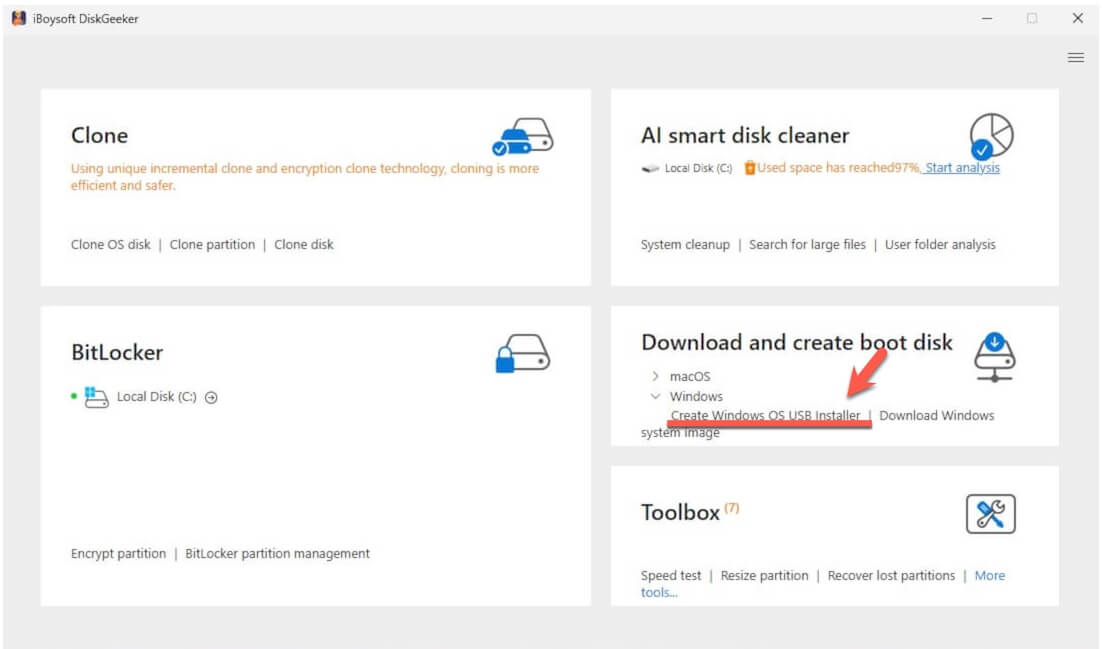
- No módulo Download e criação de disco de inicialização, clique em "Windows" > "Criar instalador USB do Windows OS".
- Escolha o pen drive como disco de destino.
- Clique em "Windows 10" para exibir as opções, depois selecione o número da versão, idioma, arquitetura do sistema e a edição Home.
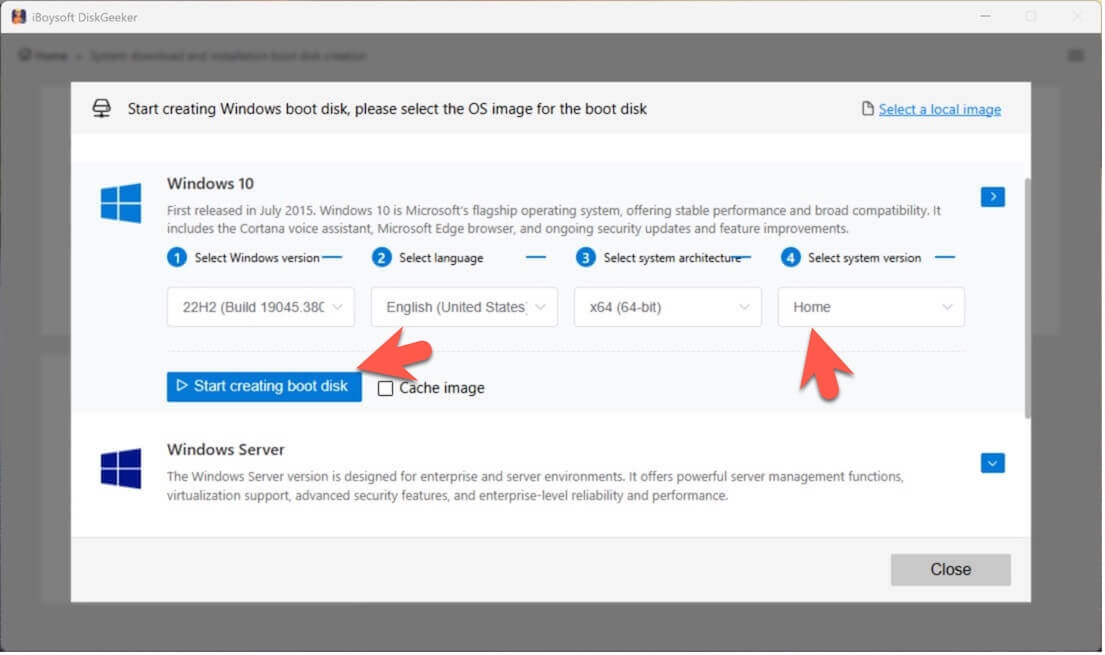
- Clique em "Começar a criar disco de inicialização".
Aguarde enquanto a ferramenta baixa automaticamente a ISO do Windows 10 Home e cria o instalador USB bootável.
Requisitos mínimos do sistema para Windows 10 Home
Confira os requisitos mínimos antes de instalar a ISO do Windows 10 Home (64 bits ou 32 bits) para ajudar a evitar problemas durante o processo.
| Componentes | Windows 10 Home ISO 64 bits | Windows 10 Home ISO 32 bits |
| Processador (CPU) | Processador de 1 GHz ou mais rápido / SoC (compatível com x64, suporte a 64 bits) | Processador de 1 GHz ou mais rápido / SoC (compatível com x86) |
| RAM (Memória) | 2 GB | 1 GB |
| Armazenamento para instalação | 20 GB livres | 16 GB livres |
| Placa de vídeo | GPU compatível com DirectX 9 e driver WDDM 1.0 | GPU compatível com DirectX 9 e driver WDDM 1.0 |
| Tela | Resolução de 800 × 600 | Resolução de 800 × 600 |
| Firmware | BIOS ou UEFI (Suporte ao Secure Boot recomendado, mas não obrigatório) | BIOS ou UEFI (Suporte ao Secure Boot recomendado, mas não obrigatório) |
Como instalar o Windows 10 Home (passo a passo)
Depois de criar o pen drive bootável do Windows 10 Home e verificar se o seu PC atende aos requisitos mínimos, siga as etapas abaixo para realizar uma instalação limpa, fazer upgrade ou downgrade do sistema, ou ainda inicializar um computador que não está iniciando normalmente…
- Conecte o pen drive USB de instalação do Windows 10 Home.
- Reinicie o computador e pressione a tecla de acesso ao menu de inicialização (geralmente F12, Esc, F2 ou Del, dependendo da placa-mãe) para abrir o Menu de Inicialização (BIOS).
- No BIOS, defina o USB como o primeiro dispositivo de inicialização.
- Quando o instalador do Windows abrir:
Escolha o Idioma, Horário e Teclado.
Clique em Avançar → Instalar agora. - Digite a chave do produto ou clique em Não tenho uma chave do produto.
Em seguida, selecione Windows 10 Home quando solicitado.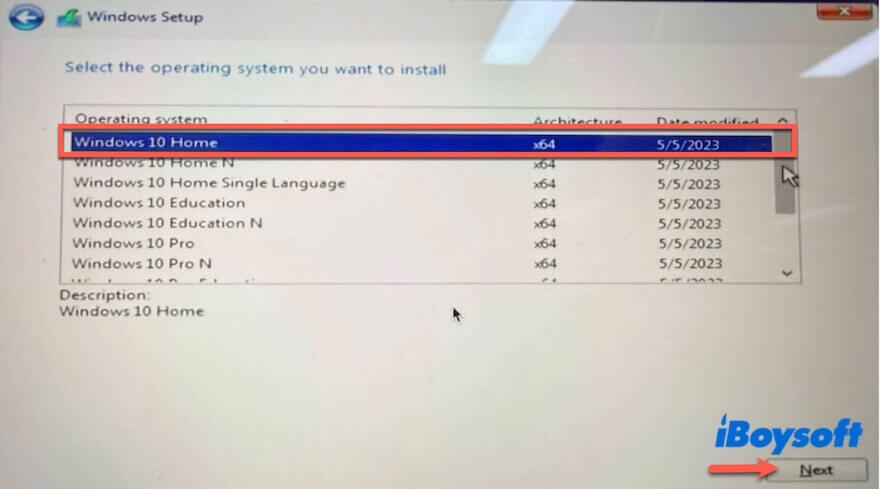
- Escolha Personalizada: Instalar apenas o Windows (Avançado).
- Selecione o disco ou partição de destino:
(Opcional) Exclua as partições existentes para uma instalação limpa.
Clique em Avançar. - Aguarde enquanto o Windows copia os arquivos e realiza a instalação (o computador será reiniciado algumas vezes).
- Finalize a configuração:
Crie uma conta de usuário
Defina as configurações de privacidade
Conecte-se ao Wi-Fi
Perguntas frequentes sobre o download do ISO do Windows 10 Home
- QOnde posso baixar o ISO do Windows 10 gratuitamente?
-
A
Você pode baixar o ISO do Windows 10 gratuitamente no site oficial da Microsoft, além de fontes como o Internet Archive ou outros sites de terceiros. No entanto, uma chave de produto válida é necessária para ativar o Windows e liberar todos os recursos de personalização. Sem a ativação, o Windows funcionará normalmente, mas exibe uma marca d’água e limita algumas opções de customização.
- QÉ legal baixar o ISO do Windows 10 gratuitamente?
-
A
Sim, baixar o ISO do Windows 10 no site oficial da Microsoft é gratuito e legal. Porém, baixar o ISO do Windows 10 de outros locais que prometem dispensar a ativação não é permitido e apresenta riscos de segurança.
Por padrão, a instalação do Windows 10 exige uma chave paga para liberar todos os recursos. Mesmo assim, é possível instalar o ISO do Windows 10 sem ativação, mas algumas funções ficam limitadas no sistema.