
Se você procura baixar ISOs do Windows 11, 10, 8.1, 8, 7 ou XP, o maior desafio não é encontrar o link, mas sim garantir que o arquivo ISO é seguro, oficial e utilizável.
Não basta apenas encontrar um link para baixar — fique atento também a:
- Se o arquivo ISO vem da Microsoft ou de um repositório de terceiros
- Se o arquivo está íntegro e livre de alterações
- Se a ISO realmente irá inicializar e instalar corretamente
Este guia prioriza a confiabilidade e a verificação dos arquivos — e não somente a disponibilidade do download. Seguindo estas orientações, você vai conseguir:
- ✅ Baixar imagens ISO do Windows de forma segura
- ✅ Entender quando é aceitável usar fontes de arquivos antigos (e quando existe risco)
- ✅ Verificar a integridade da ISO (quando baixada de fontes alternativas) antes de utilizar
- ✅ Criar um pendrive bootável (para instalação limpa, inicializar PCs que não ligam ou testes em diversos computadores)
Notas importantes antes de baixar a ISO do Windows
Existem fontes oficiais e alternativas para baixar ISOs do Windows. Sempre dê prioridade aos links oficiais da Microsoft, pois esses arquivos são originais e não foram modificados.
Para versões mais antigas, pode ser necessário recorrer a arquivos do archive.org, já que a Microsoft não disponibiliza mais essas imagens para download.
Atenção: arquivos em fontes alternativas são enviados por usuários. Isso significa:
- A ISO pode não ter passado por validação
- O arquivo pode estar desatualizado ou ter sido alterado
- Não existe garantia de integridade
Por isso, recomendo sempre verificar a integridade do arquivo antes de utilizá-lo.
Como verificar a ISO baixada (de fontes de arquivo)
Após baixar a ISO, é fundamental fazer a verificação do arquivo:
- Abra o Prompt de Comando
- Execute: certutil -hashfile "C:\path\to\your\windows.iso" SHA256 ou certutil -hashfile "C:\path\to\your\windows.iso" MD5
- Compare o resultado com um hash oficial conhecido (SHA256 ou MD5, se disponíveis)
Download do ISO do Windows 11
Os arquivos ISO do Windows 11 são disponibilizados oficialmente pela Microsoft e incluem várias edições, como Home, Pro e Enterprise.
Embora seja possível baixar e instalar o ISO do Windows 11 gratuitamente, é necessário uma chave de produto válida para desbloquear todos os recursos da versão instalada.
Opções de download oficial (Recomendado):
⬇️ Baixar ISO do Windows 11 no site da Microsoft (7,9 GB, 25H2)
⬇️ Baixar Windows 11 IoT Enterprise LTSC (4,7 GB, oficial, edição AMD64 ou ARM)
Espelhos de arquivo (utilize apenas se o site oficial estiver indisponível):
⬇️ Baixar ISO do Windows 11 25H2 (5,9 GB)
⬇️ Baixar ISO do Windows 11 24H2 (5,4 GB)
⬇️ Baixar ISO do Windows 11 23H2 (6,2 GB)
⬇️ Baixar ISO do Windows 11 22H2 (5,2 GB)
⬇️ Baixar Tiny11 25H2, 24H2, 23H2, 22H2 (4,2 GB, versão leve não oficial do Windows 11, indicada para computadores antigos ou de baixo desempenho)
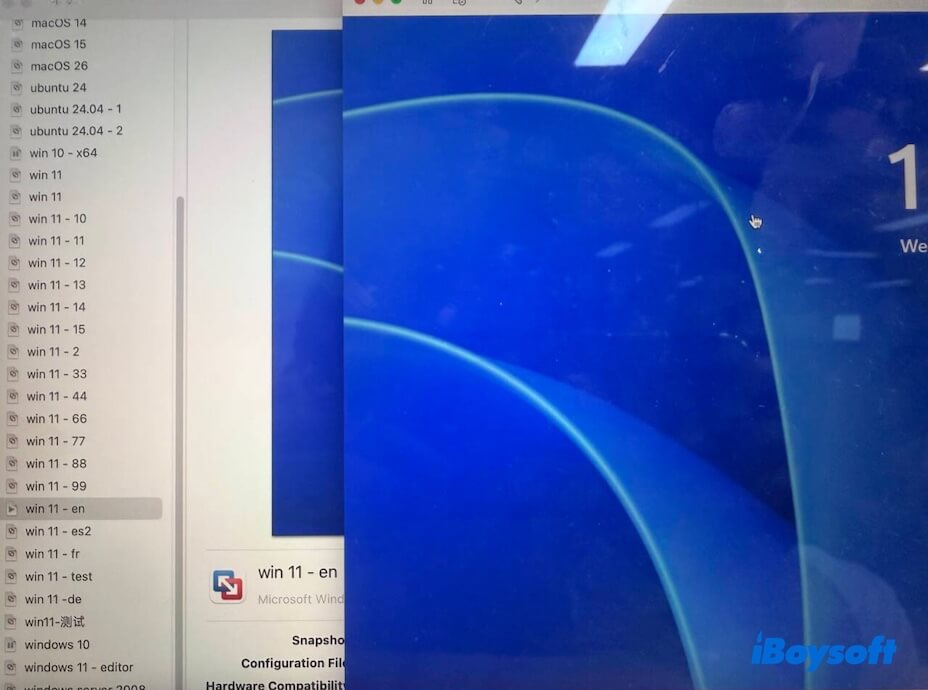
Meu teste:
| Versão testada: | Windows 11 25H2 |
| Tamanho do arquivo: | cerca de 7,9 GB |
| Ambiente de teste: | Máquina virtual VMware em macOS |
| Resultado da inicialização: | bem-sucedido |
| Tempo de instalação: | aproximadamente 10-15 minutos |
| Problemas: | Não ocorreram erros de integridade durante a instalação |
Dica: Para ver mais detalhes e requisitos do sistema sobre o download do ISO do Windows 11, acesse: Download do Windows 11 ISO.
Se você precisa do ISO do Windows 11 Pro, faça o download em: Download do Windows 11 Pro ISO.
Para criar um pendrive de instalação do Windows 11, não é preciso nenhum procedimento extra. Basta baixar direto aqui: Download do Windows 11 Bootable USB.
Download do ISO do Windows 10
Embora o suporte ao Windows 10 tenha sido encerrado em outubro de 2025, a Microsoft ainda disponibiliza o download do ISO para esse sistema.
O arquivo ISO do Windows 10 inclui várias edições, como Home (Baixar Windows 10 Home ISO), Professional (Baixar Windows 10 Professional ISO), Education, Enterprise, entre outras.
A edição que será instalada depende da sua escolha ou da chave do produto inserida durante a instalação.
Opções oficiais de download (preferencial):
⬇️ Baixar ISO do Windows 10 22H2 (direto da Microsoft, 64 bits: 5,7 GB ou 32 bits: 4 GB)
Espelhos de arquivo (quando não disponível oficialmente):
⬇️ Baixar ISO do Windows 10 - 22H2 (5,7 GB, 64 bits)
⬇️ Baixar ISO do Windows 10 - 21H1 (5,4 GB, 64 bits)
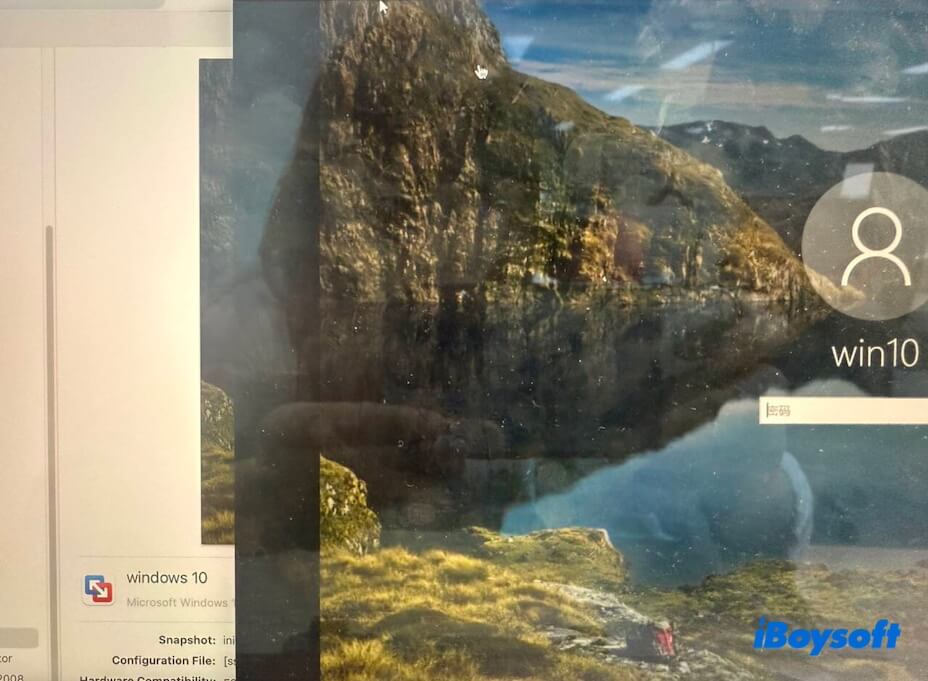
Meu teste:
| Versão: | Windows 10 22H2 (64 bits) |
| Fonte: | Site oficial da Microsoft |
| Tamanho do arquivo: | cerca de 5,7 GB |
| Ambiente de teste: | VMware em um Mac com macOS |
| Resultado do boot: | sucesso |
| Instalação: | concluída sem erros |
Dica: Para saber mais sobre o download do Windows 10 ISO, incluindo requisitos do sistema, confira: Download do Windows 10 ISO.
Download do Windows 8.1 ISO
A Microsoft não oferece mais downloads públicos do Windows 8.1 desde 10 de janeiro de 2023.
Todos os arquivos ISO do Windows 8.1 disponíveis atualmente são de arquivos históricos e não de fontes oficiais. Portanto, não é possível garantir a integridade desses arquivos — é fundamental verificar antes de utilizar.
Com base no meu teste, o fluxo recomendado é:
- Faça o download do arquivo ISO do Windows 8.1
- Verifique o hash ou MD5 (se disponível)
- Teste o arquivo em uma máquina virtual
- Só utilize em um dispositivo físico após confirmação de que está funcionando
Opções de download (arquivos de terceiros):
⬇️ Baixar ISO do Windows 8.1 64 bits (4,0 GB)
⬇️ Baixar ISO do Windows 8.1 32 bits (3,0 GB)
⬇️ Baixar arquivo ZIP do Windows 8.1 (64 bits e 32 bits, 7,0 GB)
Uma imagem ISO do Windows 8.1 normalmente inclui várias edições, como Home (Core), Pro e Enterprise. A edição instalada depende da seleção feita durante a instalação ou da chave de produto inserida. É necessário fornecer uma chave válida para ativar o Windows e acessar todos os recursos do sistema.
Dica: Para consultar os requisitos do sistema, chaves genéricas de instalação ou chaves de produto para o Windows 8.1, acesse este guia: Download do Windows 8.1 ISO.
Download do ISO do Windows 8
O Windows 8 também é uma versão antiga do Windows, e a Microsoft deixou de disponibilizar fontes oficiais de download ao público.
Atualmente, é possível obtê-lo apenas por meio de fontes arquivadas.
Opções de download (arquivadas):
⬇️ Download do Windows 8 ISO 64 bits (3,2 GB)
⬇️ Download do Windows 8 ISO 32 bits (2,4 GB)
⬇️ Download do Windows 8 ISO All-in-One (2,5 GB)
Avisos:
- Antes de usar, confira a integridade e a segurança do arquivo verificando seu hash ou valor MD5.
- Diferentemente do Windows 10 ou 11, a instalação do Windows 8 exige a inserção de uma chave de produto válida. Caso você não possua uma, utilize uma chave genérica disponibilizada pela Microsoft para continuar a instalação.
Chave genérica para o Windows 8:
| Para Windows 8 ISO 64 bits: | XKY4K-2NRWR-8F6P2-448RF-CRYQH |
| Para Windows 8 ISO 32 bits: | XKY4K-2NRWR-8F6P2-448RF-CRYQH |
| Para Windows 8 ISO All-in-One: | XKY4K-2NRWR-8F6P2-448RF-CRYQH |
Dica: Saiba mais detalhes sobre o download do Windows 8 ISO, incluindo requisitos de sistema, valores MD5 e SHA-1 dos arquivos baixados e como conferir a integridade. Confira o passo a passo neste guia: Download do Windows 8 ISO.
Download do ISO do Windows 7
O Windows 7 foi lançado oficialmente para o público em 22 de outubro de 2009. O suporte oficial terminou em 14 de janeiro de 2020, e a Microsoft removeu gradualmente as opções oficiais de download do ISO do Windows 7 até meados de 2023.
Atualmente, só é possível baixar a ISO do Windows 7 de fontes arquivadas compartilhadas por outros usuários.
(👉 Precisa apenas do Windows 7 Pro? Baixar Windows 7 Pro ISO; só precisa da edição Home? Baixe em Download do Windows 7 Home Edition)
Arquivo ISO do Windows 7 (64 bits) para download (arquivado):
⬇️ Baixar ISO do Windows 7 Home Premium 64 bits (3,0 GB)
⬇️ Baixar ISO do Windows 7 Pro 64 bits (3,0 GB)
⬇️ Baixar ISO do Windows 7 Ultimate 64 bits (3,0 GB)
Download do arquivo ISO do Windows 7 (32 bits) — versões arquivadas:
⬇️ Baixar ISO do Windows 7 Home Premium 32 bits (x86) (2,3 GB)
⬇️ Baixar ISO do Windows 7 Pro 32 bits (x86) (2,3 GB)
⬇️ Baixar ISO do Windows 7 Ultimate 32 bits (x86) (2,3 GB)
Download ISO AIO do Windows 7 (64 bits & 32 bits) — versão arquivada:
⬇️ Baixar ISO do Windows 7 All-in-One (DVD) (3,8 GB)
Dicas importantes:
Para garantir segurança, utilize o hash ou MD5 disponível para conferir a integridade da ISO do Windows 7 baixada antes de utilizá-la.
Dicas: Quer saber mais informações, requisitos do sistema e avisos sobre o Windows 7? Acesse: Download do Windows 7 ISO.
Download do Windows Vista
O Windows Vista é um sistema operacional da Microsoft lançado em 30 de janeiro de 2007 para usuários domésticos e empresariais. O suporte oficial da Microsoft terminou em 11 de abril de 2017.
Ainda assim, é possível baixar o Windows Vista pelos links abaixo (lembre-se de conferir a segurança e integridade dos arquivos usando SHA256 ou MD5):
⬇️ Baixar Windows Vista com Service Pack 2 (x86) – DVD (3,0 GB)
⬇️ Baixar Windows Vista com Service Pack 2 (x64) – DVD (3,6 GB)
⬇️ Baixar Windows Vista com Service Pack 1 (x86) – DVD (2,6 GB)
⬇️ Baixar Windows Vista com Service Pack 1 (x64) – DVD (3,6 GB)
Dicas: Se você precisa de um guia de instalação gratuita do Windows Vista ou quer conferir os requisitos dessa versão, veja: Download do Windows Vista.
Download do ISO do Windows XP
Um arquivo ISO do Windows XP é uma imagem digital completa do CD de instalação original, no formato .iso. O Windows XP teve as edições Home, Professional, Media Center e Professional x64.
A Microsoft encerrou oficialmente o suporte ao Windows XP em 8 de abril de 2014 e não oferece mais downloads de ISO em seu site. No entanto, ainda é possível baixar a imagem ISO do Windows XP a partir de fontes arquivadas.
Opções de download (arquivadas):
⬇️ Baixar Windows XP Professional com Service Pack 3 (x86) - CD VL (32 bits, 589 MB)
⬇️ Baixar Windows XP Professional com Service Pack 2 (x86) - CD VL (32 bits, 586 MB)
⬇️ Baixar Windows XP Professional com Service Pack 1 (x64) - VL (64 bits, 585 MB)
Dica: Acesse este centro de downloads do Windows XP para consultar as chaves de instalação genéricas do Windows XP.
Download de ISOs de versões antigas do Windows
Arquivos ISO de versões antigas do Windows, como Windows 2000, Windows NT 4.0, Windows NT 3.51, entre outras:
- Não contam mais com suporte
- Não recebem atualizações de segurança
- Podem apresentar problemas de compatibilidade com hardwares atuais
São recomendadas apenas para:
- Testes históricos
- Verificação de compatibilidade de softwares
Opções de download (arquivadas):
⬇️ Baixar Windows 2000 Professional (ISO) (369,5 MB)
⬇️ Baixar Windows NT 4.0 (ISO) (578,3 MB)
⬇️ Baixar Windows NT 3.51 (ISO) (298,3 MB)
Como criar um pendrive bootável do Windows
O download do ISO do Windows geralmente é utilizado para criar um pendrive bootável.
Para que serve um pendrive bootável do Windows?
- Fazer uma instalação limpa do sistema
- Atualizar ou reverter a versão do Windows
- Executar correções de recuperação
- Inicializar um computador que não liga
- Recuperar arquivos de um computador que não inicia
- Fazer testes em vários computadores utilizando o mesmo pendrive
Como criar um instalador USB bootável do Windows:
Opção 1. Usando o Rufus – Requer algumas configurações avançadas e pode ser complicado para iniciantes.
Opção 2. Usando o iBoysoft DiskGeeker for Windows – Ferramenta profissional de terceiros, que permite criar o pendrive bootável em poucos cliques.
Além de criar o instalador USB, também é possível clonar diretamente a partição do sistema operacional do PC com Windows.
Como criar um pen drive de instalação do Windows usando o iBoysoft DiskGeeker for Windows:
- Baixe, instale e abra o iBoysoft DiskGeeker for Windows.
- Conecte um pen drive formatado com pelo menos 32 GB de espaço livre ao seu PC.
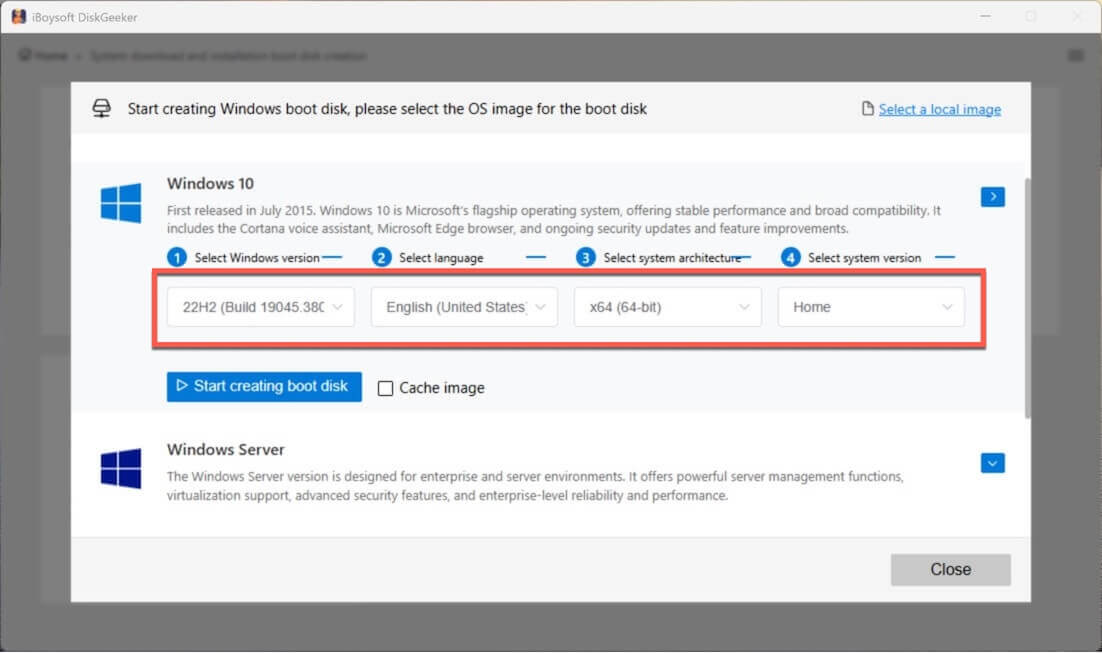
- No módulo "Baixar e criar disco de inicialização", clique em "Windows" > "Criar instalador USB do Windows".
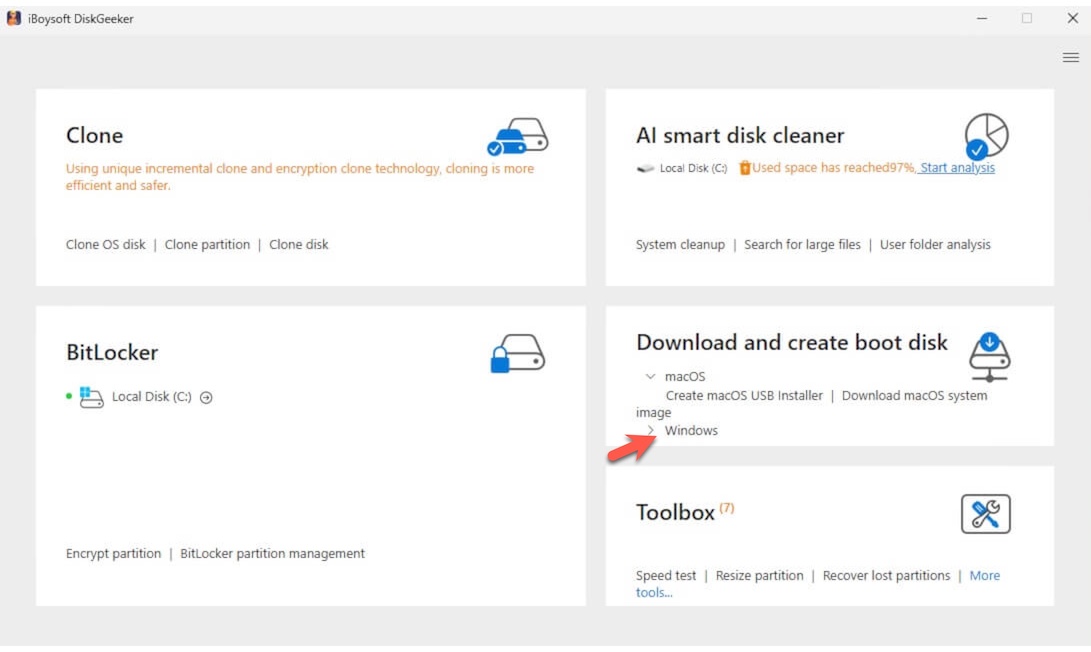
- Selecione a versão do Windows desejada e clique em "Iniciar criação do disco de inicialização".
Como clonar a partição do sistema operacional de um PC com Windows pelo iBoysoft DiskGeeker for Windows:
Se você precisa usar o instalador USB do Windows para inicializar um PC que não liga, analisar erros ou realizar testes com os mesmos ajustes em modelos diferentes, é possível clonar diretamente a partição do sistema operacional do PC desejado.
O iBoysoft DiskGeeker for Windows também permite clonar a partição do sistema do Windows de forma rápida e prática. Assim, você pode usar o disco do sistema clonado para iniciar outro PC compatível sem precisar de configurações adicionais.
- Conecte um pen drive ao PC com a versão do Windows que você deseja clonar.
Garanta que a capacidade do pen drive seja maior do que a partição do sistema do computador. Caso contrário, a clonagem não será concluída. - Baixe, instale e abra o iBoysoft DiskGeeker for Windows.
A partição do sistema operacional será exibida automaticamente na seção "Disco de origem do SO". - Clique em "Selecionar disco de destino" e escolha o pen drive conectado como disco de destino.
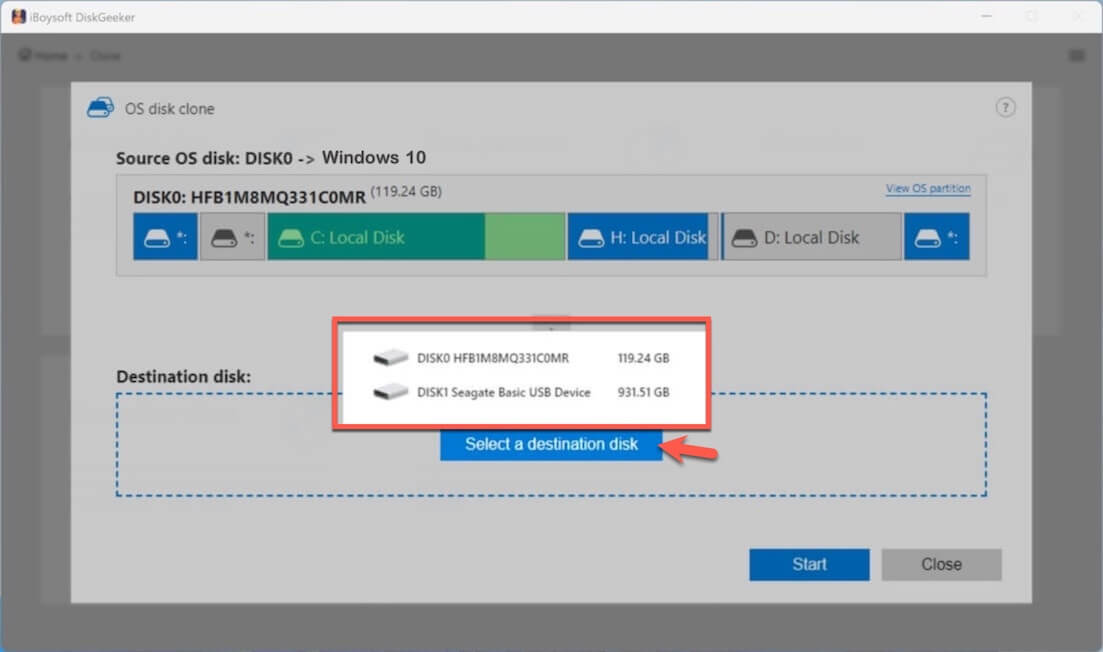
- Clique em "Iniciar" e, na mensagem exibida, confirme para começar a clonagem da partição do sistema do Windows.
Depois disso, você pode inicializar PCs diretamente pelo disco do Windows clonado, sem passar pelas etapas de configuração.
Caso deseja baixar o arquivo ISO do Windows Server, acesse:
Download Windows Server 2016
Download Windows Server 2022
Download Windows Server 2025
Perguntas frequentes sobre download do ISO do Windows
- QComo baixar ISO do Windows gratuitamente?
-
A
É possível baixar um ISO do Windows pelo site da Microsoft ou de outras fontes sem custo, mas o uso completo do Windows não é gratuito. Para desbloquear todos os recursos do sistema, é necessário ter uma chave de produto válida.
- QO Windows 10 ainda é uma boa opção?
-
A
A Microsoft informa que o suporte, as atualizações gratuitas e os patches de segurança para o Windows 10 tiveram fim em 14 de outubro de 2025. Atualmente, o Windows 11 é o sistema principal para o público e continua recebendo atualizações, correções de bugs e de segurança.
- QAinda posso baixar o arquivo ISO do Windows 10?
-
A
Sim, até o momento, a página oficial de download do Microsoft Windows 10 ainda permite baixar o ISO do Windows 10. Também é possível encontrar o arquivo ISO do Windows 10 em outros sites, como o archive.org.